
今回はDavinci Resolveのタイムラインの便利機能についてお話しします。Davinci Resolveにおけるタイムラインとは、編集する作業場だと思ってください。制作したYouTube動画は、タイムライン上にできあがっていく形です。
タイムラインをうまく使いこなせるようになれば、さまざまなYouTube動画が作成できるようになります。例えばプロジェクト内部に複数のタイムラインを作成できます。まったく同じ素材でも編集のやり方次第で2つの異なる作品を作ったり、異なるバージョンのYouTube動画を制作したりすることも可能です。
さらにすでにあるタイムラインを新しく制作したタイムラインの中に挿入もできます。こうすることで、入れ子構造の動画制作も可能です。このタイムラインには編集作業を便利にする優れた機能があるので、紹介します。
今回お届けするノウハウはこちら
タイムラインの便利機能で押さえておくべき2つのポイント
Davinci Resolveで編集する場合、タイムラインの中で知っていると便利な機能があるのでこれからお話しします。その中でも押さえておくべき2つのポイントは、以下の通りです。
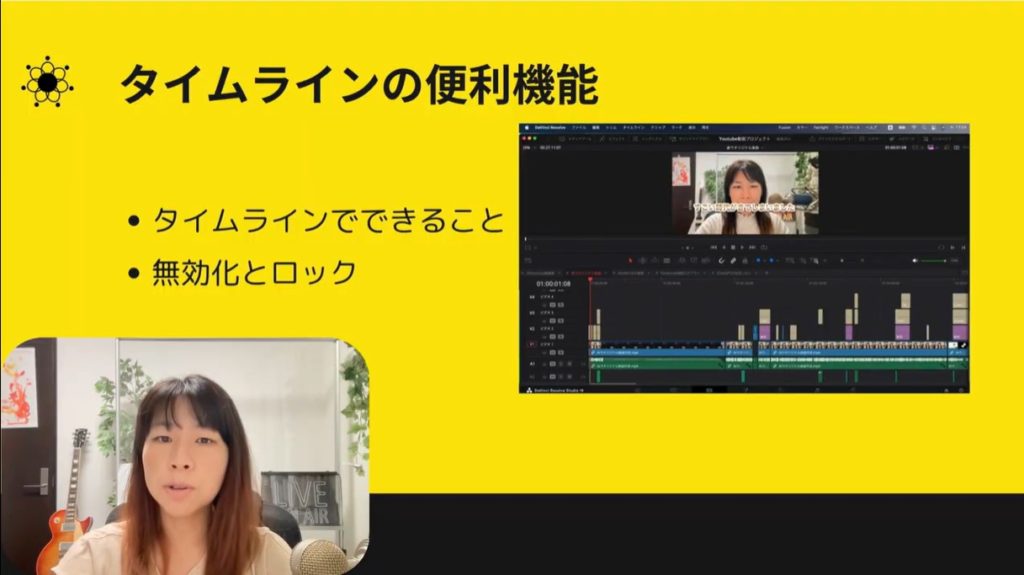
- タイムラインでできること
- 無効化とロック
この2つのポイントについて、それぞれこれから詳しく解説していきます。
タイムラインでできること
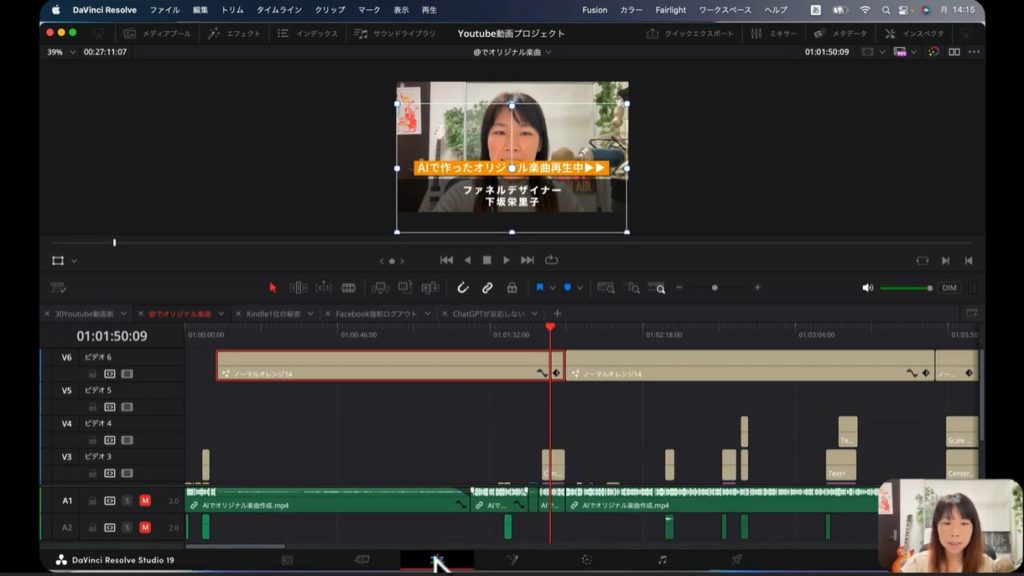
上のスクショを見てください。これがDavinci Resolveのタイムラインです。そしてこの画像は編集画面になります。まずはタイムラインの基本的な概念について見ていきましょう。下のスクショを見てください。
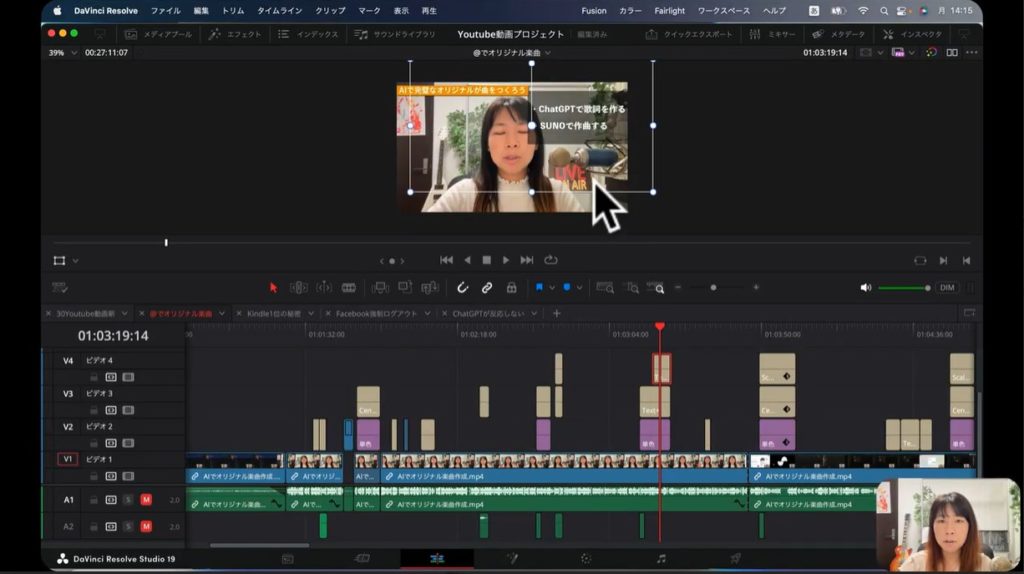
画面の下部に複数のブロックがいろいろと表示されているのがわかるでしょうか?これらは映像や文字など、YouTube動画を構成する素材です。
上の画像で下部の赤い線のところに注目してください。同じ色のブロックが2つあるでしょう。これはテキストで「ChatGPTで歌詞を作る」と「SUNOで作曲する」の素材です。今回はこの2つのフレーズをそれぞれ別の素材にしました。
上の画像を見ると、テキストのブロックの大きさが異なるのにお気づきでしょうか?赤い線が差し掛かるとその素材が表示できるので、大きさを変えることで先に紹介した「ChatGPTで歌詞を作る」と「SUNOで作曲する」のテキストが異なるタイミングで表示できます。たとえば「一つ目のポイントは○○、2つ目のポイントは□□」のように順番に表示する際に重宝します。
テキストのブロックの下に、もう一つ紫色のブロックがあるでしょう。これは2つのフレーズの背景で薄く黒くなっているところがあるでしょう。この部分の素材です。
タイムラインの素材のルールとして覚えておいてほしいのは、素材の順番です。タイムラインの上の方にレイアウトされた素材が、手前に表示されます。今回は背景の上に文字を表示させるので、テキスト素材の方をタイムラインの上に持ってきているわけです。タイムラインは上から下に向かって、奥の方に表示されることは覚えておきましょう。
無効化とロック
Davinci Resolveのタイムラインを使いこなすうえでもう一つ重要なポイントがあります。例えば編集作業をしているときに、「これはカットしたいけれどもこれは残したい」と思うこともあるでしょう。
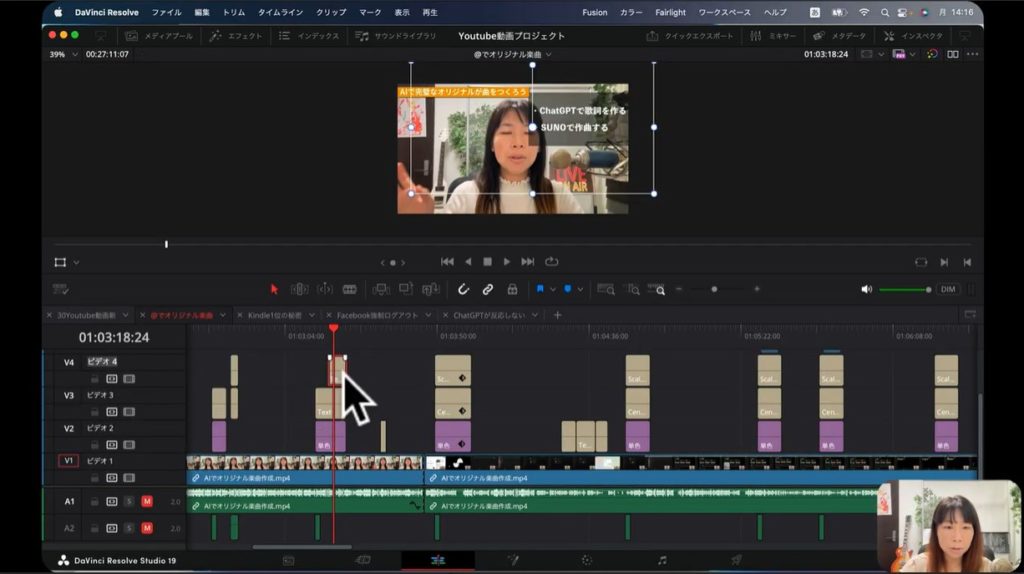
上の画像のカーソルの差しているブロックを見てください。そして左端のところに「ビデオ〇」という横軸が表示されているでしょう。カーソルの指し示しているところは、横軸を見ると「ビデオ4」というところに収納されているわけです。
同じように下部のテキストは「ビデオ3」、一番下の単色が「ビデオ2」に格納されています。そして私の映っているベースの画像は「ビデオ1」に入っているわけです。
例えば一番上の素材は消したいけれども、ほかの素材はそのまま残したいと思うこともあるでしょう。その場合には「ビデオをロック」と呼ばれる機能を活用します。
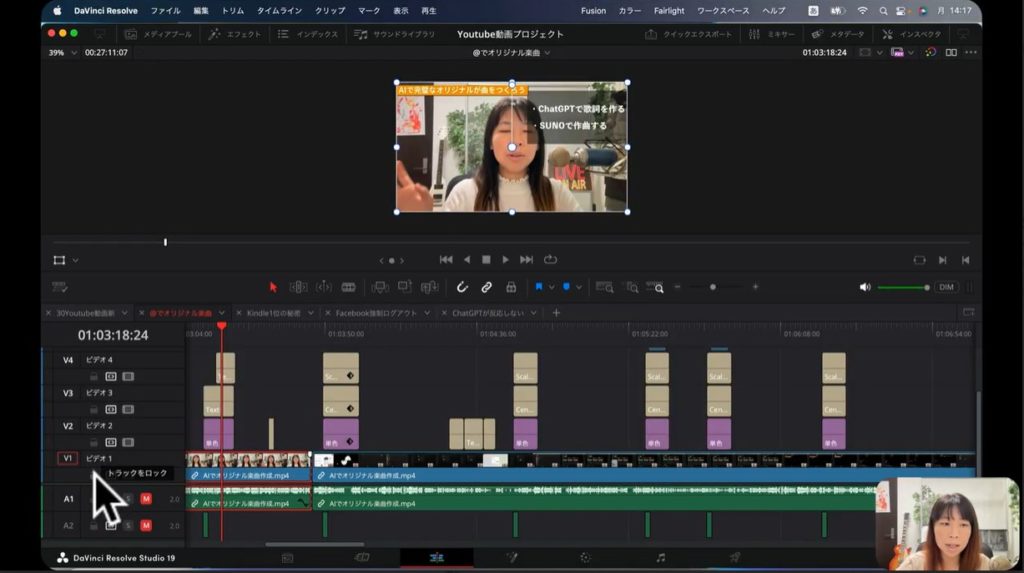
上のスクショのカーソルに注目してください。「トラックをロック」というメニューがあるでしょう。横軸の「ビデオ〇」のところにカーソルを持っていくと、「トラックをロック」が表示されます。
もしこの素材はカットしたくない、これ以上編集することはないと思ったら、ロックをかけると良いでしょう。誤って素材を消してしまうようなこともありません。
Davinci Resolveのタイムラインでは、BGMなどの音声を差し込むことが可能です。下のスクショをご覧ください。
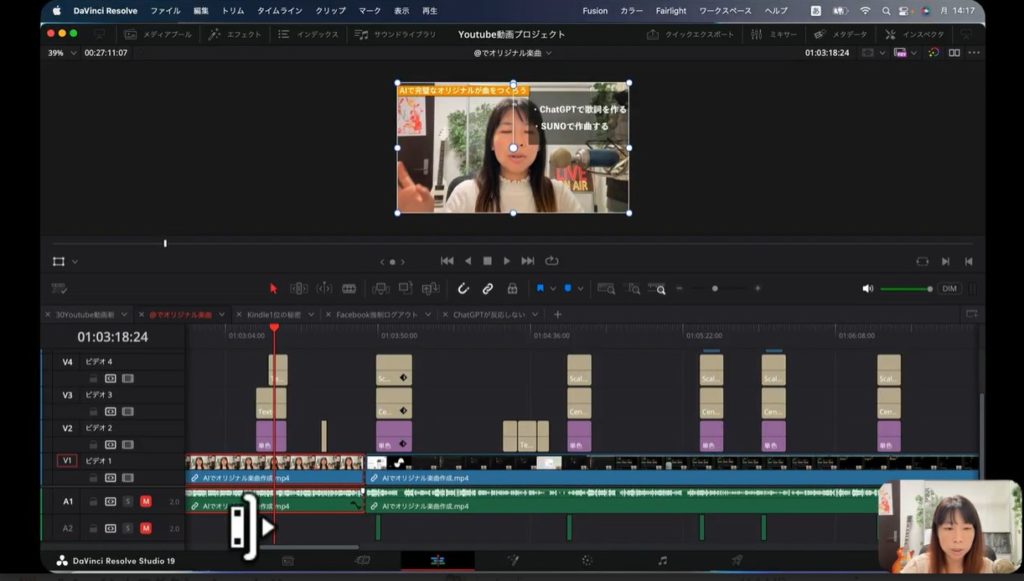
横軸の「ビデオ〇」の下に「A1」や「A2」といった表示があるでしょう。この部分が音声を編集するためのメニューです。上のスクショの下部を見てみると、「AIでオリジナル楽曲作成」が入っているでしょう。赤い線がこの部分に差し掛かると音声が流れるような編集になっています。
こちらは動画ではないのでおわかりにくいかもしれませんが、この動画の中には「ピッ」という音が収録されています。上のスクショで「ビデオ1」と「A1」との間に薄い線があり、区切られています。これより上が映像、下が音声に関する素材を表していると覚えておきましょう。
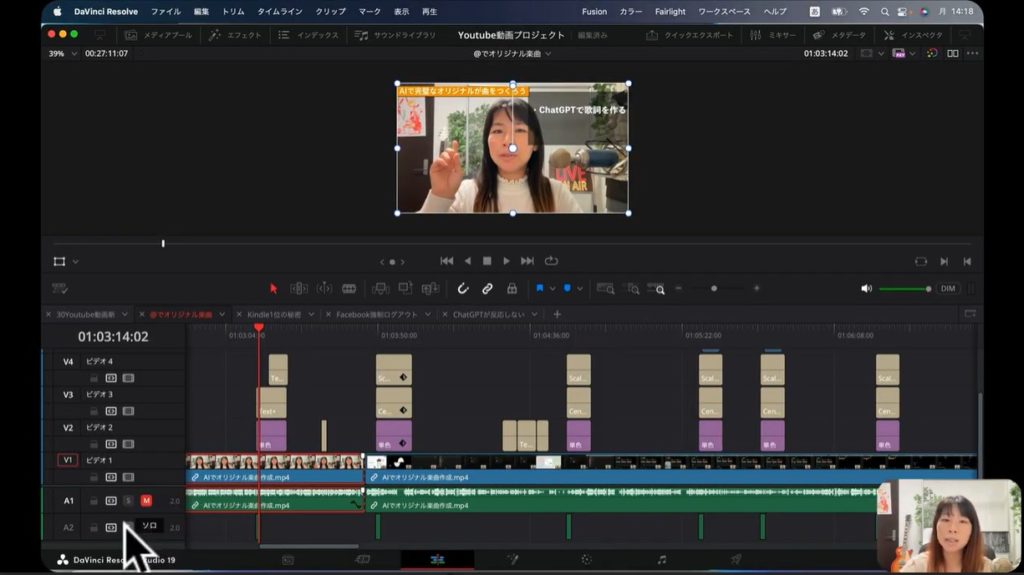
音声の編集作業をする際にもう一つ覚えておいてほしい機能があります。上のスクショの音声部分に注目してください。「A1」と「A2」それぞれに「S」と「M」というボタンがあるでしょう。Sは「ソロ」、Mは「ミュート」を意味しています。
ミュートにすると、その部分の素材が聞こえなくなります。またソロを選択すると、その素材の音声だけが流れるようになります。いろいろな音声を差し込みすぎて、音の確認ができなくなった時にソロやミュートを使用すると良いでしょう。
また編集をしていく中で、「この部分は必要ないかも」と思うこともあるでしょう。その場合には下のスクショのカーソルのところを見てください。
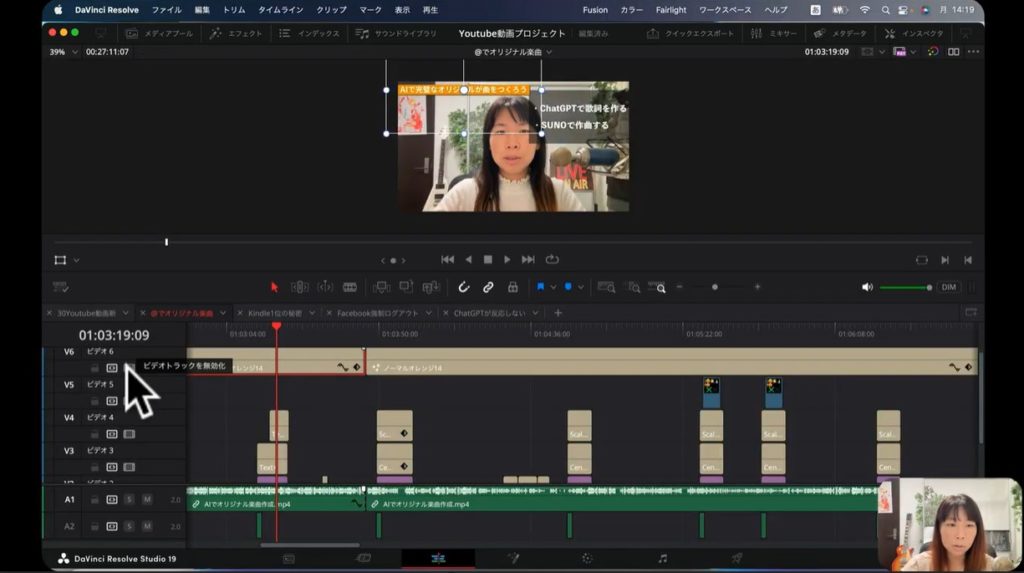
「ビデオトラックを無効化」という機能が見えますか?こちらを選択すれば、余分な素材を消すことができます。実際に消す作業をやってみたいと思います。
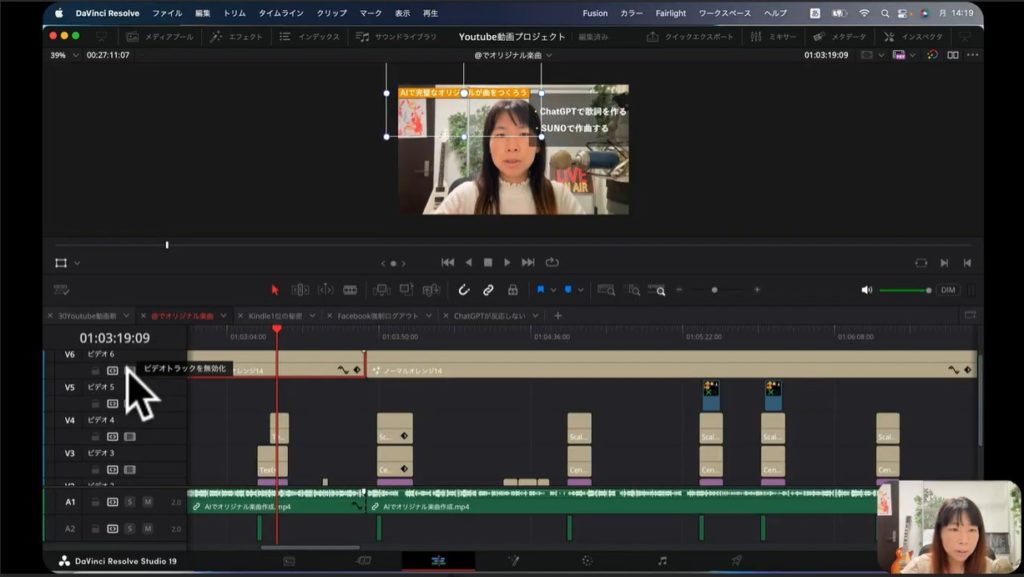
上のスクショを見てください。上の画像で「AIで完璧なオリジナル楽曲を作ろう」というテロップが左上のところに表示されているでしょう。こちらを消してみたいと思います。
こちらのテキストは「ビデオ6」に収録されています。「ビデオ6」にカーソルを持ってきて、「ビデオトラックを無効化」をクリックしてください。すると下のスクショのように、「AIで完璧なオリジナル楽曲を作ろう」というテロップはなくなりました。
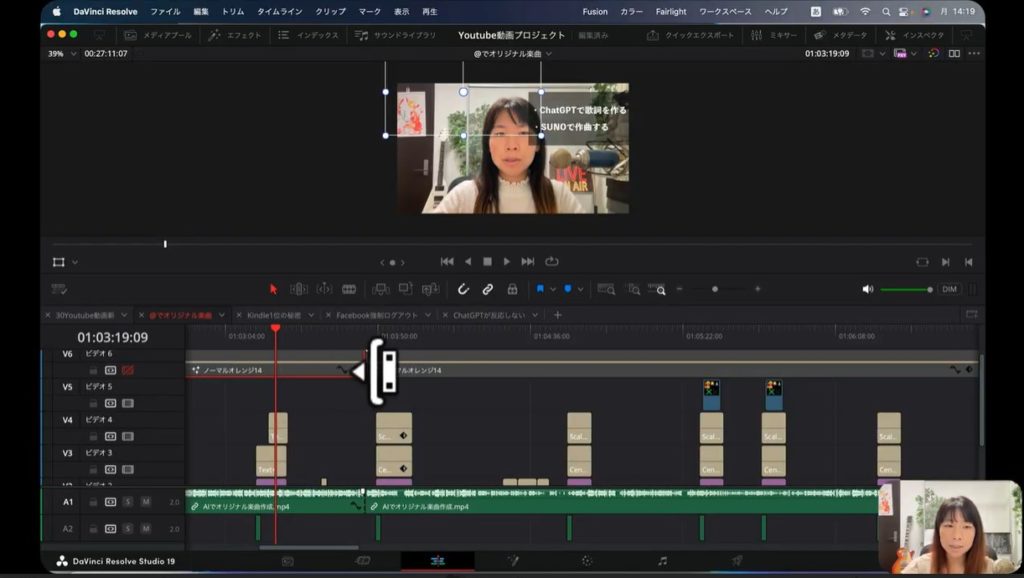
ちなみに消してしまった素材を復活させたければ、また先ほどと同じようにカーソルを持ってきて再度クリックすれば、消した素材は復活します。例えばいろいろな素材が入っているとそちらに目移りしてしまって、編集作業に集中できないこともあるでしょう。その場合にはここで紹介した
- ミュート
- ロック
- 無効化
これらの機能を使って特定の素材を消したり、元に戻したりして編集や確認作業を進めていくと良いでしょう。
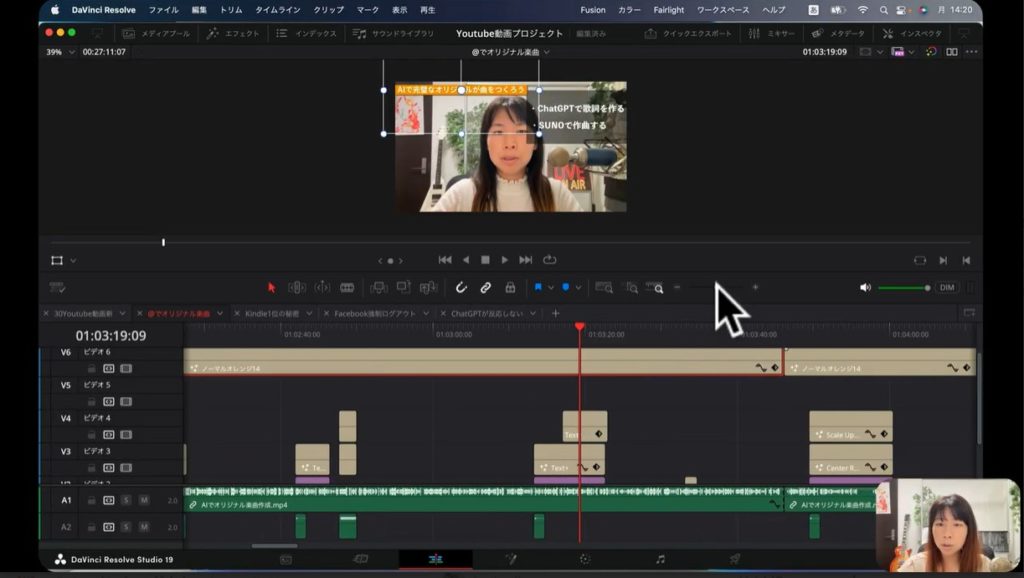
上のスクショのカーソルの部分に注目してください。両端に「+」と「-」の表示されたバーがあるでしょう。こちらでタイムラインのバーの長さを調整できます。たとえば「+」に向かってカーソルを移動させると、バーが引き伸ばされます。逆に「-」の方向に向かってカーソルを移動させると、各素材が小さくなるので全体の素材の構成がどうなっているのか一目で確認できるようになります。
特定の部分を細かく編集したければ、「+」にカーソルを移動させましょう。バーが引き伸ばされるので、素材の詳しい情報を確認できます。例えば音声の波形などを細かく見たい場合、タイミングをしっかり合わせたいときなどに重宝するでしょう。
逆に全体的なバランスを見たければ「-」にカーソルを動かせば、バーが小さくなってマクロ的な視点で自分の動画を確認できるわけです。下のスクショであれば、制作したYouTube動画の最初から最後まで一目で確認できます。
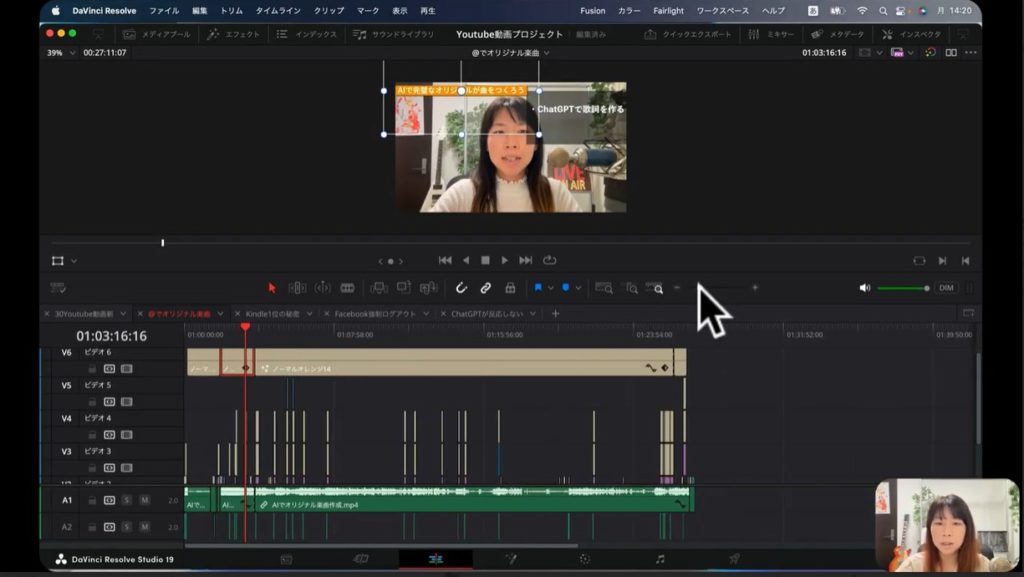
こちらの機能を使用すれば、必要に応じて細かなところから全体的なところまで確認でき、編集もスムーズに進められるでしょう。
まとめ
いかがでしたか?
今回はDavinci Resolveのタイムラインの便利機能についてお話ししました。タイムラインを活用することで素材の出し方に順番をつけたり、音楽などを差し込んだりすることも可能です。
またロックやミュート、無効化を使用すれば、特定の素材を一時的に消去できます。いろいろな素材があって、画面を見ていても編集作業に集中できなければ、これらの機能を活用して、対象外の素材を一時的に消去しましょう。そうすれば、本来の編集作業に集中できます。
タイムラインは拡大したり、縮小したりできます。短時間の部分の編集にこだわりたい、素材の出るタイミングをしっかり合わせたい場合にはタイムラインを拡大するのがおすすめです。逆に全体的なバランスを見たければ、縮小すると良いでしょう。
タイムラインの便利機能について紹介しました。Davinci Resolveで編集する際には、ここで紹介した機能をうまく使いこなしましょう。