
今回はDavinci Resolveに動画を取り込む方法についてお話しします。自分で動画編集といわれると「自分にできるのか?」と不安に感じる人もいるでしょう。しかし専門知識やスキルを持たない人でも、簡単に動画編集できるソフトも出てきています。その中の一つが、今回紹介するDavinci Resolveです。
Davinci Resolveはプロレベルの動画編集に対応したソフトです。テレビや映画、CM制作の現場でも広く採用されているほど、ポピュラーなソフトです。8K動画の編集にも対応しているほど、高速で処理できます。そこまでハイレベルなものが自分に使いこなせるのか、と不安になる人もいるでしょう。しかしこれを見れば、Davinci Resolveは十分使いこなせるソフトであることがおわかりになるでしょう。
今回お届けするノウハウはこちら
Davinci Resolveに動画を取り込む手順
ではここから収録した動画をDavinci Resolveに取り込む方法について解説します。動画への取り込み手順を実演しますので、一緒にやってみてください。
ステップ1:Davinci Resolveを起動させる
まずはDavinci Resolveを起動させましょう。すると以下のような画面が立ち上がるはずです。
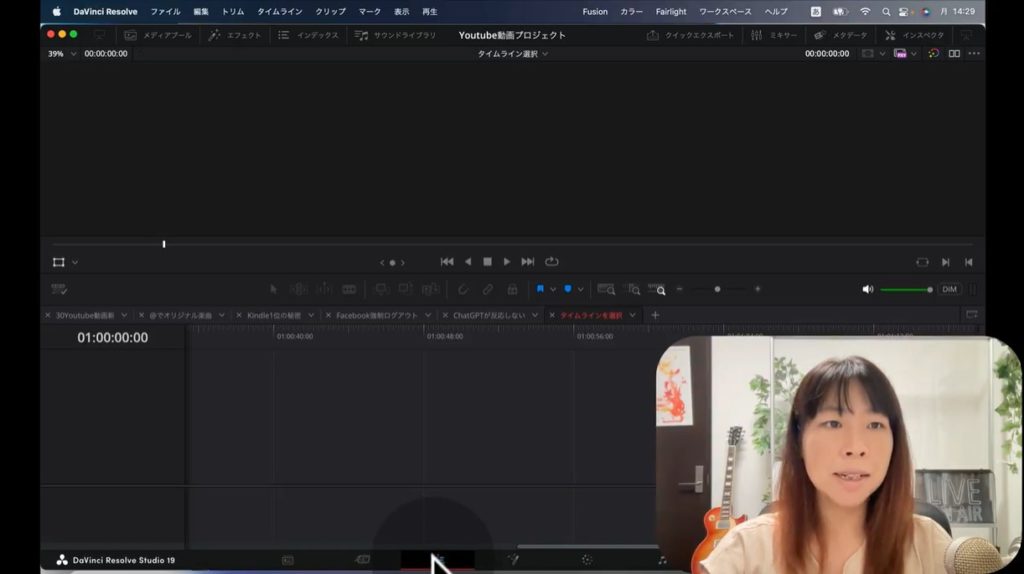
場所については自分の好きなものを選択してもかまいません。私の場合、上の画像のようにエディットを開いて作業しています。
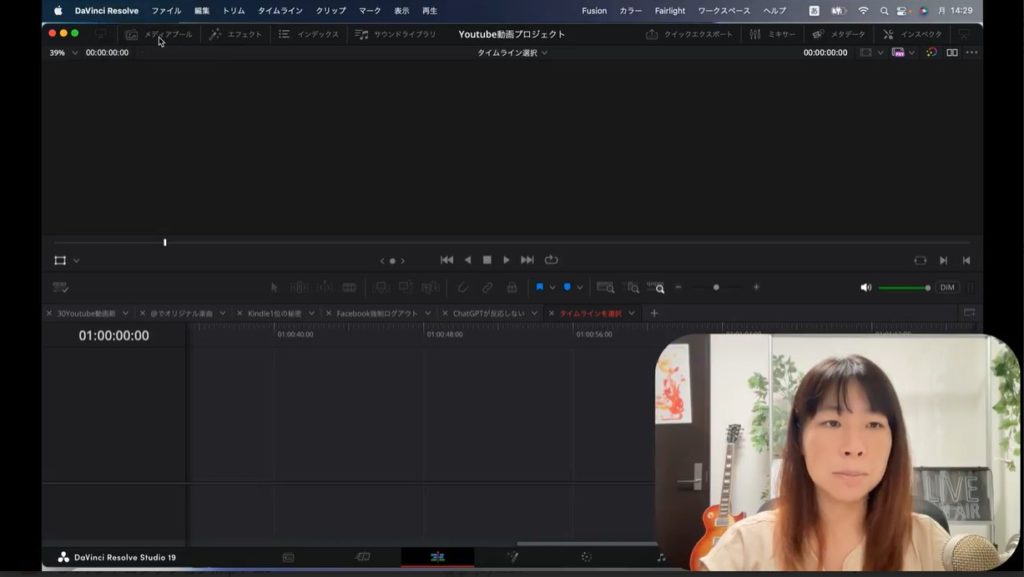
まずは「メディアプール」というところをクリックしてください。上の画像のカーソルのところにメディアプールというメニューがあるはずです。
メディアプールをクリックすると、これまで取り込んだメディアの一覧が表示されます。それが下のスクショになります。
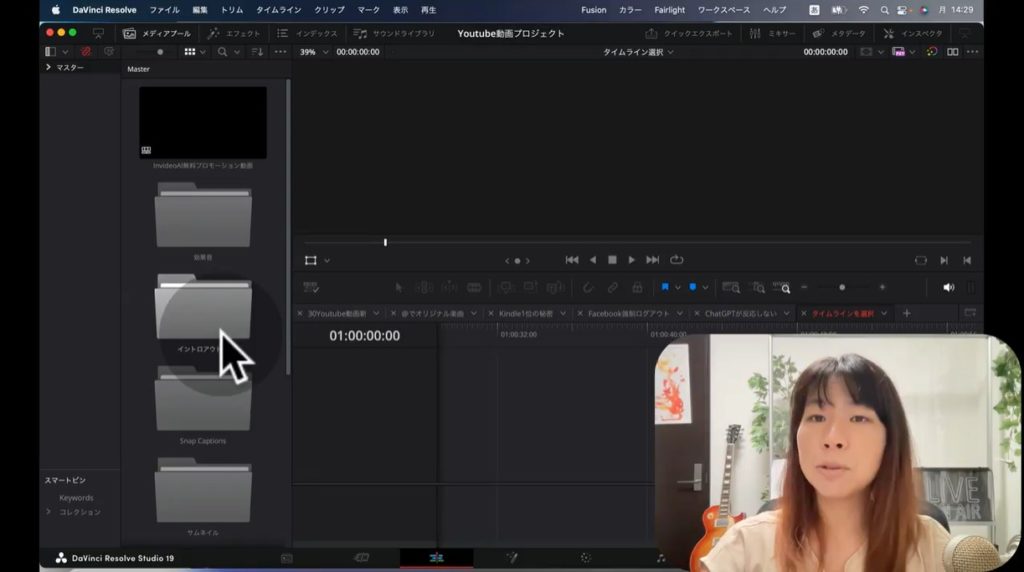
左側のカーソルのあるところに、これまで取り込んだメディアが表示されます。私の場合、すでにいろいろなメディアを取り込んでいるのでこのようにいろいろな素材が表示されています。初めて使用する際には、ここに何も表示されません。
ステップ2:フォルダを作る
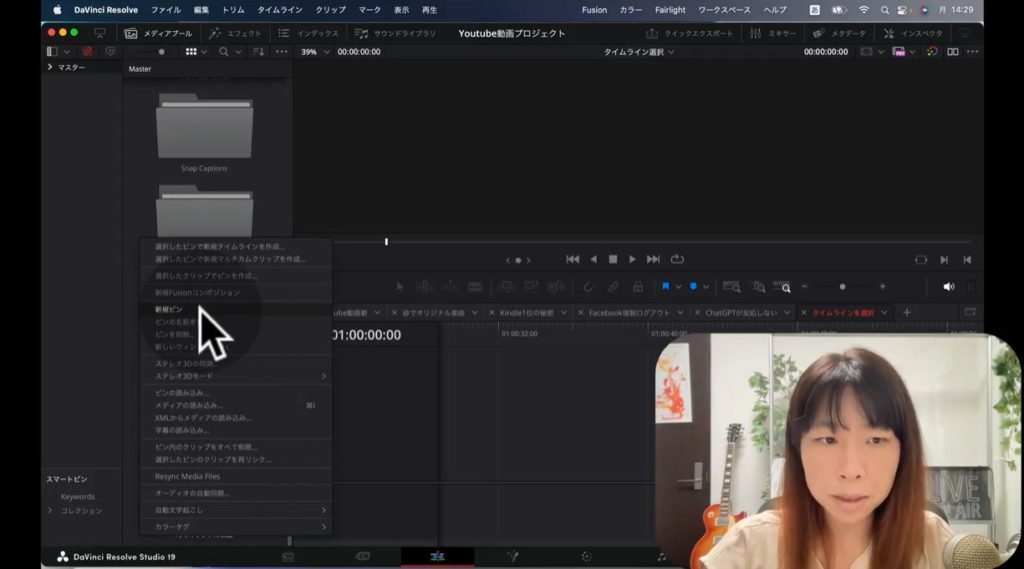
まずはフォルダを作りましょう。上の画像のように右クリックすると、「新規ビン」というメニューが表示されるはずです。カーソルのところに「新規ビン」があるでしょう。こちらをクリックしてください。
フォルダを作って、関連する素材を入れてメディアを整理するのは効率的に動画編集するために大切なことです。メディア整理の方法は前回紹介しましたので、詳しく知りたい方はこちらで確認してください。
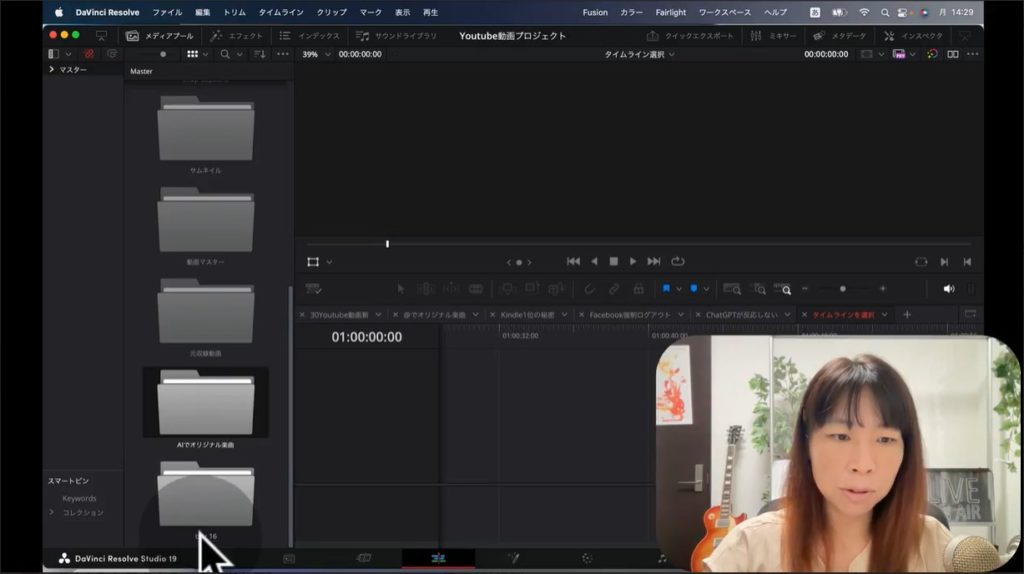
すると上の画像のように新しいフォルダが立ち上がるはずです。なぜ新規「ビン」と呼ぶのかは不明ですが、ビンとはフォルダのことを指すと思っておけば問題ありません。次にフォルダ名をつけましょう。新しく立ち上がったフォルダのところでダブルクリックすれば、名前の変更が可能です。
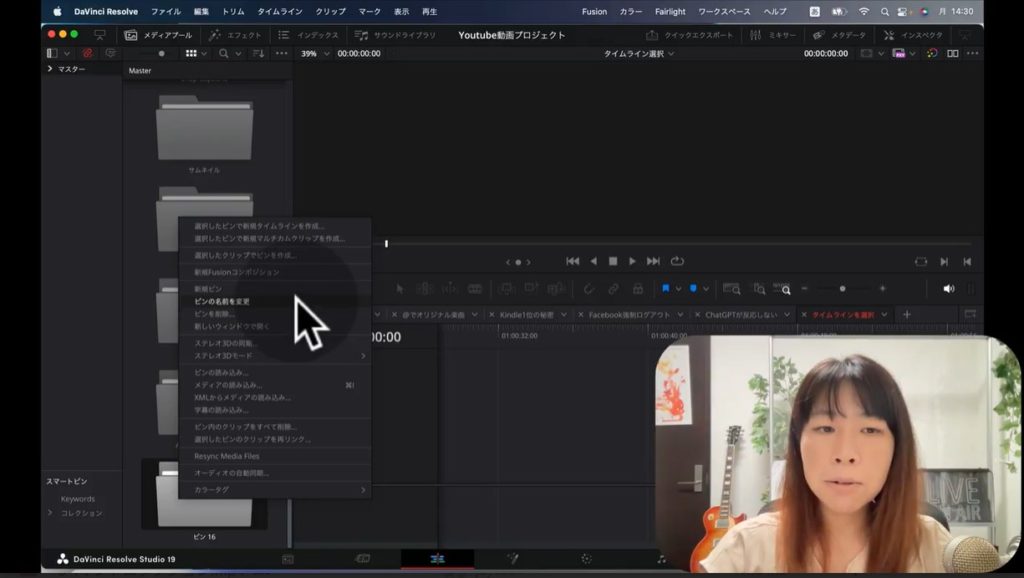
もしくは上のスクショのように右クリックすると「ビンの名前を変更」というメニューがあります。こちらを選択してもフォルダ名の変更が可能なので、やりやすいほうで名前を設定してください。今回は「NapkinAI_YouTube」という名前にしてみました。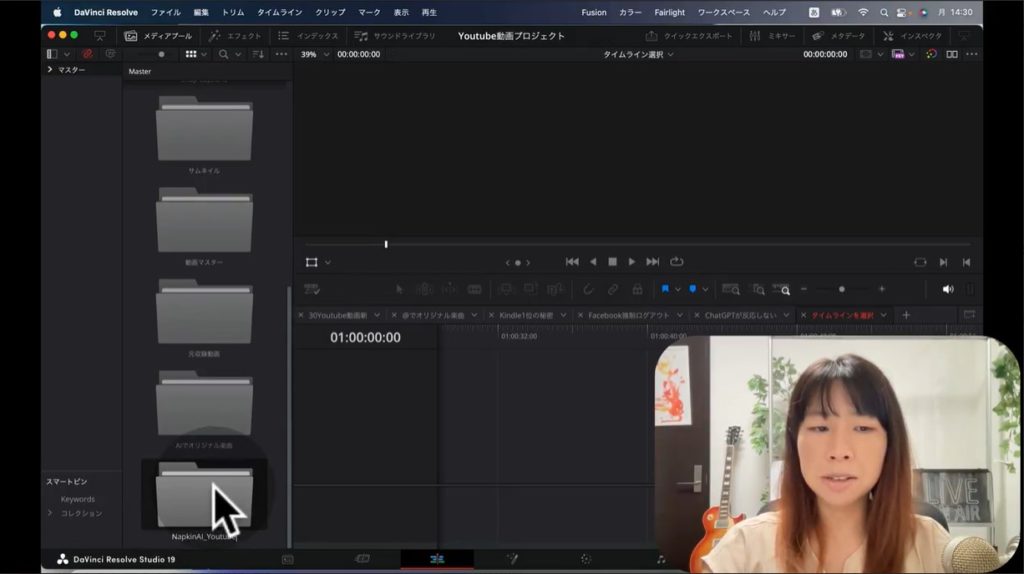
上のスクショの左下、カーソルのところを見てください。新しく「NapkinAI_YouTube」というフォルダができあがりました。このフォルダのところをダブルクリックしましょう。すると以下のスクショのようになるはずです。
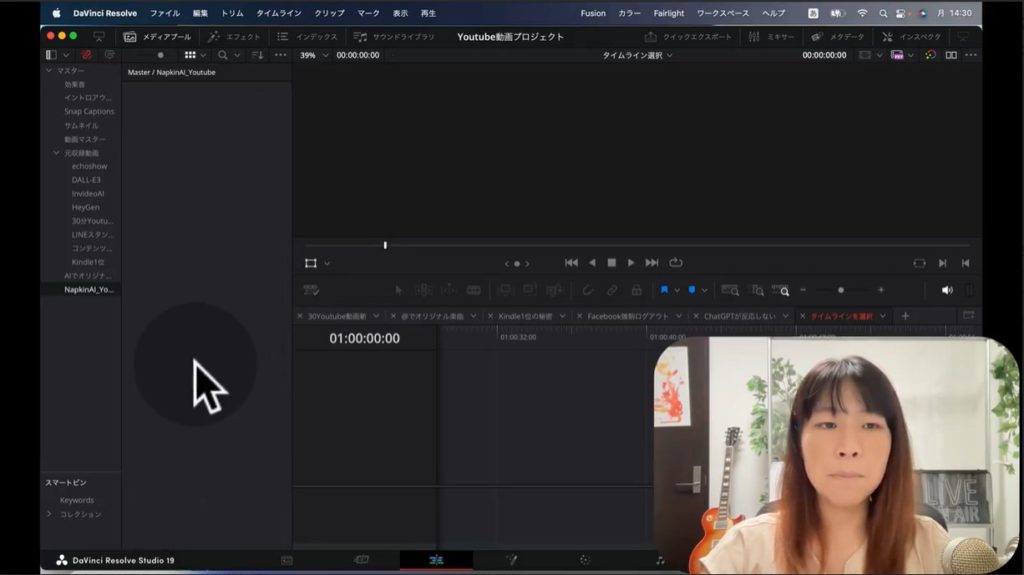
左側、カーソルのところに注目してください。まだ何もメディアを取り込んでいないので、この部分には何も表示されていないはずです。これからこのフォルダにいろいろな素材を取り込んでいきましょう。
ステップ3:素材フォルダを作る
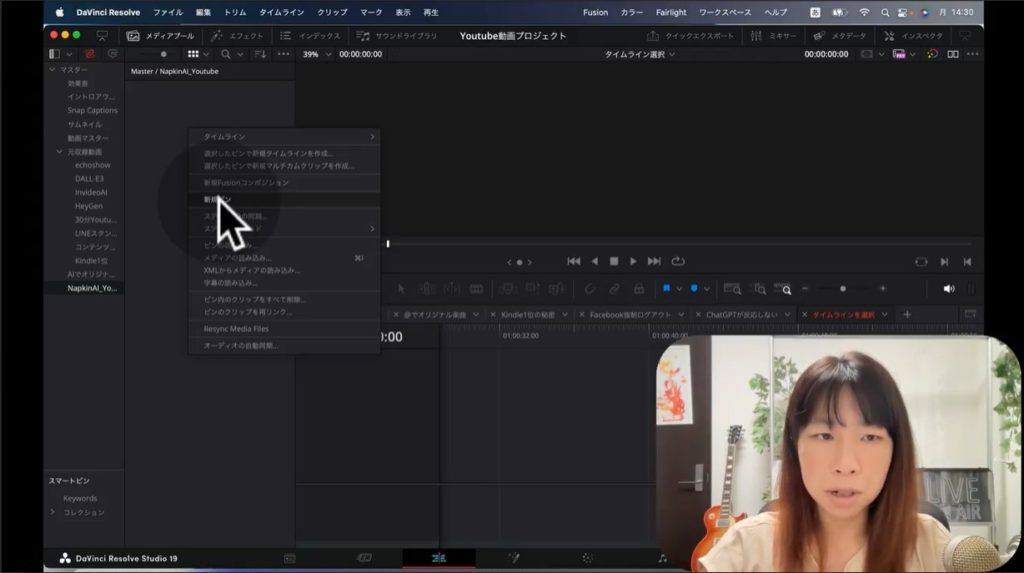
上の画像のように右クリックして、「新規ビン」を選択してください。新規ビンの中に新規ビンを作る感じです。素材別のフォルダを作るのが目的です。
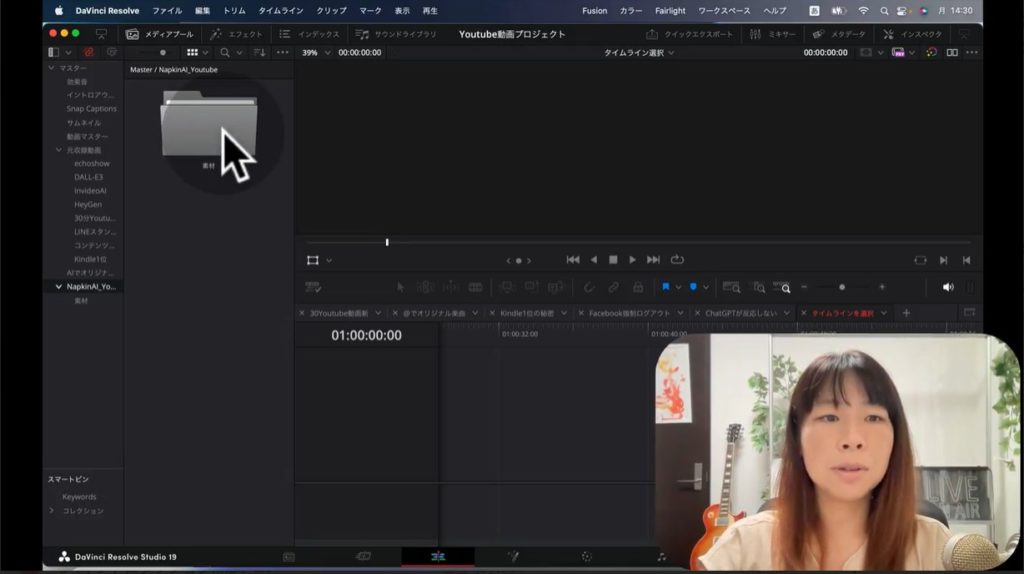
上の画像のように「素材」と今回は名付けました。素材フォルダを作ったわけです。同じような要領で「効果音」フォルダも新たに作ってみましょう。すると以下のスクショのような感じになるはずです。
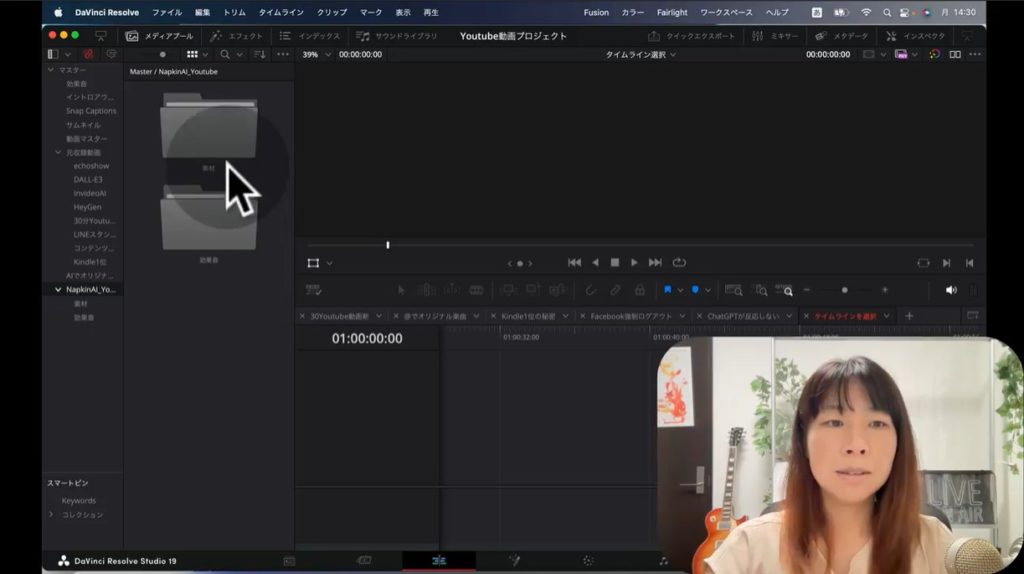
効果音については、フォルダの中ではなくもっと大きなところにフォルダを作って取り込むのもいいかもしれません。しかし今回は皆さんと一緒にやっていくので、このような形にしてみました。このように新規ビンの中に、2つのフォルダが新たに作られました。次にこの中で素材を取り組んでいきたいと思います。
ステップ4:フォルダに素材を取り込む
今回はNapkinAI_YouTubeの素材フォルダを選択してみます。素材フォルダのところをダブルクリックすると、以下の画像のようになるはずです。
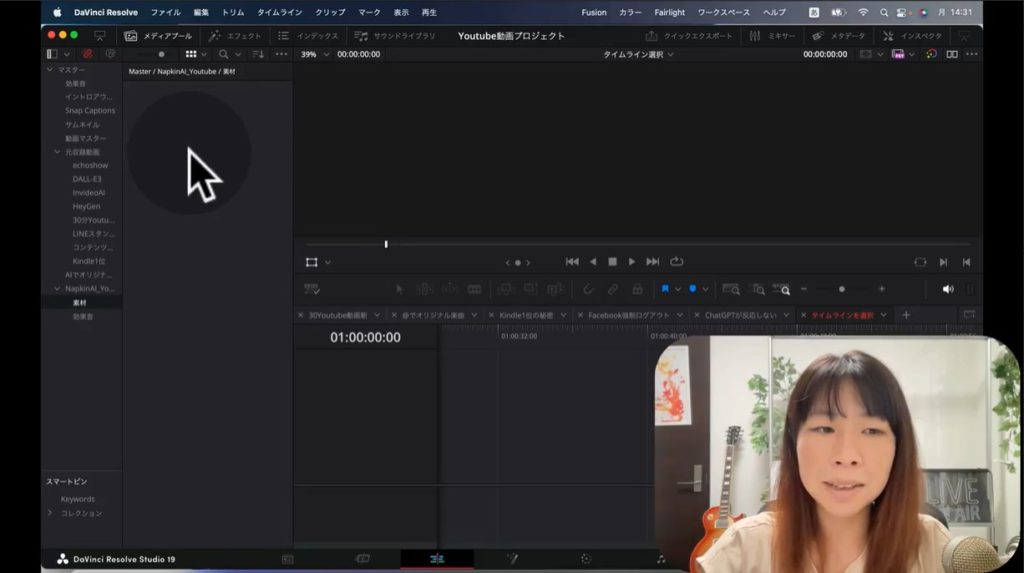
長く作業していると、自分が今どのフォルダにいるのか見失ってしまうこともあるでしょう。その場合、上の画像の左上のところを見てください。「Master/NapkinAI_YouTube/素材」と記載されているでしょう。ここを見れば、自分がNapkin_YouTube内の素材フォルダにいると確認できます。
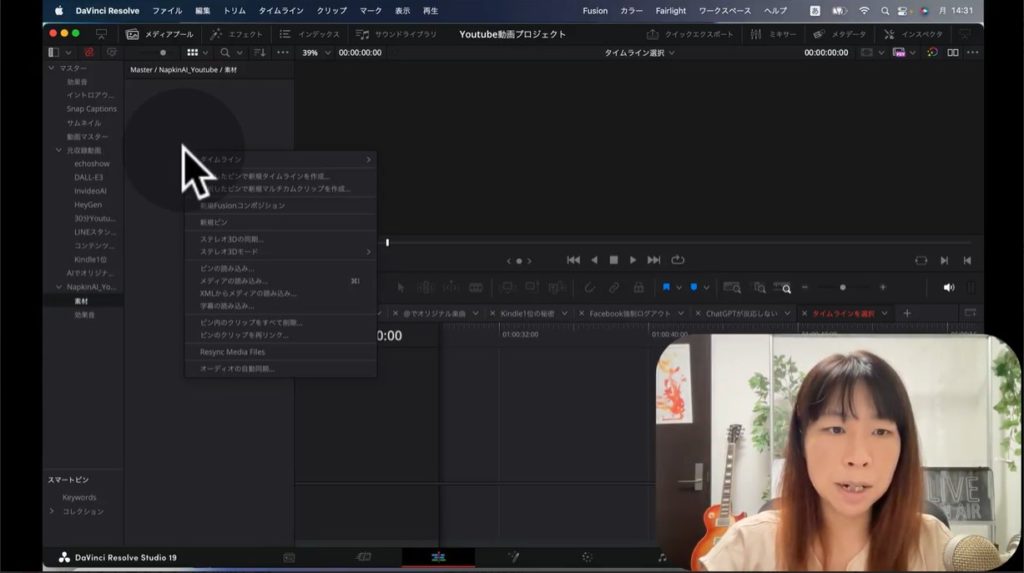
実際にメディアを取り込んでみましょう。右クリックするといろいろなメニューが表示されるので、「メディアの読み込み」をクリックしてください。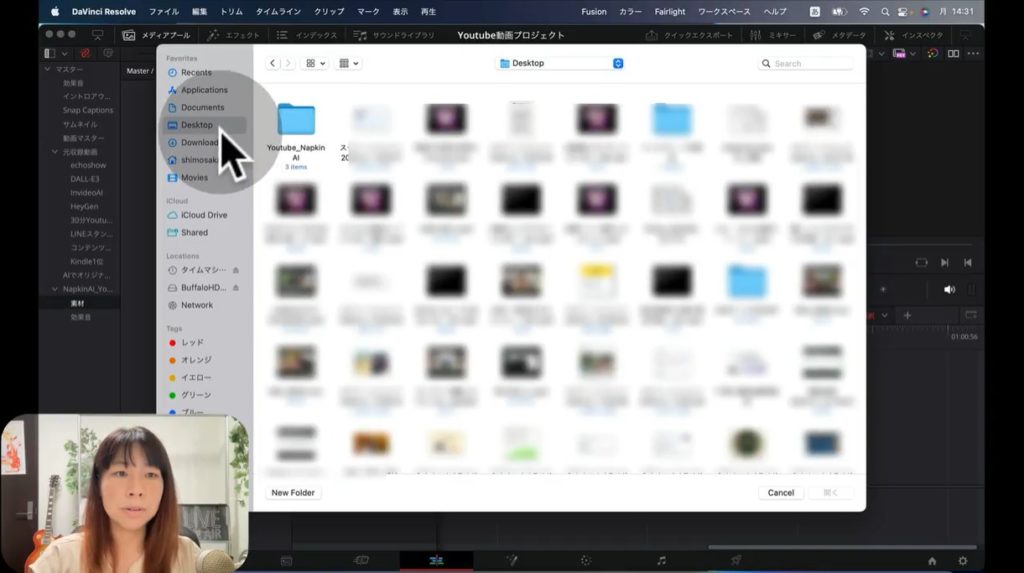
すると上の画像のようになりますので、Davinci Resolveに取り込みたいメディアを選択しましょう。
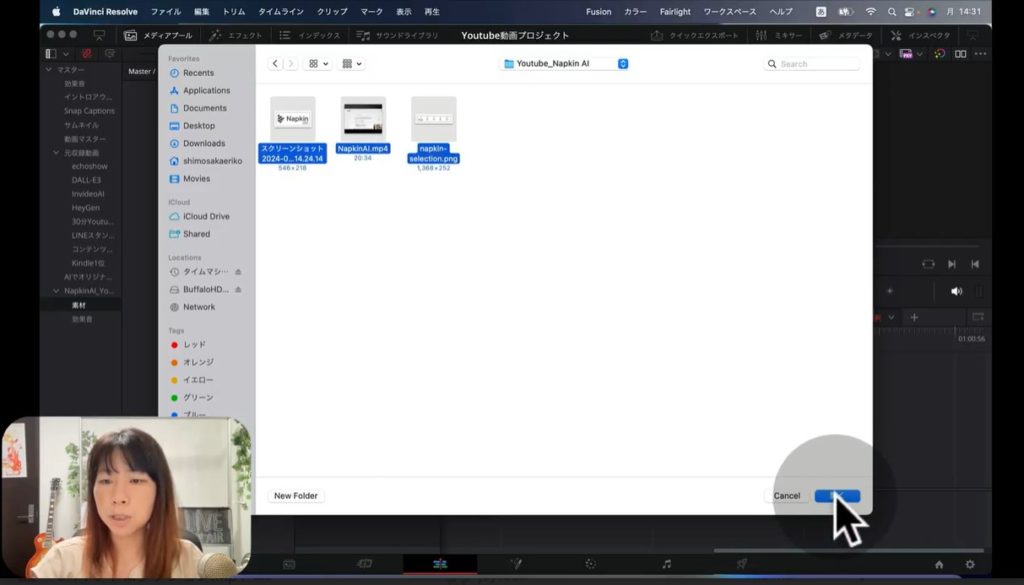
今回はいろいろある素材の中から、先ほど私が作った「YouTube_NapkinAI」フォルダの中にある素材やスクリーンショット一式を選択したいと思います。選択できれば、右下にある「開く」をクリックしてください。
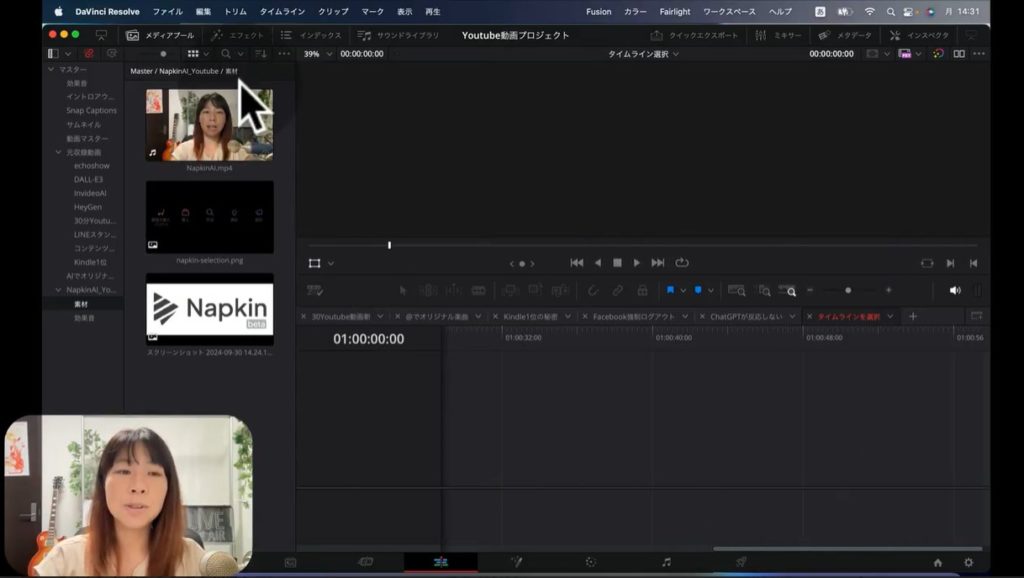
すると上のスクショのように、左側の一覧に選択したファイルが表示されるはずです。これでDavinci Resolveの中にメディアを取り込めたことになります。次に効果音フォルダのところに、メディアを取り込んでいきたいと思います。
上部の「Master/NapkinAI_YouTube/素材」の「NapkinAI_YouTube」もしくは左側のメニューの「NapkinAI_YouTube」をクリックして、効果音フォルダをダブルクリックしてください。すると以下のスクショのような画面になるはずです。
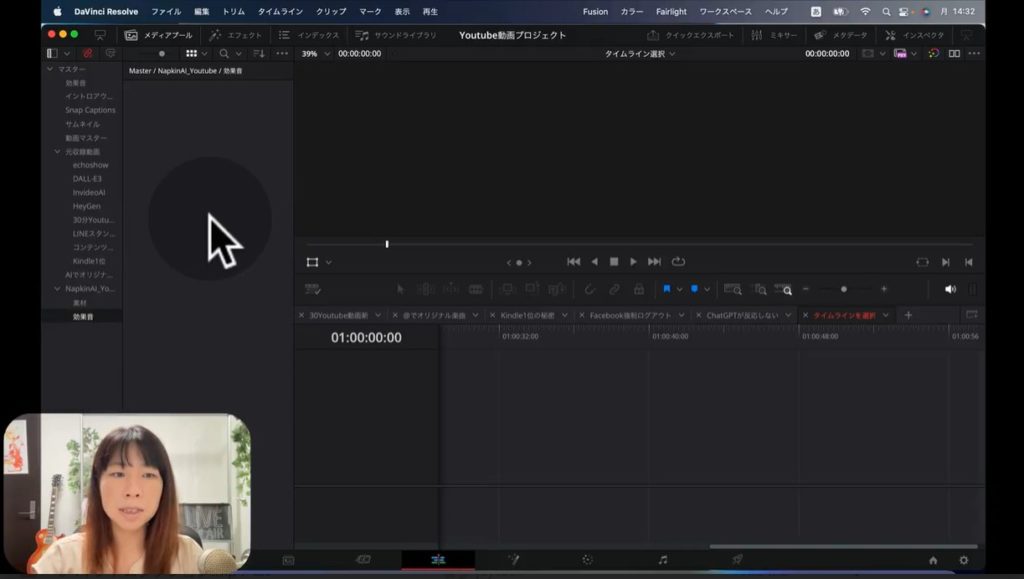
先ほどの素材フォルダに取り込んだのと同じ要領で、右クリックして「メディアの読み込み」をクリックしましょう。
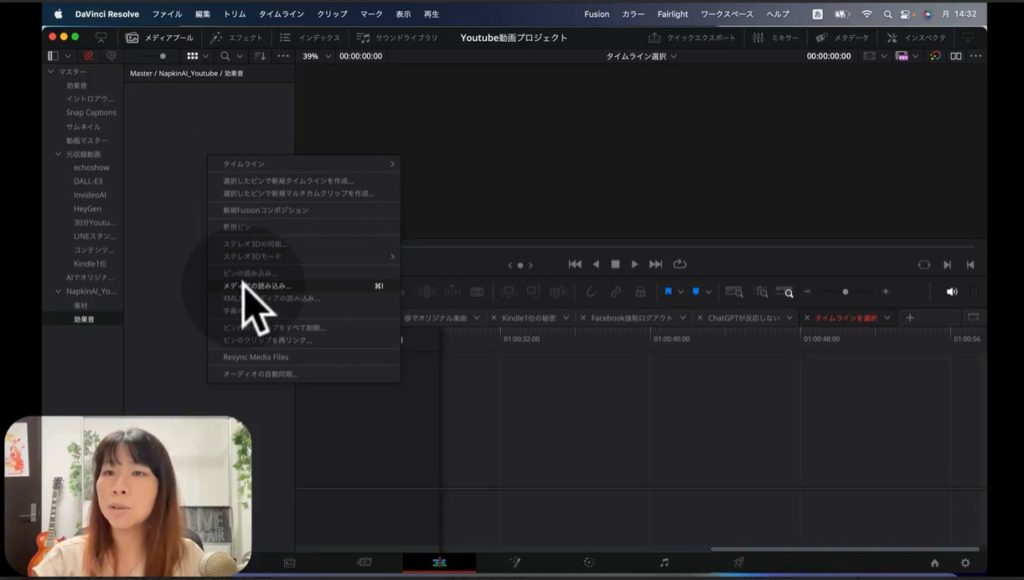
先ほどと同じようにファイルを選択するダイアログが出現しますので、取り込みたいファイルを選択してください。
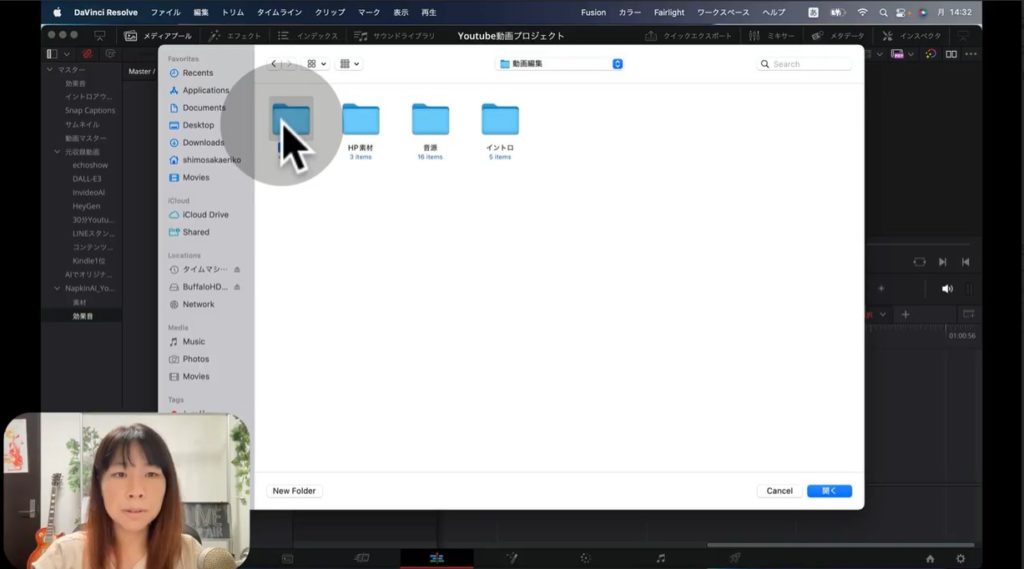
私の場合、上の画像のように効果音に関しては効果音フォルダの中にまとめています。この中からDavinci Resolveに取り込みたいファイルを選択すればいいわけです。前回も紹介したように種類別にフォルダを作ってメディアを整理しておくと、取り込む際にも簡単に対象のファイルを見つけられるのでおすすめです。
対象のファイルを選択して、右下にある「開く」をクリックすればDavinci Resolveの効果音フォルダに取り込まれているはずです。効果音の場合、それだけでも結構多くの素材を取り込む必要があるかもしれません。
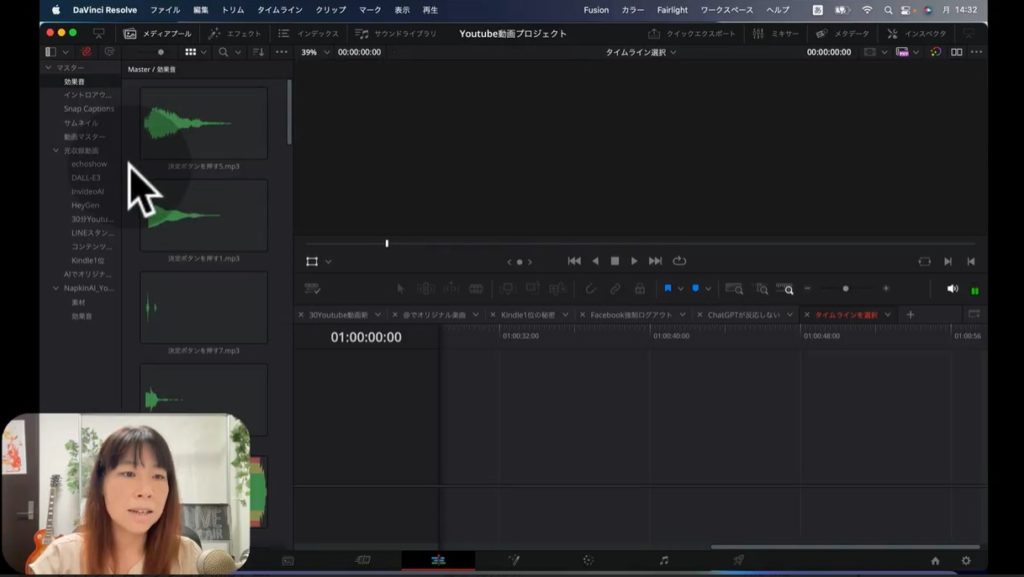
上のスクショをご覧ください。左のメニューの上のところに「効果音」があるでしょう。フォルダの中に入れるのではなく、「効果音」フォルダとして最初から一つ大きなフォルダを作っています。この中に効果音を入れておけば、必要なときにこのフォルダから素材を取り出すことも可能です。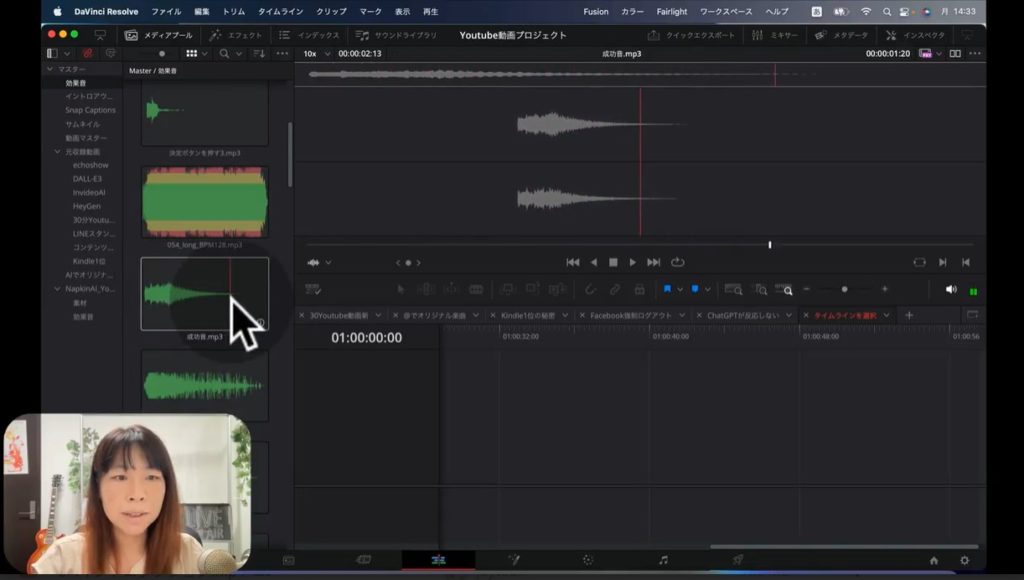
効果音を使用するときに覚えておいてほしいのは、上の画像のように対象の効果音の素材にカーソルを持ってきます。そしてカーソルを動かすと、対象の素材の効果音が実際に流れます。
このように効果音の素材の音を確認したいときに、カーソルを持ってくるだけで簡単に再生できるのは覚えておきましょう。これでメディアの取り込みが完了したので、実際に動画編集の作業に入れます。
まとめ
いかがでしたか?今回はメディアをDavinci Resolveに取り込む方法についてお話ししました。ここでも大事なポイントは、フォルダを作って種類別にファイルを取り込むことです。そうすれば、実際に編集作業に移る際にどこに必要なファイルのがあるのかすぐに見つかるので、効率的に編集も進みます。
効果音に関してはYouTube動画を作成する際に、いろいろな素材を用いることになるかもしれません。そこでYouTube動画作品ごとにフォルダを作るのではなく、「効果音」フォルダを最初から独立して作成するのもおすすめです。今回実演した方法を参考に、メディアを整理して取り込みましょう。