
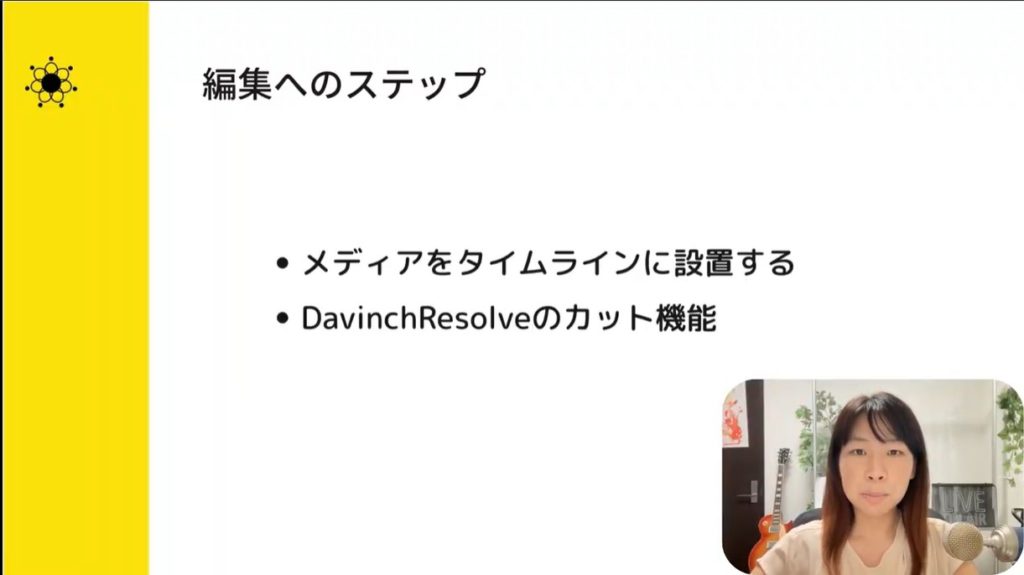
今回はDavinci Resolveのカット機能の使い方について、お話しします。編集へのステップの2番目です。
YouTube動画の素材を見てみると、余計なところがいろいろと出てくるでしょう。読み間違えていたり、噛んだりして言い直している部分などが該当します。このようなところを事前にカットしておくと、その後の編集作業がスムーズです。
編集作業では効果音やバナーを入れるので、なかなか大変です。さらに同時並行でカットもやるとなると、時間もかかります。このため私の場合、最初にカットしてある程度編集作業をやりやすくしておきます。今回はDavinci Resolveにおけるカット機能を、実演付きで解説していきます。
Davinci Resolveのカット機能の使い方
ここからDavinci Resolveのカット機能の使い方を具体的に解説していきましょう。今回は以下の3つのポイントに絞って、詳しく解説していきたいと思います。
- Davinci Resolveの基本画面
- 基本的なカットの手順
- カット作業を効率的に進めるショートカットキー
Davinci Resolveの基本画面
まずはDavinci Resolveのカット機能を使用する際の画面について解説します。どのようなレイアウトで、どこに何が表示されているのでしょうか?
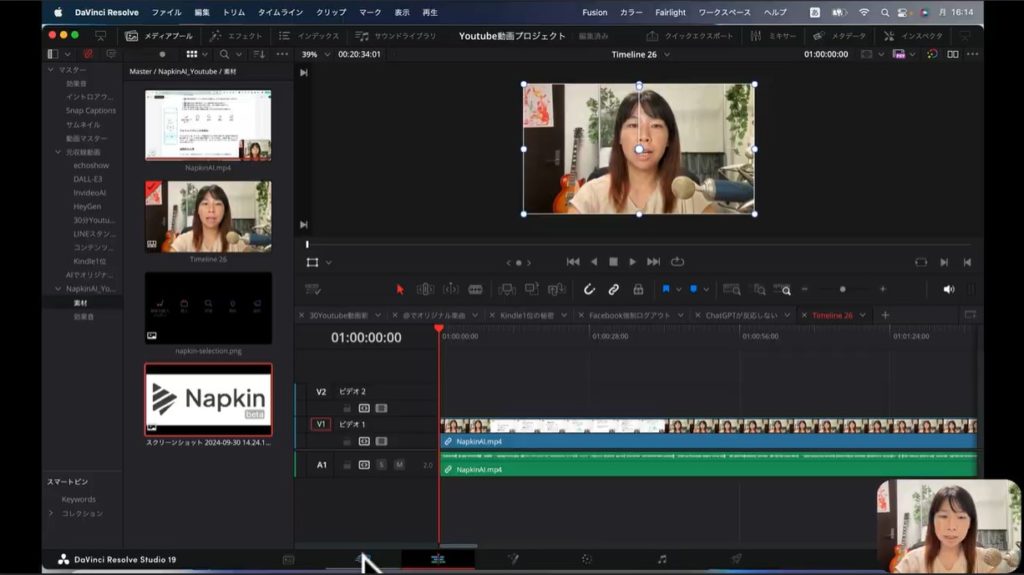
上の画面はDavinci Resolveの編集画面です。ちょっと見にくいかもしれませんが、画面の最下部、カーソルの頭が少し見えるでしょう。この部分がカット機能のアイコンです。こちらをクリックして、カットモード画面にしましょう。
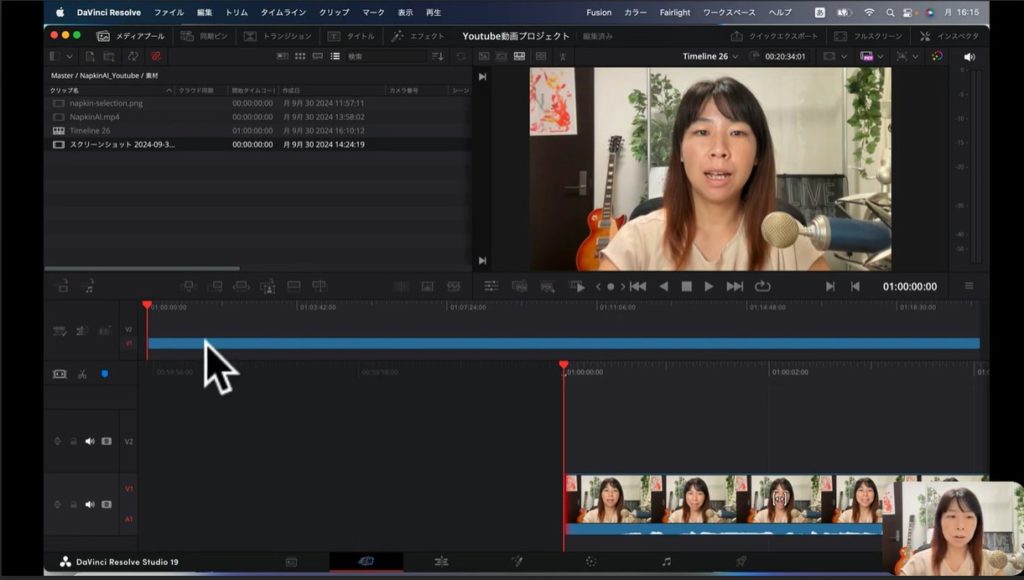
上の画面がカットモードです。上の画面でカーソルの指し示しているところ、長い青線が見えるでしょう。この部分は映像全体を示しています。
一方、縦に赤い線が表示されていますね。これは今どの映像の部分を表示しているかを表しています。現在左端に赤い線が来ています。これは最初の部分の映像を出しているという意味です。
この赤い線は自由に動かせます。真ん中に持ってくれば、映像の真ん中の部分の表示に切り替わります。一番右側に持っていけば、動画の最後の部分が表示されます。
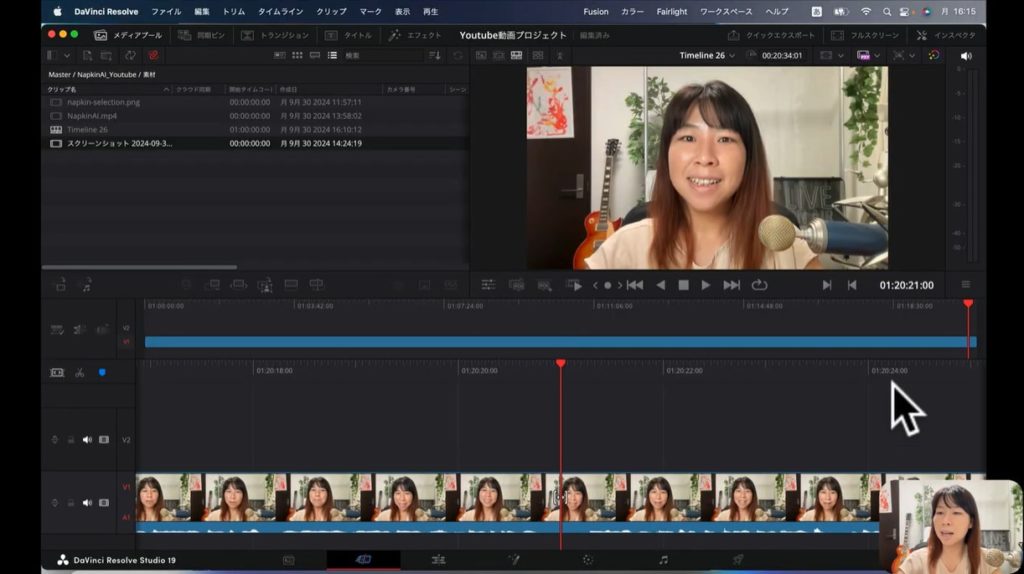
上の画像を見てください。先ほど紹介したように上部に青い線、そして下部には画像付きの表示が見えるでしょう。これがDavinci Resolveを使用するメリットといえます。
つまり上の部分で全体的な動画をチェックできます。そして下の部分で今自分のいるところをチェックできるので、カットなどの編集作業がやりやすいレイアウトとなっているわけです。
基本的なカットの手順
では最初に戻りまして、実際にカットしてみましょう。今回は動画の中でも余分なところを実際にカットしたいと思います。
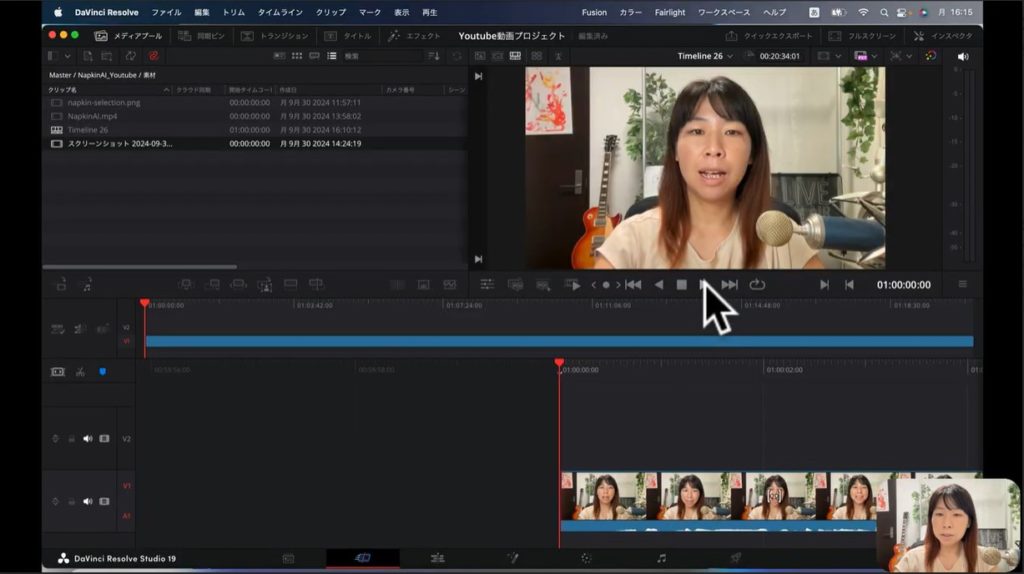
まずは動画を再生してみましょう。上の画面のカーソルの示している「▶」をクリックすれば、動画は再生されます。
カット作業は動画を実際に再生しながら行うと良いでしょう。言い間違えていたり、噛んでいたりする部分を実際に聞きながら確認できるからです。また再生すると「この部分はちょっと余白が長いよね」と思えるところもわかります。
もしカットしたいと思う部分があれば、キーボードの「i」を押しましょう。すると以下のスクショのような画面に変わります。
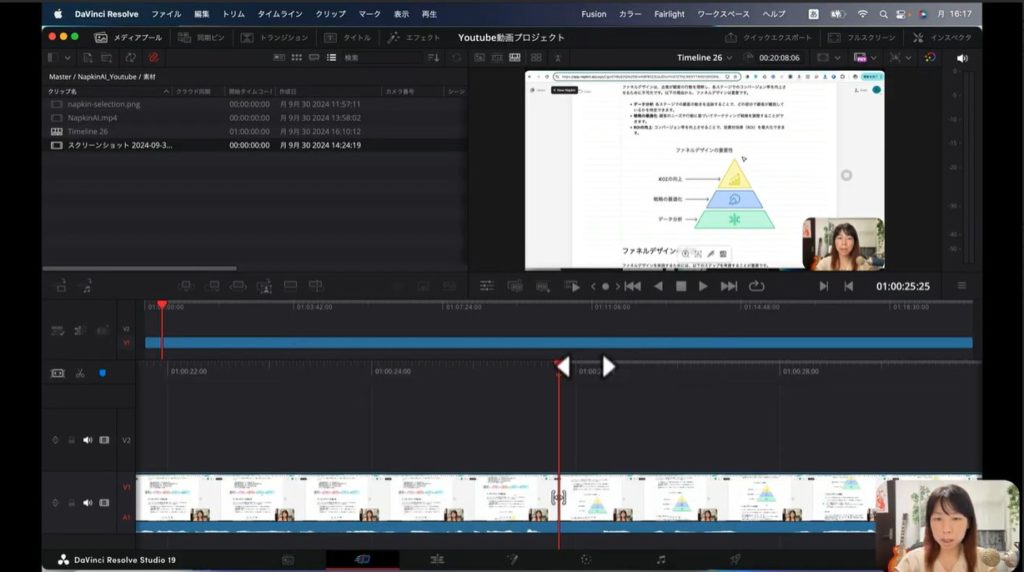
上の画像の「◀▶」の部分に注目してください。薄いグレーの線が表示されています。グレーの部分がカットの対象部分というわけです。
カットしたいところにカーソルを移動させて、キーボードの「o」を押してください。すると以下の画像のようになるはずです。
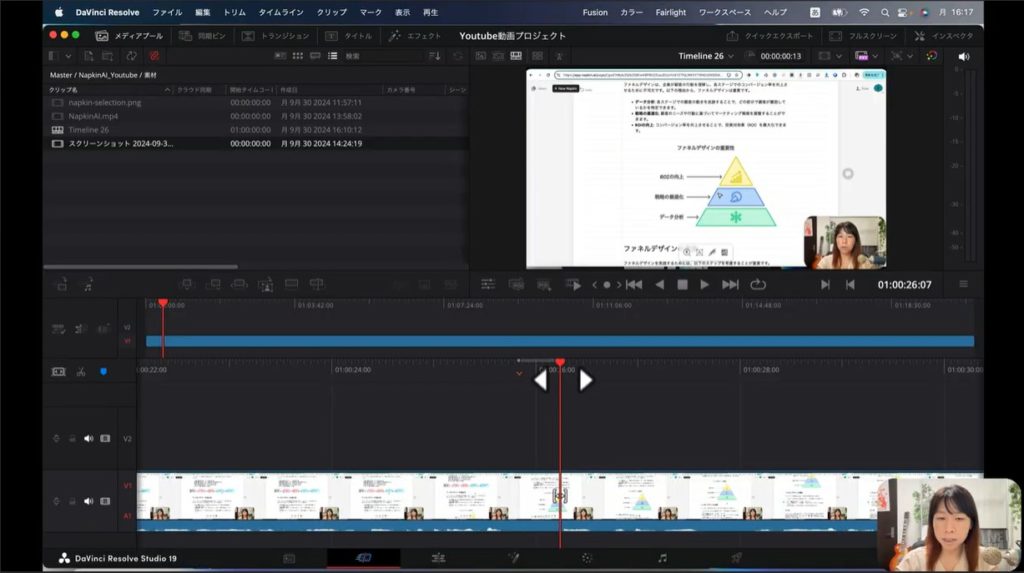
先に紹介した薄いグレーの線の部分に注目してください。点のようなものが表示されているでしょう。
これは「今この部分が選ばれていますよ」ということを表しています。タイムラインをずらしても、点に囲まれた部分は変わりません。この選ばれた部分が、カットすべき候補というわけです。
もしカットする部分がずれてしまって、カットしたくないところも含まれているのであれば、打ち直しが可能です。カットしたい部分にタイムラインを動かして、最初の部分を変更する際には「i」、最後の部分を打ち直すのであれば「o」を押してください。
カットする部分が指定できれば、後の作業は簡単です。バックスペースキーを押しましょう。すると以下のような画像に切り替わります。
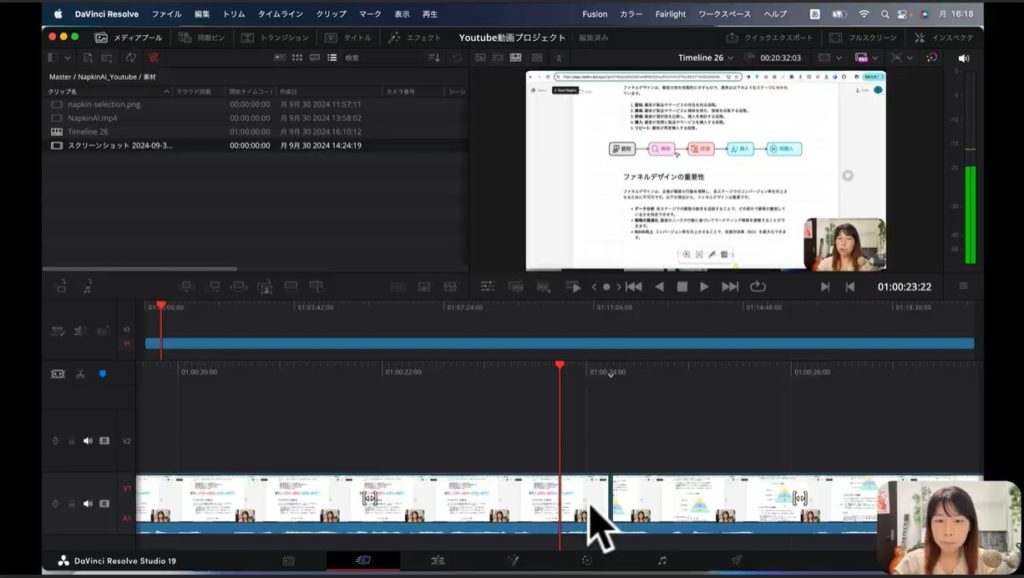
一つ前の画像と比較してみてください。余計なところがカットされ、動画が2分割になっているでしょう。このような感じで、再生しながら余分な部分をカットしていきましょう。
カット作業を効率的に進めるショートカットキー
ここからは編集をより効率的に進める方法について、お話しします。ちょっとした工夫で、編集作業にかかる時間を短縮できます。先ほどカット作業をする際には再生しながら行うのがおすすめで、「▶」ボタンで再生できると紹介しました。ただ実際にカット作業をする際に、再生ボタンを何度も繰り返しクリックするのは面倒です。そこでおすすめなのは、キーボードの「l」ボタンを押す方法です。
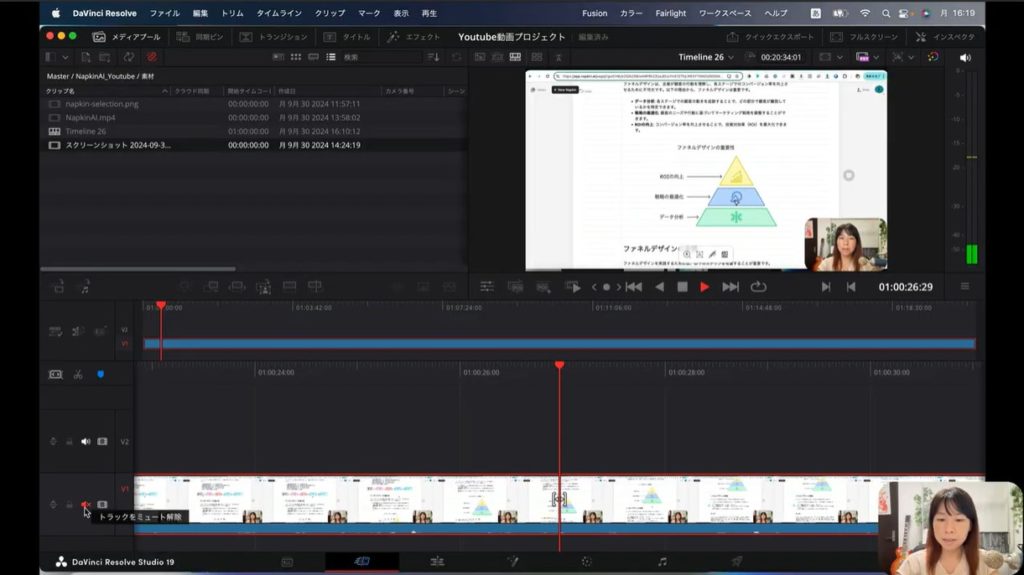
「l」を押した時の画像が上のスクショです。動画ではないのでわかりづらいかもしれませんが、タイムラインが一定のペースで進むようになります。
ちなみに再生を止めたければキーボードの「k」を押してください。そうすれば、タイムラインも止まります。タイムラインを戻したければ、「j」を押しましょう。このようにマウスをいちいちクリックしなくても、特定のキーボードを押すだけでいろいろな操作ができます。
まず「l」を押して、動画を進めていきましょう。そして余計なところが見つかれば、まず「i」を押して起点を指定します。そしてどこまでカットするのか再度「l」を押して再生し、「o」で決めましょう。もし「カットするところが長すぎた」と思ったら、「j」を押して少し戻しましょう。そしてカットの終点部分が決まったら、再び「o」を押すといった感じです。
もう一つカット作業をする際に覚えておいてほしいのは、「l」を2回押す方法です。「l」を2回押すと2倍速で再生されます。従来の半分の時間で動画を再生できるので、カット作業もより効率的に進められます。2倍速だと音声がきちんと聞き取れないのでは、と思う人もいるでしょう。しかし結構クリアに聞き取れるので、2倍速でカット作業するのはおすすめです。
ちなみに2倍速で戻りたければ、同じ要領で「j」を2回押しましょう。そうすれば、2倍速で戻っていきます。以上Davinci Resolveのカット機能の基本についてでした。
まとめ
いかがでしたか?
今回はDavinci Resolveのカット機能の基本についてお話ししました。まず言い間違えたり、余分な部分だったりをカットしてから音声やバナーを入れる編集作業の移行したほうがやりやすいでしょう。
カットの仕方は、それほど難しくありません。動画を再生してカットしたい部分の始点と終点を指定して、バックスペースを押すだけです。またDavinci Resolveではショートカットキーがいろいろと用意されています。カット作業の際に使えるショートカットキーはいろいろと出てきました。今一度まとめておきます。
- i:カットの始点
- o:カットの終点
- l:再生
- k:停止
- j:巻き戻し
- l×2:2倍速
- j×2:巻き戻し(2倍速)
これらのショートカットキーを使いこなせば、カット作業もよりはかどるでしょう。この後はいよいよ視聴者を引き付ける編集テクニックについて、解説します。