
ポッドキャストを始めたいけれど、収録ソフト選びで迷っていませんか?実は、Macユーザーなら「ScreenFlow」が最適解になります。この記事では、ScreenFlowを使ってMP4とMP3の両方を効率よく収録する方法を、実際の画面を見ながら詳しく解説します。私自身も愛用しているこのソフトの魅力と具体的な使い方をお伝えしますね。
もしこの記事を読まずに収録ソフトを選んでしまうと、編集に余計な時間がかかったり、音質が悪くてリスナーさんに聞いてもらえなくなってしまう可能性があります。しかし、この記事を読んでScreenFlowの正しい使い方をマスターすれば、プロ級の音質でポッドキャストを配信でき、リスナーさんの心をしっかりと掴める番組を作ることができるようになります。
オンラインでポッドキャストを使って集客したい方、どうやってオンラインでビジネスを始めていいかわからない方は、ぜひ最後までお読みください。
ScreenFlowを使用して収録する方法(MP4、MP3)
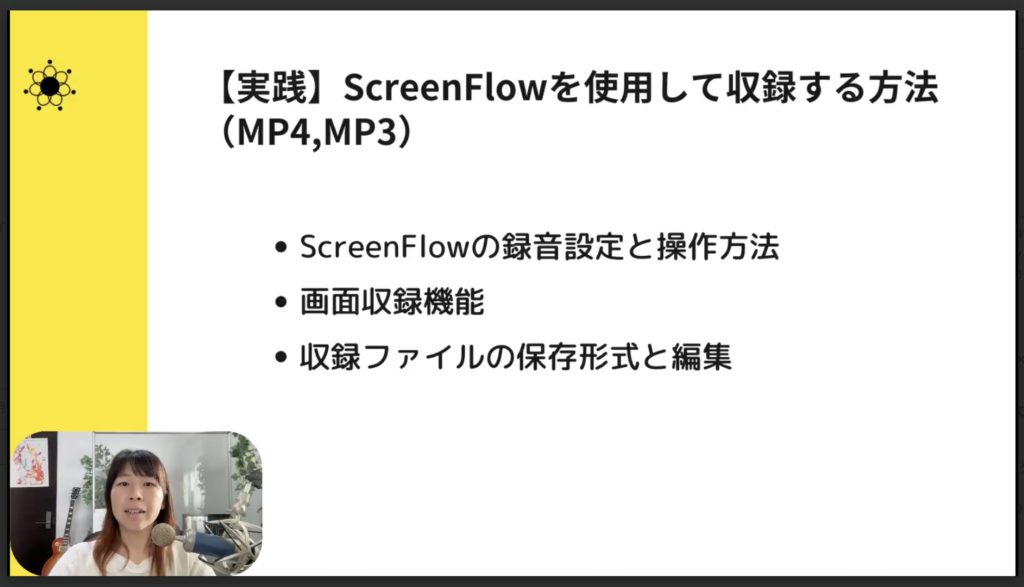
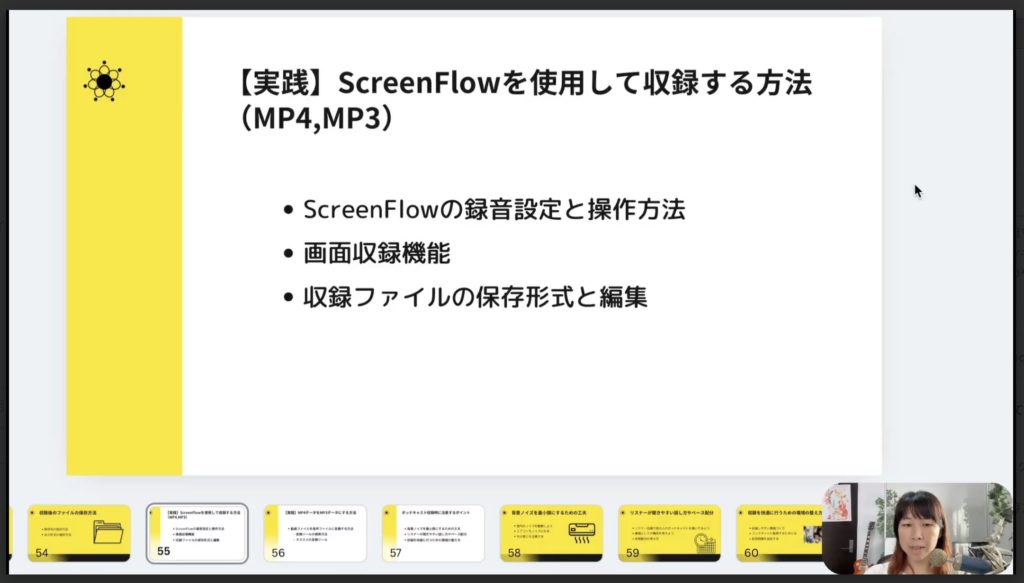
今回のレッスンでは、実際にScreenFlowを使用して収録を行う方法について詳しく解説します。ScreenFlowを使うと、動画(MP4)も音声(MP3/M4A)も収録することが可能で、私自身も愛用しているソフトです。特にMacユーザーの方にはとてもスムーズに使えるのでおすすめです。大きく分けて3つのポイントに沿って解説します。
- ScreenFlowの録音設定と操作方法
- 画面収録機能の使い方
- 収録ファイルと保存形式の編集
次の章から、詳しく解説していきますね。
1.ScreenFlowの録音設定と操作方法
まず、ScreenFlowを使って収録を始めるには、アプリの起動からスタートします。インストールが完了している場合、Dockやアプリケーション一覧から「ScreenFlow」のアイコンをクリックしてください。アプリが起動すると、画面の上部に「ScreenFlow」と出ているかと思いますので「ファイル」というメニューから「新規」を選びましょう。
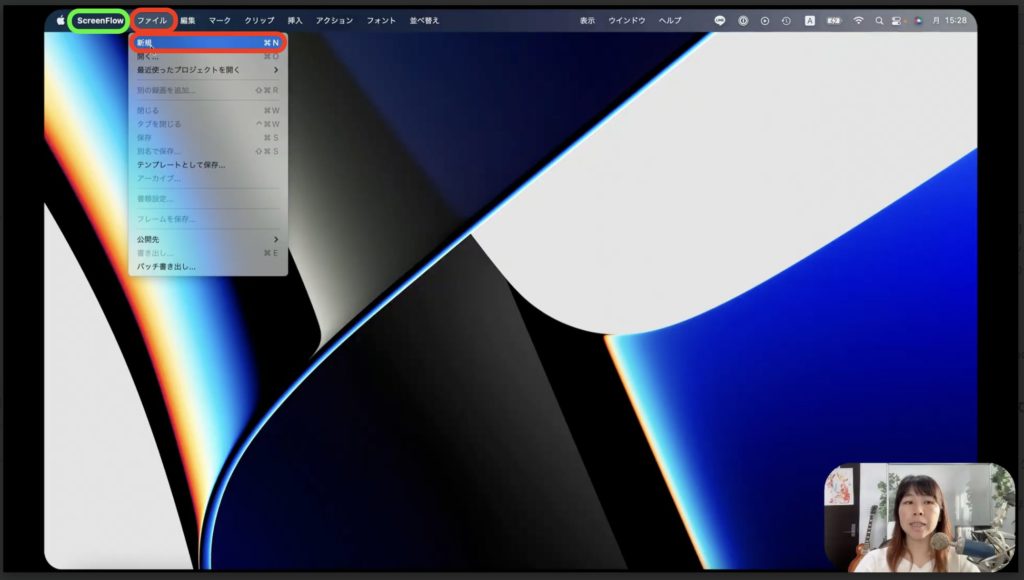
すると、次に「新規録画」か「新規書類」のどちらかを選ぶ画面になります。ここでは実際に収録を行うため「新規録画」で大丈夫なので、そこをクリックします。「新規録画」の画面では、収録する対象を細かく設定できます。
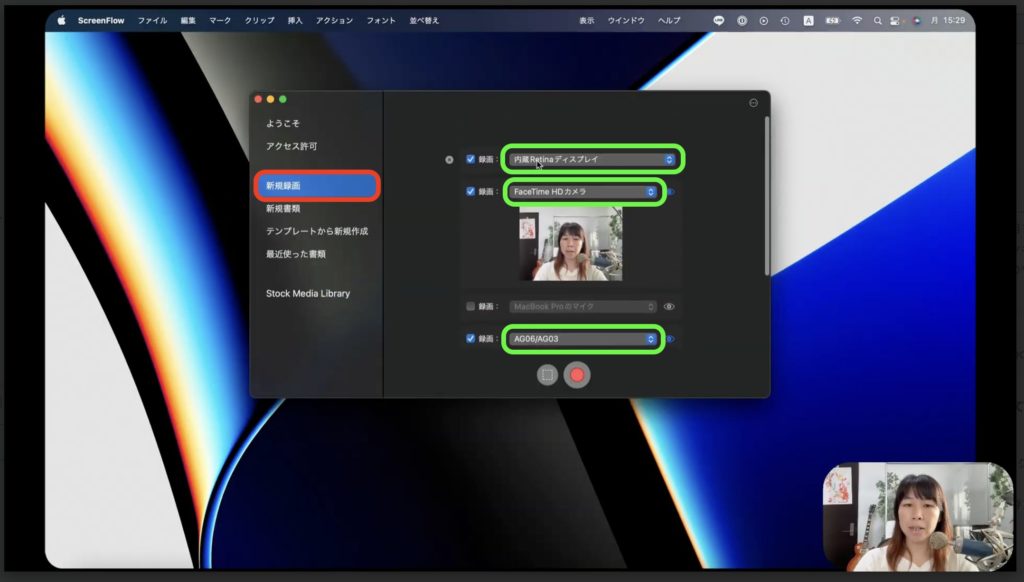
表示される選択肢は主に以下の3つです。「内蔵ディスプレイ」の項目では、Macの画面全体を録画する機能になります。「カメラ」の項目では、内蔵または外付けカメラでの映像収録(顔出しなど)の設定になります。「音声」の項目では、内蔵マイクや外付けマイクでの音声録音の設定になります。これらはそれぞれ独立したデータとして記録されるため、あとから顔だけ、音声だけ、画面だけを編集することも可能です。
たとえば、顔出しが不要な場合は「カメラ」のチェックを外せばOKです。逆に、追加のマイクなどを使いたい場合は、右下にある「+」ボタンをクリックしてください。すると、Macに接続されている外部デバイス(スマホのマイクやUSBマイクなど)が表示されるので、そこから選択できます。この時点で、録画と録音の準備が整ったことになります。収録の前には、自分がどの映像・どの音声を使うかをこの画面でしっかり確認して選んでおきましょう。
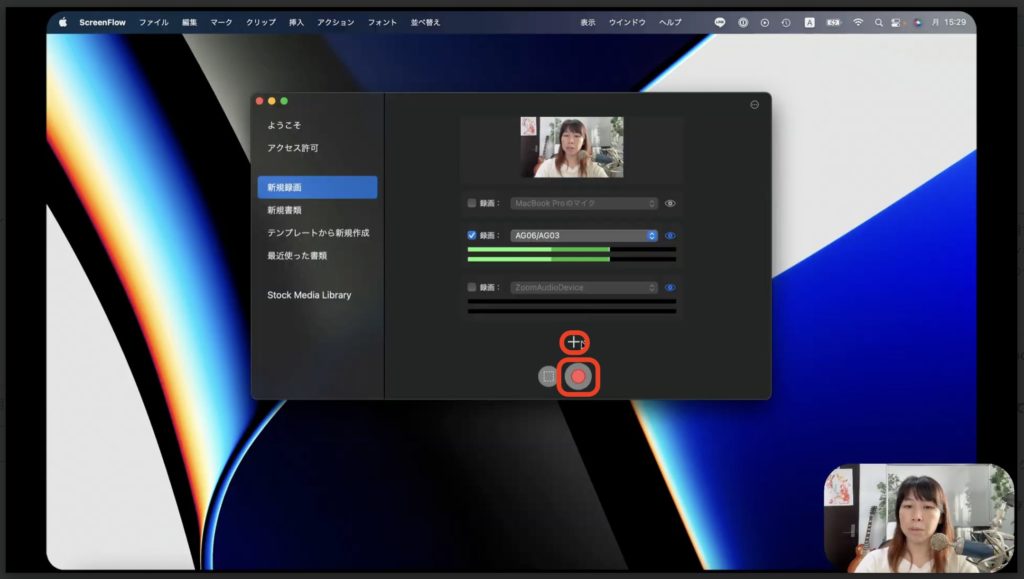
これで録画と録音の設定ができましたので、画面下部の「録画開始」ボタンを押してみましょう。収録が始まるとカウントダウンが表示されたあとに、自動的に画面・音声の録音がスタートしますので、落ち着いて話し始めてください。以上が、ScreenFlowの基本的な設定と、録音の準備手順になります。つまり、ここで自分がどのような設定にするかを選んでいただきます。特に初心者の方は、このステップを丁寧に行うことで、トラブルなくスムーズに収録へ移行できます。
2.画面収録機能の使い方
ScreenFlowでの収録は、設定が済んだらあとはとてもシンプルです。ここでは、実際の収録から録画終了までの流れを詳しく解説します。まず、先ほどの設定画面で「録画開始」ボタンを押すと、画面にカウントダウンが表示されます。3、2、1…と数字がカウントされ、ゼロになると同時に収録がスタートします。このカウントダウンは、話し始めるタイミングをつかむためのものなので、構えすぎず自然なタイミングで話し出して大丈夫です。
録画中は、あなたの声がマイクで収録され、画面上の動きもすべて録画されています。スライド資料を見せながら話す場合は、普段どおり映していただければその様子がそのまま記録されます。たとえば、KeynoteやPowerPointなどのスライドを表示して、画面共有しながら私がいつもやっている解説するスタイルも可能です。今回は、私のスライドを見せながら収録してみますね。
顔出しの設定をしている場合は、画面の右上などに顔が表示される”ピクチャーインピクチャー形式”になります。この形式は、視聴者にとって臨場感や信頼感を高める要素になるので、顔出しOKな方にはおすすめです。収録が終わったら、Mac画面の上部に表示される「収録ボタン(カメラマーク)」から「録画を停止」をクリックしてください。
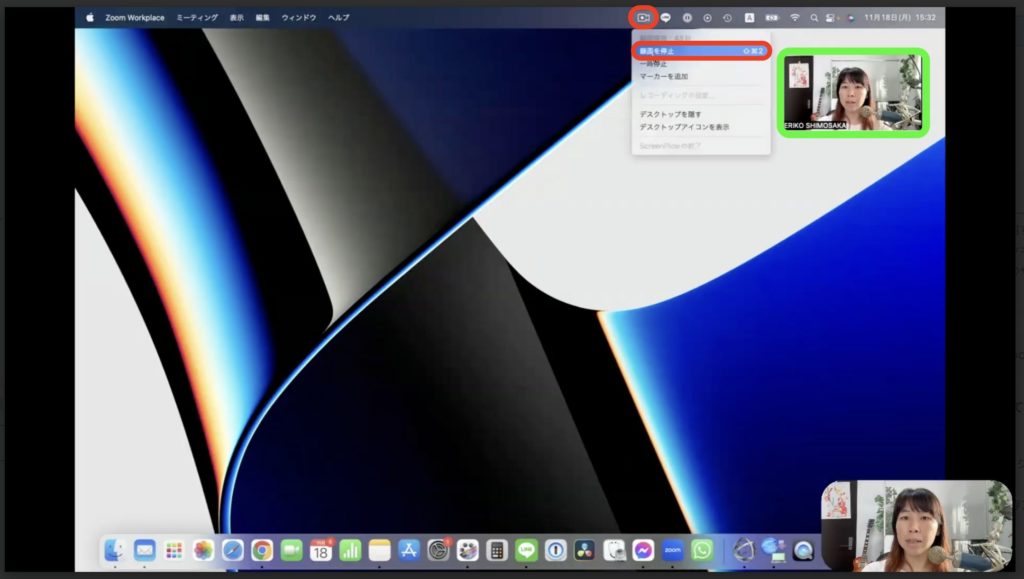
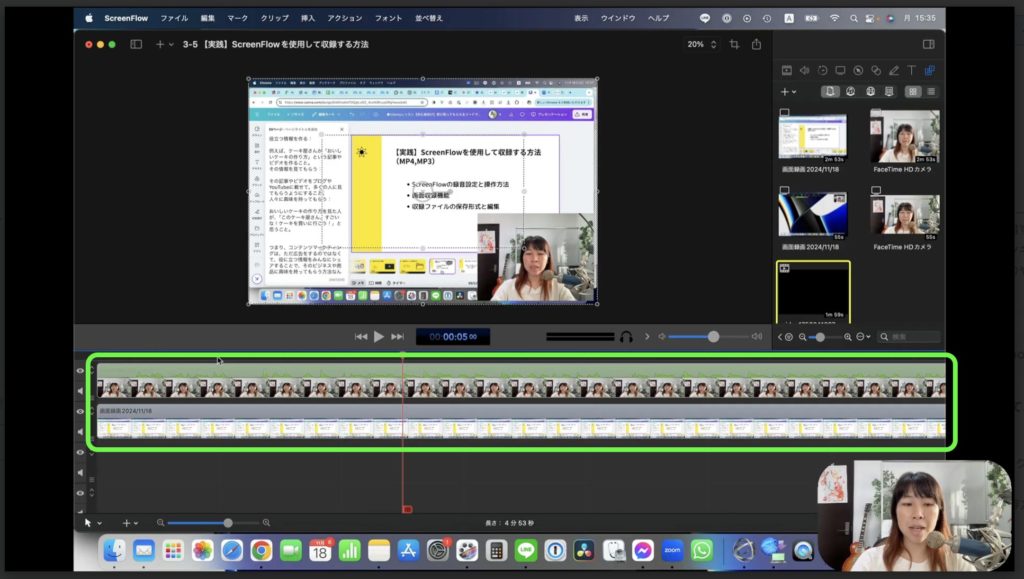
これで収録が終了し、自動的にScreenFlowの編集画面へと移行します。録画を停止した直後、保存された映像・音声データがタイムライン上に表示されます。ScreenFlowの特徴として「映像(顔の部分)」「音声」「画面キャプチャ(スライドの部分)」などがすべて分離された状態で収録されている点があります。
この構造により、以下のようなカット編集が柔軟に行えるわけです。具体的にいうと、顔出し部分をトリミングして大きく表示したり非表示にしたり、スライド資料だけを大きく表示して見せたいところだけを表示したり、音声のみを使用して映像は削除したり、自分の使いたい要素だけを活用できるのが、ScreenFlowの大きな魅力です。
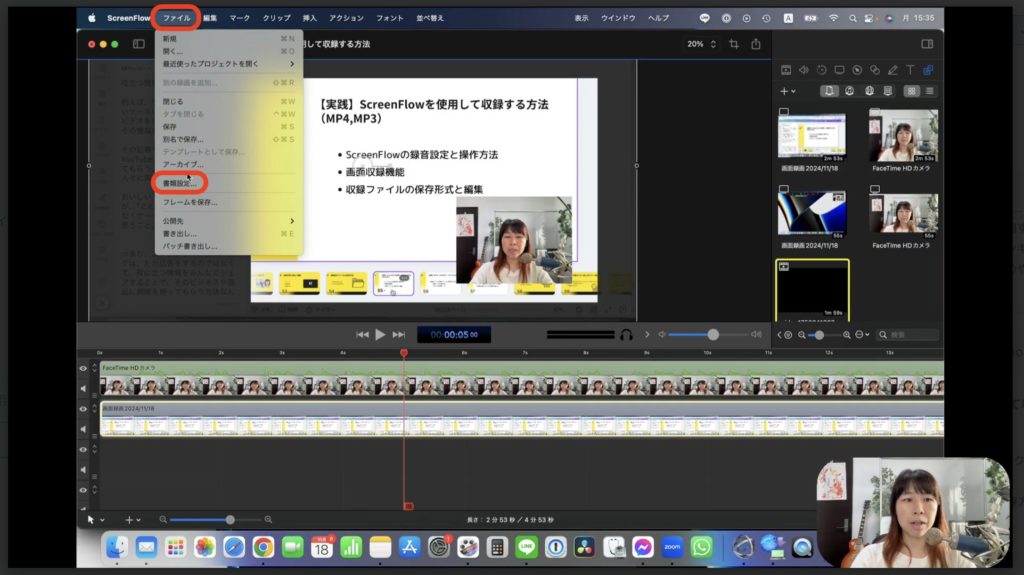
あと、画面右上の「ファイル」から「書類設定」をクリックしていただいて、ここは声だけの場合は特に関係ないんですが、YouTubeサイズにする場合はプリセットを「1080p HD」にしておくといいと思います。
スライドだけしか見せたくない場合は画面いっぱいに表示していただいて、顔の方も上手に小さくしていただくと、いつもの私のオンライン講座のやり方になります。
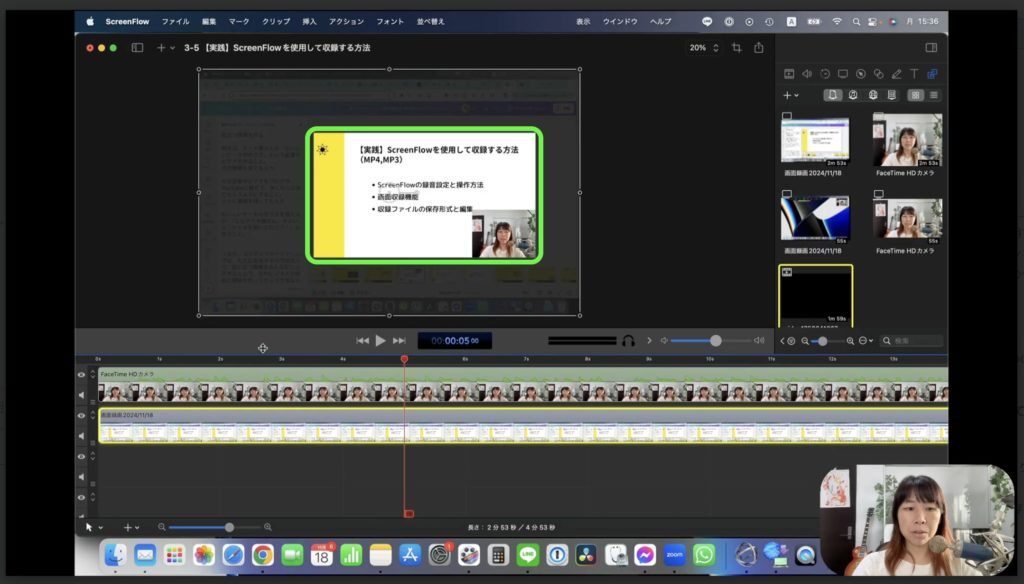
収録の途中で噛んでしまったり、間違えてしまったり、ノイズが入ってしまっても、あとでカット編集をしていただければいいと思います。ちなみに音声のカット編集のやり方は、再生をしていただいて波形がありますので、カットしたい部分を探してください。たとえば、冒頭の部分にノイズが入ってしまったということはあると思うんですが、そういった場合はカットしたい部分のスタートで「I(アイ)」を押していただいて、カットしたい部分の終了で「O(オー)」を押してください。そうしますと、カットしたい部分が”青く選択される”ので「⌘+バックスペースボタン」を押していただくとカット編集することができます。
私の場合、ポッドキャストの収録をしたときは撮りっぱなしでやってしまったり、噛んだりしてしまってもそのままポッドキャストの番組として出してしまうので、あまり編集をしません。なんですが、もし、どうしても気になる方ですとか、ノイズが入ってしまってそこを抜きたい方ですとかは、カット編集をしていただけると良いかと思います。
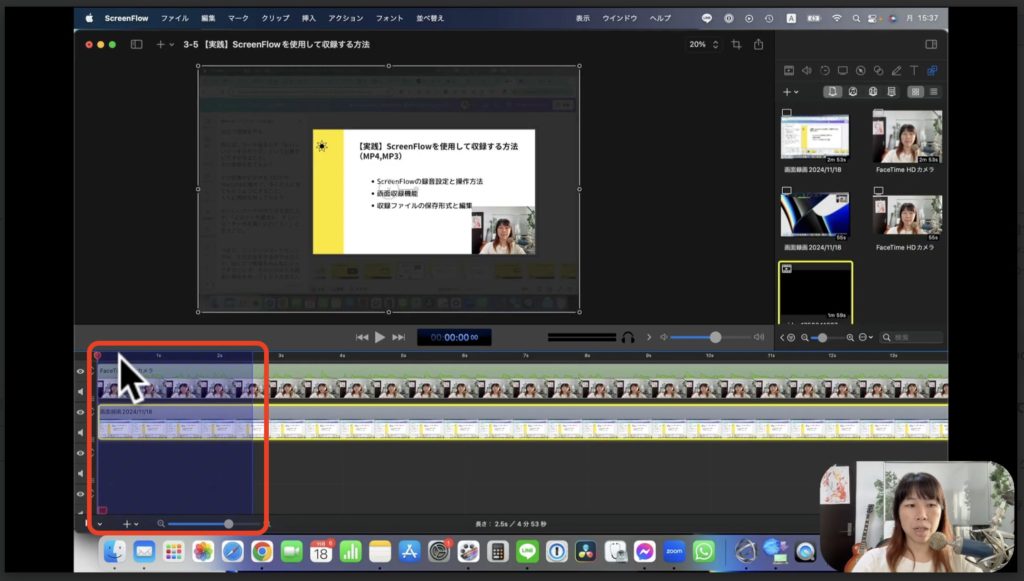
このように、収録から停止までの流れはとてもスムーズで直感的です。慣れてくると、ほとんど撮り直しなしで一発収録できるようになりますので、まずは気軽に録画ボタンを押してみてください。
3.収録ファイルと保存形式の編集
収録と簡単な編集が終わったら、次はファイルの書き出しと保存のステップに進みます。ScreenFlowでは、動画形式(MP4)だけでなく、音声のみ(M4A)の書き出しも可能なので、ポッドキャスト用の音声収録にも最適です。ここでは、保存までの具体的な流れを丁寧に解説します。まず、画面左上の「ファイル」メニューをクリックし「書き出し」を選びます。
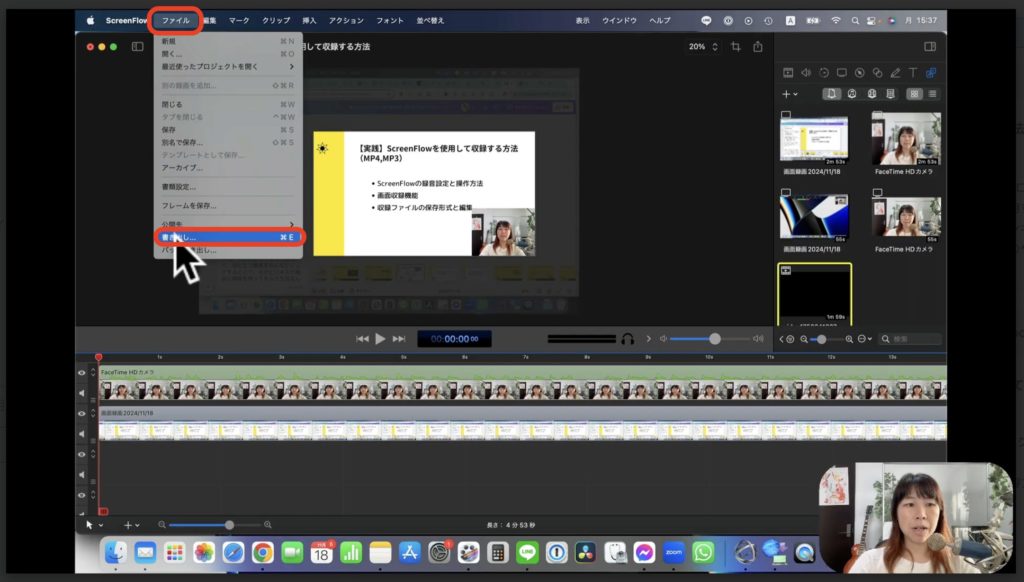
すると、書き出し用のウィンドウが開き、ファイルの形式や保存先を設定できる画面が表示されます。このとき注意しておきたいのが「書き出しの設定」です。初期設定では、自動的に「動画(MP4)」として保存される仕様になっています。しかし「音声のみで保存したい」「ファイルサイズを抑えたい」といった場合には、ここで設定をカスタマイズしましょう。
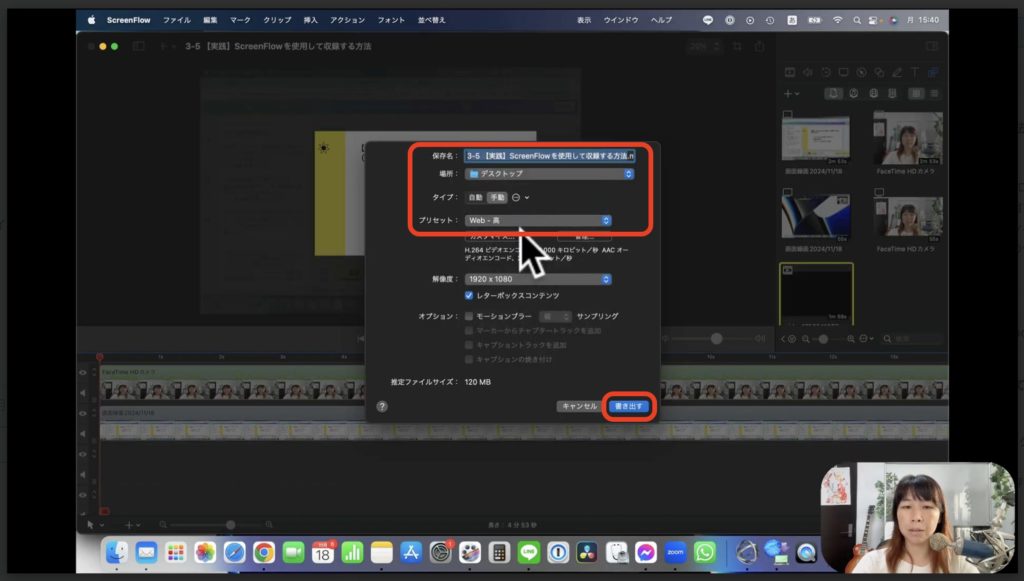
音声ファイル(M4A)として保存する方法は次のとおりです。まずは、書き出し画面の「タイプ」から「自動」という項目を「手動」に切り替えます。次に「プリセット」から「ロスレスーオーディオのみ」か「AACーAudio Only」を選択します。なんですが「ロスレスーオーディオのみ」にしてしまうと、出力形式が”M4A”と違う形式になってしまうので「AACーAudio Only」を選んでください。そうしますと、出力形式がアップロード可能な”M4A”になります。特に、初心者の方は「AACーAudio Only」を選ぶようにしましょう。
次に、動画ファイル(MP4)として保存する場合です。動画としてYouTubeなどにアップロードしたい場合は、そのまま「タイプ」を「自動」設定のままで問題ありません。または「手動」設定に切り替えて「Webー高」などのプリセットを選んでおくと、用途に適した解像度・ファイルサイズで保存できます。
保存先は「場所」の項目で自由に指定できます。デスクトップや専用フォルダーを選んで、あとで迷子にならないようにしておきましょう。ファイル名も自分で分かりやすいものに変更しておくと管理しやすくなります。すべての設定が終わったら「書き出し」をクリックしてください。これで、指定したフォルダーにファイルが保存されます。
迷ったらとりあえず動画で保存でもOKです。「音声だけでいいのか、動画も必要なのか分からない」そんな場合は、まずは動画(MP4)として書き出しておいて問題ありません。あとから音声だけを抽出する方法も解説しますし、動画をアップロードしながら音声としても活用できます。
このように、ScreenFlowの書き出し機能を使えば、目的に応じて柔軟にファイル形式を選ぶことができます。ポッドキャスト用、YouTube用、講座資料用…あらゆるシーンで活用できるのが、このソフトの魅力です。「動画と音声を分けて保存したい」「収録後すぐに配信したい」そんなニーズにも応えてくれるので、ぜひ今回の手順をマスターして、スムーズな収録〜公開までの流れを自分のものにしてください。
まとめ
今回は、ScreenFlowを使った収録から保存までの流れを詳しく解説しました。Macユーザーにとってとても使いやすいソフトであり、動画も音声も同時に収録できることが大きな魅力です。収録前には、画面・カメラ・音声のチェックを行い、自分の用途に合わせて設定を整えることが重要です。
収録中はスライドを表示したり、顔出しを組み合わせたりと、柔軟な表現が可能になります。さらに、収録後は不要な部分をカットしたり、表示レイアウトを整えることで、見やすく聞きやすいコンテンツに仕上げることができます。書き出しの段階では、YouTubeなどにアップする動画として保存するのか、ポッドキャスト用に音声ファイルとして保存するのかを選べるため、目的に応じて最適な形式を選択してください。
ScreenFlowは一度使い方を覚えてしまえば、ポッドキャスト制作の強力な味方になります。高品質な音声収録から簡単な編集、そして配信用ファイルの書き出しまで、全てがこの一つのソフトで完結します。ポッドキャストを使った集客を考えているなら、まずは質の高いコンテンツを安定して配信することから始めましょう。ScreenFlowがあれば、技術的な部分に悩むことなく、内容の充実に集中できます。ぜひ今回の手順を参考に、自分の配信スタイルに合わせて活用してみてください。