
今回は、YouTube動画におけるタイトルコールの入れ方について、お話しします。YouTube動画の視聴数を増やすポイントはいろいろとありますが、その中には今回紹介するタイトルコールの入れ方も含まれます。タイトルコールをどのように入れるかによって、視聴者にインパクトを与え、興味を持ってもらえるからです。
ここでは、Davinci Resolveを使ったタイトルの入れ方について見ていきます。実演を交えて解説しますので、皆さんも実際にやって覚えていきましょう。
今回お届けするノウハウはこちら
YouTube動画にタイトルを入れてみよう
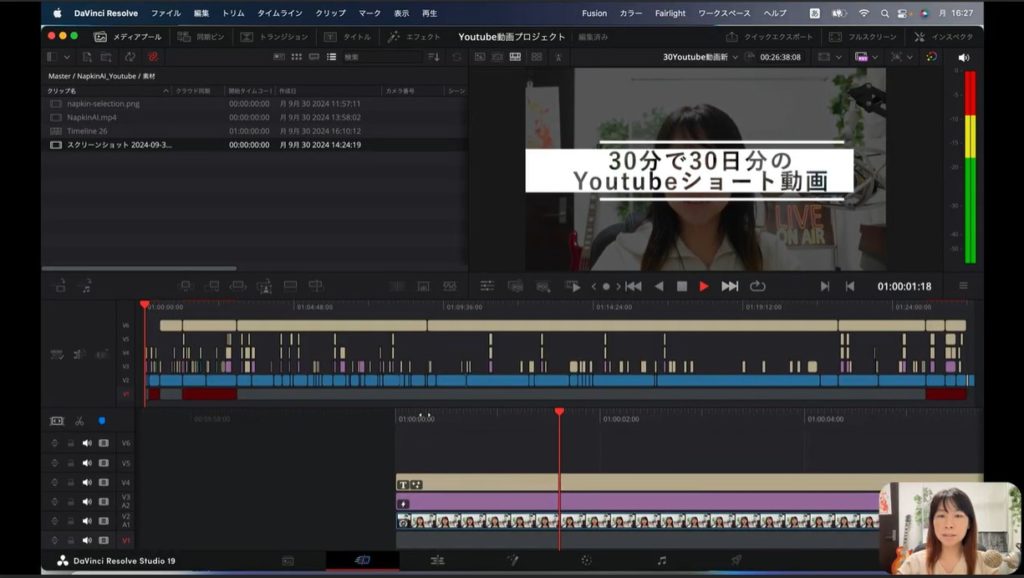
まずは実際にYouTube動画にタイトルを入れてみましょう。上のスクショをご覧ください。右上の動画に「30分で30日分のYoutubeショート動画」というタイトルが入っているでしょう。
Davinci Resolveを使用すれば、YouTube動画を再生しながらその途中でタイトルを入れられます。かっこいいタイトルの入れ方について、実演を交えて解説したいと思います。
Davinci Resolveを使ってのタイトルコールの入れ方の手順は以下の通りです。
- エフェクトの中から好ましいタイトルを選ぶ
- タイトルを動画の中に入れる
- タイトルの文字を作成する
- 文字のサイズやレイアウトを調整する
- 実際に再生して確認する
それぞれの工程について、実演付きで解説していきます。作業中の画面もスクショで随所に入れていますので、画像も参考にしてください。
エフェクトの中から好ましいタイトルを選ぶ
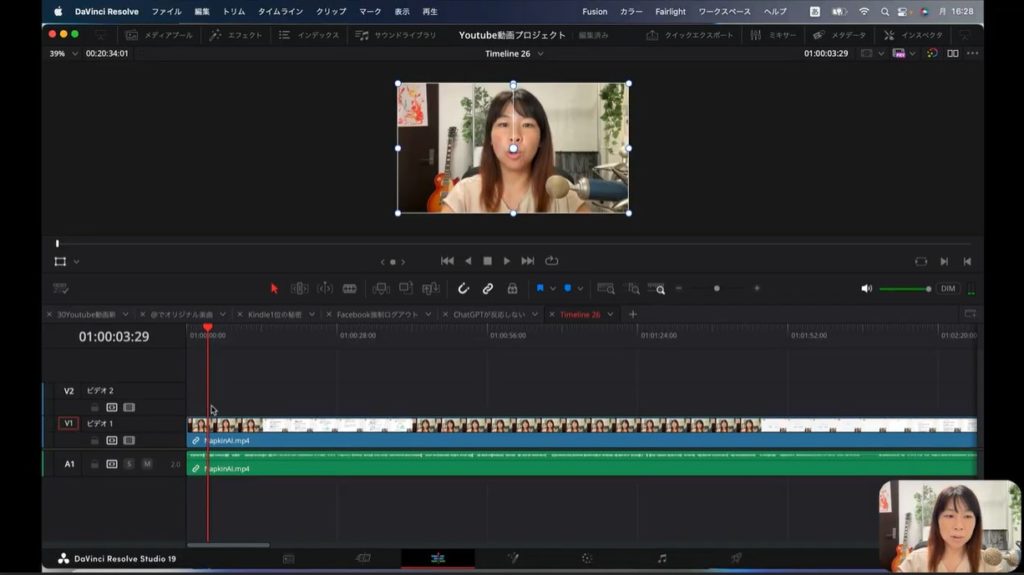
上のスクショは編集画面です。タイムラインでタイトルを入れるところを探していきます。今回は、上の画面の赤い線の来ているところでタイトルを入れたいと思います。
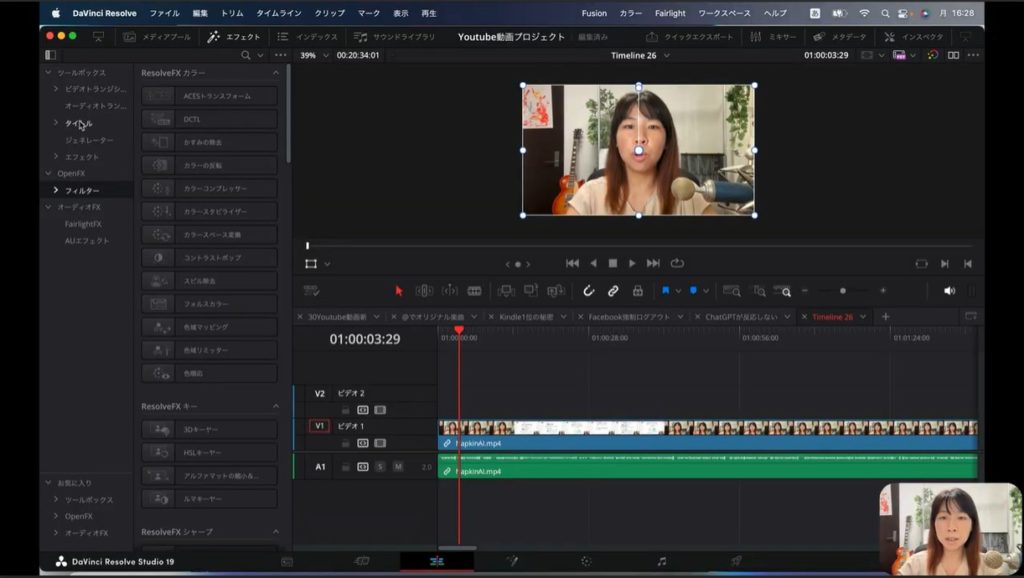
タイトルを入れる場合、左上の「エフェクト」タブをクリックしてください。すると左側のカーソルの指し示しているところに、「タイトル」というメニューがありますね。こちらを選択しましょう。
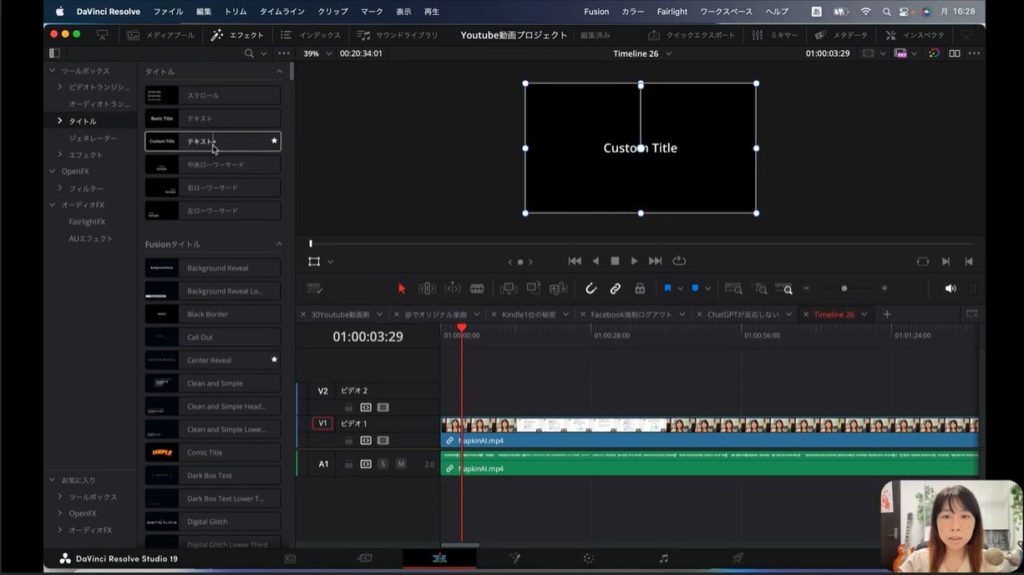
タイトルをクリックすると、上のような画面に変わります。左側にタイトルに関するメニューがいろいろと出てきます。それぞれのメニューにカーソルを合わせ、左端から右端にマウスを動かします。すると右側に「このメニューを選択するとこのようなタイトルになりますよ」とレイアウトが表示されます。いろいろなメニューにカーソルを合わせて、どれが自分のイメージに近いタイトルか探してみるといいでしょう。
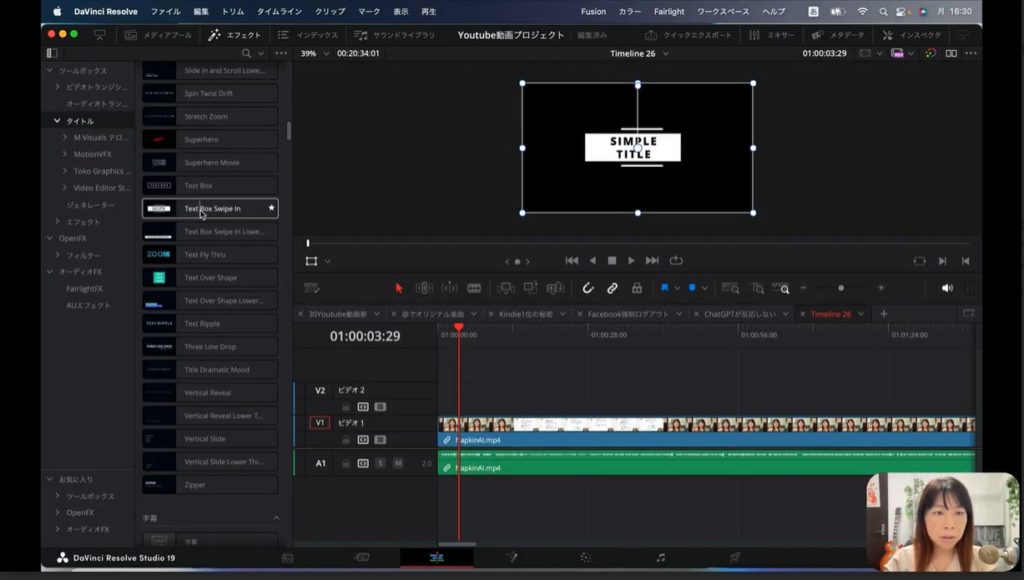
冒頭の画像を思い出してください。私が使ったタイトルは、上のスクショのように「Text Box Swipe in」でした。今回はText Box Swipe inが良さげだったので、こちらを使って説明します。タイトルのデザインは自由なので、先ほど紹介した方法でいろいろなメニューをチェックしてください。
タイトルを動画の中に入れる
入れたいタイトルのエフェクトメニューが決まったら、実際にタイトルを入れてみましょう。タイトルのメニューの中から入れたいものを見つけ、メニューのところにカーソルを合わせてドラッグしてください。
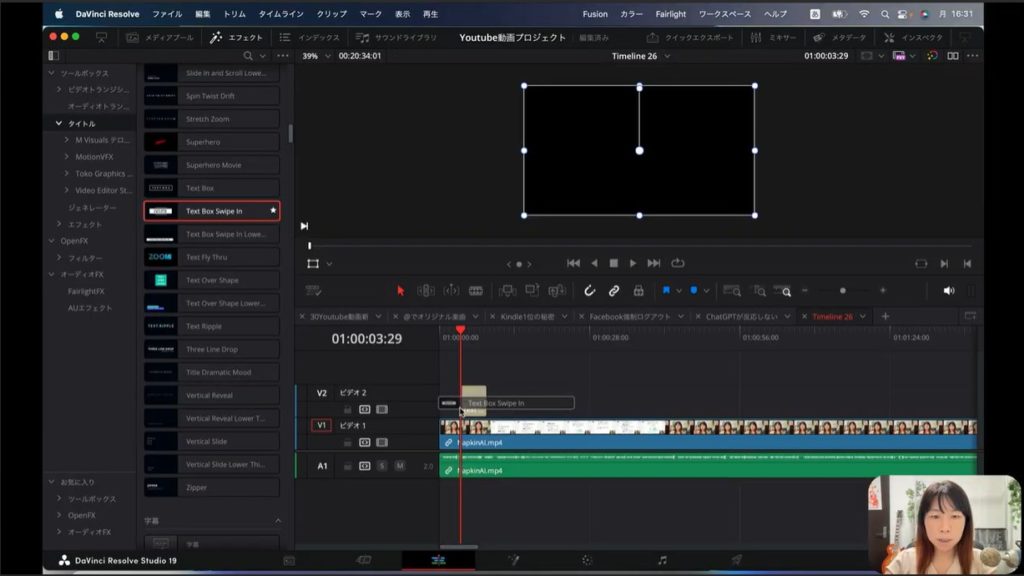
そして上の画面のように、「ビデオ2」というところにカーソルを合わせましょう。そして先ほど設定したタイトルを入れたいところ、タイムラインの赤い線にドラッグしたメニューの左端を合わせます。
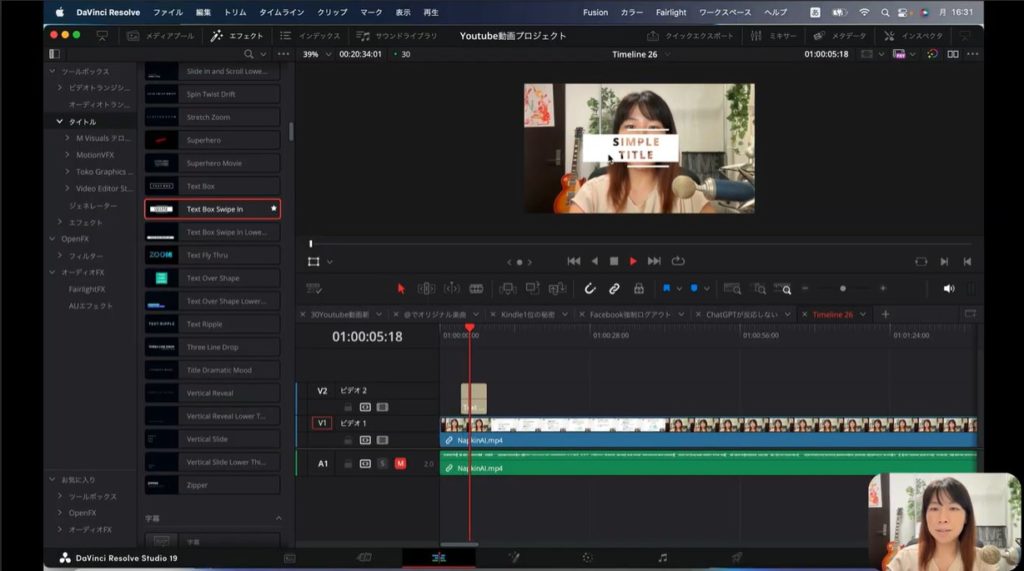
上のスクショのように、これだけでタイトルが入ってしまいます。ビデオ2の「Text」というところに赤い線が移動すると、上の画像のようにタイトルが入るわけです。ただこのままではデフォルトの「SIMPLE TITLE」と表示されてしまいます。そこで文字を変更しましょう。
タイトルの文字を作成する
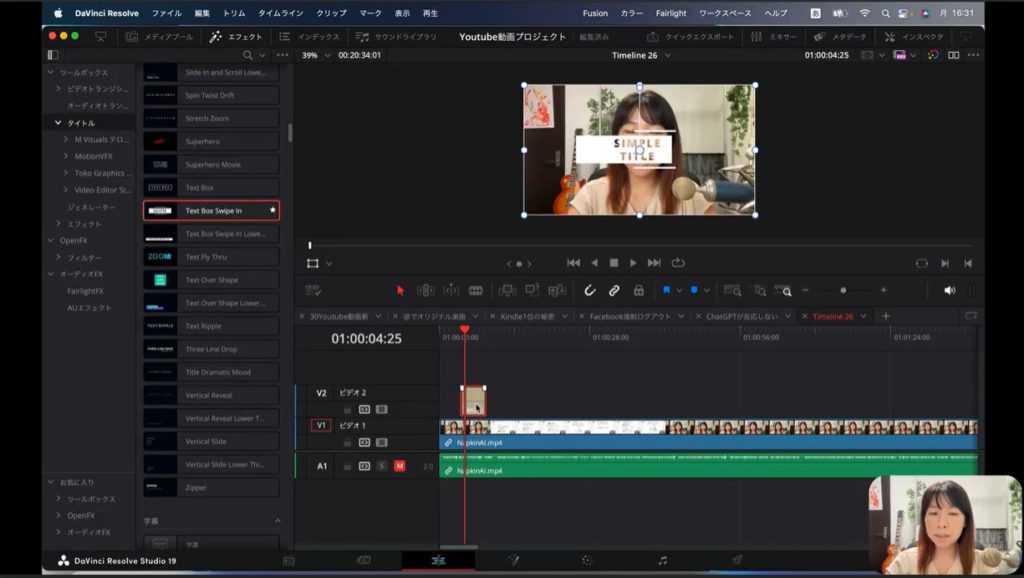
上のスクショのように、先ほど入れた「Text」というところにカーソルを持ってきてクリックしてください。すると上のようにブロックが赤い線で囲まれるでしょう。これで編集できるようになりました。
次に右側に「インスペクタ」というタブがあるでしょう。こちらをクリックすると、以下のような画像になるはずです。
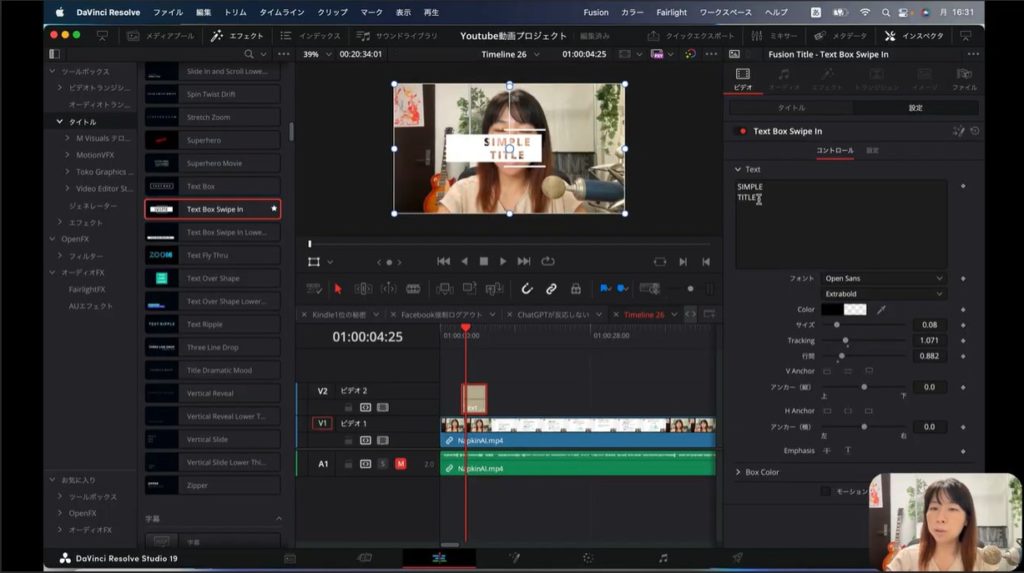
上の画面の右側に注目してください。「Text」という欄に「SIMPLE TITLE」と記載されているところがあるでしょう。こちらでタイトルを変更できます。
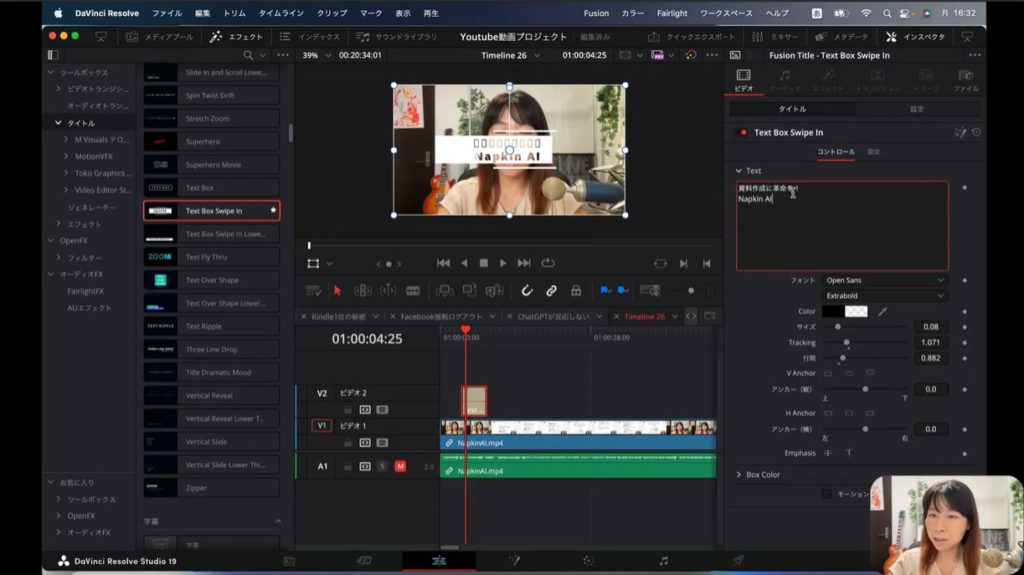
上のスクショをご覧ください。「資料作成に革命を Napkin AI」というふうにタイトルを入れてみました。左側に、タイトルを入れ直した場合のレイアウト画像が表示されています。
「Napkin AI」に関しては正しく表示されていますが、「資料作成に革命を」の部分は四角く文字化けしていますね。しかし文字化けしてしまっても心配しないでください。
上の画像の「フォント」の部分を見てください。現在「Open Sans」となっているでしょう。こちらをクリックすると、ほかのフォントメニューが出てくるのでプルダウンしてください。すると下部に日本語のフォントがいろいろと出てきます。この中で、自分のイメージに合いそうなものを選んでみてください。
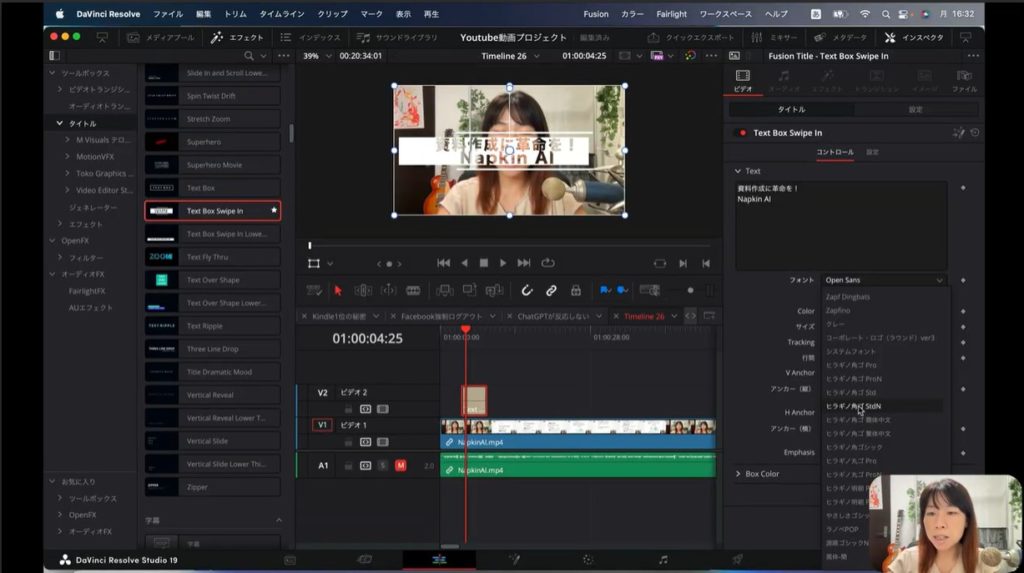
いろいろなメニューを試してみましたが、私は「ヒラギノ角ゴ StdN」がイメージに合っていると思ったので、これにしました。すると左の画像のように「資料作成に革命を!」の部分が文字化けしなくなりました。このように文字化けしているのであれば、その言語に対応したフォントに調整しましょう。
文字のサイズやレイアウトを調整する
ほかにもインスペクタでは、いろいろな項目の調整が可能です。例えば文字が詰まりすぎたり、開きすぎたりしているのであれば、行間部分で調整できます。また文字のサイズが小さかったり大きかったりすれば、サイズの数値を変更しましょう。
中にトラッキングという項目があります。トラッキングは横幅のことです。横の文字の距離感が調整できるので、これらの項目を調整することでイメージ通りのタイトルを作っていきましょう。
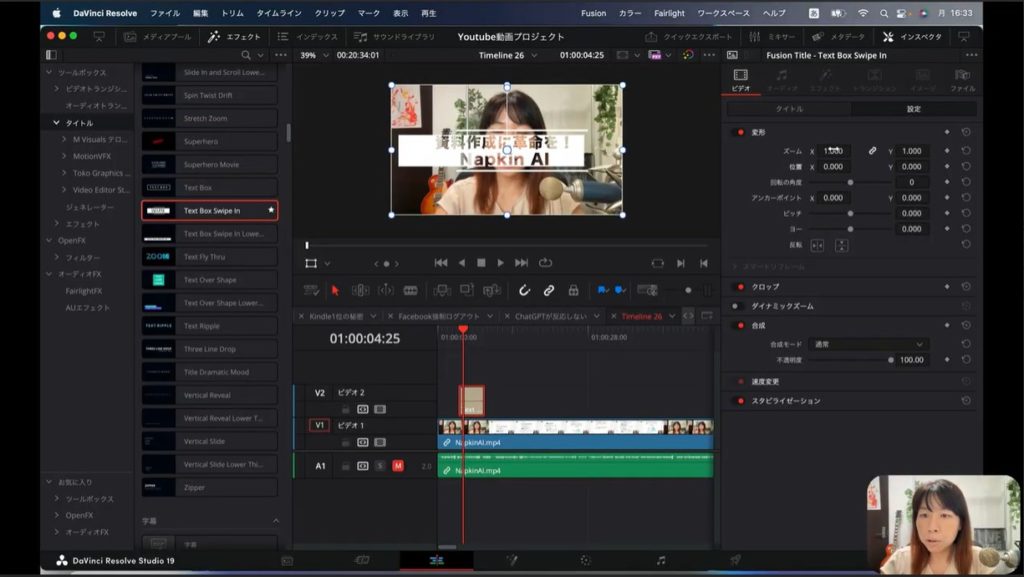
インスペクタを選択すると、上のスクショのように「タイトル」タブの右隣に「設定」タブがあります。これは文字のレイアウトに関する項目です。ズームや位置の数値を変更することで、文字を表記する場所や大きさが変わってきます。今回の場合、このままでいいかなと思いますので変更することなくそのままにしてみました。
実際に再生して確認する
ここでどのような感じに仕上がったか、実際に再生してみましょう。前回再生した時はミュートにしていましたが、今回はミュートを外しました。エフェクトなどほかのメニューが表示されると、画面が小さくなってしまうので閉じましょう。再生したものが、以下のスクショです。
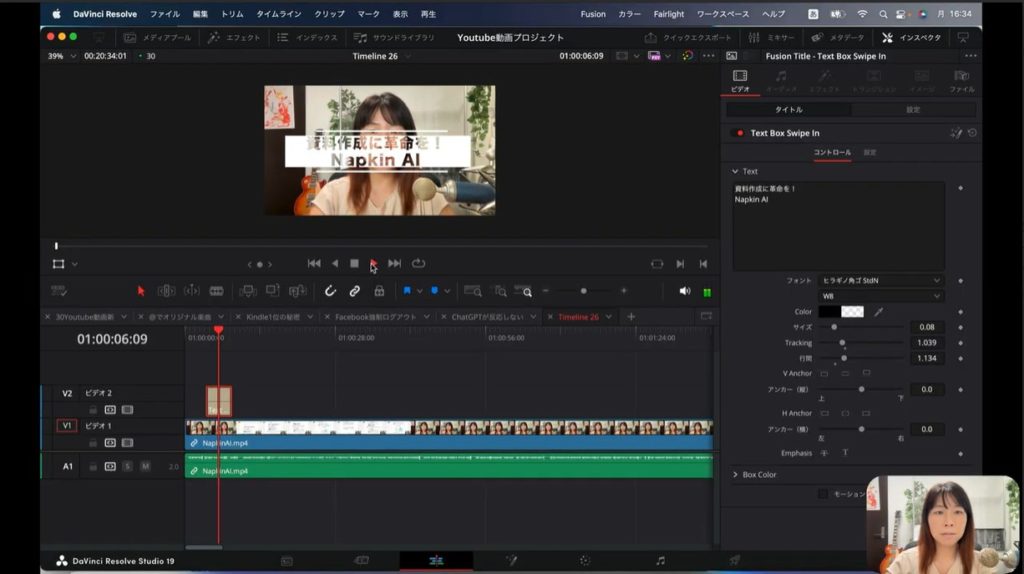
静止画なのでちょっと変わりにくいかもしれませんが、結構いい感じに仕上がっていると思います。再生するときには画像の下、カーソルが指し示している「▶」をクリックしてもいいのですが、スペースキーでも再生できます。スペースキーの方が簡単に再生でき、タイトルの確認もスムーズにできるでしょう。
タイトルコースを見やすく視認性を高める方法
ここからはちょっと補足なのですが、以下のスクショのカーソルの部分に注目してください。
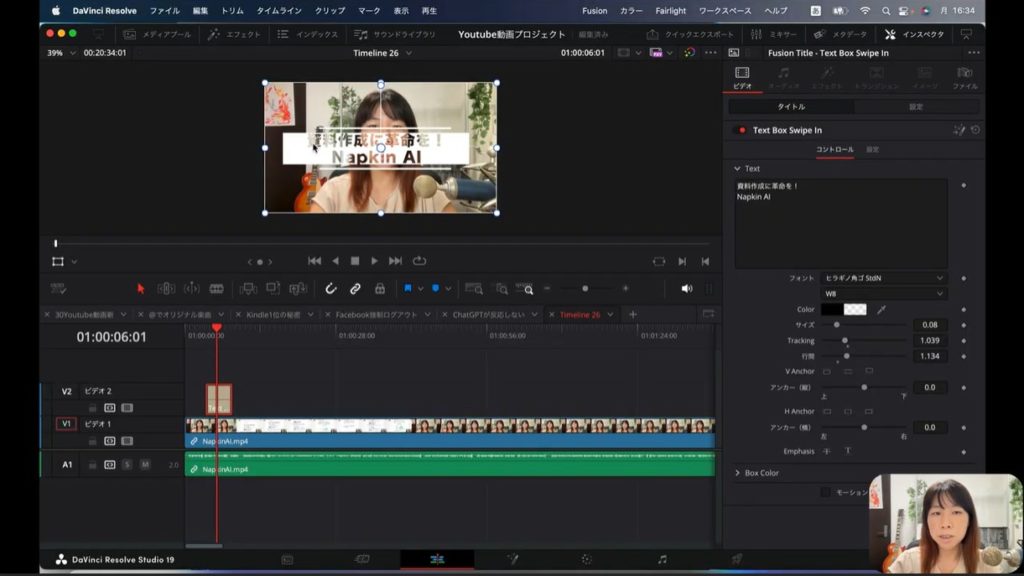
動画の背景の壁の色と近いので、ちょっと見づらくなっているでしょう。視認性を高めるために、今回は動画の人物の部分を暗くすることで対応したいと思います。まずはタイトルを現在ある「ビデオ2」から「ビデオ3」にずらします。
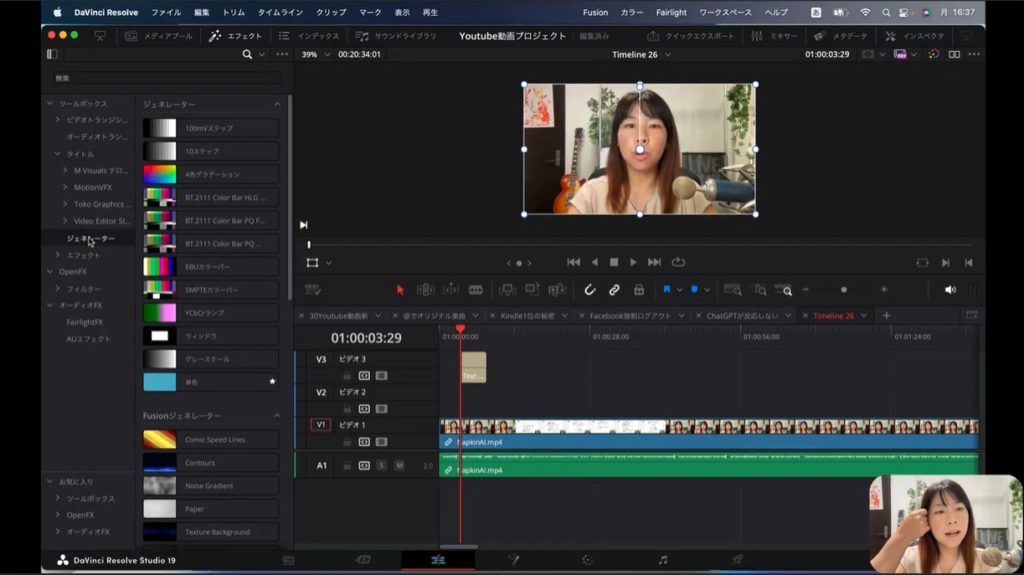
次にエフェクトタブをクリックして、上の画像のように「ジェネレーター」というメニューを選択してください。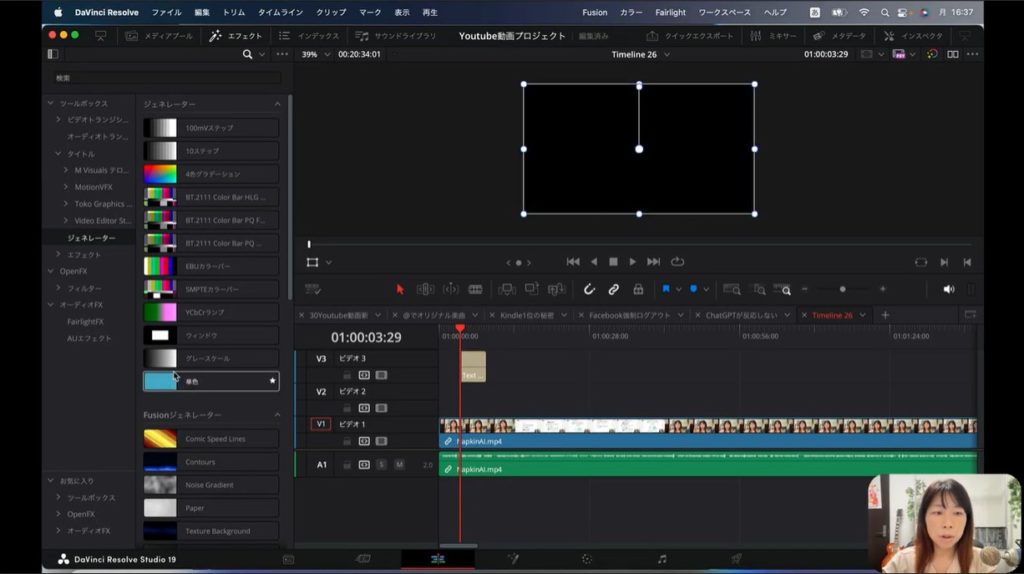
ジェネレーターをクリックすると、右隣にいろいろなメニューが表示されます。その中でも「単色」を選択してください。タイトルを入れたときと同じ要領で、単色をドラッグしてビデオ2のところに持っていきましょう。そしてTextボックスと同じところに単色を合わせてください。
この状態でインスペクタタブをクリックして、設定タブを選択しましょう。ここまで行うと、以下のスクショのような画面が表示されるはずです。
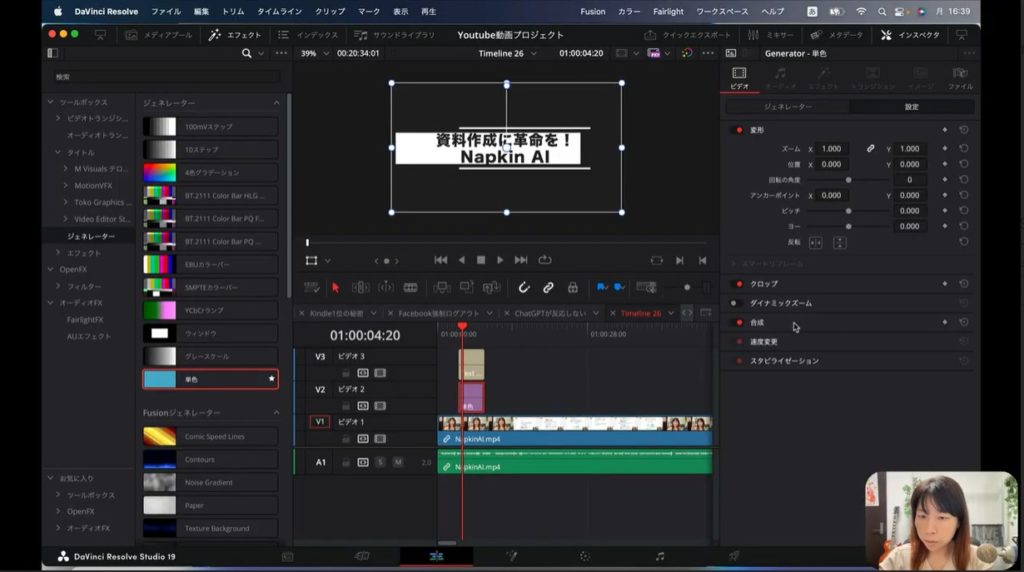
今回は視認性を高めるために、黒の単色バックを選択しました。設定メニューの中にある、合成の部分をクリックしてみましょう。すると以下のような画面が表示されます。
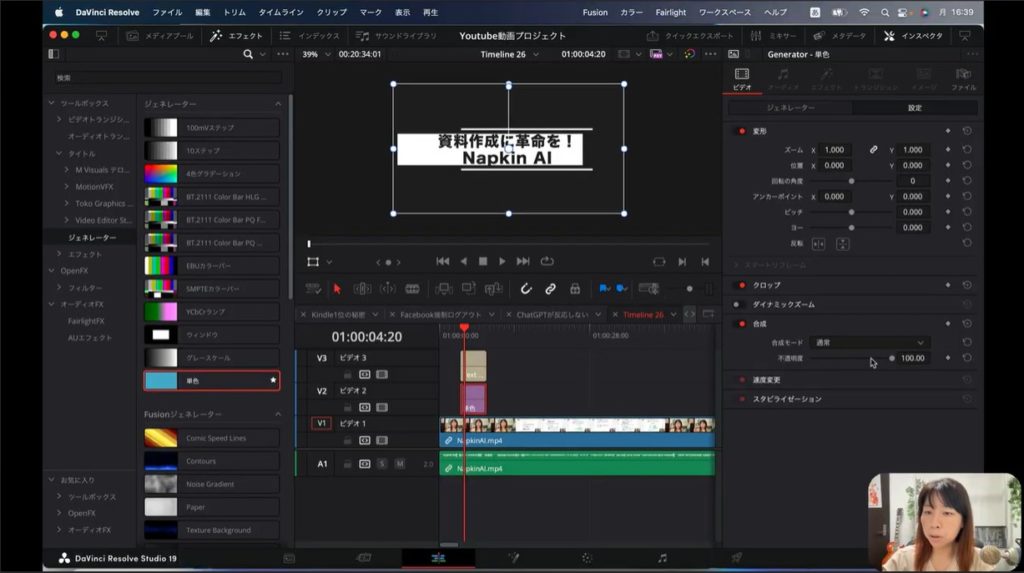
合成をクリックすると「合成モード」や「不透明度」という項目が表示されました。不透明度は0~100%に調整できます。現在は100%になっていますが、これはまったく透明ではない状態です。ここから0%に近づけていくと、徐々に薄くなり、0%で透明になるわけです。不透明度の数値を調整することで、文字が見えやすくなる状態を探っていきましょう。
今回は単色の黒の部分が不透明度の数値を調整することで薄くなったり濃くなったりします。薄くなると、その下の部分にある映像が徐々に見えていきます。今回はこのくらいの数値で調整してみました。
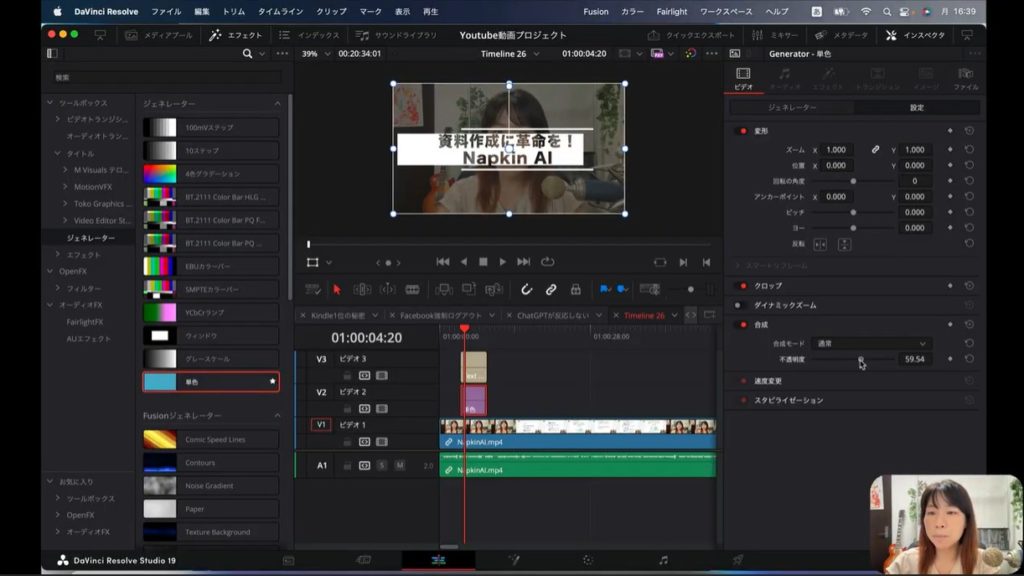
これくらいの濃さなら、タイトルの文字も十分確認できるでしょう。ではインスペクタはもう必要ないので閉じて、今一度再生してタイトル表示の部分を確認してみましょう。
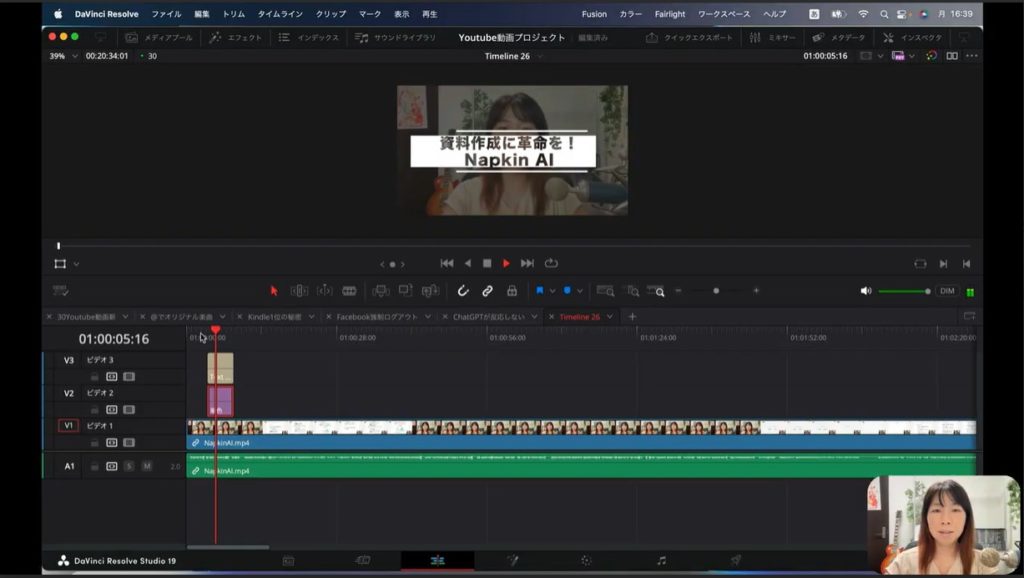
タイトル表示されている部分の静止画です。文字の視認性が高まりましたし、全体的なバランスもいい感じにまとまりました。
タイトル表示時間の調整方法
最後にタイトル表示の終わりのタイミングに関する調整です。人によっては動画を見たときにタイトル表示の時間が長かったり短かったり感じることもあるかもしれません。今回も、タイトル表示の長さを調整したいと思います。
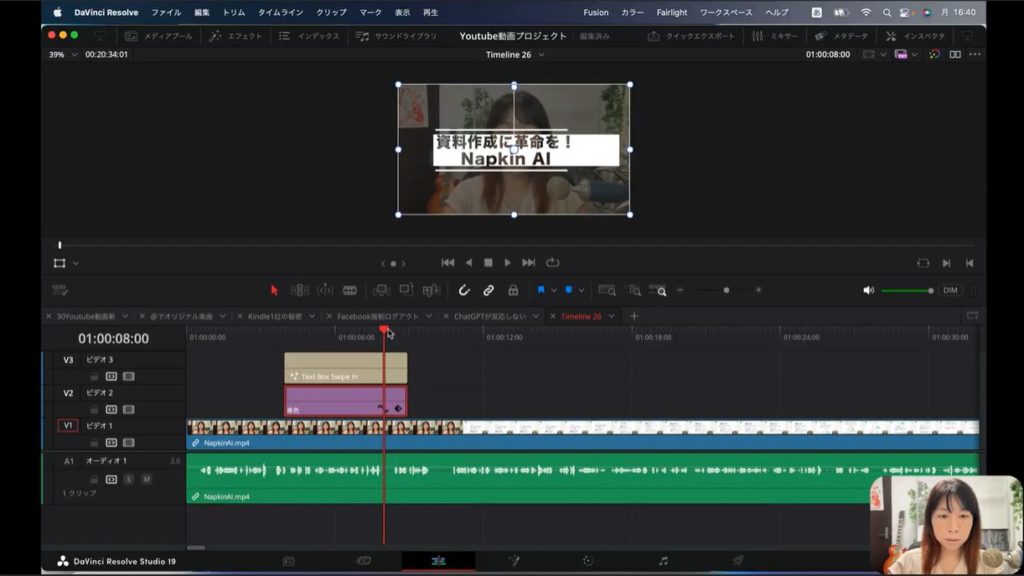
タイムラインの下部に波形が表示されているでしょう。これはオーディオ部分で、上の画像で赤い線の来ているところでいったん話が終わっています。ここまでタイトルが表示されるように調整できれば、動画も自然な仕上がりになるでしょう。
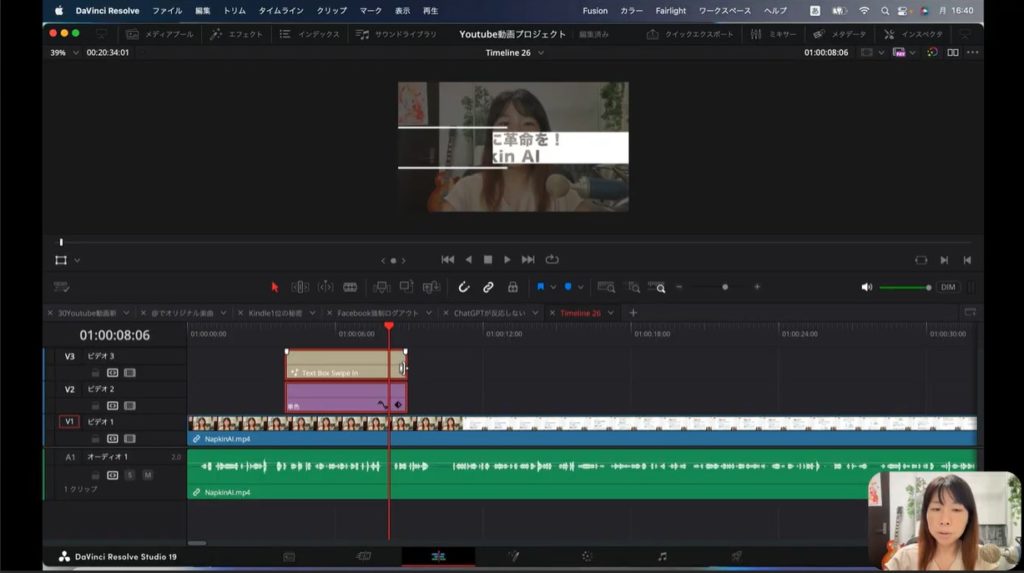
タイトル表示の長さを調整するためには、まずTextブロックを選択してください。今回は単色もエフェクトとして使っているので、こちらも選択します。そしてブロックの右端のところにカーソルを持ってくると、上の画像のようにカーソルの形状が変化します。
このカーソルが表示されればここでクリックして、ドラッグして長さを調整しましょう。タイトル表示の長さを調整した後のタイムラインが、以下のスクショです。
これで再生してみましょう。するとちょうどいいタイミングでタイトルが表示され、消えるようになりました。このようにタイトルの表示時間は、後になって調整することも可能です。ここまで、タイトルコールの入れ方について解説しました。
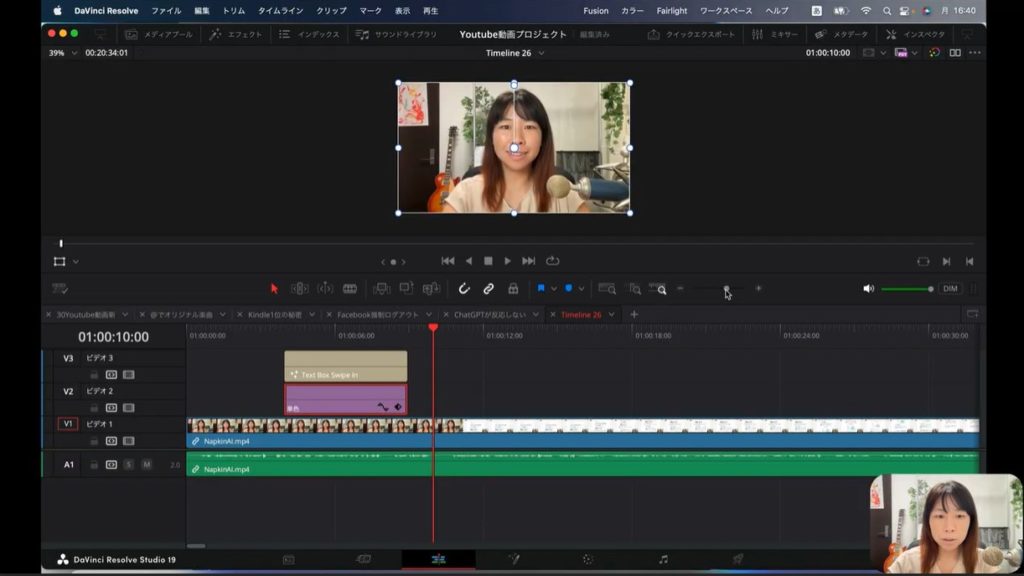
最後に表示時間を調整する際におすすめの機能があります。上の画面のカーソルの指し示しているところに注目してください。+とーのバーがあるでしょう。ここでタイムライン部分の拡大や縮小ができます。
+の方にカーソルを動かすと上のスクショのように、これまでよりもバーが拡大されます。表示時間の調整もやりやすくなるので、こちらの機能を活用してください。
まとめ
いかがでしたか?
今回はタイトルコールの入れ方について、お話ししました。タイトルの入れ方は、まず好みのスタイルを選択して、後はドラッグしてビデオ部分に合わせるだけなので、それほど難しくありません。
ただしデフォルトのままでは自分のイメージ通りのタイトルにならなかったり、見づらく感じたりすることもあるでしょう。そのような場合には今回紹介したように、エフェクトやインスペクタ機能を使って微調整を進めていきましょう。
スペースキーを押すことで、タイトルがどのように入るのか、簡単に再生して確認できます。実際の動画を見ながら、調整すべきところを調整していきましょう。