
今回は、YouTube動画制作するにあたって便利なショートカットキーの使い方についてお話しします。この講座で紹介しているDavinci Resolveは、プロも実際に使っている編集ソフトです。そしてこのDavinci Resolveには、ショートカットキーがいろいろと用意されています。
ショートカットキーを覚えておくと、作業効率性が高まります。いちいちマウスを動かしてクリックしなくても、キーボードの操作だけで作業できるからです。
動画編集作業中は、何度も再生します。思い通りに編集できているか、余計なところはカットできているか確認するためです。再生するときにマウスでいちいち作業していると、手を忙しく動かさなければなりません。ショートカットキーを活用すれば、キーボードの操作だけでかなり負担軽減できます。私も実際に編集作業する際にはたまにマウスも使うものの、ショートカットキーの操作メインです。
今回は覚えておいてほしいショートカットキーをいくつか紹介するので、編集作業で活用してください。ショートカットキー以外にも、編集作業の利便性を高めるために押さえておきたい手法もあわせて見ていきます。
今回お届けするノウハウはこちら
YouTube動画の編集がスムーズになるショートカットキーを紹介
では、YouTube動画の編集作業がスムーズになるおすすめのショートカットキーについて見ていきます。今回は以下で紹介する作業をする際に重宝するショートカット-キーを紹介しましょう。
- 再生
- 倍速
- カット作業時のおすすめショートカットキー
再生
まずは動画を再生するためのショートカットキーです。以下のスクショをご覧ください。
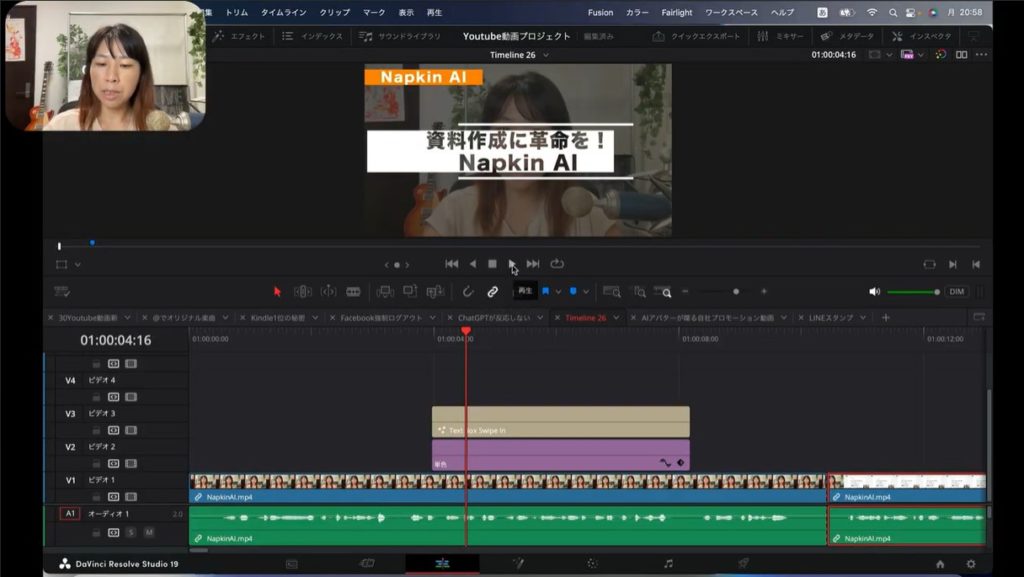
通常動画再生する場合、上の画像でカーソルのある場所「▶」の部分をクリックしますね。しかしいちいちマウスを使ってカーソルを合わせてクリックするのは、なかなか面倒です。
再生のショートカットキーは、「l」です。キーボードのIを押すだけで動画が再生します。
では停止したければ、「k」を押してください。前に戻したければ、「j」を押してください。jを押すと、巻き戻されます。
キーボードの特定のキーを押すだけで、再生したり止めたり巻き戻したりできるわけです。これなら動画の確認をする際にも、目で見て音を聞きながらの作業もスムーズに進められるでしょう。
2回押すと倍速になる
再生のショートカットキーに関する応用編として、同じキーを2回押すやり方があります。先ほど紹介した再生のショートカットキーである「l」を2回押すと、2倍速になります。再生を止めたければ、先ほど紹介したのと同様「k」を1回押してください。
「j」を2回押すと、早戻しになります。従来の2倍の速さで巻き戻されます。2回ショートカットキーを押せば2倍速になって、従来よりもスピーディに対象の場所を見つけられるので覚えておきましょう。
カットする際のおすすめショートカットキー
編集作業をしていると、「この部分は余計だからカットしたい」と思うこともあるでしょう。カットページをクリックしてもよいのですが、ショートカットキーを使うと余計な作業を省略できます。
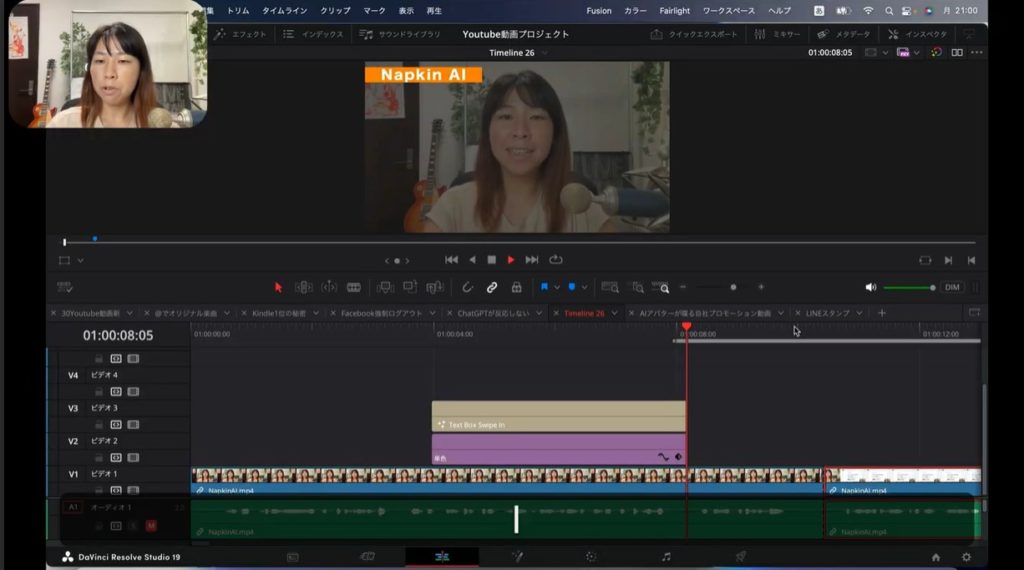
以下の画像をご覧ください。もし特定の場所をカットしたければ、まず「i」を押しましょう。するとカット候補の始点を指定できます。下のタイムラインの部分を見てください。iを押したところ以降がグレーのバーで表示されました。iを押した以降のグレーのバー部分がカット可能なところです。
次にカットの終点を指定したければ、「o」キーを押してください。つまり「i」と「o」を押せば、カットする領域を指定できます。下の画像を見てください。
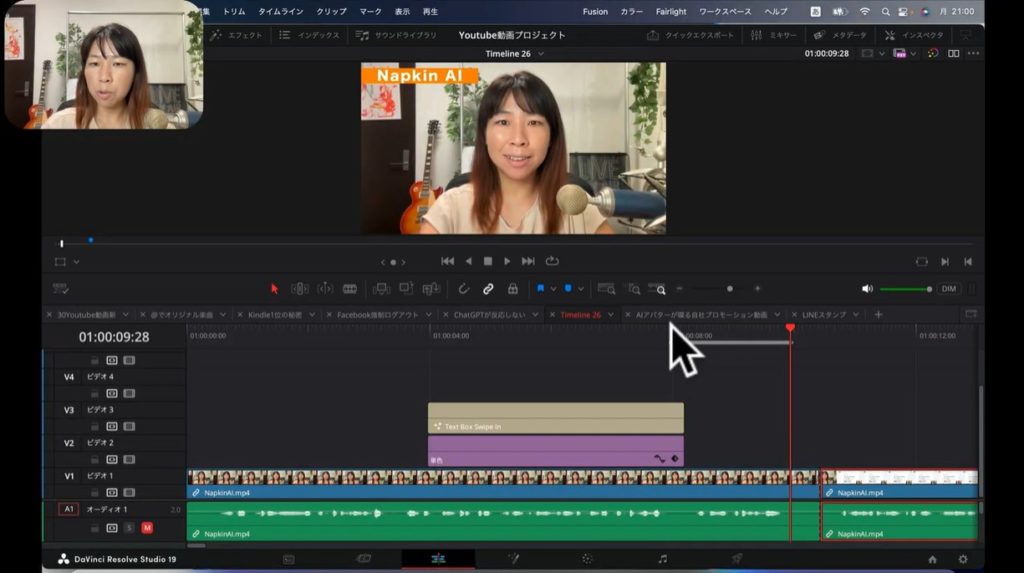
今回赤い線の引かれた部分までカットしたいのでここで「o」キーを押しました。するとカーソルのあたりで、グレーのバーが切れていますね。グレーのバーは、「ここからここまでカットしますよ」という意味です。つまりカットする場所が決まったわけです。
実際にカットする場合、カットのところに行って作業してもいいでしょう。しかし面倒だと思ったら、ショートカットキーでカットができます。カットのショートカットキーは、Macとwindowsとでキーの場所が異なるので注意してください。
Macの場合には「↑」プラス「Delete」です。Windowsユーザーであれば「Shift」プラス「Delete」キーになります。私の場合Macなので、「↑」を押しながら「Delete」キーを押します。すると以下のスクショのようになりました。
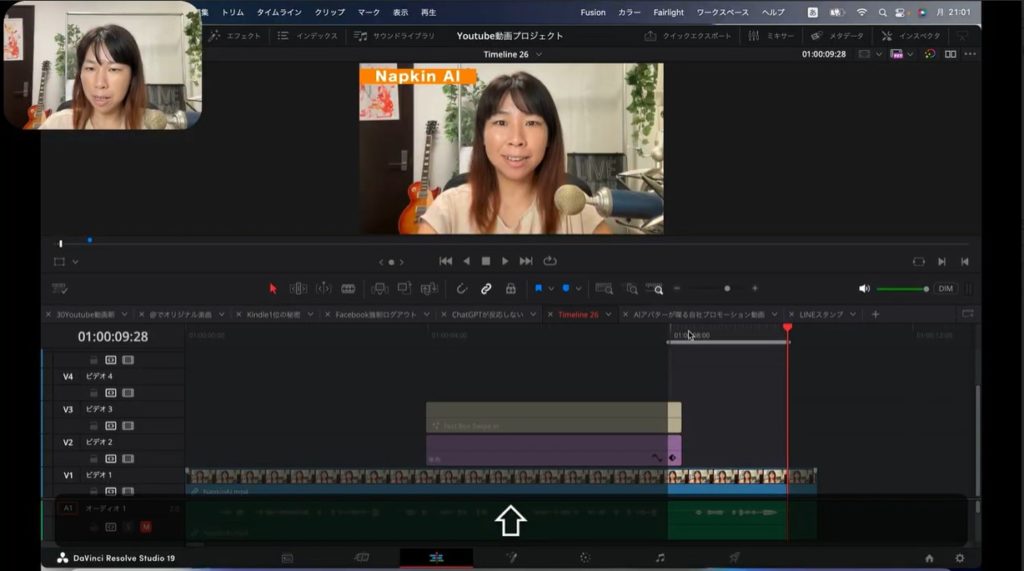
カット候補のところだけが明るく表示されました。「この部分をカットしてもいいのですね?」という確認のために、こうなりました。問題なければ、もう一度「↑」と「Delete」キーを押しましょう。
上の画像をご覧ください。先ほどまであったタイムライン上のグレーのバーがなくなりました。これで先ほど候補になっていた部分が正式にカットされたわけです。ショートカットキーを覚えておくといちいちカット画面に移動することなく、編集画面でカットできるので作業もスピーディになるでしょう。
ショートカットキー以外の編集で便利な方法
ここまで、ショートカットキーを使った編集方法について解説しました。マウスを動かしていちいちクリックするのと比較して、作業効率は向上します。しかしショートカットキーを使う以外にも、編集作業で何かと重宝する方法があります。
- マーカーの使い方
- バーを広げる方法
これらの方法も覚えておくと、編集作業を円滑に進められます。それぞれどのようなメリットがあるのか、実際にどのように作業すればいいかについてこれから詳しく見ていきます。
マーカーの使い方
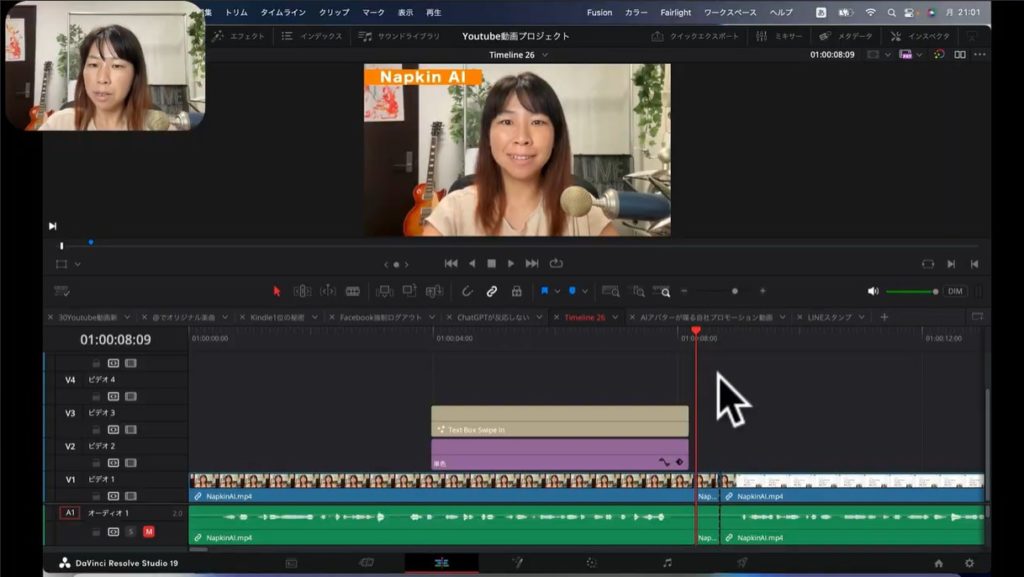
編集作業を続けていくと後になって「ここにあの素材を入れたいな」と思うこともあるでしょう。その場合、マーカーを活用するといいでしょう。マーカーを入れておくと、後に対象の場所に戻る場合全部再生しなくてもすぐに該当の場所に戻ってこられます。マーカーは以下のスクショでカーソルの指し示しているところにあります。
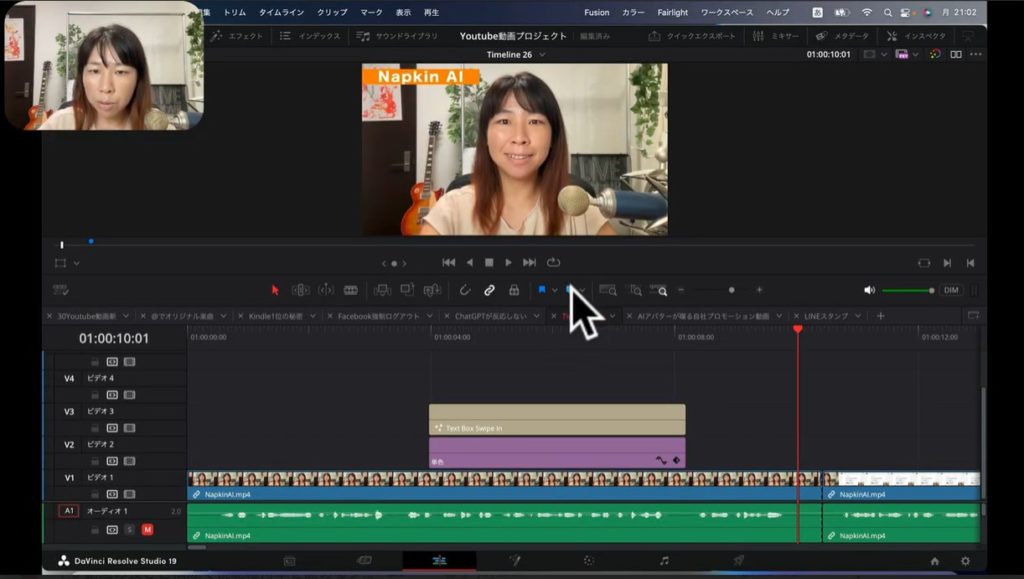
マーカーのところをクリックすると、以下のスクショのような画面が表示されます。
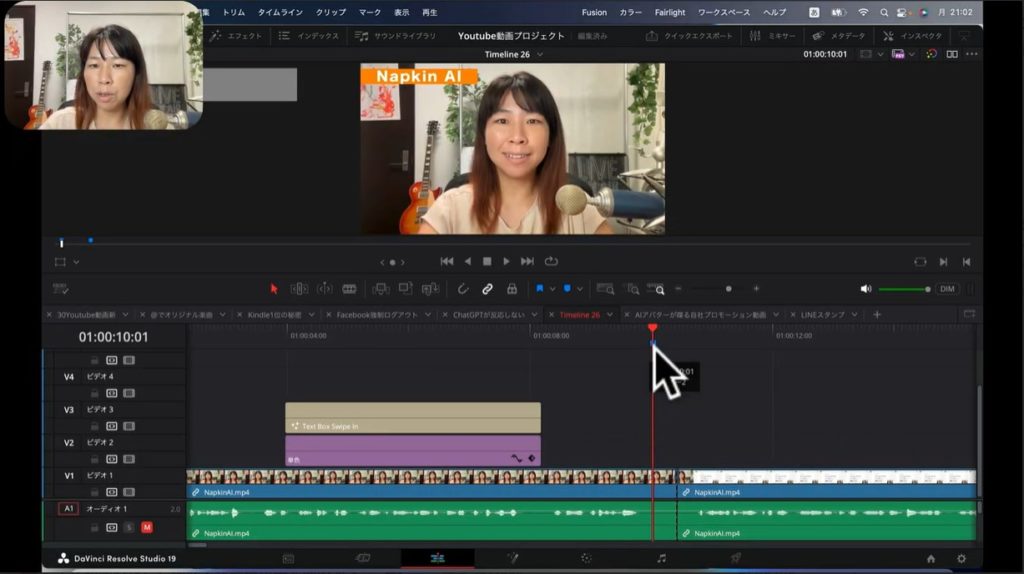
カーソルの指し示しているところに注目してください。青い四角のアイコンが表示されているのがおわかりでしょうか?四角のアイコンのところに赤い線を合わせれば、特定の場所にすぐ戻ってこられます。
中には青いアイコンが気に入らないという人もいるでしょう。その場合には先ほど紹介したマーカーの右隣の矢印のところをクリックしてください。
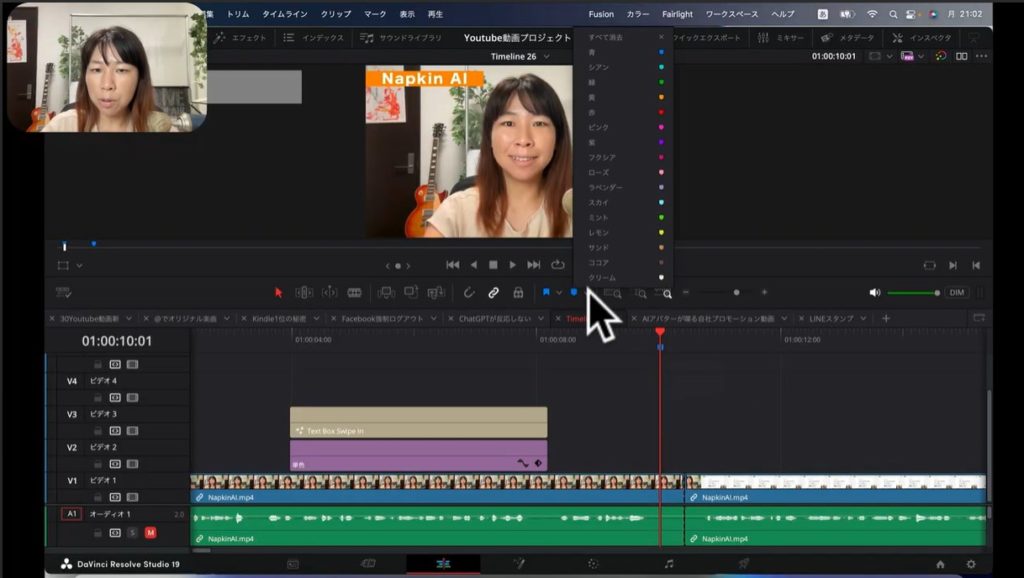
すると上の画像のように、いろいろなカラーが出てきます。メニューの中から好きな色を選択しましょう。今回は「ココア」を選択しましょう。カラーの中から「ココア」を選択して、先ほどのマーカーアイコンをクリックしてください。
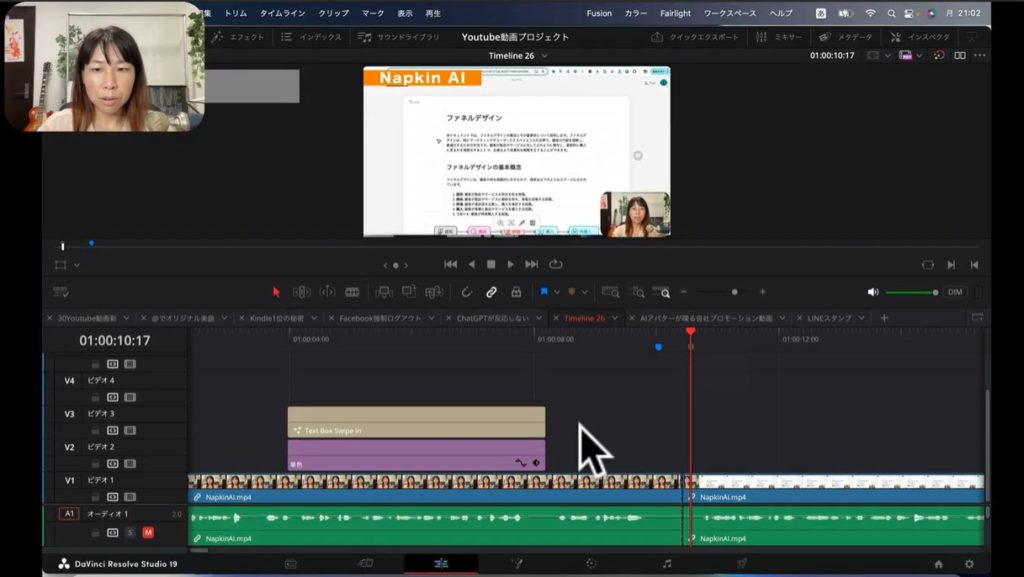
上の画像を見ると、赤い線のところにココアのマーカーが表示されているのがわかりますか?このようにマーカーの色は自分の好きなようにカスタマイズできるので、覚えておきましょう。また複数のマーカーを入れたいときに、色を分けることで区別もつきやすくなります。
バーを広げる方法
字幕やテキストを入れるときには、音に合わせることが多いでしょう。するとタイムラインの「オーディオ」のところを見ながら編集します。
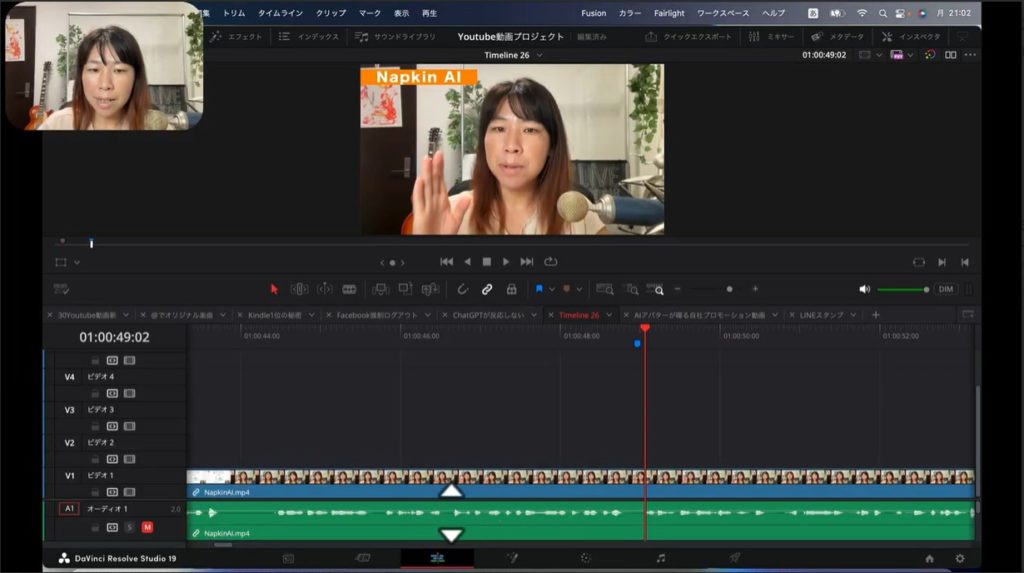
上の画像を見てください。これが通常のオーディオのバーです。しかしこれだと小さすぎて見づらいですよね。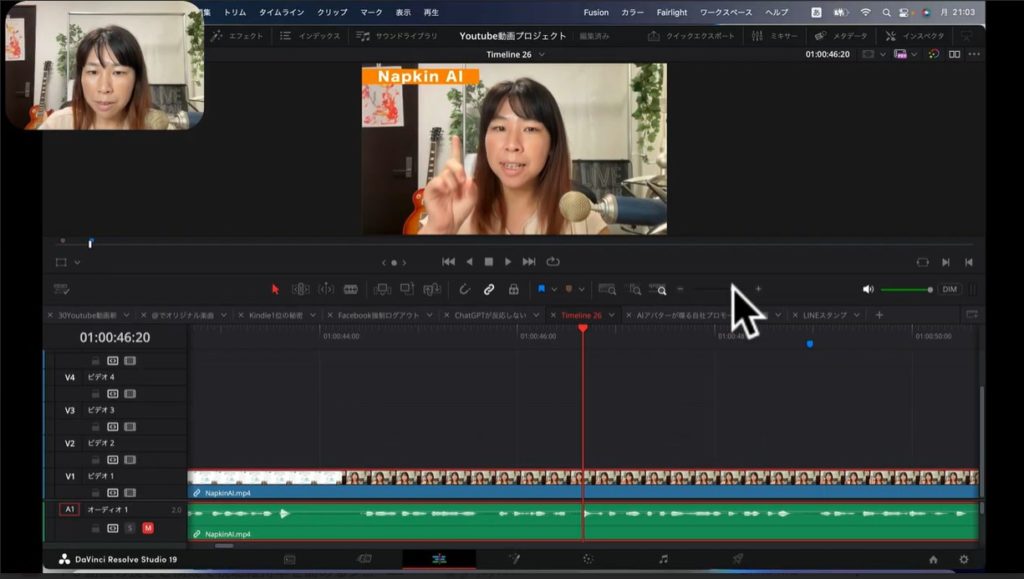
上の画像のカーソルの指しているところに「+」と「-」が表示されたバーがあるでしょう。このバーの間に丸い点があるのですが、これを「+」の方向に向かってドラッグすると、音声バーが拡大されます。
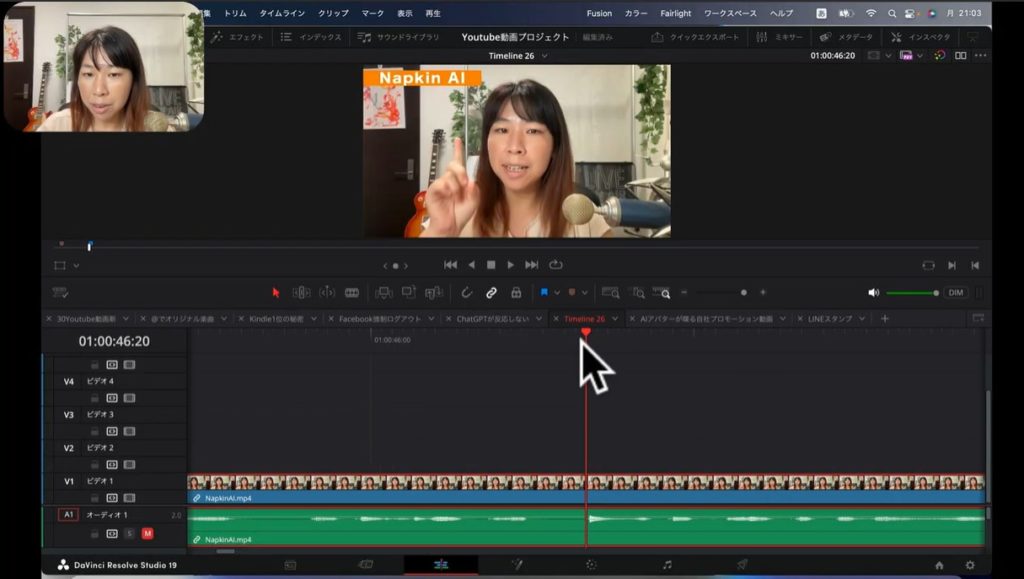
上の画像は「+」にドラッグした後です。以前の画像と比較して、オーディオのバーが広がったのがおわかりでしょうか?波形も広がったので、音の入っているところや切れているところがわかりやすくなりました。字幕やテキストを入れるタイミングもわかりやすくなるでしょう。
まとめ
いかがでしたか。
今回はDavinci Resolveで編集する際に覚えておきたいショートカットキーの使い方についてお話ししました。編集する際には何度も再生を繰り返したり、前の場所に巻き戻してチェックしたりするものです。もし従来の方法であるマウスでカーソルを動かしてクリックしていると、なかなか面倒です。
しかしここで紹介したように、Davinci Resolveにはショートカットキーが搭載されています。キーボードで特定のキーを押すだけで再生や停止、巻き戻しなどができるので便利です。今一度今回紹介したDavinci Resolveで重宝するショートカットキーについてまとめました。
- i:再生
- k:停止
- l:巻き戻し
- i×2:倍速再生
- l×2:巻き戻し(2倍速)
ショートカットキー以外にも、編集時に役立つ機能があるので、覚えておきましょう。編集するときに、後になって「この部分を編集したい」と思うこともあるでしょう。しかし巻き戻して、該当する個所を見つけるのはなかなか面倒です。その場合、編集したいと思った箇所にマーカーを入れておきましょう。マーカーがタイムライン上で表示されるので、編集する場所の目印になります。
またタイムラインの素材のバーは拡大したり、縮小したりできます。バーを拡大すれば、音声の波形なども広がって見やすくなります。テキストを入れるタイミングも判断しやすくなるので、編集作業の際には活用してください。