
今回は実際にCanvaを使って、YouTube動画のアウトロを作っていきましょう。前回も紹介したように、自分のチャンネルにマッチしたアウトロを作成すれば、YouTubeチャンネルに登録してもらいやすくなります。
Canvaにはアウトロメーカーアプリが搭載されています。無料で手軽に利用できますし、アウトロやエンドロールがわずか60秒で作成できるので初心者でも簡単に制作できるでしょう。では実演しながら、Canvaを使ってのYouTube動画のアウトロの作り方について見ていきましょう。
CanvaでYouTube動画のアウトロを制作する手順
これから実際に、Canvaを使ってYouTube動画のアウトロを作ってみたいと思います。大まかな制作手順は以下の通りです。
- アウトロに使用するテンプレを選択する
- 自分の動画に合わせてカスタマイズする
- ダウンロードする
では順を追って、実際にどのようなことをするのか見ていきましょう。皆さんも実際に手を動かして、実際にアウトロを作成するとマスターしやすいと思います。
アウトロに使用するテンプレを選択する
まずはCanvaを開いてみましょう。すると以下のスクショのように、Canvaのトップ画面が立ち上がるはずです。
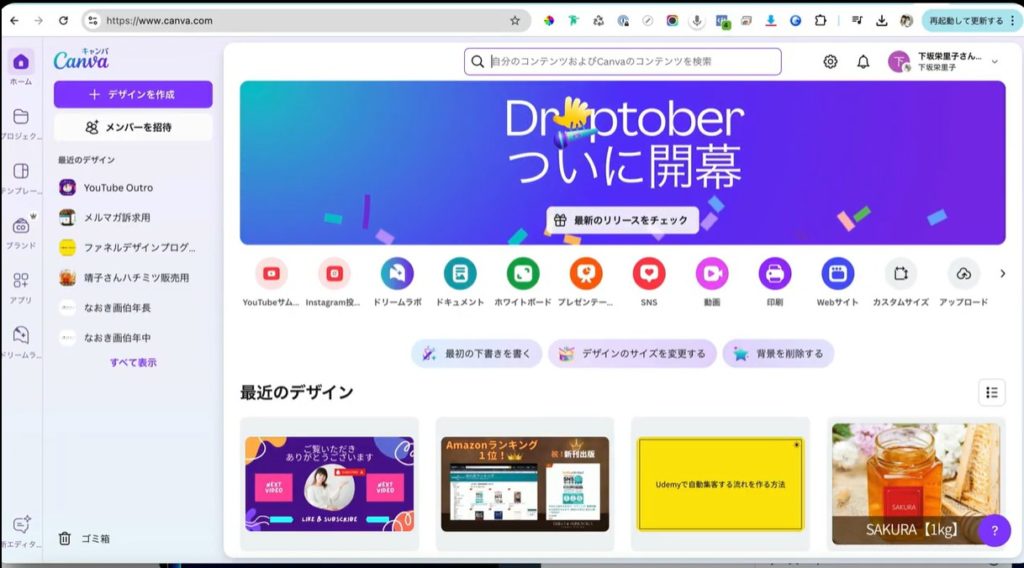
画面の上部に検索部分があります。こちらに「チャンネル登録」と入力して、検索にかけてみましょう。検索した結果が、以下の画像です。
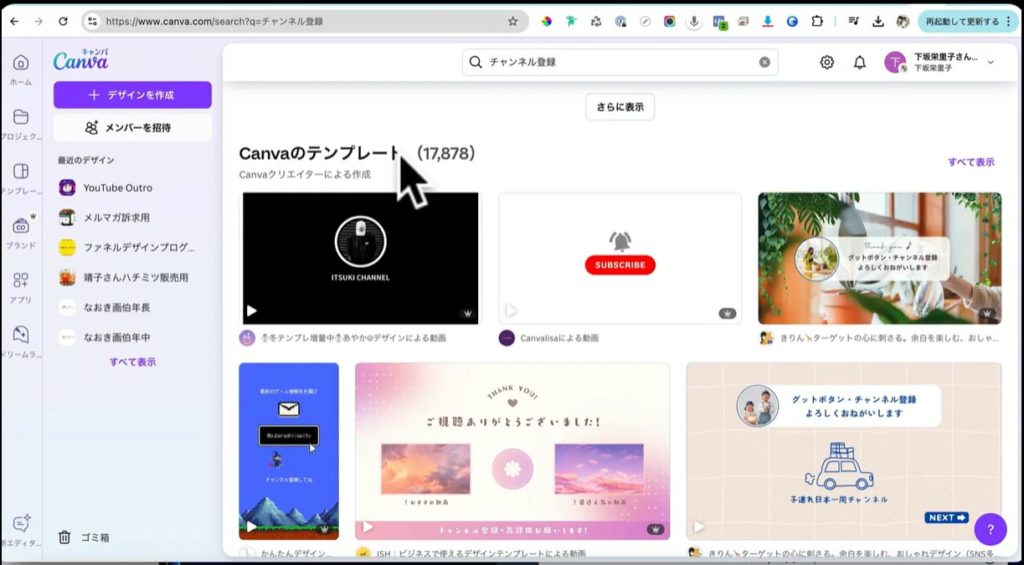
このように「Canvaのテンプレート」という形で、いろいろなものが表示されています。この中から、自分の動画のアウトロに使えそうなものを選択しましょう。
前回の私のYouTube動画のアウトロを思い出してみてください。映像の両側に動画が2つ掲載されていましたよね。もしこのような感じのアウトロにしたければ、上の画像の「ご視聴ありがとうございました」というメッセージのテンプレを使用するとよいでしょう。両側におすすめの動画を挿入できるようになっているからです。
おすすめ動画を入れたくなければ、入れないバージョンのテンプレもあります。登録を促すようなアウトロのテンプレもあって、種類が多岐にわたります。素敵なものもたくさんあるので、好みのデザインを選びましょう。おすすめ動画を入れるアウトロのテンプレの中には私が使った横バージョンのものもあれば、縦に配置できるようなテンプレもあります。以下のスクショの右側に表示されているテンプレがそうです。

今回は上の画像でカーソルの指し示しているテンプレを使用したいと思います。おすすめの動画も入れられますし、結構おしゃれですよね。
自分の動画に合わせてカスタマイズする
特定のテンプレを選択すると、以下のスクショのような画像に切り替わります。画面右側のところに、「このテンプレートをカスタマイズ」というボタンがあるので、こちらをクリックしてみてください。
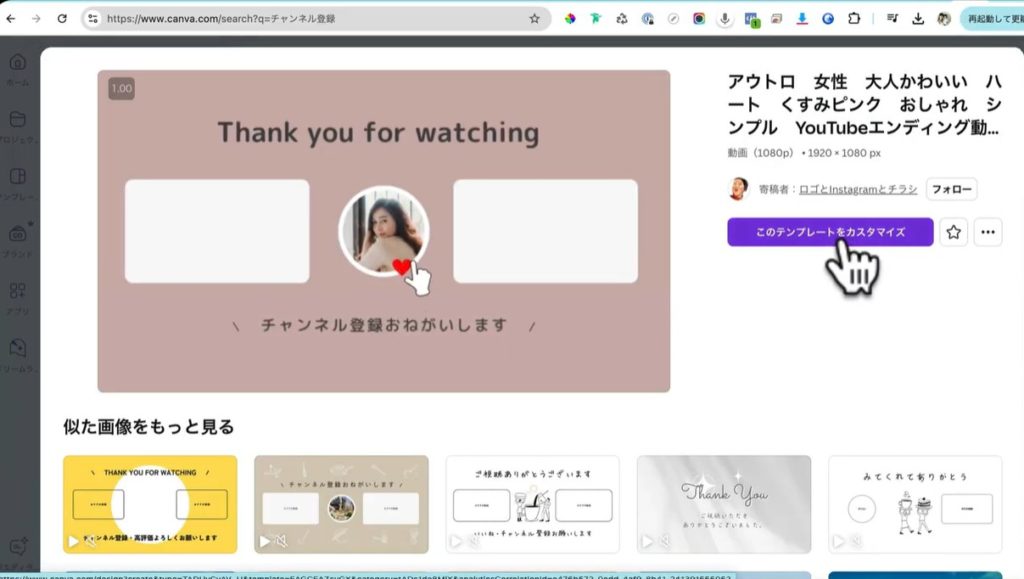
クリックすると、以下の画面に切り替わります。
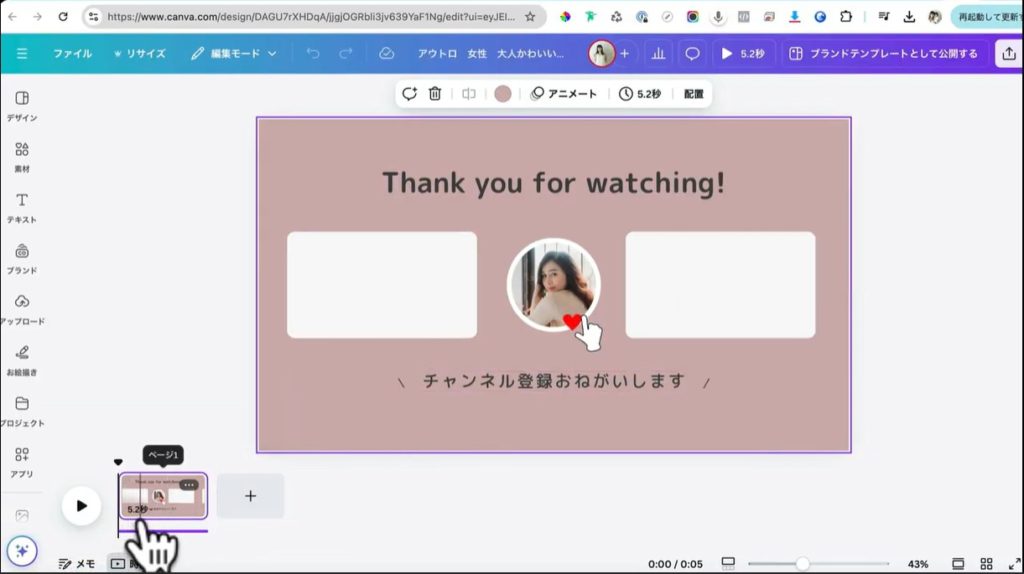
上の画面の下部に注目してください。カーソルの指し示しているところにテンプレが表示され、「5.2秒」となっていますね。この部分でアウトロをどの程度の長さで表示するか決められます。カーソルを左に持っていくと短く、右へ持っていくと長く表示できるようになります。
今回は8秒になるように、長さを調整していきたいと思います。カーソルを右にドラッグして「8.0秒」になるように調整しましょう。
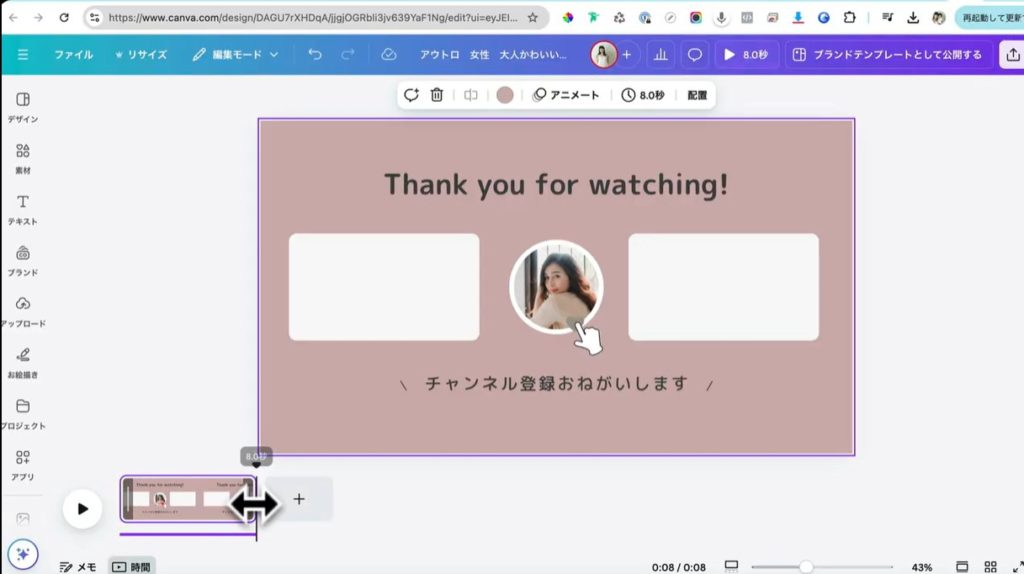
上の画像をご覧ください。「8.0秒」になっているのがお分かりでしょうか?これでアウトロの長さが8秒になりました。長さを調整する時には、カーソルをテンプレの右端に合わせましょう。そしてドラッグすれば、左右自由にテンプレの長さが変わります。
次に中央部分の写真を自分のものに変更したいと思います。テンプレのままだと自分とは別人のモデルさんのままなので、カスタムしていきます。写真を変更するのであれば、画面左端のメニューの中の「アップロード」をクリックしてください。
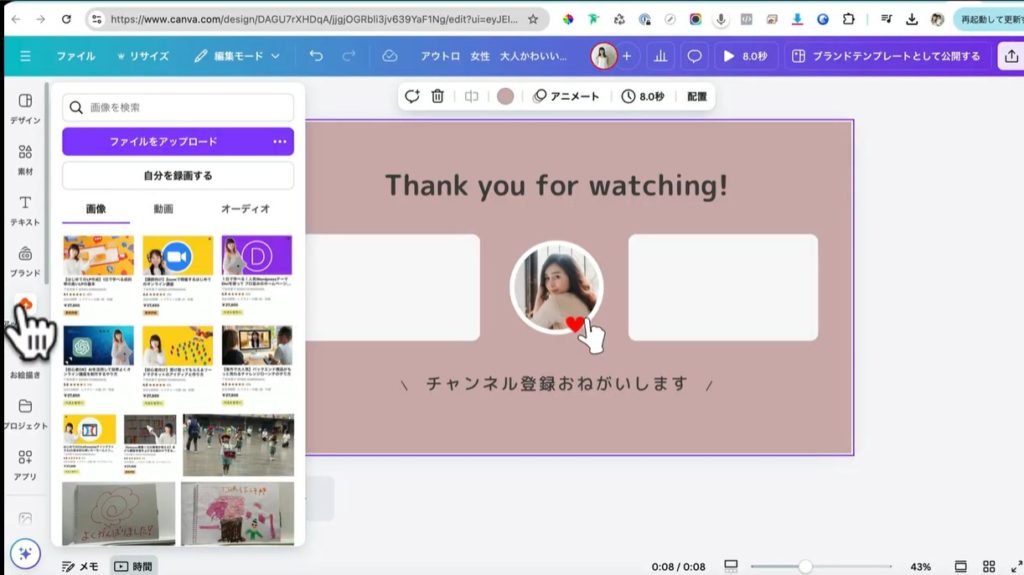
すると上の画像のように、右隣にアップロードに関するさまざまなメニューが表示されます。この中から適当なものを選択する、もしくは上部にある「ファイルをアップロード」をクリックして、該当するファイルを選択してもかまいません。
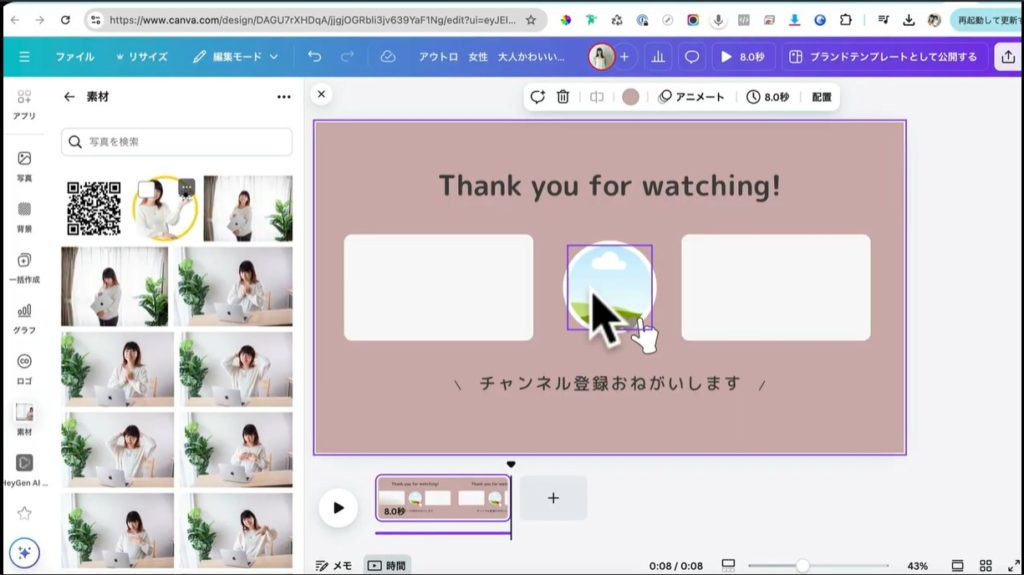
私の場合、すでにCanvaを使っていろいろと動画編集を行っています。このため右側の「素材」メニューのところに、いろいろな素材がすでに入っています。この中から適当なものを選択する方法もあります。
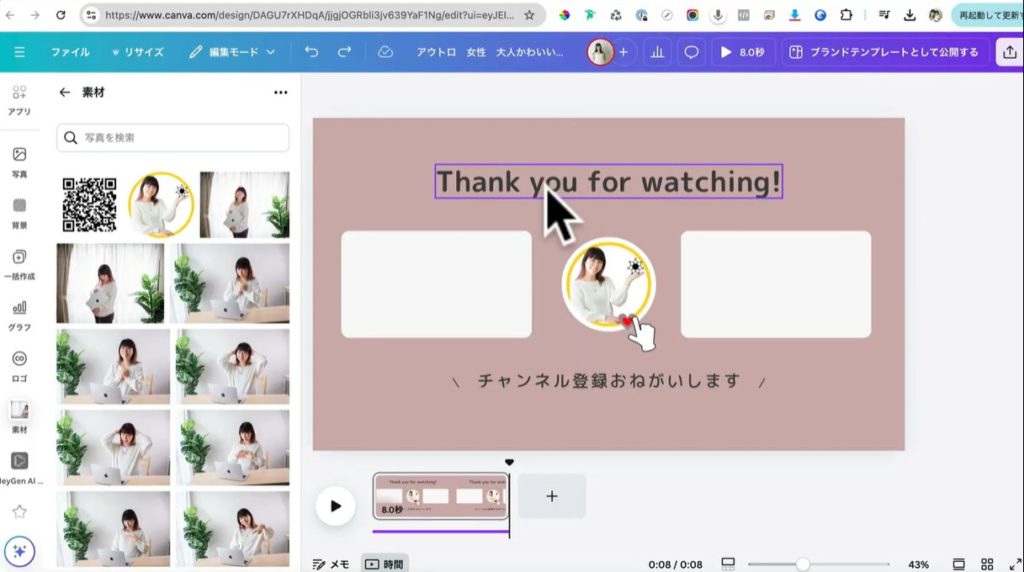
自分の画像に置き換えたものが、上のスクショです。置き換えるのも簡単で、該当する画像のところにカーソルを合わせ、ドラッグするだけでこのように自分の画像に変更できます。
なかにはテンプレのメッセージ部分を変更したいと思う人もいるでしょう。その場合には、変更したいメッセージ部分をクリックしてください。そして希望するメッセージを入力すれば、簡単に変更できます。
今回のテンプレの場合、上部のメッセージが「Thank you for watching!」と英語で表記されています。もしこの部分を日本語に変更したければ、メッセージの部分をクリックして、入力し直しましょう。今回は日本語で「ご視聴いただきありがとうございます!」に変更してみました。
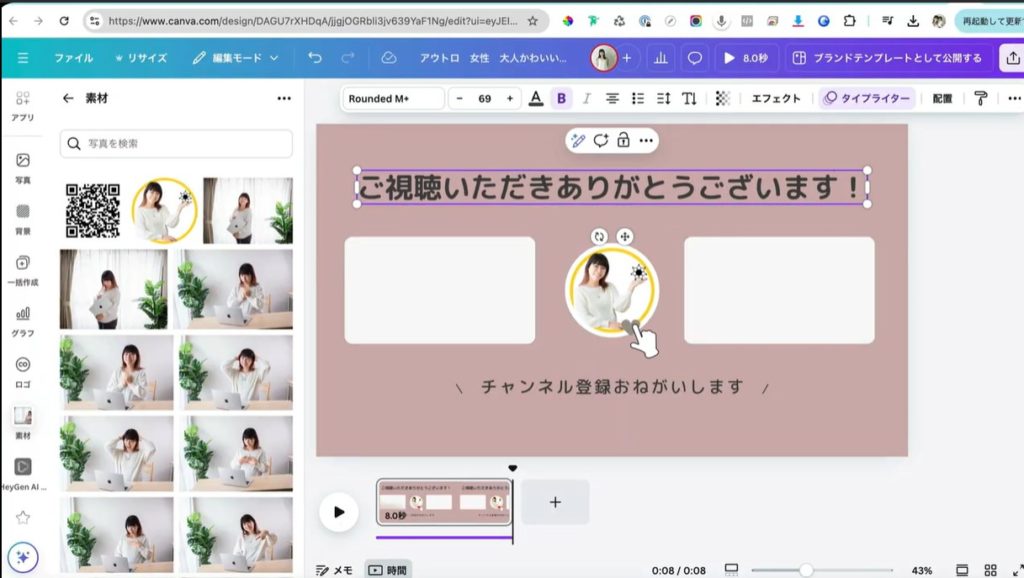
このように入力するだけで、テンプレのメッセージはカスタマイズできます。なかにはロゴを入れてみたいと思う人もいるでしょう。ロゴを入れることも可能なので、実際にやってみましょう。

上の画像のように私の場合、左端のメニューの「ブランド」と呼ばれるところにいろいろな素材を保存しています。「ブランド」をクリックして、右隣に表示される候補の中から、適当なものをアウトロに使ってみましょう。
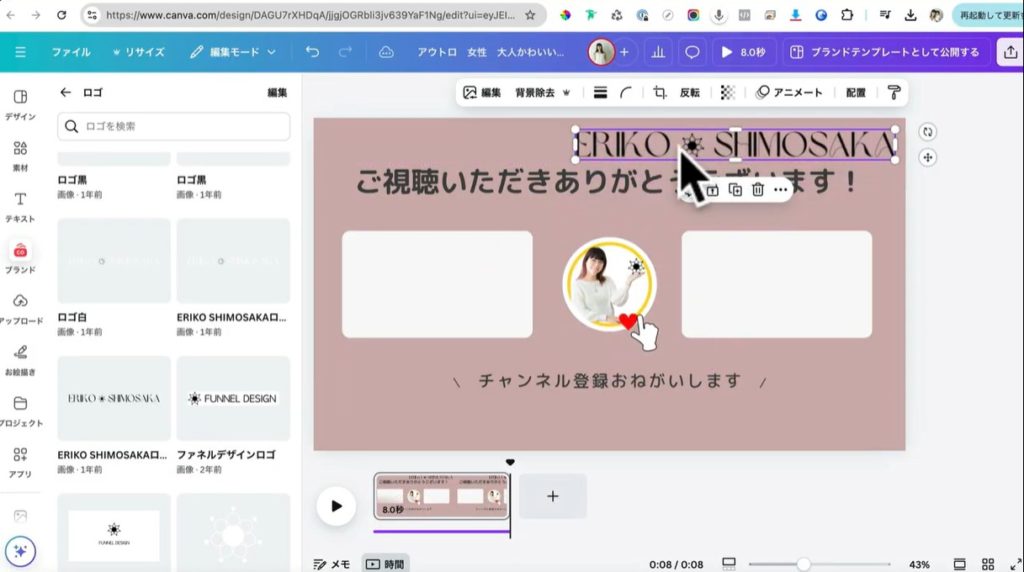
上のスクショのように適当な素材をクリックすると、右側のテンプレに表示されます。カーソルを動かしたり、ドラッグしたりして位置を合わせ、サイズを調整してください。
背景の色を変更することも可能です。以下のスクショをご覧ください。
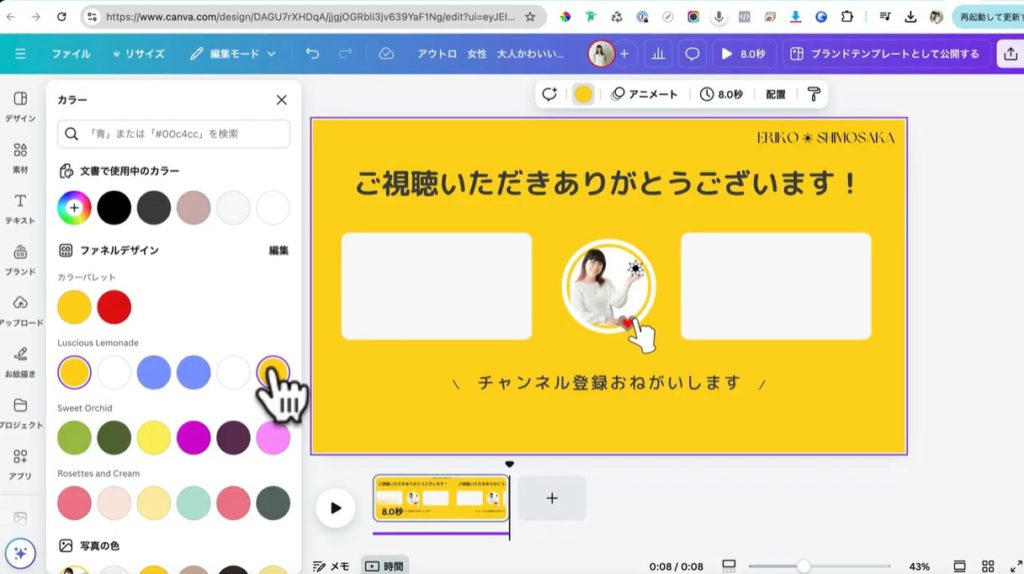
画面上部、「アニメート」の左隣に丸いアイコンがありますね。このアイコンをクリックすると、右側にいろいろなカラーが表示されているでしょう。この中から好みの色をクリックすれば、背景もその色に変更されます。上の画像はイエローを選択したときのテンプレです。前のと比較して、だいぶ印象が変わりました。
ダウンロードする
カスタマイズが完成したら、後はダウンロードするだけです。以下の画像をご覧ください。右上のところに「共有」というボタンがあるのでクリックしましょう。
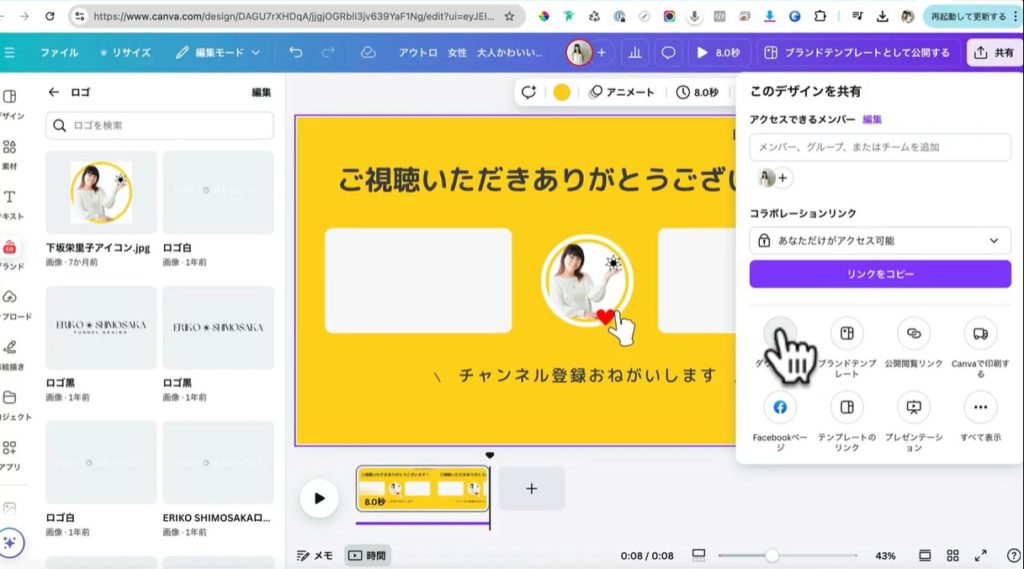
すると右上のところにいろいろなメニューが表示されます。この中でもカーソルの指し示しているところ「ダウンロード」という箇所をクリックしてください。
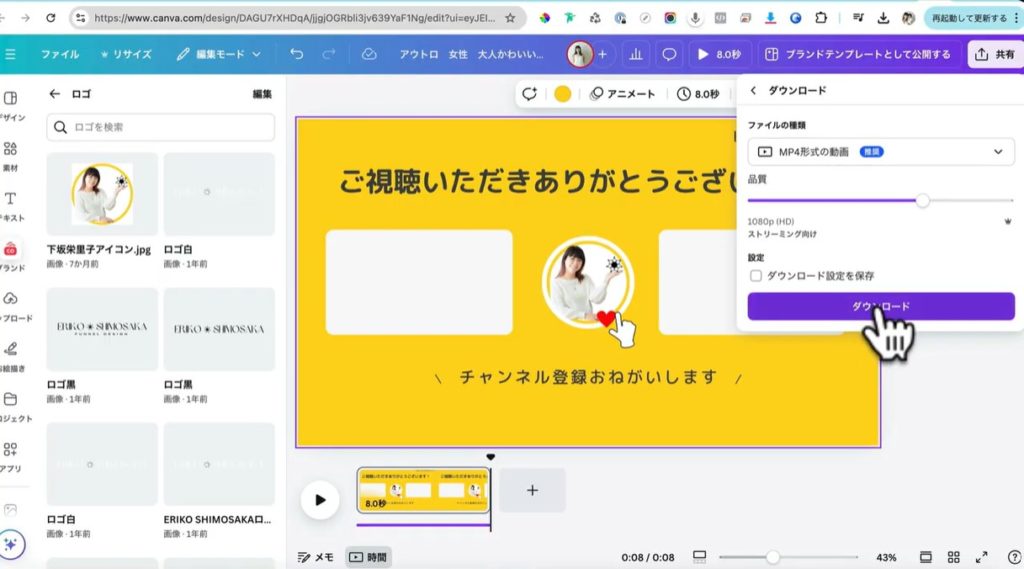
上の画面に切り替わるはずです。ここで「ファイルの種類」というところに注目してください。ここが上の画像のように「MP4形式の動画」になっているか確認しましょう。ファイル形式に間違いがなければ、後は下部にある「ダウンロード」をクリックするだけです。
まとめ
いかがでしたか?
今回はYouTube動画のアウトロをCanvaで制作する方法について、お話ししました。自分でアウトロを制作するのは難しそうと思うかもしれません。しかしCanvaにはここで紹介したように、YouTube動画のアウトロ用のテンプレを数多く用意しています。
テンプレを使用すれば、一から作成する必要がないので専門知識を持たない人でも十分制作できます。適当なテンプレを見つけ、中の画像やテキストを自分の動画に合わせてカスタマイズするだけなので、それほど時間はかかりません。YouTube動画が作成できたら、Canvaを使ってアウトロの制作にもチャレンジしてみてください。