
今回はActiveCampaignのレポートを見る方法について、お話しします。ActiveCampaignのレポートでは、メールに関するさまざまな情報が表示されます。具体的には開封率やクリック数、登録解除率、コンタクトなどを確認できます。
これらの数値を分析して、次回のメール配信に反映しましょう。レポート結果にはより多くの方にメールを見てもらうためのヒントが隠されているので、有効活用しましょう。今回は私が実際に使っているレポートを一例にして、どのように活用すればよいか解説します。
今回お届けするノウハウはこちら
ActiveCampaignのレポートの見方を解説
それでは実際にActiveCampaignのレポートを見る方法について、見ていきましょう。今回は以下の2段階に分けて解説していきます。
- レポートのチェックでわかること
- 早速確認してみよう
私のActiveCampaignのレポート結果を見ながら解説していきます。皆さんもActiveCampaignを使用する際に参考にしてみてください。
レポートのチェックでわかること
まずはActiveCampaignにアクセスしてください。ActiveCampaignにアクセスしたら、左端にあるメニューのなかで「Reports」をクリックしましょう。
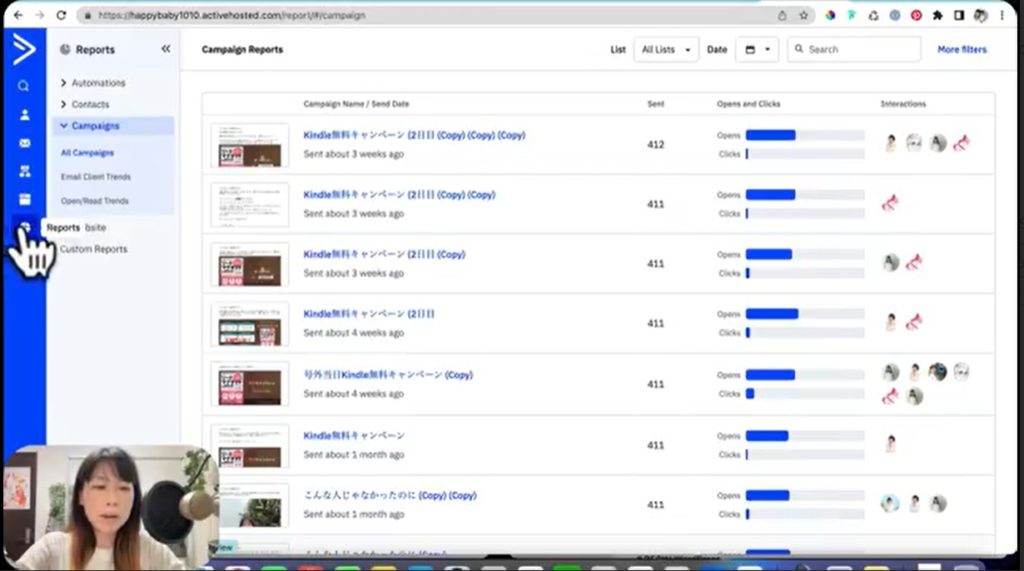
上のスクショをご覧ください。カーソルの指し示しているところ、円グラフのようなアイコンがReportsです。Reportsをクリックした結果の画像が、以下のスクショです。
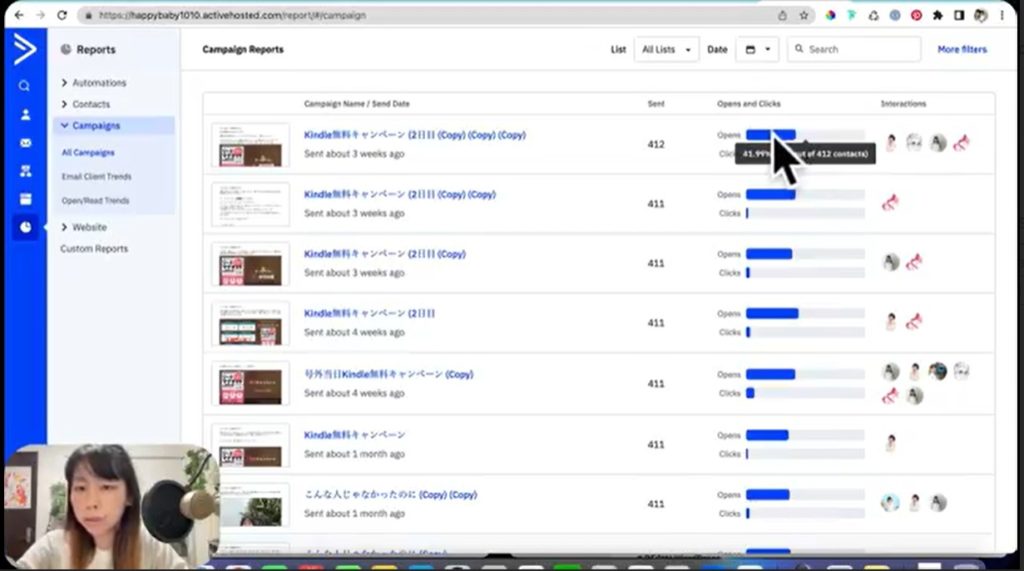
このように今まで送ったキャンペーンの一覧が表示されます。たとえば上の画面の一番上にある「Kindle 無料キャンペーン(2日目〈Copy〉〈Copy〉〈Copy〉」のレポートをチェックしてみましょう。
レポートの項目の一つに「Sent」という項目があります。こちらはこれまでにメールを送った数について示しています。今回は412と出ているので、412人にこのメールを送ったという意味です。
Sentの右隣に「Opens and Clicks」という項目があり、グラフが表示されているでしょう。こちらにカーソルを持ってくると、数字が上のスクショのように表示されます。「Kindle 無料キャンペーン(2日目〈Copy〉〈Copy〉〈Copy〉」の場合、Opensは41%と出ました。メールを送った方のなかで、41%すなわち173人の人たちがそのメールを開いたという意味です。
またClickのところにカーソルを合わせると、7という数字が出ました。これは7人がクリックしたという意味です。
早速確認してみよう
さらに詳細なデータをチェックすることも可能です。キャンペーンの一覧のタイトルのところをクリックしてみましょう。今回は先に紹介した「Kindle 無料キャンペーン(2日目〈Copy〉〈Copy〉〈Copy〉」のところをクリックしてみました。その結果が以下のスクショです。
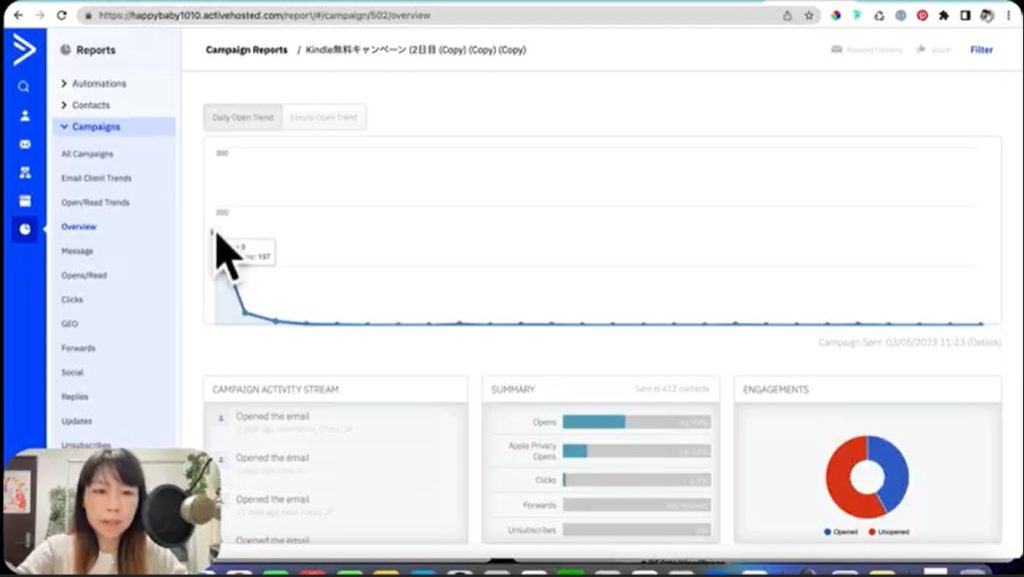
上の画像を見ると、右下のところに円グラフや棒グラフが表示されているでしょう。こちらは先ほど紹介したOpensやClicksのデータです。詳細レポートでも一覧に表示されていたデータを見ることはできます。
この画面で注目してほしいのは、上に表記されている折れ線グラフです。こちらは送付したメールを開いたタイミングを示しています。左端が最も高く、しばらくして減少している感じですね。これは送った日に開封した人が最も多く、そこから開封する人は減少していることを意味しています。今回のグラフもしばらくすると誰も見ていなくて、たまに1人が開封しているといった感じです。
左下に「CAMPAIGN ACTIVITY STREAM」という項目があるでしょう。こちらでメールを開封した方に関する情報をチェックできます。
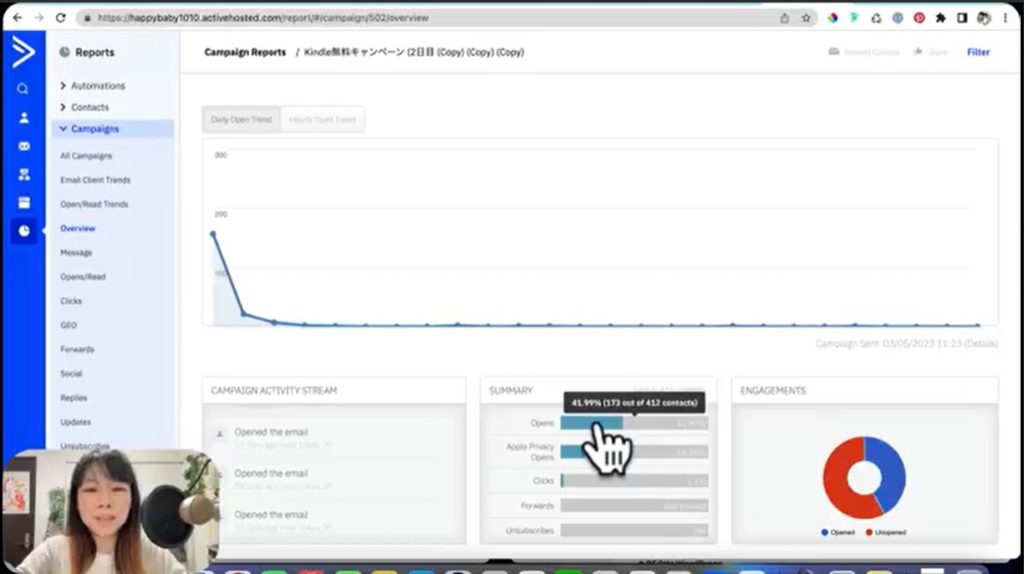
上の画像をご覧ください。「SUMMARY」の「Opens」という項目にカーソルを合わせているでしょう。こちらをクリックすると、メールを開封した人の詳細情報について確認できます。クリックすると、以下のスクショのような画面に切り替わるはずです。
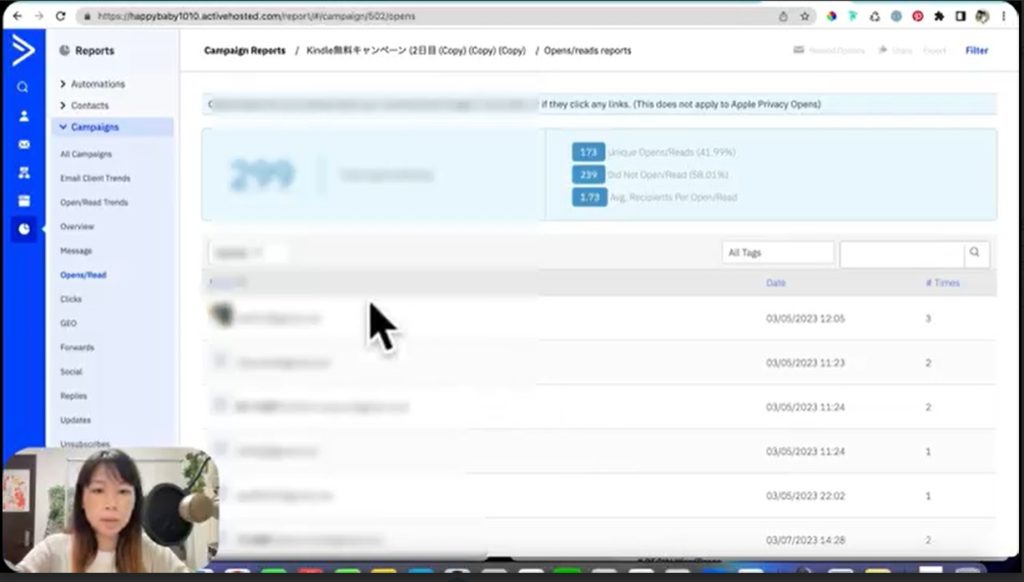
このようにメールを開封した人といつ開封したのか、その時間がわかります。個人情報も含まれているので、ぼかしをかけていて見づらいところもありますが、たくさんの方がメールを開いてくれていることがわかりますね。
さらにクリックした人を見ることもできます。以下のスクショをご覧ください。カーソルの指し示しているところ、左端のメニューの中に「Clicks」という項目があるでしょう。こちらをクリックしてください。
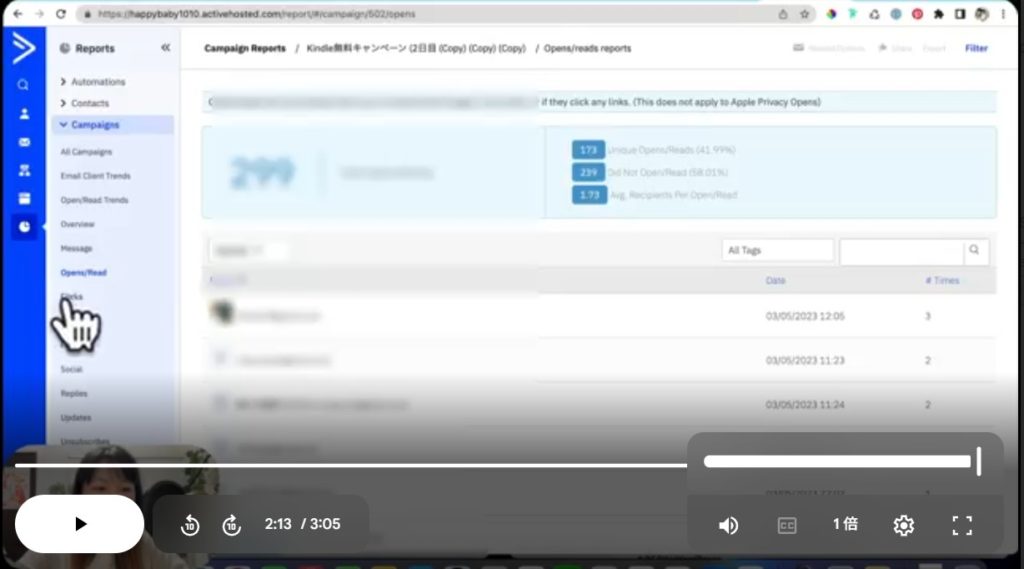
クリックすると、以下のような画面に切り替わるはずです。
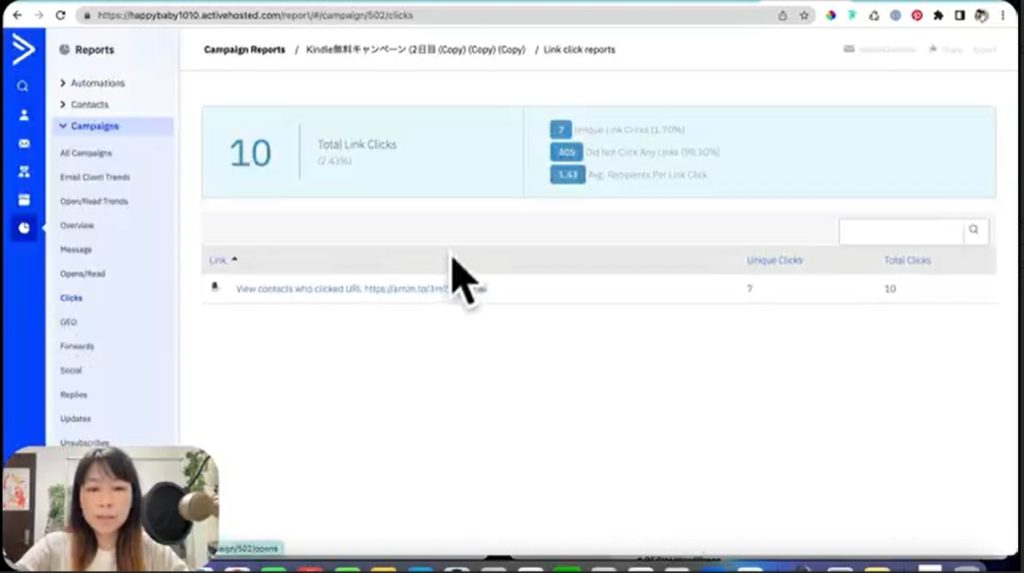
すると自分がどのようなリンクを入れたのかが表示されます。右側の数字に注目してください。Unique Clicksが7、Total Clicksが10となっています。これは7人が10回クリックしたという意味です。Total Clicksの数が多いのは、誰かが複数回クリックしたと推測できます。
また左側のURLをクリックすると、以下のスクショのように画面が切り替わります。
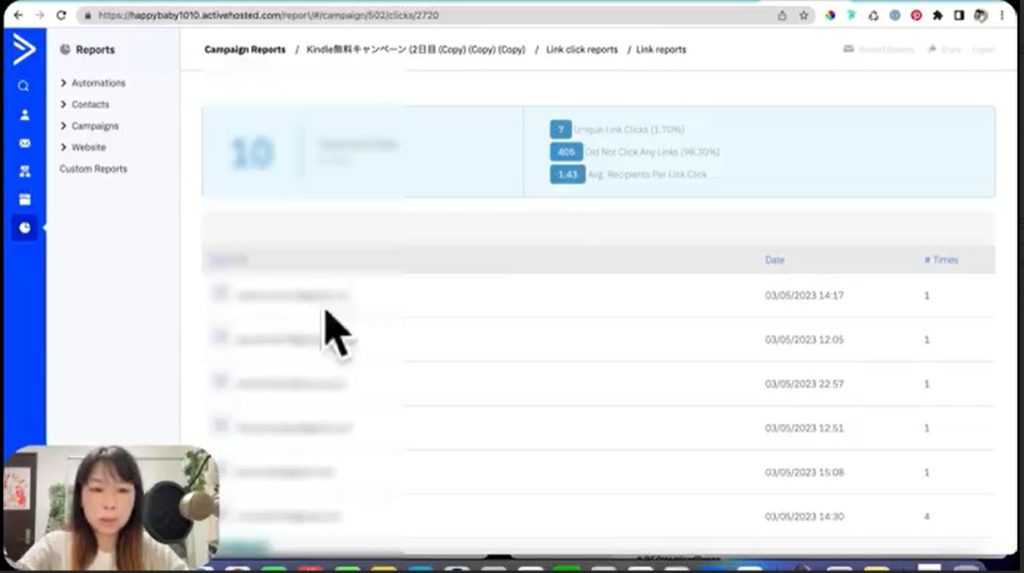
すると誰が開いてくれたのかがわかります。いつ、何回開いてくれたかもわかるので今後のメール配信の参考にしてみてください。
こちらはメールツールを利用するにあたって、必要な機能だと個人的には思っています。誰が自分に興味を持っているのか、把握できるからです。誰にリーチすれば、より効果的にメールを見てもらえるか、メールオートメーション上欠かせないことです。
まとめ
いかがでしたか?
今回は、ActiveCampaignでレポートを見る方法についてお話ししました。ActiveCampaignには高度なレポート機能があるので、自分のメール配信の効果を分析するために活用しましょう。
配信したメールを開封してくれたのか、掲載されているURLにクリックされたのかなどがわかります。しかもだれがいつアクションしたかがわかるので、効率的なメールオートメーションを進めるために欠かせません。今回紹介した分析方法を参考に、効果的にActiveCampaignを活用してください。