
今回は、メールリストから特定の人だけを省く方法についてお話しします。通常メルマガ配信するときに、メールリストに掲載されている方に配信するでしょう。しかしメールリストに登録されているけれども、特定の方々にはメルマガ配信しないようにしたい場合もあるでしょう。
ActiveCampaignでは、リストに載っている特定の方だけ外してメルマガ配信することも可能です。今回も特定の方にメルマガを送らない方法を実演付きで紹介するので、皆さんも挑戦してみてください。
リストに載っている特定の人を外してメルマガ配信する方法
それでは早速、ActiveCampaignでリストに載っている特定の人を外してメルマガ配信する方法について、解説します。今回は、私のリストを使って特定の方を外してメルマガ配信する設定方法を見ていきます。
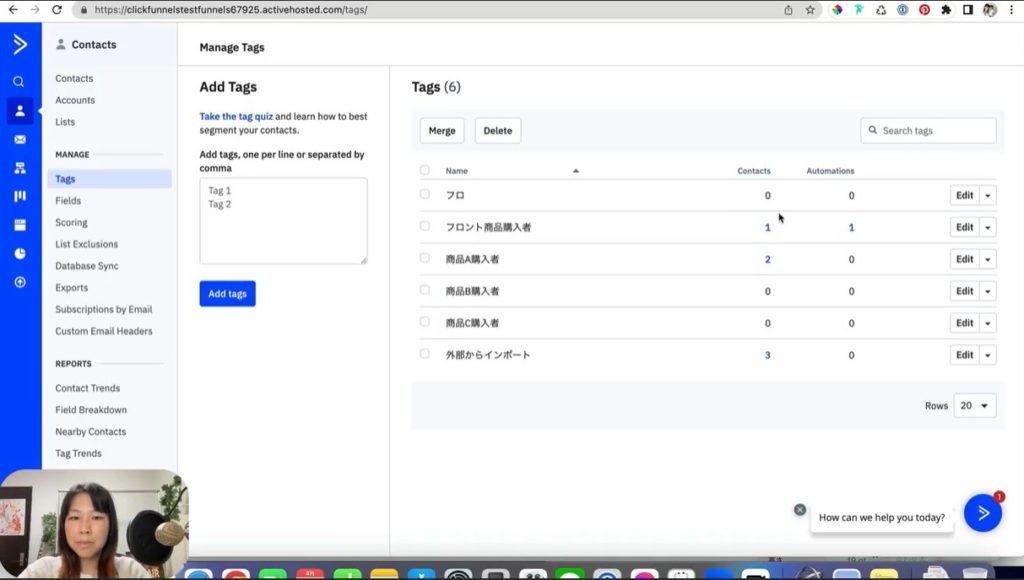
上のスクショを見てください。左側のメニューの「Contacts」から「Tags」をクリックした際の画像です。私の登録しているリストのなかでタグのついているものの一覧が表示されました。
例えば「フロント商品購入者」が1、「商品A購入者」には2というタグが付けられていることを意味します。今回は2の部分をクリックしてみます。クリックした結果が、以下のスクショです。
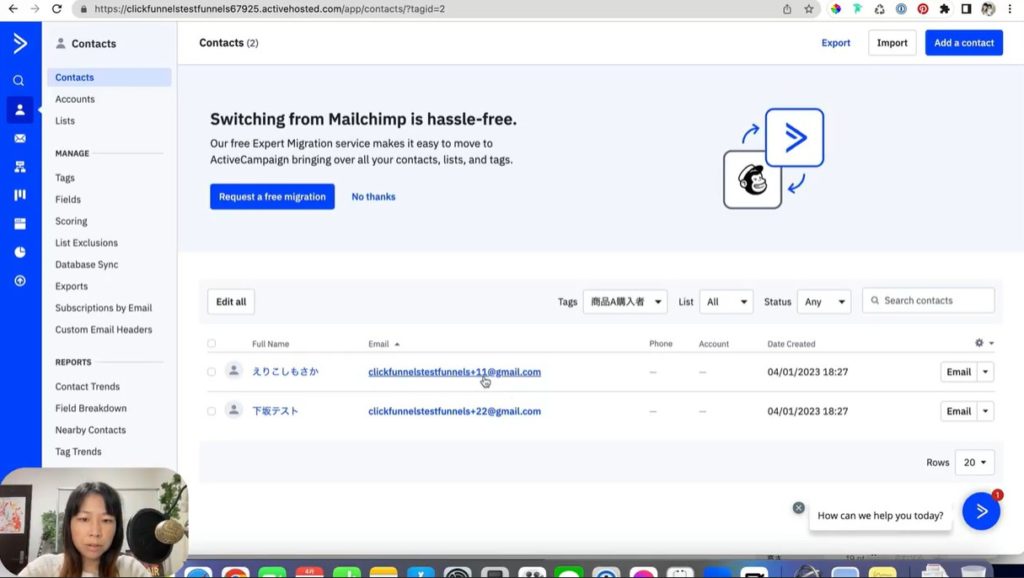
こちらに登録しているのはメールアドレスが「+11」の「えりこしもさか」さん、「+22」の「下坂テスト」さんの2名です。以下のスクショは「Contacts」に登録されている一覧です。
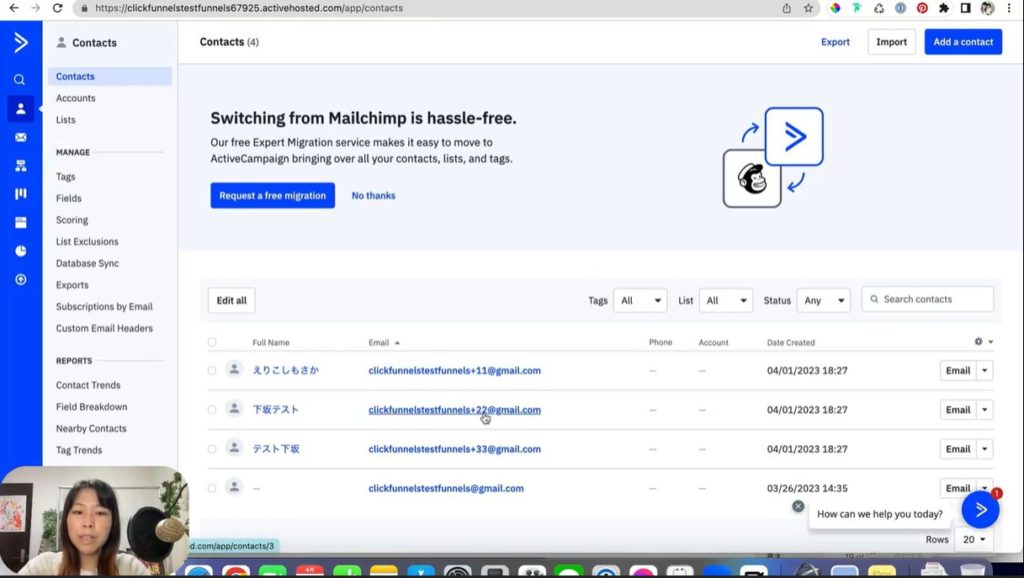
上から3番目に「+33」というメールアドレスの「テスト下坂」があります。つまり「2」のタグはこの方にはついていません。すなわち「テストしもさか」さんは商品Aを購入していないわけです。
基本的なことがわかったところで、商品を購入しない人だけにメルマガを送るにはどう処理すればよいかについて見ていきます。簡潔にリストから外す手順について紹介すると以下のとおりです。
- 新規キャンペーンを設置する
- 新規キャンペーンの各種項目を設定する
- 新規セグメントを設置する
これからリストから外す流れを順番に解説していきます。リストに載っている特定の人を外してメルマガ配信したい際に参考にしてください。
新規キャンペーンを設置する
まずはメールを送る画面にアクセスしましょう。左側のメニューの中にメールのアイコンがあるでしょう。こちらは「Campaign」というメニューです。こちらをクリックすると以下のスクショのような画面に切り替わります。
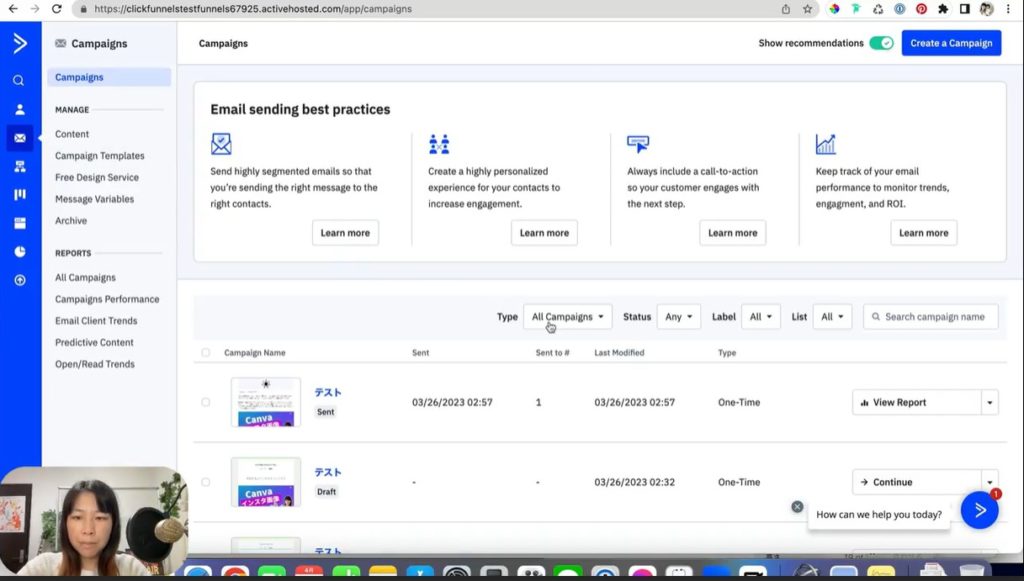
画面の下部に「Campaign Name」と呼ばれる欄があるでしょう。これまでに配信したメルマガの一覧が表示されています。この一覧の中でも一番上にあるメールをコピーします。
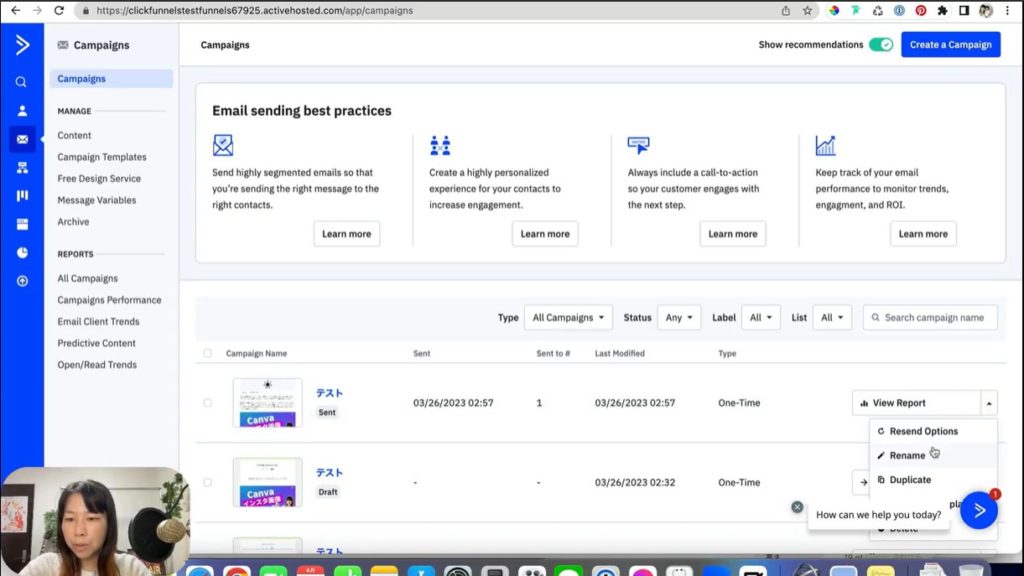
上の画面に注目してください。右端に「View Report」という項目があるでしょう。こちらをクリックすると、いくつかのメニューが出てきます。その中でも「Duplicate」というメニューにプルダウンしてください。これでコピーできました。
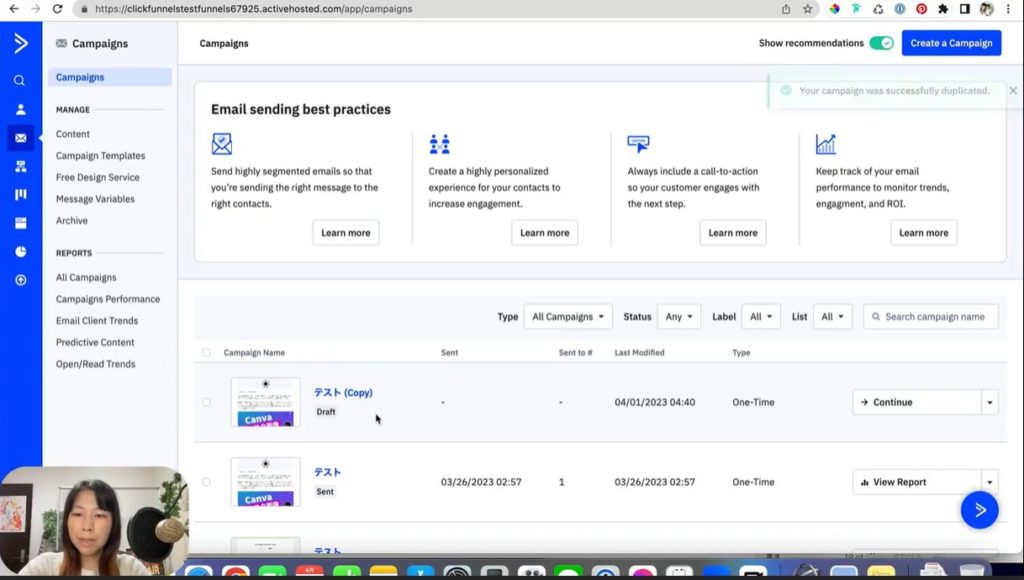
「Duplicate」を選択した後の画面が、上のスクショです。「Campaign Name」の一番上のところに「テスト(Copy)」というものが新たに表示されていますね。これでコピーできたわけです。今度は右端にある「Cotinune」というところをクリックしましょう。
新規キャンペーンの各種項目を設定する

Continueをクリックした後の画面が、上のスクショです。上部でCampaign Nameを任意で指定できます。今回は商品Aを購入していない方を対象にしているので「商品A未購入者へ送信」という名前にしてみました。続いて、右上にある「Next」というボタンをクリックしてください。
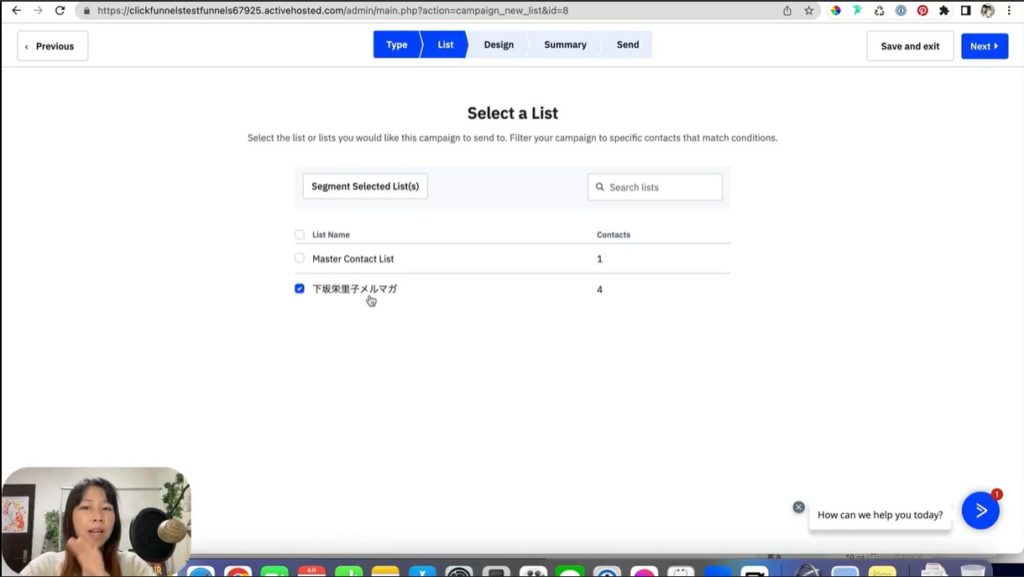
Nextをクリックすると、上の画面のようにリストを選択する画面に切り替わります。まずは自分が登録したリストが入っていることを確認しましょう。今回はリストの中でも「下坂栄里子メルマガ」にチェックを入れてみました。
チェックを入れたら、今度は「下坂栄里子メルマガ」のリストのなかの人を指定していきます。「下坂栄里子メルマガ」に登録されている方のなかで、商品Aを購入していない方を指定するためです。
新規セグメントを設置する
そのためには左上にある「Segment Selected List(s)」というボタンをクリックしましょう。すると下部に「No segments have been created yet.」というメッセージが表示されました。これは「まだ何もありません」ということを意味しています。その隣に「Create New Segment」というボタンがあるのでこちらをクリックしてください。すると、以下の画面に切り替わるはずです。
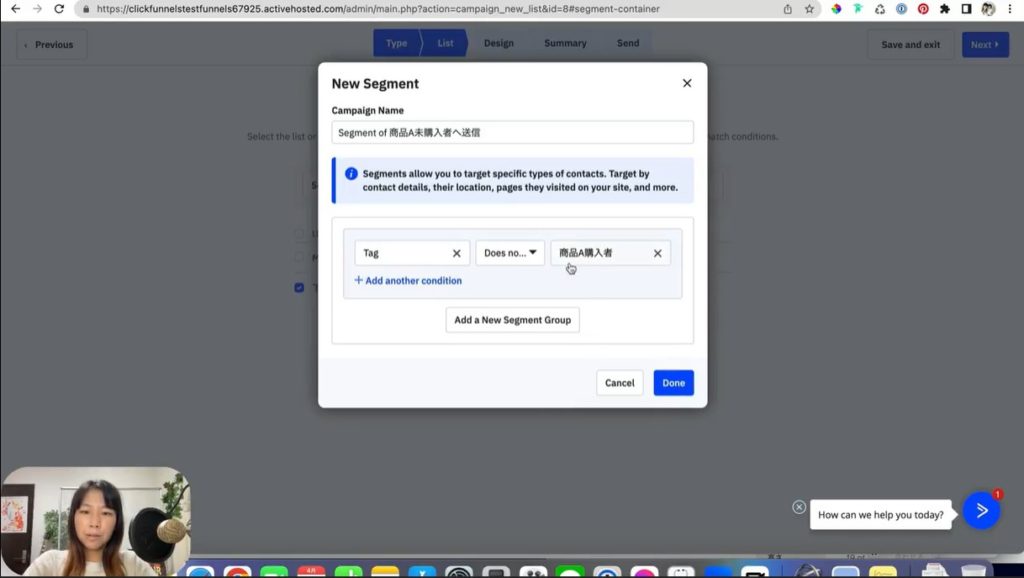
「New Segment」というダイアログが表示されます。ここで条件設定します。今回は「商品A未購入者」を対象にしたメルマガ配信です。言い換えると「商品A購入者というタグのついていない方を対象にメルマガ配信する」という設定にするわけです。
まず左端の部分は「CONTACT DETAILS」すなわち「コンタクトの詳細」を選択しましょう。今回はタグで限定するので、「Tag」をプルダウンで選択してください。
その隣の部分をクリックすると「Exists」と「Does not exist」という2種類のメニューが表示されます。これは前者が存在する、後者は存在しないという意味です。今回は「商品A購入者というタグのついていない方」が対象ですね。よってプルダウンして「Does not exist」を選択してください。最後に右端のところをプルダウンして「商品A購入者」を選択します。上のスクショのような感じです。
これで「商品Aを購入していない方」と指定することができました。設定できたところで、右下にある「Done」をクリックしましょう。
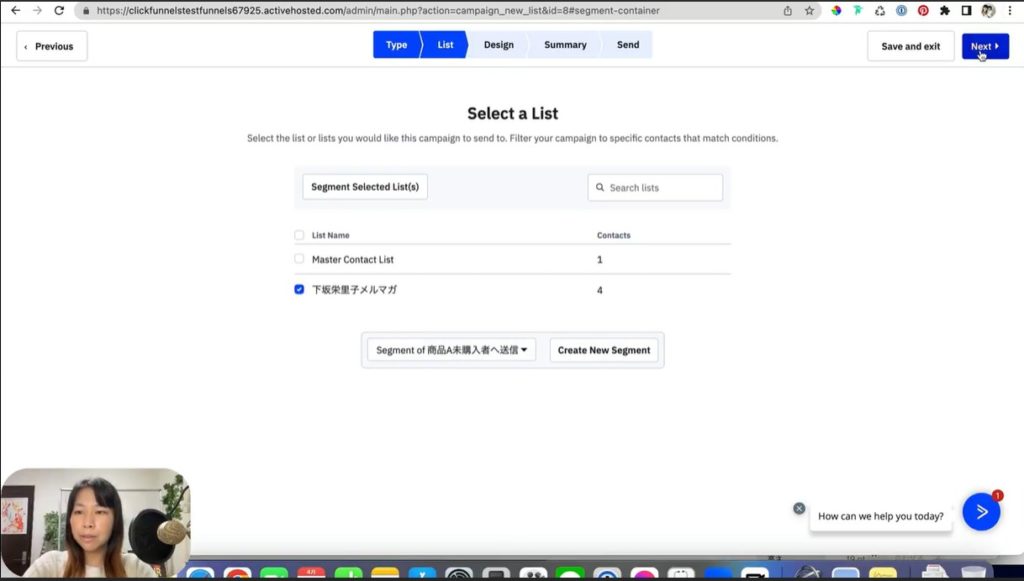
上の画面の下部に注目してください。「Segment of 商品A未購入者に送信」というセグメントが新規に設定されました。セグメントが問題なく設定されたのが確認できたら、右上にある「Next」をクリックしましょう。
続いて本文を作成する画面に移行しますが、この部分は特にやるべきことはありません。そのまま画面右上にある「Next」をクリックしてください。すると以下のスクショのように、送る直前の画面に移行するはずです。
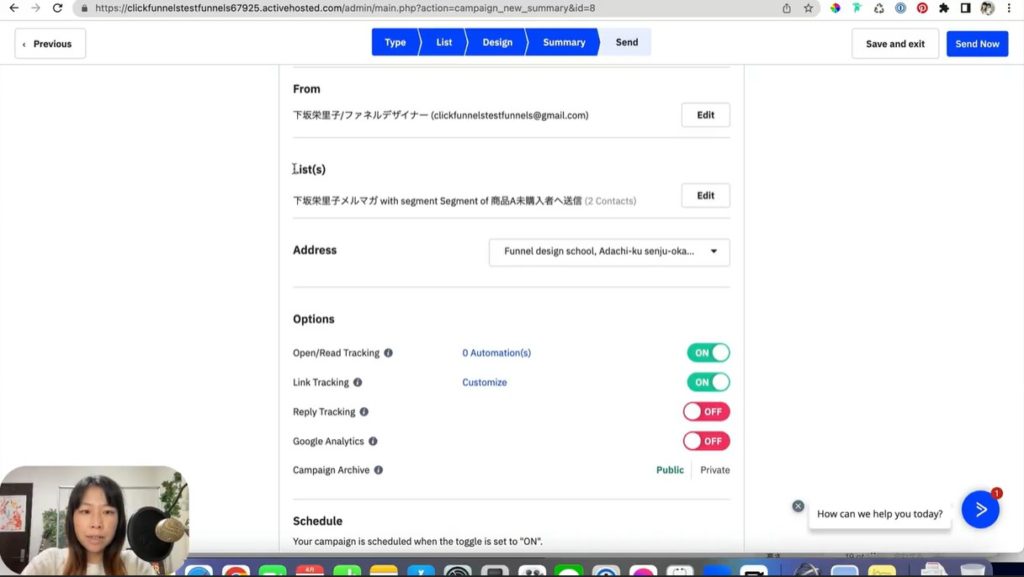
上の画面にようにさまざまな項目が表示されるはずです。その中でも「Subject」や「Preheader」は任意で作成しましょう。そして上の画面の「List」という項目に注目してください。当初下坂栄里子メルマガには、4名が登録されていました。
しかし今回は2Contactsになっています。これは商品Aを購入した方が2名だったためにこのように表示されています。これで商品Aを購入した方にはメルマガが配信されません。このようにContactの部分を見れば、メルマガが誰に配信されるのか、自分自身で確認できます。
もしこの段階で送信したければ、画面右上にある「Send Now」というところをクリックしてください。
まとめ
いかがでしたか?
今回はActiveCampaignを使って、特定の人にメルマガを配信しない方法についてお話ししました。セグメントを設定することで、特定の条件の方にはメルマガ配信しないようにできます。メルマガをむやみに配信するのではなく、ピンポイントでターゲットを絞って送ったほうがより効果的なマーケティングができるでしょう。
今回は特定の方にメルマガ配信しない方法について解説しました。しかしその逆で、特定の方にだけメルマガ配信するのも同じような要領で設定できます。ActiveCampaignを使用するならセグメントを上手に活用して、メルマガ配信はじめマーケティングに活用しましょう。