
オンライン講座のサムネイルやスライド用のイラストを外注せずに、たった数分で作れる時代が来ました。AIを使えば、デザインスキルがなくても、プロ並みのクオリティの画像を瞬時に生成できるようになりました。この記事では、AIを活用してイラストや画像を作成する具体的な方法をご紹介します。
もしこの方法を知らなければ、外注費用に何万円もかけたり、自分でCanvaと格闘して何時間も費やすことになるでしょう。しかし、AIを使いこなせば、思い描いたイメージを言葉で伝えるだけで、数秒で理想の画像が手に入ります。
実践AIでイラスト・画像を作る
前回のレッスンで台本まで作成できましたので、次は実際にAIを使ってイラストや画像作りをやってみたいと思います。今回は、講座のサムネイルに使えるものをちょっと出してみたいと思います。ChatGPTのチャット欄に「完成したオンライン講座のサムネイルを横長サイズの16:9で作成してください」と、このように指示をしてみました。今回のこのイラスト作成のコツなんですけれども、サイズをしっかり指定してあげることと、どんな画像が欲しいかも伝えていただくと良いかと思います。早速、生成してみます。

そうしましたら、なんとですね、文字だけで出てしまいましたね。ちょっと勘違いしてしまったのかもしれません。こういった失敗事例も面白いですね。自分のイメージをしっかりと伝えないと、このようなことも起こってしまうので、イメージをもうちょっと追加してみたいと思います。
たとえば、今回のテーマは「AI」と「Zoom」なので、ChatGPTのチャット欄に「文字ではなく、画像をお願いします。パソコンの画像と、男性がこれを操作してオンライン講座を作成している画像でお願いします。」このように送信してみました。ちゃんと自分のイメージがあるとしたら、それをしっかりと文字で伝えると、より良いものができるかなというふうに思います。
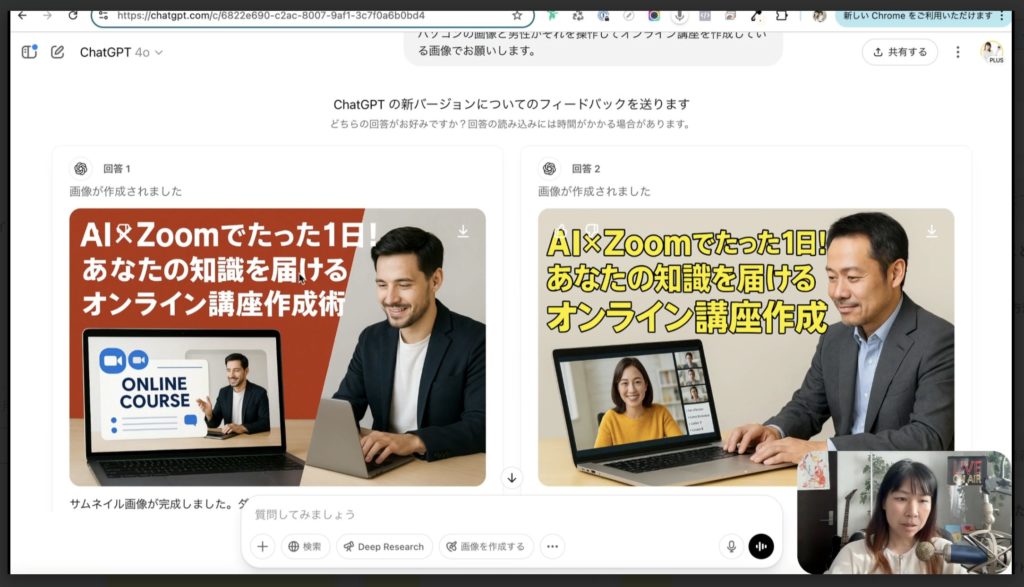
はい、なんか作ってくれました。すごくいい感じですね。以前は文字は入ったことなかったんですが、ちょっとこれは私も新しい発見なんですけども、結構文字が入ると「文字分け」していたり「よくわからない言葉」が入っていることが多かったんですね。なんですが、こんなにはっきりと日本語がサムネイルとして出たのは、初めてかもしれません。ちょっと私もびっくりしてます。
ただですね、ちょっと残念ながら、Udemyのサムネイルは「文字を入れてはいけない」という規約があるんですね。なのでちょっとやり直そうかなというふうに思います。再度やり直してみましょう。「文字は入れないでください。画像のみでお願いします。男性は知的でクールな感じで、背景画像はAIをイメージしたものでお願いします。」というふうに送信してみました。どんなものが出てくるか楽しみですね。
この画像生成のAIなんですけれども、こういった失敗とか、自分の思うものができないことはよくあるんですね。なのでそういった場合は、何回かチャレンジして、楽しんでやっていただくといいかなというふうに思います。またですね、AIが今までのチャット情報をすでにいろいろ覚えてしまって、うまくいかないこともあります。そういった場合は「新しいチャット」を開いていただいてチャレンジすると、リセットされてうまくいく場合もあります。

あ!いいですね。実は私もこれがぴったしかなというふうに思いますね。AIをイメージしてパソコンをやっている男性ですね。いいと思います。そうしましたら、もしこれをダウンロードしたい場合は、画像の右上に【ダウンロードする】というボタンが出てきますので、そこからダウンロードしていただければというふうに思います。
次にですね、イラストも生成してみたいと思います。「スライドに使うイラストをお願いします。16:9で、パソコンから世界に知識が広がる感じでお願いします。」というふうにザックリ指示してみました。
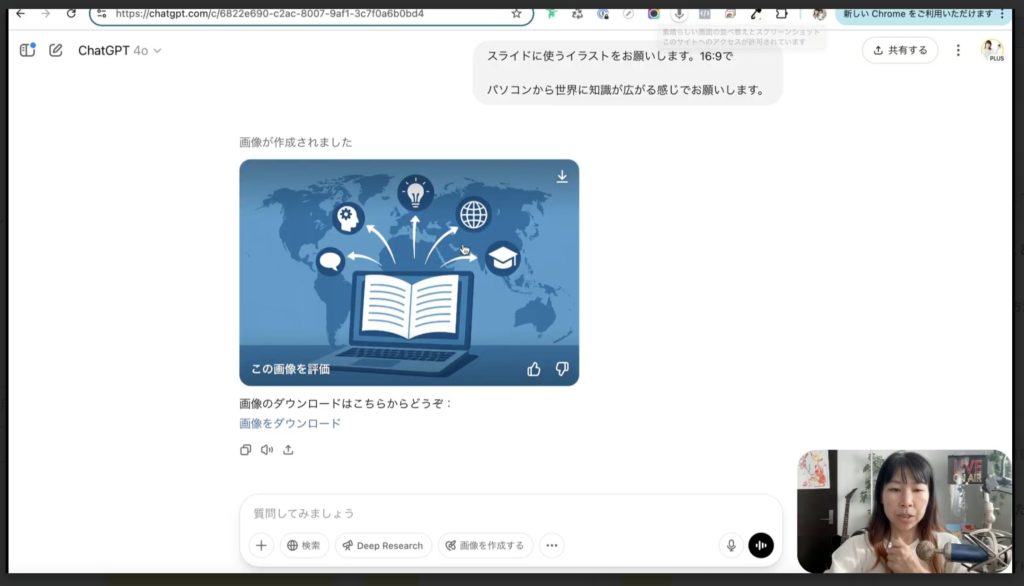
はい、作ってくれました。本当にイラストもですね、以前よりかなり精度が上がったような気がします。画像に引き続き、今やりながらびっくりしてます。以前からも、画像とかイラストとか生成できたんですけれども、精度が結構微妙だったり「AIが作ったよね」みたいな画像だったりしたんですね。
でも、今回生成したイラストは、自分でCanvaとかで作れそうな画像だったりもしますし、リアル感がありますよね。ほんと、ちょっとびっくりしました。なので、こんなザックリ文字からの指示でも「イラスト」ができたり「写真」もできたりします。ぜひ、AIをうまく使って画像・イラストを生成していただくのもおすすめかなと思います。それでは今回は「AIでイラスト・画像を作る方法」を詳しく解説させていただきました。