
オンライン講座を作りたいけど、録画の方法が分からなくて困っていませんか?実は、Zoomを使えば誰でもカンタンに高品質な講座動画を収録することができます。この記事では、Zoomでの録画設定から音声調整、画面共有のコツまで、初心者の方でもすぐに実践できる方法を詳しく解説します。
もし、正しい収録方法を知らないまま進めてしまうと、音声が聞き取りにくかったり、スライドと顔の位置が重なってしまったりと、せっかく作ったオンライン講座の品質が下がってしまいます。逆に、この記事で紹介する方法をマスターすれば、プロ並みの講座動画を自分で作成でき、受講生から高い評価を得られるようになります。
Zoomを使った講座収録の基本
このレッスンでは「Zoomを使った講座収録の基本」について詳しく解説していきます。実際に録画の設定・音声・画面共有のコツについて解説していきますので、一緒にやっていきましょう。まずは、Zoomですね。パソコンの方でZoomアプリを立ち上げます。アプリが入っていない方はインストールしておいてください。そして【サインイン】をしていただきますと、下の画像のような画面になります。
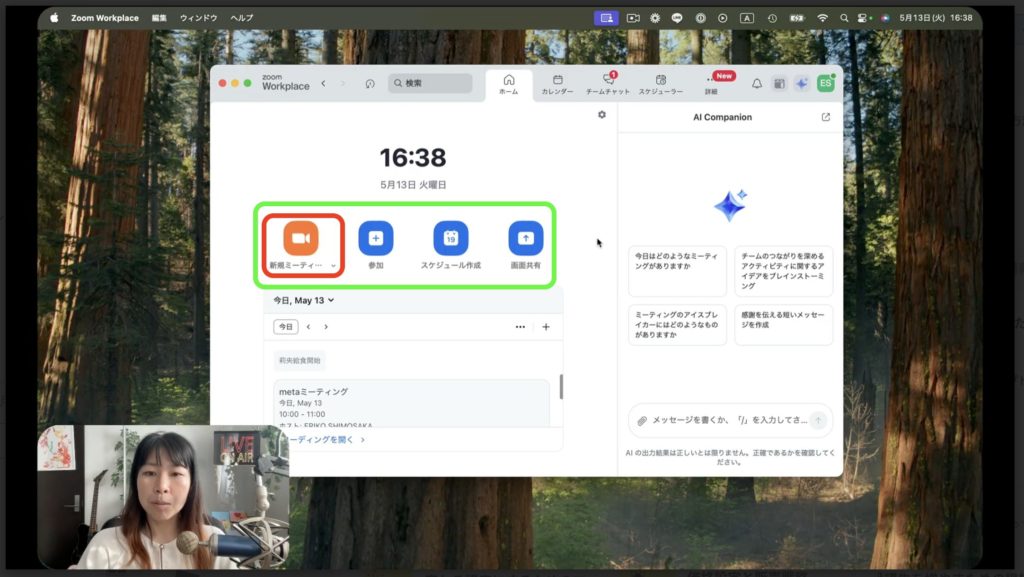
もしかして見るタイミングによってアプリがちょっと仕様が変わって、この画面じゃないかもしれませんが、おそらくこちらの4つのボタンはあるんじゃないかと思っています。そうしましたら、赤枠【新規ミーティング】のところに入っていきます。つまり、自分だけのミーティングを立ち上げるということですね。赤枠【新規ミーティング】をクリックします。
クリックしていただきますと、画面真ん中に自分の顔が映りまして、右下の【開始】をクリックします。もし、マイクが自分の買ったマイクになっていない方はですね、そのマイクをちゃんと選んでください。選ばれているかは、画面左下【オーディオ(マイクマーク)】をクリックしていただきまして、マイクの名前にチェックが入っているものが選択されているマイクになります。
ちなみに私はですね、購入したマイクを使わない場合は「MacBook Proのマイク」を使っています。今回は、画像にもあるように購入したマイクを使っております。そうしましたら、画面左下【ビデオ(カメラマーク)】を見ましょう。もし、顔を映さないでやりたいという方は、こちらのビデオをオフにしていただくと、下の画像のようになり顔が写っていた部分に、設定した自分の名前が表示されます。
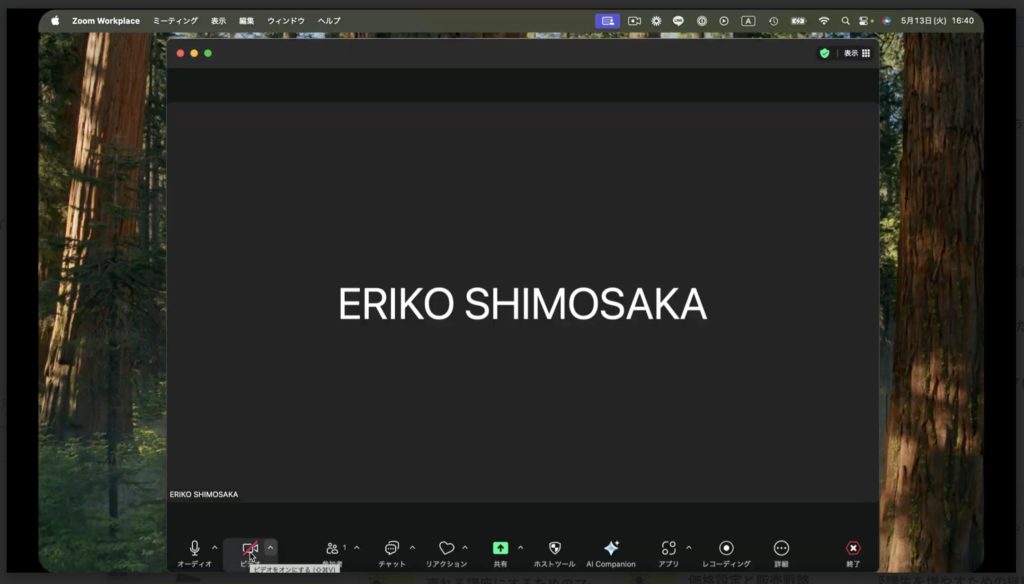
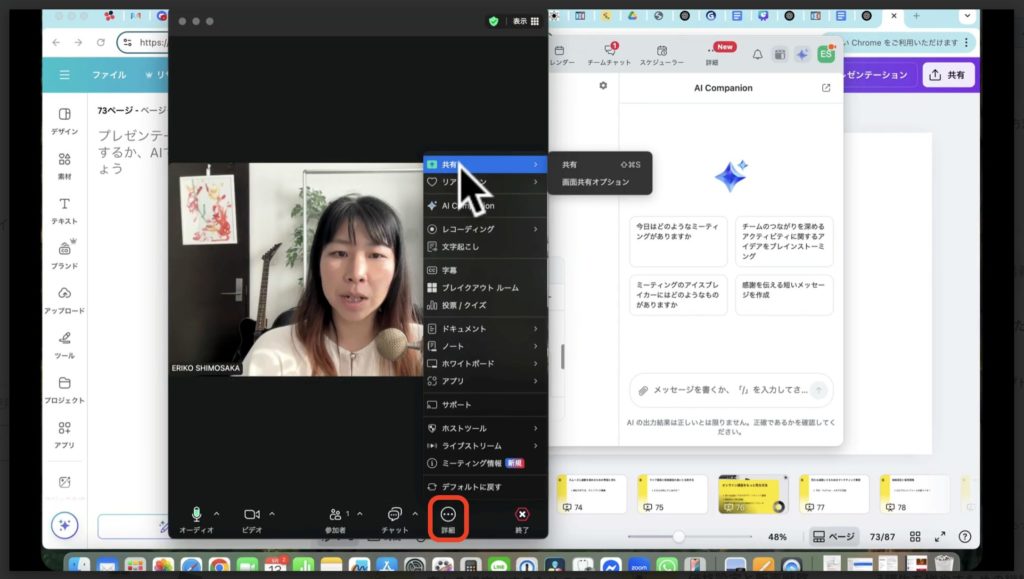
こうすれば、顔が映らなく収録ができます。もし顔を映す方はビデオをオンのままで構いません。そうしましたら、スライドを共有していただきたいと思いますので、Googleなどでスライドを立ち上げておきます。今、Zoomの後ろ側にですね、スライドを立ち上げておきます。Zoomの画面に戻っていただいて、画面下の中央にある【共有】というボタンをクリックしてください。緑色のボタンですね。ちょっと緑色に光っているボタンですね。
なお、こちらのメニューバーですね、画面の下にあったり上にあったりするかもしれませんが、今回は画面下にありますね。で、この【共有】ボタンが見えない方はですね、Zoomの画面が小さくなってしまっていたりすると、ボタンが全部見えないんですね。なので見えない場合は、下の画像の赤枠【詳細】というところの中に入っていたりしますので、どこからか【共有】を探してみてください。そして【共有】をクリックします。
クリックしていただきましたら、ここの注意点なんですけれども、私としては画面全体がオススメです。もちろん、下のChromeだけという風に選んでもいいんですけれども、自分で操作が分からなくなってしまうこともありますので、こちらの画面全体というのを選んでください。選ばれているのを確認しましたら【共有】をクリックします。
クリックしていただきますと、Zoomの画面がメニューバーだけになります。そうしましたら、このまま収録をしていきたいんですが、こちらのメモ欄が出てしまっています。なので、赤枠【山マーク】をクリックしてメモ欄を引っ込めますね。
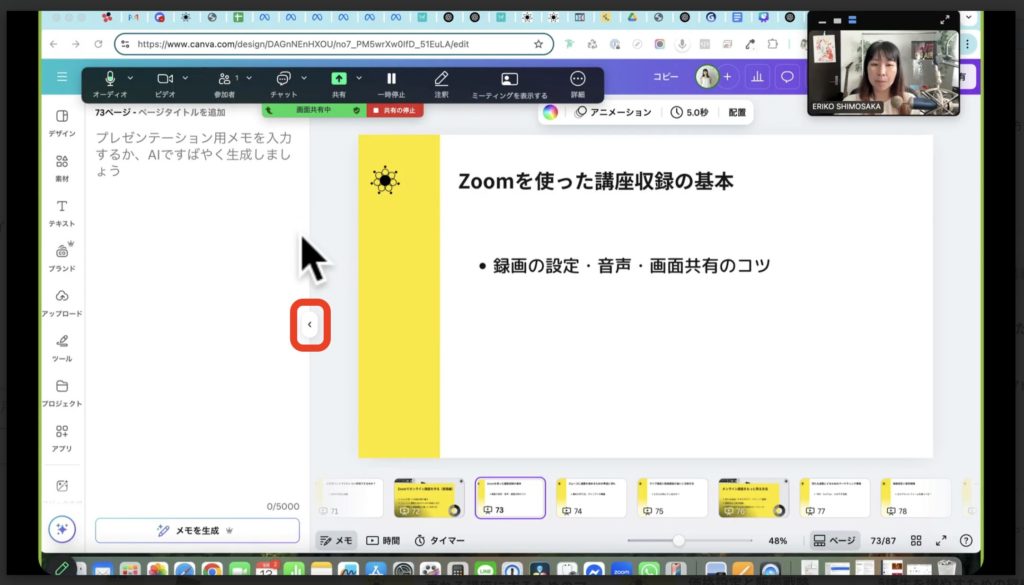
本当はですね、メモ欄を見なくてもいい方、もし台本をメモ欄に貼っている方はメモ欄を見ながらやりたいかもしれないんですけれども、見なくてもいい方は、画面右上にある【プレゼンテーション】でやっていただいてもいいかなというふうに思います。Zoomだとどうしても画面全体を収録してしまいますので、こちらのプレゼンテーションにしていただくと安心です。
こちら今映っているこのZoomのこの「メニューバー」は、収録中は映らないのでご安心ください。そうしましたら、メニューバーの一番右にある赤枠【詳細】の中にですね【レコーディング】→【このコンピューターにレコーディングをする】というのがありますので、順番にクリックしていくと録画が開始されます。
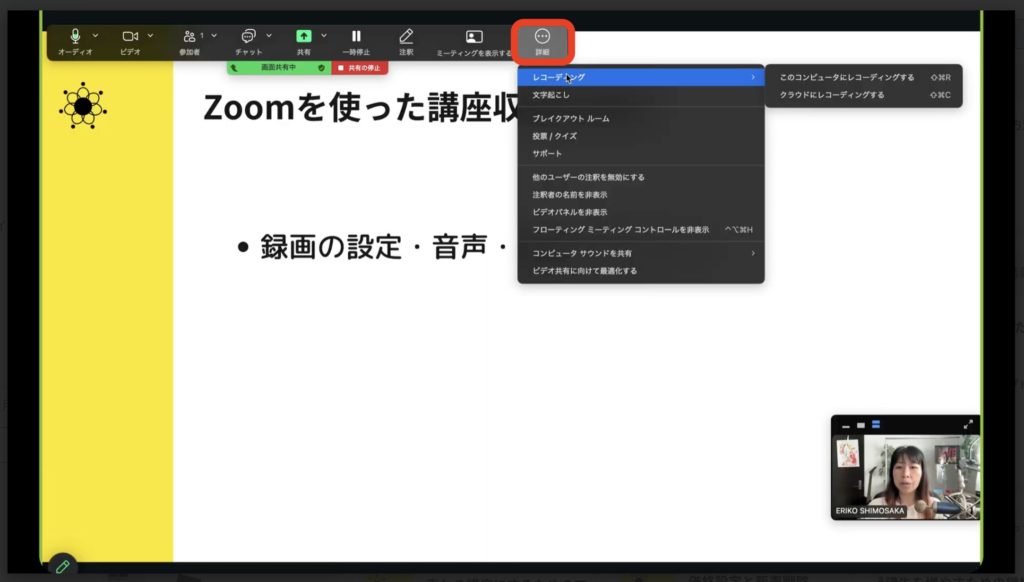
そうしましたら、メニューバーの下にですね赤いマークがついているのがわかります。すでに収録がされている状態になります。ですので、ボタンを押したらすぐに収録が始まっていますので編集をなしにするためにも、すぐに喋り出していただけますと幸いです。
収録が終りましたら、赤いボタン【共有の停止】を押すんですが、もし録画を途中で止めたいという方は、メニューバーの一番左になる【詳細】の中に【レコーディングを一時停止/停止】というものがあります。こちらたどっていっていただいて【レコーディングを一時停止】を押していただきますと、収録の途中でも録画を止めることができます。再開するには、こちらまた【レコーディングを再開】をクリックしてください。
一つの録画が終わりましたら、先ほど一時停止をしたときと一緒で【詳細】→【レコーディングを一時停止/停止】→【レコーディングを停止】をクリックします。こうしますと、メニューバーの下の赤いマークが消えまして、録画が停止されたということになります。
そして、画面共有をした際なんですけれども、自分の顔写真が資料と被ってしまうことがあるんですね。なので、そういった場合は、一回録画をして、自分の顔写真がどこに写ってしまっているのかを確認していただくことがオススメです。顔写真がどこに来るのかを想定して、たとえばですね、顔写真の部分に文字が被らないように最初からスライドを作っていただく、ということも必要になるかもしれません。
収録が終わりましたら、録画を取り出したいと思います。そのためには、Zoom画面の右下【終了】→【全員に対してミーティングを終了】をクリックしてください。Zoomを終了していただきますと「レコーディングを変換」と出ます。出ましたら、自動的に処理をしパソコンの方に保存されますので、このように録画が出来上がります。これが一つのレッスンとなりますので、しっかりと保存をしておいてください。
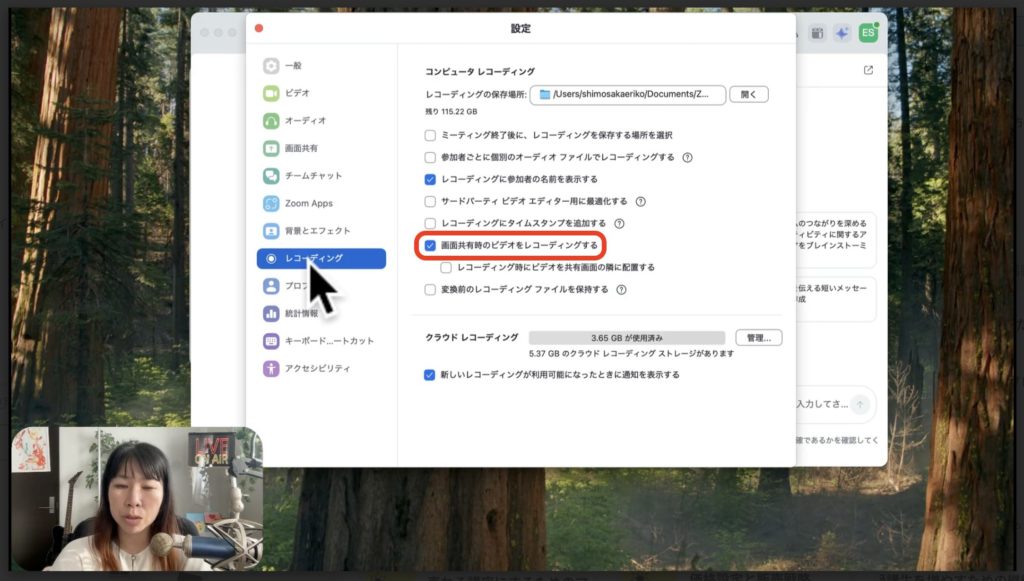
Zoomで収録をしたときに、顔写真がうまく入らないことがあります。そういった方は、こちらを確認してみてください。Zoomアプリ画面の右上のですね、こちらの【アイコン】をクリックします。クリックしていただきましたら、この【設定】というのをクリックします。クリックしていただきましたら、こちらの【レコーディング】というものがありますので、こちらをクリックします。
そして、上の画像赤枠【画面共有時のビデオをレコーディングする】こちらにチェックが入っていないと、録画をしたときに画面共有の自分の顔写真が映らないということもあります。こちらにチェックを入れてください。さらにですね、画面上に自分の顔写真を配置したくない場合は【レコーディング時にビデオ共有画面の横に配置する】ということもできます。
これもやっていただくと良いかと思います。この設定をしていただきますと、スムーズに画面共有ができるかと思いますので、ぜひやってみてください。試しに、この設定で収録をしてみたいと思います。先ほど自分の顔は画面の横にという風に設定した人はいいんですけれども、もし画面の上にそのまま設定している方はですね、画面上であれば自由に動かすことができるようです。動かしていただいたところで顔写真が入るようですので、自分の顔写真の位置などに注意して収録をしてみてください。
では、録画を停止しまして、今収録したものを見てみましたら、このようになっていました。これは先ほどの設定によって、Zoomを収録した時に「自分の顔写真を画面の横にやる」という風に配置をした人ですね。
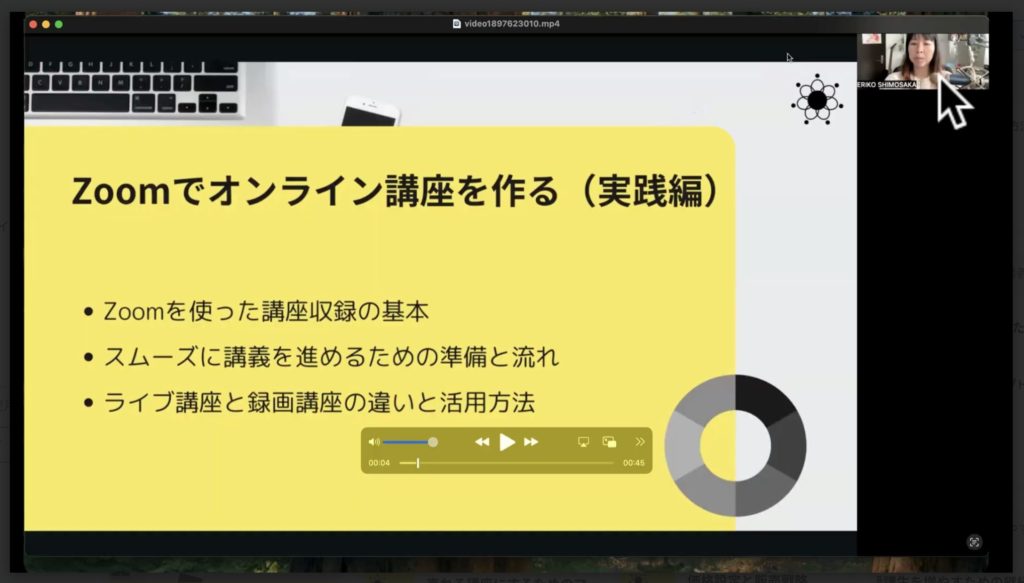
録画する時に自分の画面を「画面そのままに」という風に設定をした方は、このようにスライドの上に顔写真が出ていると思います。その場合はですね、好きな場所に動かすことができて、そしてそのままの位置で顔写真が映るようですので、それも面白いかもしれませんね。実際に録画したものを今ちょっと開けてみました。そうしましたら、顔写真が私がさっき動かした通りに表示されてますね。
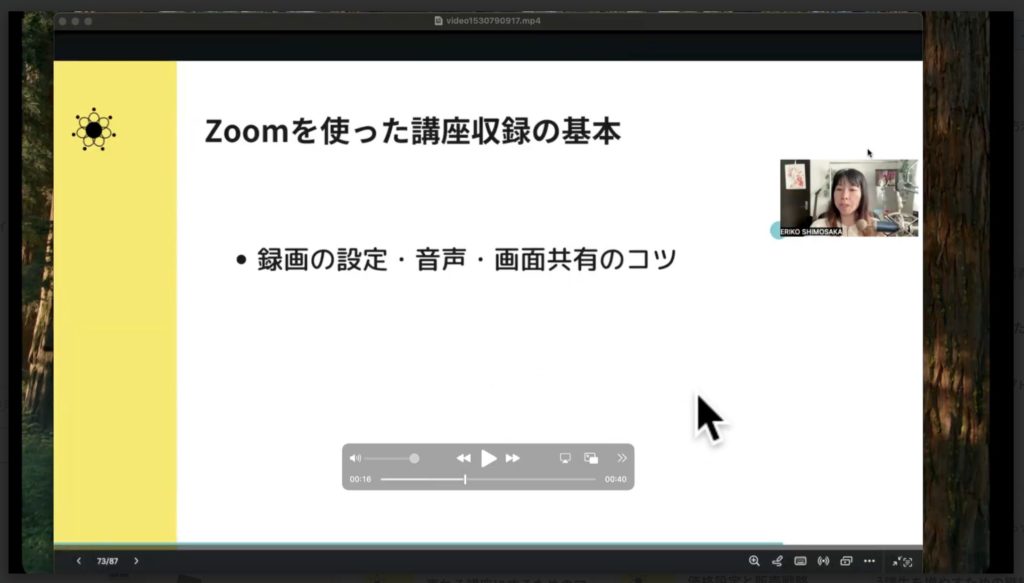
このように、自分の好きな場所に動かせるので、もしかしてこれから動画収録をする方は、Zoomでこの機能が使えたので、この方がいいかもしれませんね。ぜひやってみてください。以上のように「Zoomを使った講座収録の基本」を詳しく解説させていただきました。録画の設定や音声、画面共有など気をつけて収録していただけると幸いです。