
今回はActiveCampaignの登録解除の方法について、お話しします。メルマガ登録している方のなかには、「メルマガの配信を解除したい」と思うこともあるでしょう。その場合、メッセージのなかに登録解除のリンクを入れられます。以下のスクショをご覧ください。
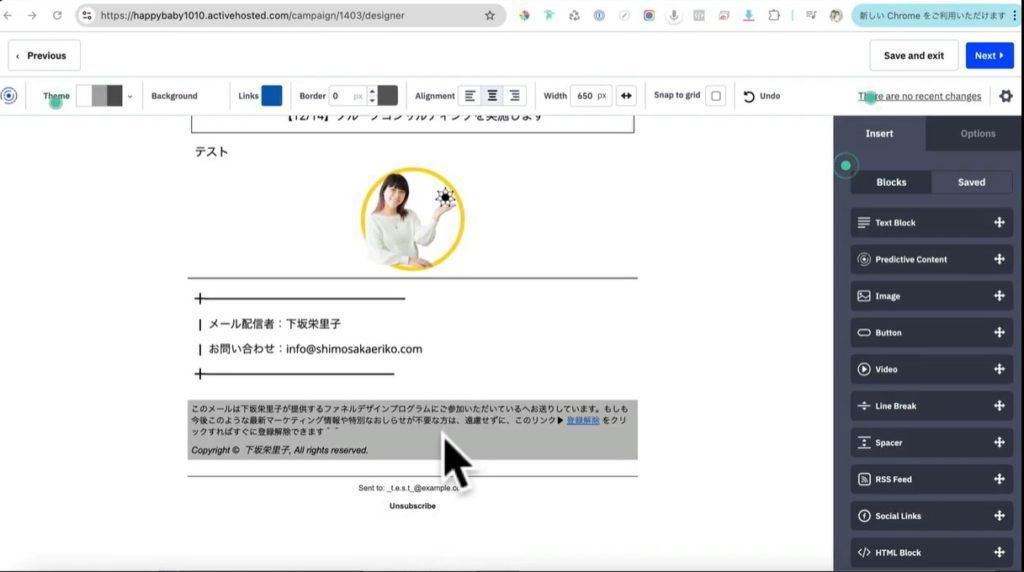
こちらは私のメルマガです。上の画面の最下部のところに「Unsubscribe」という箇所があるでしょう。こちらが登録解除のためのリンクにあたる場所です。ActiveCampaignで何も設定変更しなければ、デフォルトでこのようになっているはずです。
実はこのUnsubscribedが入っているのは、アメリカの法律によるものです。アメリカの法律では、このような項目を入れることが義務付けられています。現時点で日本ではこのようなルールはないようです。しかし世界的にはこのような決まりが設けられているみたいなので、日本でも今後採り入れられる可能性は十分考えられます。ちなみに、このUnsubscribeの部分は任意で変更できます。
ここではActiveCampaignのメルマガ配信の登録解除の設定方法について、解説します。手順を追って解説するので、登録解除のリンクをメルマガの中に設けたいと思っているのであれば、以下の情報を参考にしてください。
AcitveCampaignの登録解除の流れ
では早速ActiveCampaignの登録解除の手順について見ていきましょう。簡単に登録解除の流れを紹介すると、以下のとおりです。
- リンク部分の文言を設定する
- リンク設定する
- リンクの名称を設定する
- 登録解除のリンク設定をテンプレート化する(必要ならば)
デフォルトのUnsubscribeでもいいというのであれば、以下の情報は無視していただいて結構です。しかし英語にあまり詳しくないと「Unsubscribe」といわれても意味がわからないという人もいるかもしれません。また自分オリジナルにカスタマイズしたいという人もいるでしょう。その場合には以下の手順のとおりに作業を進めてください。
私の場合、上の画面のようにオリジナルにカスタマイズしています。グレーに囲まれている「このメールは下坂栄里子が提供する…」という部分があるでしょう。この部分でメルマガの登録解除に関する案内をしています。このように自分の好きなように登録解除のメッセージは変更できるので、一緒にやっていきましょう。
リンク部分の文言を設定する
冒頭のスクショを見てください。グレーに囲まれた部分のメッセージのなかに「登録解除」という文言がリンクできるようになっているのがお分かりでしょうか?このように登録解除にリンクを入れる部分からやっていきましょう。
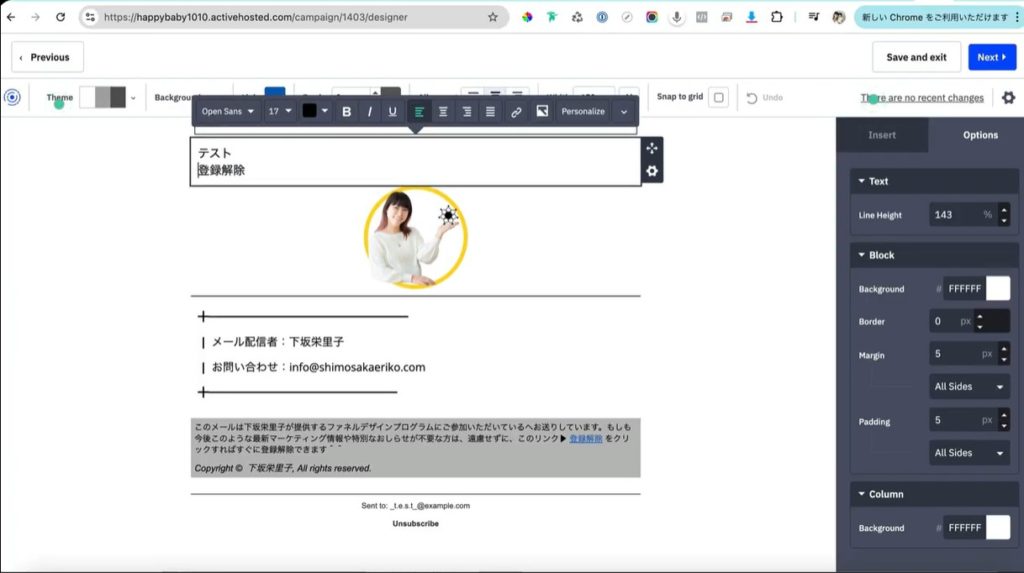
上のスクショをご覧ください。アイコンの画像の上の部分に「テスト 登録解除」と入力しているのがお分かりでしょうか?
このように自分のメール文面の適当なところにリンクするためのテキストを入力しましょう。今回はサンプルとして、シンプルに「登録解除」としてみました。
リンク設定する
今回は「登録解除」というところにリンクを入れようと思っています。登録解除のところをドラッグします。すると先のスクショのように上部にメニューが表示されます。メニューの右端のところに「Personalize」という項目があるのがお分かりでしょうか?この部分をクリックすると、以下のスクショのように画面が変化します。
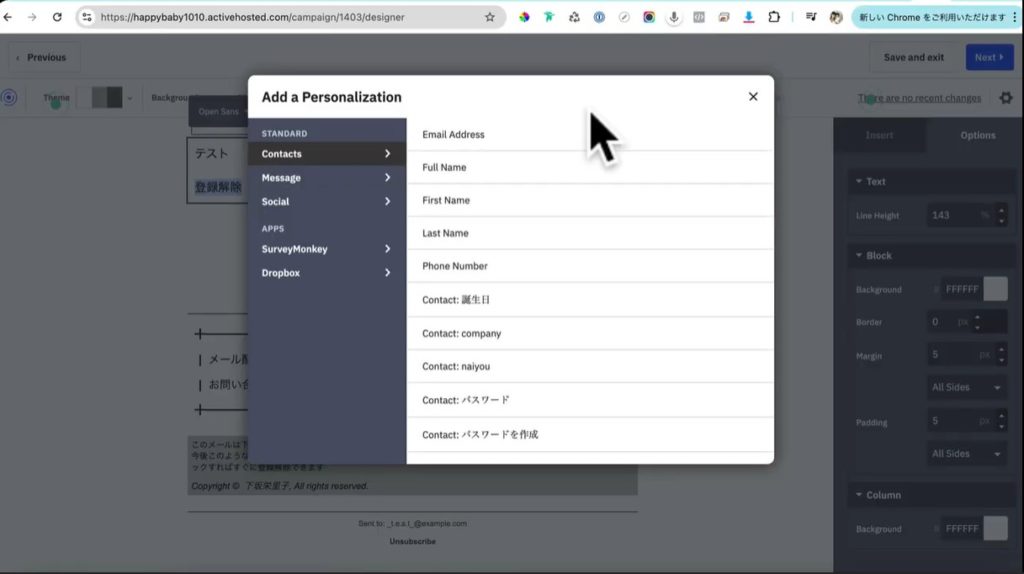
上の画面のように「Add a Personalization」というダイアログが立ち上がります。まずは左側のメニューの「Message」を選択してください。するとMessageに関連するメニューが表示されるので、そのなかの一つである「Unsubscribe Link(All Lists)」という項目を選択しましょう。ちなみにカッコ内のAll Listsというのはすべてのリストから除外される登録解除リンクを作成するという意味です。
Messageのメニューのほかの選択肢を見ると、「single line」と呼ばれるものもあります。こちらを選択すれば、一つのリストから個別に解除できます。ただ登録解除する場合、大半はすべてのリストから解除するのが一般的です。よって先に紹介した「Unsubscribe Link(All Lists)」を選択しましょう。クリックすると、以下のようなスクショが表示されるはずです。
リンクの名称を設定する
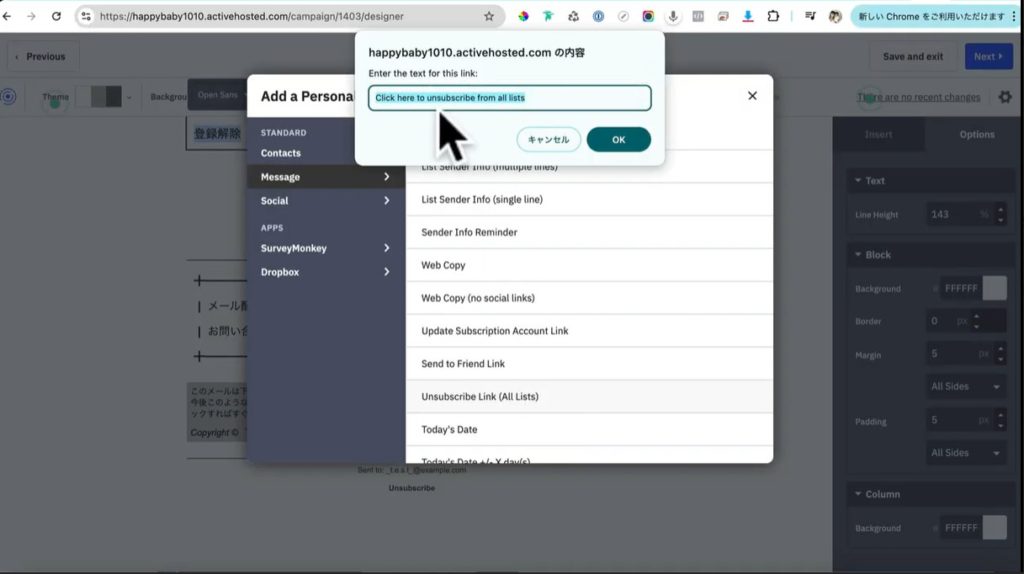
このように英語のメッセージの掲載されたダイアログが表示されます。「Click here to unsubscribe from all lists」というリンクを入れますよという確認するためのダイアログです。今回は日本語で「登録解除」としたいので、ボックスに登録解除と入力して、「OK」をクリックしてください。すると以下のスクショのように、メールの画面に戻ります。
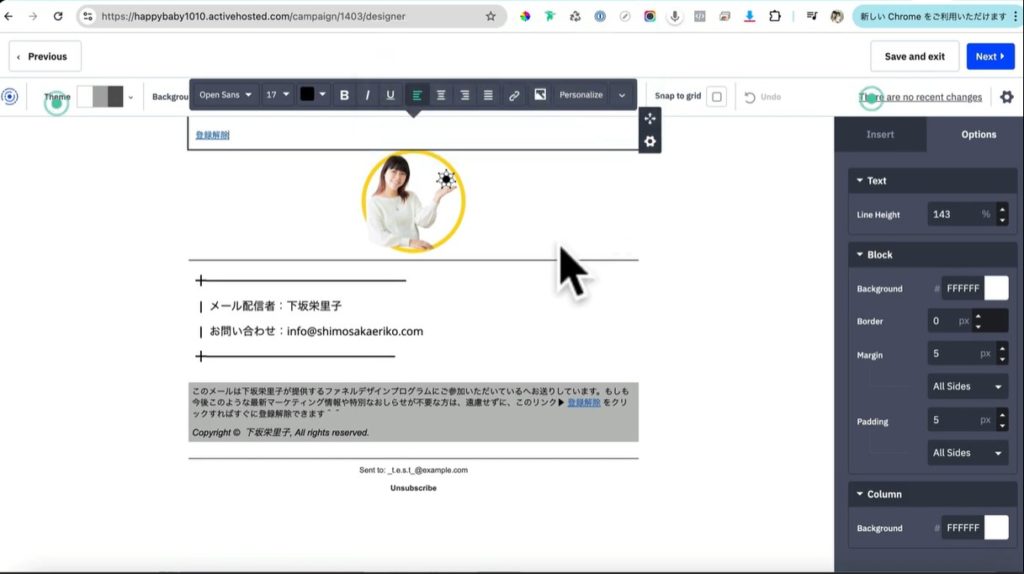
画面左上のところを見てください。「登録解除」と入力した個所が青く変色し、下線が引かれているのがお分かりでしょうか?これで登録解除という文言にリンクを入れることができたわけです。
ではリンクの部分がどのようになっているか、確認してみましょう。「登録解除」の部分をクリックして、上のメニューバーの鎖のようなアイコンであるリンクの部分を選択してください。
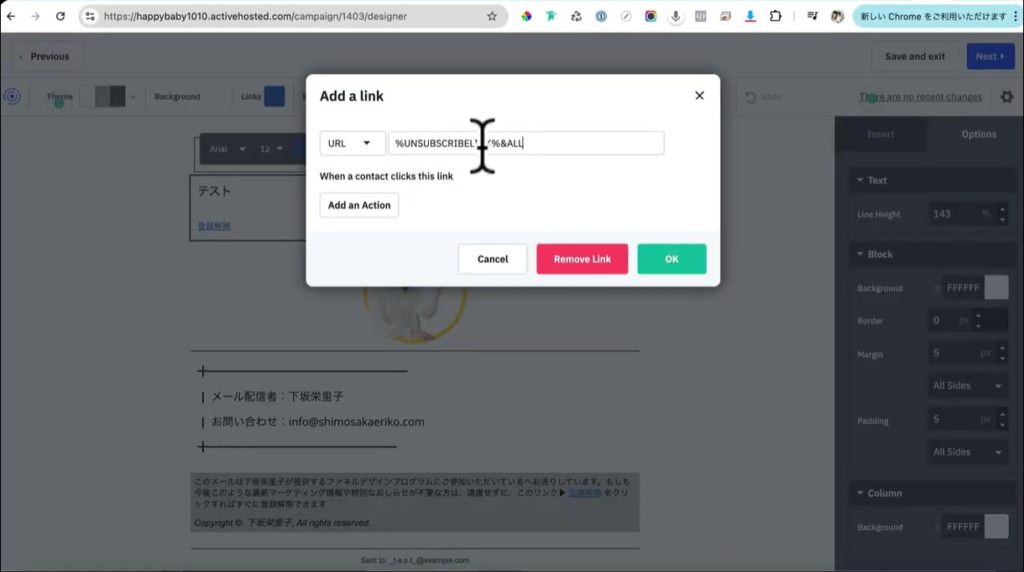
すると上の画面が表示されます。「Add a link」のダイアログが立ち上がり、「%UNSUBSCRIBELINK%&ALL」と表示されているでしょう。これでリンクできていることが確認できたので、右下にある「OK」をクリックしましょう。このようにして登録解除のリンクは作成できます。
登録解除のリンク設定をテンプレート化する
このような手順で登録解除のリンクを作成できます。しかしいちいち繰り返し登録解除のリンクを作成するのは面倒に感じるかもしれません。その場合、ショートカットでリンクを作成できる方法があるのでここで紹介します。以下のスクショをご覧ください。
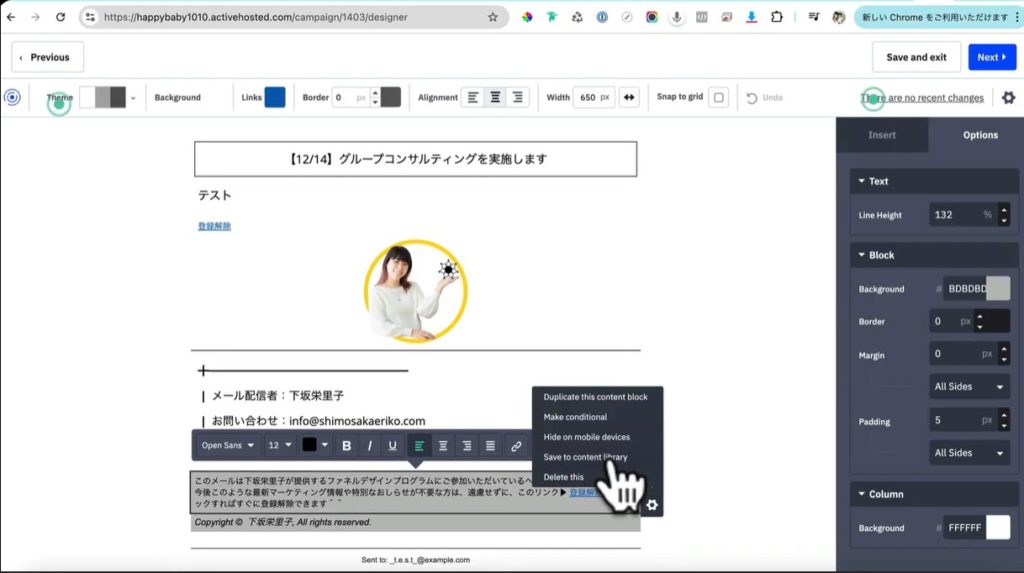
自分がかつて作成した登録解除のリンクが含まれたメッセージのところにカーソルを合わせると、画面右下のところに歯車のアイコンが現れます。このアイコンをクリックすると、上の画面のようにいろいろなメニューが表示されます。
メニューの下から2つ目のところに「Save to content library」という選択肢があるのがお分かりでしょうか?こちらをクリックすると、以下のスクショのような画面が表示されます。
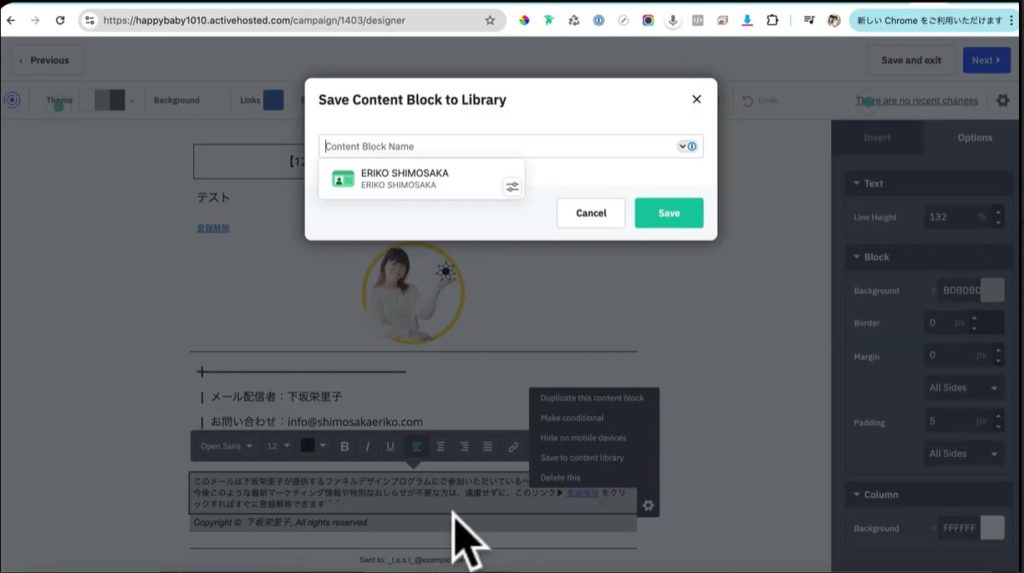
ボックスのところに任意の名前を入れて、「OK」をクリックすれば、先ほど設定した内容をテンプレート化できます。今後同じように登録解除のリンクを作成する際にテンプレを使用すれば、上で紹介した手順でいちいち作業することもなくなります。効率的に作業が進められるので、繰り返し登録解除のリンクを作成したければ、活用してみてください。
まとめ
いかがでしたか。
今回はActiveCampaignの登録解除のリンクを設定する方法について、お話ししました。ActiveCampaignの場合、登録解除の文言のデフォルトが「Unsubscribe」と英語表記になっています。英語に不慣れな方だと、「登録解除の方法がわからない」と迷ってしまうかもしれません。
今回紹介したように、自分の決めた任意の文言にリンクをつけることですぐに登録解除の手続きができるように変更することも可能です。今回はシンプルに日本語で「登録解除」でリンクをつけました。別の言葉の方がわかりやすいと思ったら、テキストだけ変更して、後はここで紹介した流れでリンク設定していきましょう。
設定した内容をテンプレート化する機能も、ActiveCampaignにあります。もし繰り返し登録解除のリンクを設定したければ、テンプレ化しておくと2回目以降の作業を短縮化できます。今回紹介したことを参考に、ユーザーにとってわかりやすいリンク設定をしておきましょう。