
今回はActiveCampaignで登録解除を選択した際に表示されるページと設定方法について、お話しします。ActiveCampaignでは登録解除の完了画面は、自由にカスタマイズできるようになっています。
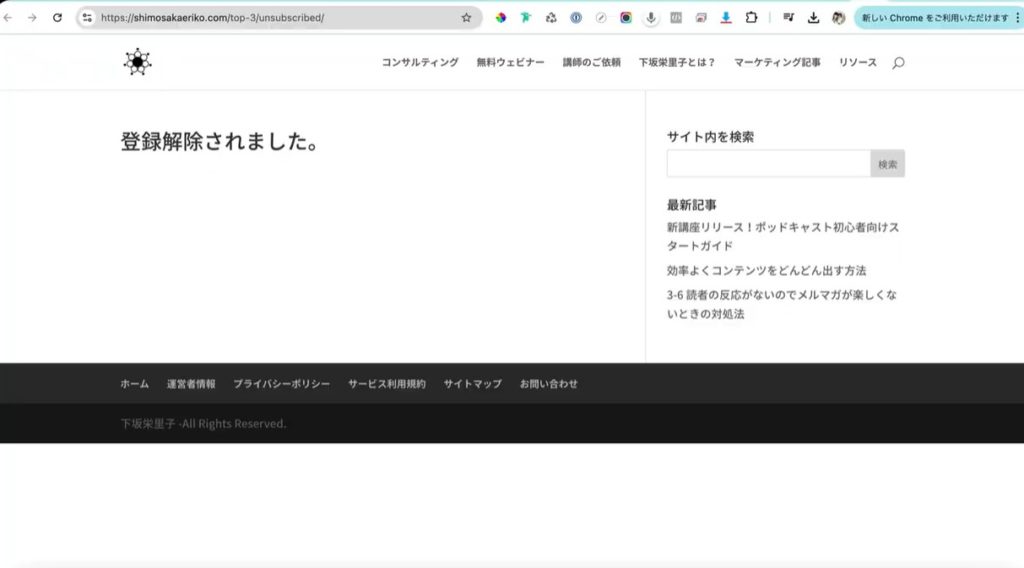
以下のスクショをご覧ください。こちらは私のメルマガで、登録解除した際に表示される画面です。「登録解除されました」のように、日本語で表示するようにカスタマイズもできます。読者に分かりやすいようにカスタマイズしてみるとよいでしょう。
今回お届けするノウハウはこちら
登録解除後のページをカスタマイズする方法
それでは早速ActiveCampaignで登録解除後のページをカスタマイズする方法について、見ていきましょう。登録解除のページを作成するにあたって、以下のポイントを押さえておきましょう。
- 登録解除の任意画面にジャンプする方法
- どこで登録解除画面を作成するか?
それではこれから上で紹介した各ポイントを押さえつつ、実演付きで画面のカスタマイズ方法について解説します。画面を任意に変更したければ、以下のポイントを押さえて作業を進めてください。
登録解除の任意画面にジャンプする方法
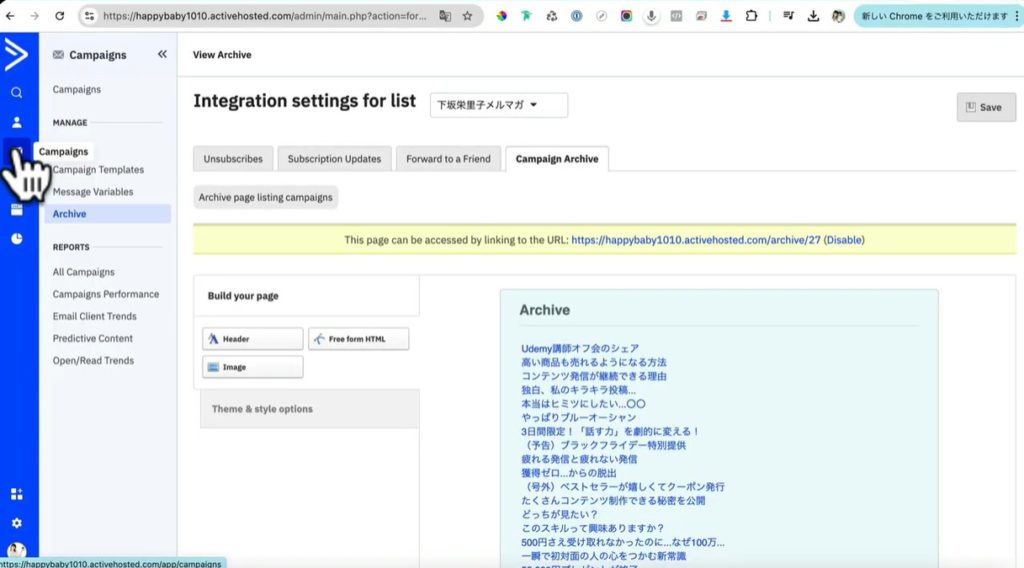
上の画面は、ActiveCampaignのトップページです。左端のメニューのなかからメールのアイコンである「Campaigns」を選択し、右隣のメニューのなかから「Archive」を選びましょう。
Archiveをクリックすると、上の画面の右側のように「Integration setting for list」というメッセージが表示されます。その隣にプルダウンできる項目があるでしょう。こちらは自分が登録しているリストです。プルダウンして特定のリストを選択すると、そのリストに関してどのページが表示されるかがわかります。
その下部にいくつかタブが表記されているでしょう。一番左に「Unsubscribes」という項目がありますね。こちらをクリックしてください。クリックすると、以下のスクショのように画面が変化します。今回は私のメルマガをもとに作業しているので、皆さんは別のページにジャンプするかもしれません。
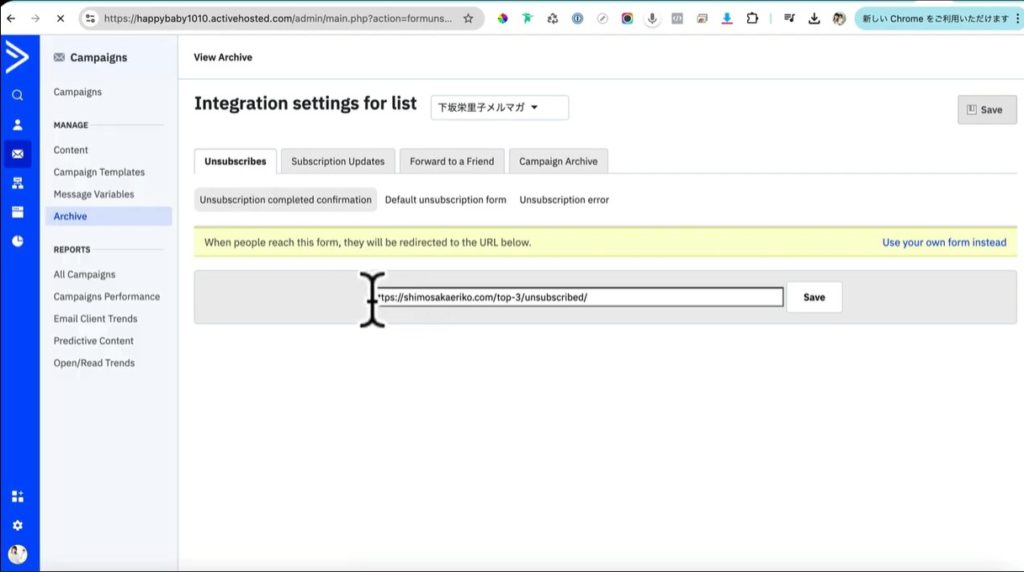
上の画面でURLが表示されている箇所があるでしょう。これはユーザーが登録解除をクリックした際にアクセスするURLを指します。こちらのURLは冒頭のスクショで紹介した「登録解除されました」というメッセージの表示されるページです。
ちなみにURLの表示されているボックスの右側に「Save」というボタンがあるのがお分かりでしょうか?こちらをクリックすると、左のURLにジャンプするようになります。
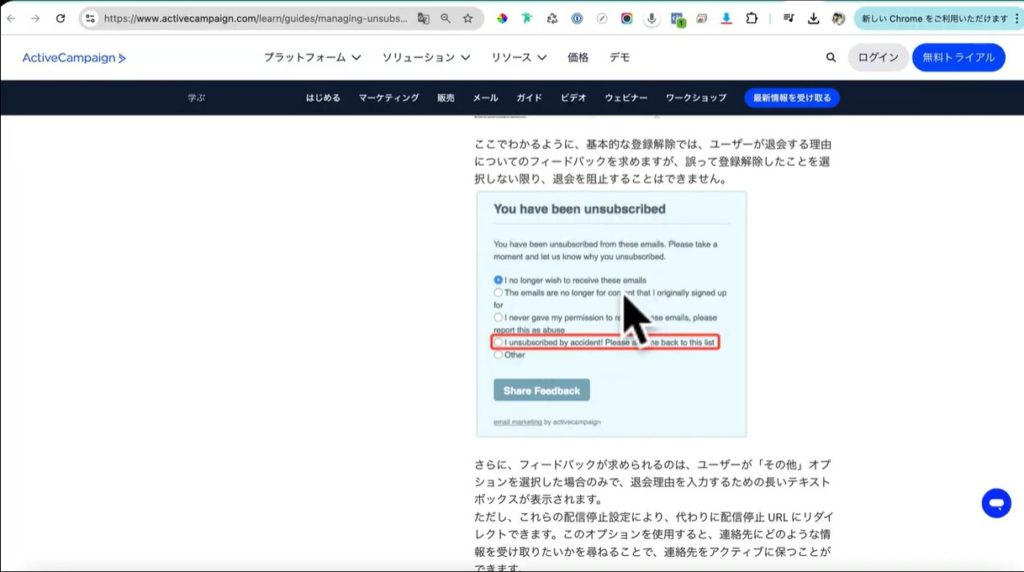
ちなみに上のスクショは、何も設定しないデフォルトの場合に登録解除のボタンをクリックすると表示される画面です。何やらアンケートを答えるような画面になっています。
デフォルトのままにしてももちろん構いません。しかしタイトルの「You have been unsubcribed」をはじめ、すべてが英語表記になっています。今回ActiveCampaignを利用している皆さんは、ほとんどが日本人の読者をターゲットにしているはずです。日本人の読者が登録解除した際に、すべて英語表記されたページが出てくるとユーザーも戸惑うかもしれません。
冒頭に紹介した「登録解除されました」のような日本語のメッセージだと、英語があまり得意ではない方でも理解できます。また「きちんと登録解除できているな」と確認できるので、ユーザーとしても安心でしょう。
どこで登録解除画面を作成するか?
ちなみに冒頭で紹介した画面は、外部で作成しています。外部のツールを利用すれば、自由にカスタマイズできます。今回は「登録解除されました」といった簡単なメッセージしか表記されていません。
しかしほかにもその下部に再登録するページなどを用意してもよいでしょう。外部のツールを利用しなくても、ページのカスタムは可能です。
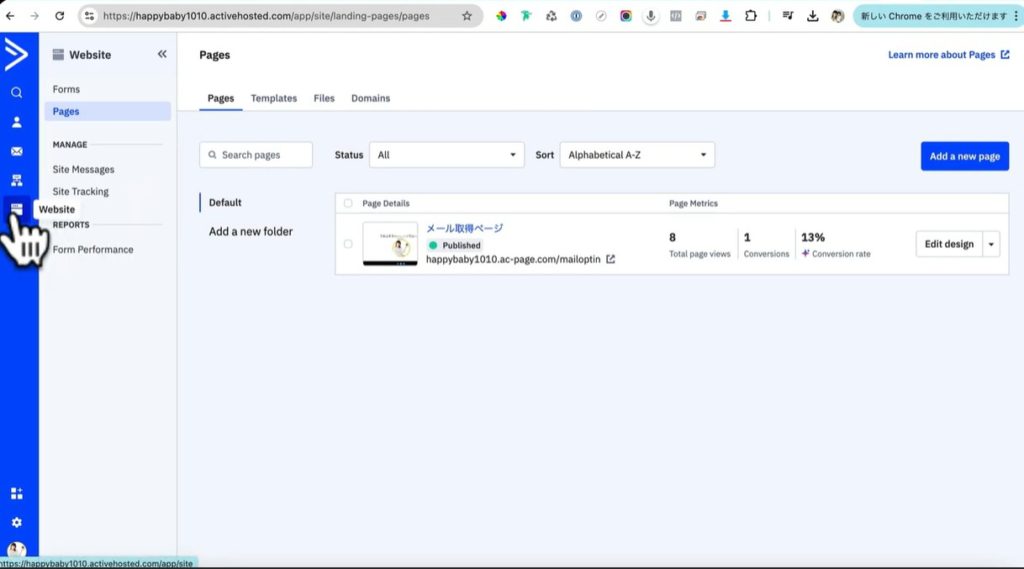
上のスクショは左端のメニューの中にある「Website」を選択し、そのなかの「Pages」をクリックしたときの画面です。こちらで簡単なページは作成できるので、ここで登録解除のページを作成しても問題ありません。
まとめ
いかがでしたか?
今回はAcitveCampaignで登録解除のページをカスタマイズする方法について、お話ししました。外部ツールを使って作成することもできますし、ActiveCampaignの「Website」→「Pages」でカスタムすることも可能です。
基本的には「Campaign」→「Subscribes」の順番で選択して、登録解除後に表示されるページのURLを入力します。そして「Save」をクリックして、設定を保存しましょう。
上部の画面でリストを設定できるようになっています。よって「このメルマガで登録解除する際にはこのページを表示する」といったように、個別のリストごとに表示される画面を別々に設定することも可能です。