
旅先でいちいち台本を印刷して持ち歩くのは大変ですよね。さらに紙の台本を読みながら撮影すると、どうしても目線が下がってしまい、視聴者との距離を感じさせてしまいます。そんな悩みを一気に解決してくれるのが、スマホで使えるプロンプトツール「BIGVU」です。このツールを使えば、旅先でも台本を見ながら自然な目線でサクッと撮影することができます。
もし台本を読むたびに目線が定まらず、何度も撮り直しをしているなら撮影効率が大幅に下がり、せっかくの旅行の時間を無駄にしてしまうかもしれません。しかし、この「BIGVU」を使えば、カメラ目線を保ちながらスムーズに台本を読むことができ、プロのような動画を短時間で撮影できるようになります。
プロンプトツールBIGVU
このレッスンでは、スマホで使える便利なプロンプトツールの使い方について解説していきます。旅先で台本をいちいち印刷したりするのは大変ですよね。さらに、台本を読みながら撮影するとなると、目線がどうしても紙の方に行ってしまうこともあるかもしれません。ですが私は、スマホに入れているこのプロンプトツールのおかげで、簡単にサクッと旅先でもすぐ撮影をすることができています。
今回はその便利なツールを紹介させていただきます。こちらは「BIGVU」というツールになります。実際にスマホ画面を参考に詳しく解説していきますね。こちらが私のスマホに入っている「BIGVU」というアプリです。
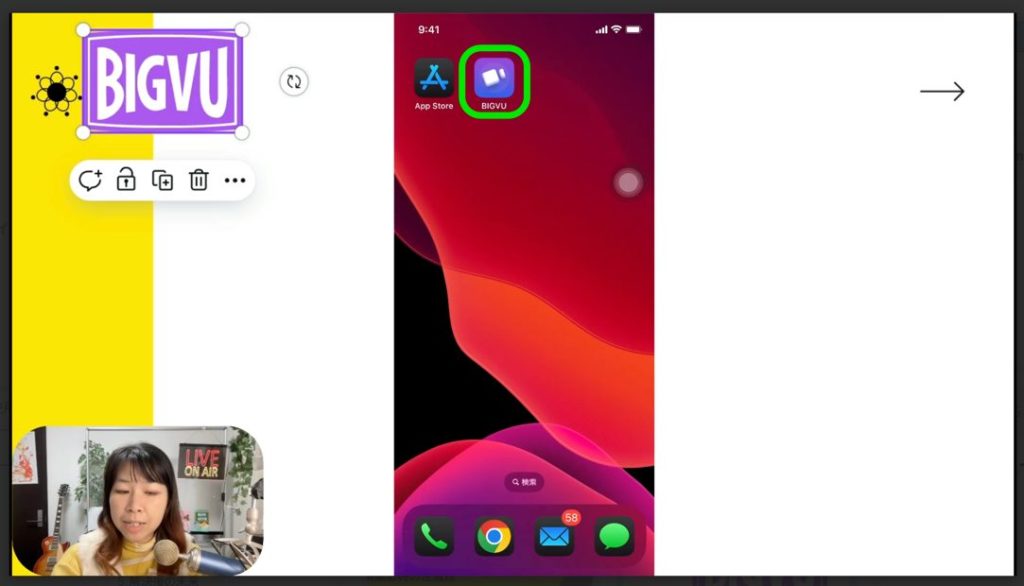
まだ入っていない方は、iPhoneの場合は【App Store】Androidの場合は【Google Playストア】からダウンロードしてみてください。BIGVU」と書いて「ビッグブイユー」と読みます。このツールは無料でも使うことができますので、このブログを読みながら一緒にやってみてください。まずは、インストールしてください。
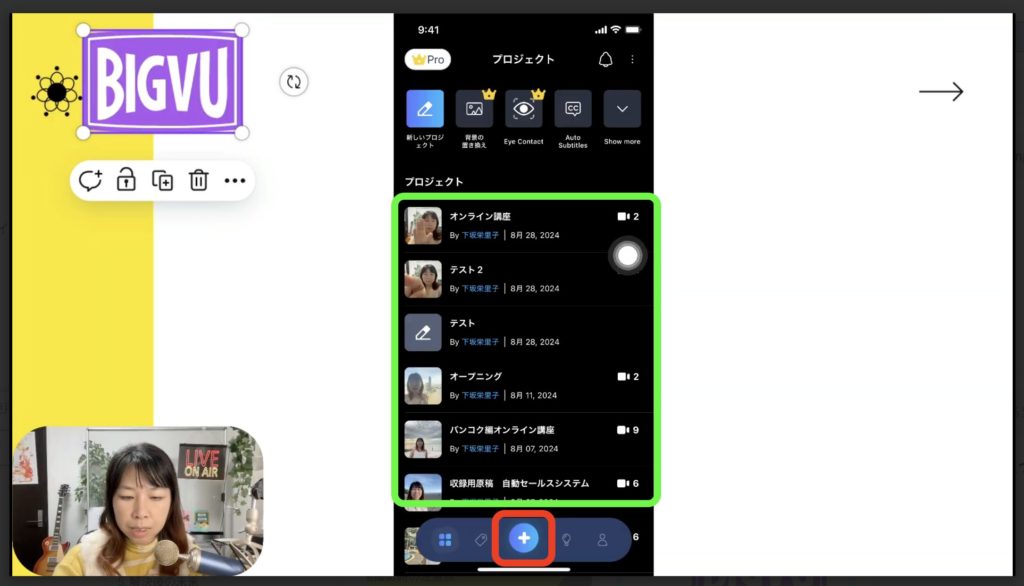
インストールできたら開いてみましょう。タップして開くと、最初に課金の説明が出てきます。この場合は右上のペケで閉じてください。課金しても構いませんが、まずは無料で使ってみましょう。そうすると、ホーム画面が立ち上がります。まだ使ったことがない方は、緑枠【プロジェクト】の部分に何も入っていない状態かもしれません。その場合は、赤枠【プラスマーク】を押して、新しいプロジェクトを立ち上げます。
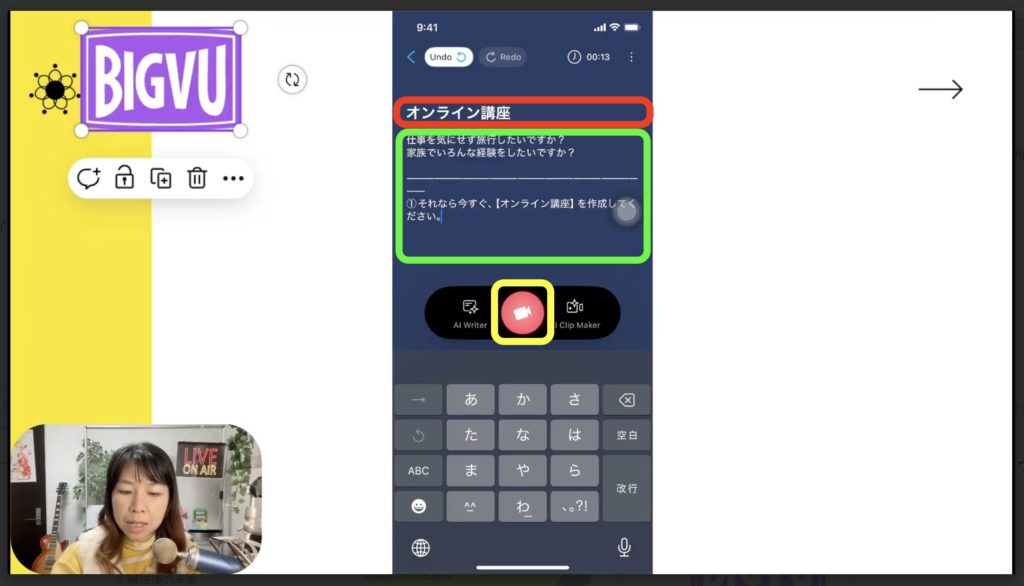
プラスマークを押したら【新しい台本】というところをタップします。下から表示されたウィンドウは一度ペケ(×)で閉じて、この画面に台本を入力していきます。まずプロジェクトのタイトルを赤枠の欄に入力していきます。ここが【タイトル欄】です。私の場合は旅行先の名前やオンライン講座のタイトル、コンテンツ名などを入れています。そして、その下の緑枠【スクリプト欄】にテキストを入力していきます。
他のメモ帳などに作っておいた台本をコピーしておき、緑枠【スクリプト欄】にペーストできるようにしておくと便利です。今回は短めの台本で試してみます。貼り付けが完了したら、真ん中のボタン(黄枠【カメラマーク】)を押すと撮影を開始できます。もう、すぐにでも撮影が始められるんですね。
そして、あとで詳しく説明しますが、縦で撮るか横で撮るかという問題もあります。私は横で撮るのが好きなので、端末を回転させて横向き撮影ができるようにしています。もし画面の回転が効かない場合は、画面の回転ロックがオンになっているかもしれません。その場合はロックを解除してください。
そうすると、横向きにしたときに正しく表示されます。これで自分が横画面でどう映るか確認できますので、さっそく真ん中のボタン(黄枠【カメラマーク】)をタップしてみましょう。タップすると撮影が始まります。まずは画像で、自分がどう映っているか確認してください。
まだ撮影は始まっていませんので、どの角度が最適な場所になるか画面を見ながら調整してみてください。撮影時には、赤枠【スピード】をタップすることで、文字を読むスピードを調整することができます。たとえば「210words/min(1分間に210ワード)」などと表示されますが、ここは自分が読みやすい速さに調整していただければと思います。
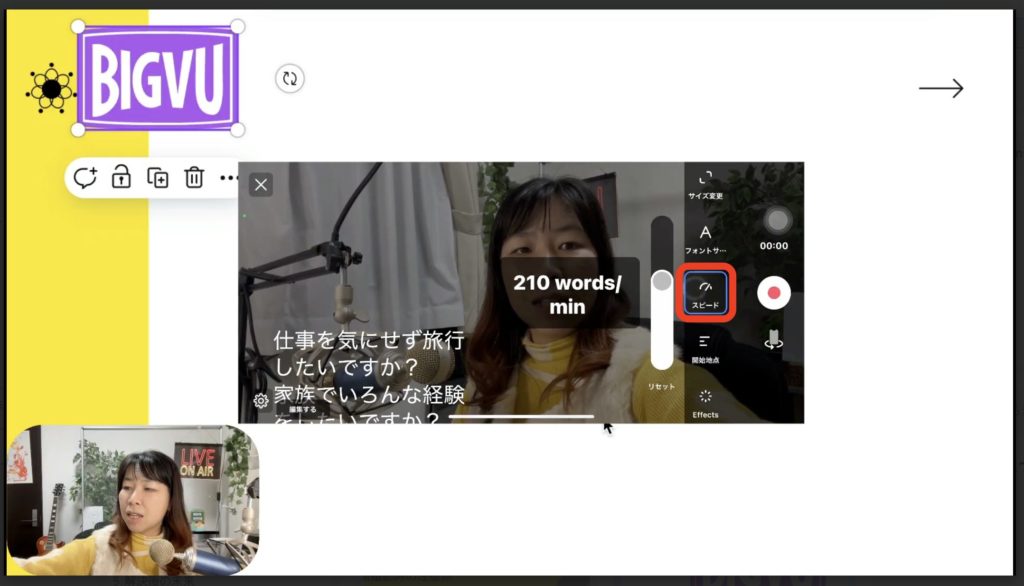
実際に一度撮影してみて「少し遅いな」と思ったら早めてみましょう。メーターを上下することで、左側にどれぐらいの速さで文字が動くかわかります。今、試しに少し動かしてみましたが、私はもう少し速めがちょうどいいと感じましたので【240words/min】にしてみます。
プレビューのフォントサイズも変更できます。赤枠【スピード】の一つ上の【ファントサイズ】から変更可能です。こちらもプレビューで文字のサイズが変わりますので、実際に見ながら大きめの文字が見やすい方は、サイズを上げて調整してみてください。こんな感じで撮影をしてみましょう。
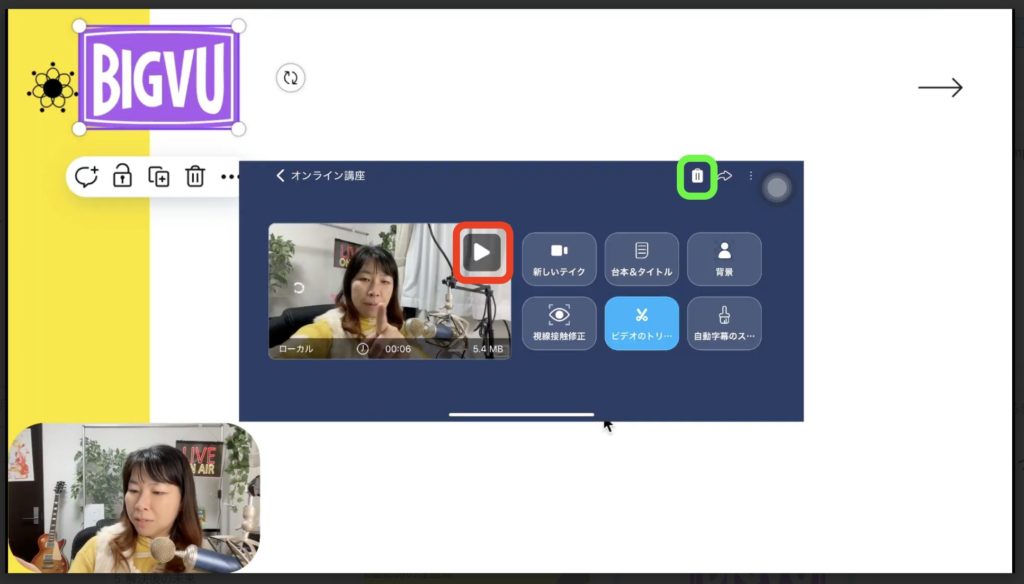
それでは早速、撮影ボタンを押してみます。撮影ボタンを押した後は5秒間のカウントの後に撮影が始まります。自分の視線をカメラ目線にするためには、カメラのレンズではなくブレビューの文字を見れば自然と「カメラ目線」になります。撮影した動画は赤枠【再生マーク】で再生して確認できます。
操作の説明をしていたので、今回のは失敗です。失敗したものは、その場で削除できます。緑枠【ゴミ箱マーク】をタップすれば削除できます。
では、もう一度やってみます。実際に読み上げて撮影してみますね。「仕事を気にせず旅行したいですか?家族でいろんな経験をしたいですか?それなら今すぐオンライン講座を作成してください。」撮影を止めるときは【停止ボタン】をタップします。これで撮影完了です。
では早速、再生してみましょう。スピーカーに接続してしまっていると音声が聞こえなくなりますがが、撮影は無事にできています。次にホーム画面に戻ります。そうすると、今撮影した動画が保存されていることを確認できます。プロジェクトの一番上に保存されていますね。
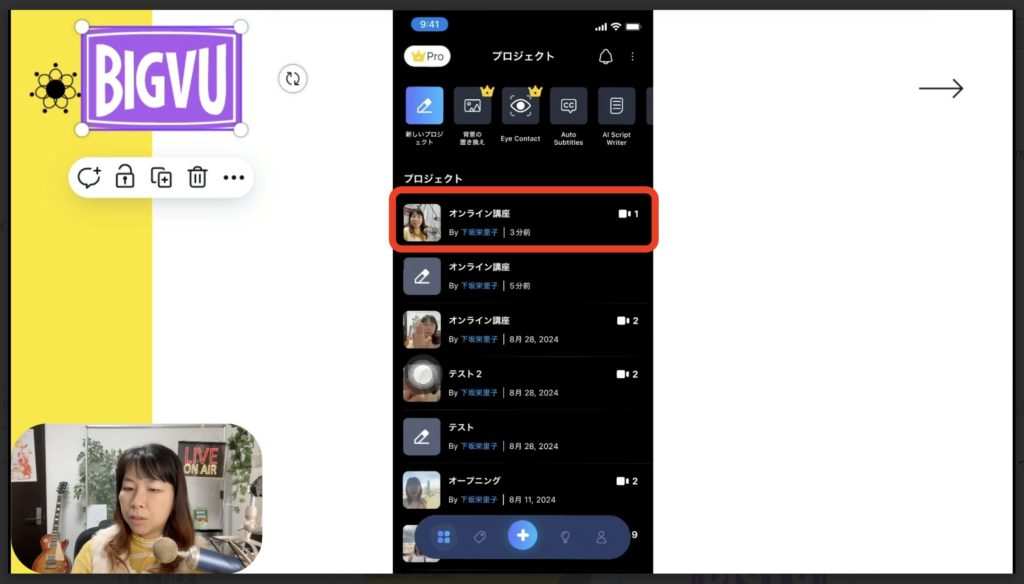
撮影したものを再度見たい場合は、赤枠部分をタップして開くと中身が確認できます。良いテイクが撮れていたら、次はダウンロードしていきましょう。ダウンロードしたい動画をタップしていただいて、画面下部の【シェアボタン】をタップします。タップすると【ファイルをダウンロード】が出てきますので、それをタップします。タップすると「テイクをカメラロールに保存しました」と表示されます。
カメラロールの中を確認すると、ちゃんと撮影した動画が保存されていました。以上のように、しっかりと目線を合わせながら台本を読むことができるツール「BIGVU」について詳しく解説させていただきました。ぜひ、これがあれば旅先でも撮影ができますので、気軽に使ってみてください。なお余談なのですが、私は何テイクか撮影して、その中で一番良いものを選んで使っています。