
今回は、メルマガ配信者として確認しておきたい3つの設定についてお話しします。2024年6月以降、メルマガ配信に関するルールが厳しくなるといわれています。Gmail送信者ガイドラインが2024年6月に変更になったことが大きな要因です。2024年にGoogleが「メール配信に関してより厳しい条件を課す」というメッセージをすでに出していました。以下のスクショがそれです。
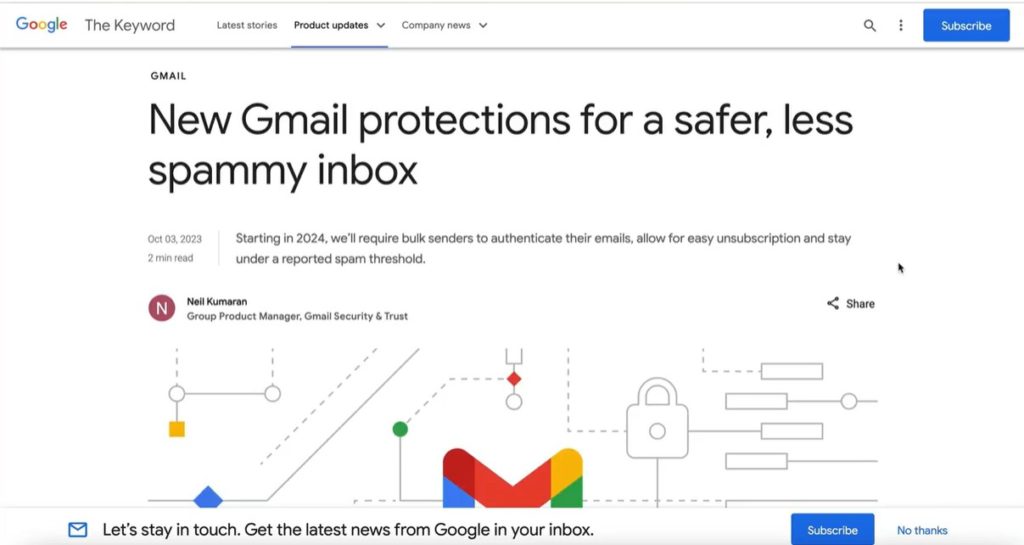
1日当たり5,000件を超えるメールを送信する方を対象にしたルールです。もし一度に大量のメールを送信するようなメルマガを運営しているのであれば、注意が必要です。要件を満たさないと迷惑メールに振り分けられてしまいます。せっかくメルマガを作成しても、相手に届かず想定した効果が上がらなくなってしまうわけです。Gmailユーザーの利便性向上対策として、迷惑メールを減らすことが主な目的です。
2024年6月時点では、Gmailユーザーを対象にしたレギュレーションです。しかし今回のGmailのルール改定に合わせて、ほかのメーラーでも同様に厳しい条件を課す可能性は十分考えられます。メルマガ配信を続けるのであれば、以下で紹介する3つのポイントをきちんと押さえておきましょう。
今回お届けするノウハウはこちら
メルマガ配信の設定で押さえておきたい3つのポイント
では今回のGoogleのレギュレーション変更で、メルマガ配信者が押さえておきたい設定時の3つの注意点について見ていきましょう。3つのポイントを簡潔に紹介すると、以下のとおりです。
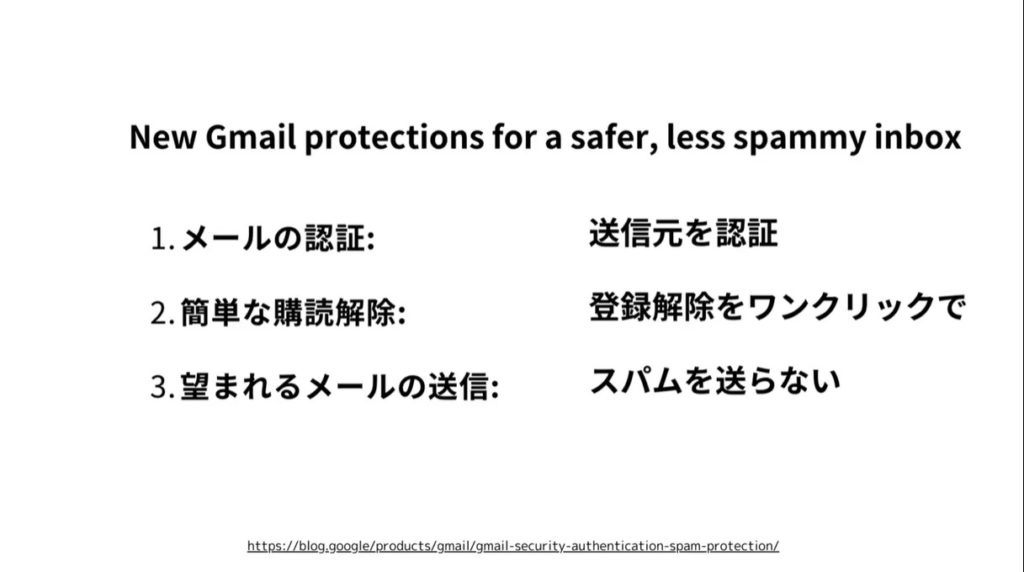
- メールの認証
- 簡単な購読解除
- 望まれるメールの送信
以上3つのポイントを正しく理解しておかないと、購読者にメルマガが今後正しく届かない可能性があります。当サイトで紹介しているActiveCampaignでの設定方法についても触れていきますので、参考にしてください。
メールの認証
まずはメールの認証です。メルマガ配信者のような一度に大量のメールを送信する場合、送信元を認証しなければならなくなりました。これまでは送信者の身元がはっきりしなくても、一度に大量のメール送信が可能でした。しかしこれからはきちんと認証手続きをしないと送信が難しくなります。
このように認証なしで割と緩めでメルマガ配信できたのは、日本ならではのルールでした。海外を見ると、すでに以前から厳しく制限されていました。海外のメール配信ソフトを使っていればおわかりですが、メルマガを配信する際には送信者をきちんと表示するような仕組みになっています。
ただ日本のメール配信ソフトを使っていると、送信者に関する情報なしでも配信できてしまいます。この部分が厳しくなるので、今後注意しなければなりません。
簡単な購読解除
2番目のポイントは、簡単な購読解除です。これはメールを受け取る側が登録解除を希望する場合、簡単に解除手続きできるような仕様にしなければならないということです。例えばワンクリックで簡単に登録解除できるようにしておくなどの対策が求められます。
望まれるメールの送信
そして最後のポイントが、望まれるメールの送信です。要約すると、スパムを送らないようにすることです。メルマガ配信者にとっては当たり前のように思えるかもしれません。しかしスパムのような迷惑メールを送ると、Googleユーザーに迷惑が掛かってしまいます。そこで改めてGoogleでは注意を促しています。
個人的には当たり前のことだと思います。ただメルマガ配信者にとってよいお知らせだと思ってメルマガを送っても、開封されない、届いてもすぐに捨てられるようなメールは迷惑メールであると今後見なされる可能性が高いです。迷惑メールを送り続けると、今後Googleの規制がどんどん厳しくなってくるので気をつけましょう。
開封されないようなメルマガを送信し続けると、そのつもりがなくてもスパム扱いになってしまいます。そしてあなたのメルマガはスパムを送っているとみなされてしまって、迷惑メール扱いになってしまうなどでせっかくのメールが届かない事態にも発展しかねません。
日本の法律とメルマガ
ActiveCampaignを使って具体的に設定する前に、基本的な部分もお話ししようと思います。今回はメルマガに関連する日本の法律について、解説します。
日本には特定電子メール法と呼ばれる法律があります。特定電子メール法とは、私たちのような営利目的でメール送信している企業や法人を対象にしたメルマガ配信時に関する法律です。要するに迷惑メールを規制するための法律と考えておきましょう。
具体的にはリードマグネットを配布したり、コンテンツを購入したりしたときにお客様からメールアドレスを入手することがあるでしょう。このメールアドレスにメルマガなどメール送信する際に、法的なルールがありますよということです。
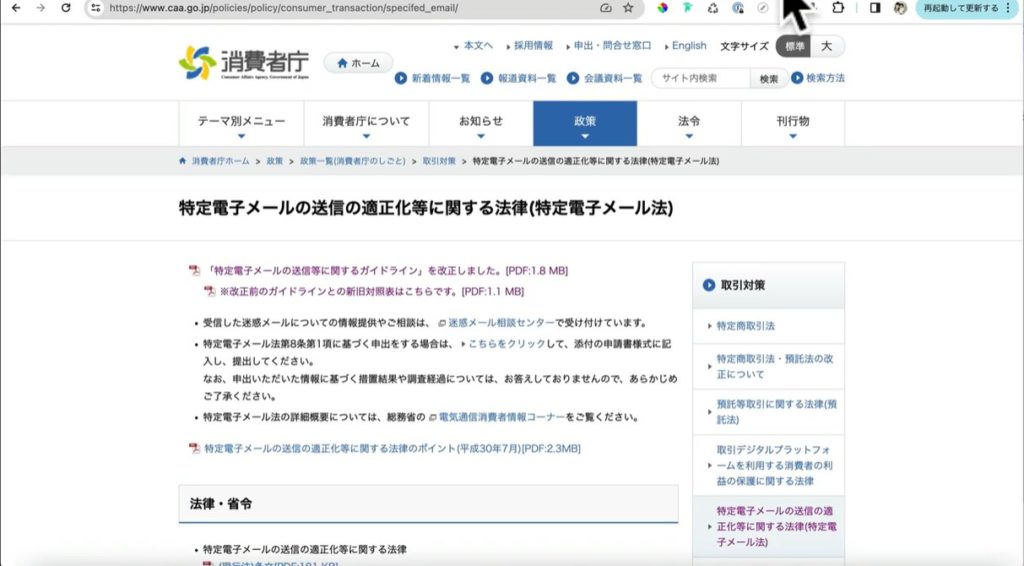
上の画面は、消費者庁のホームページの抜粋です。こちらに特定電子メールの送信に関するガイドラインが紹介されています。タイトルの直下に「特定電子メールの送信等に関するガイドライン」を改正しました。という文言があるでしょう。こちらをクリックすると、以下のスクショのように、最新のガイドラインが表示されます。今回は平成23年8月のものですが、毎年改訂され新しいバージョンのガイドラインが表示されるでしょう。
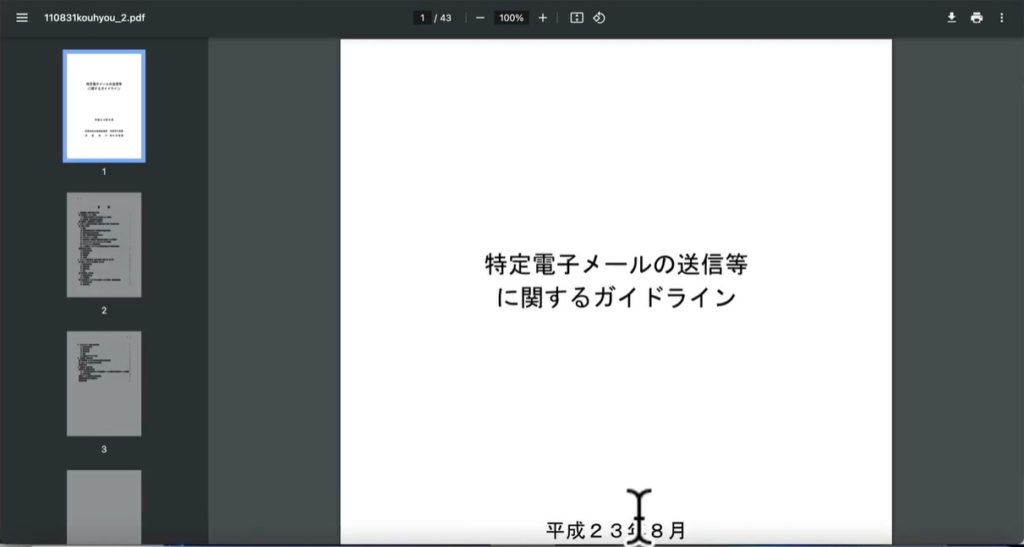
ガイドラインをご覧いただくと、要件が細かく記載されています。ざっと紹介すると適用範囲や送信者の位置づけ、さらにはオプトインの規制に関する項目も言及しています。オプトインは聞きなれない言葉かもしれません。簡単に紹介すると、メルマガ登録する際にはメールが送信されるということに関して同意を得ることです。
またオプトアウトに関する事項も記載されているので、こちらもしっかりチェックしておきましょう。具体的にはワンクリックでメルマガの購読解除できるようにしなければなりません。
ほかには送信者はきちんと身元を明かすことが義務付けられています。先ほども紹介したように、ActiveCampaignのような海外のメルマガ配信ソフトを使用していれば、送信者情報など必要な項目はデフォルトで表示されるようになっているはずです。しかし日本製のメルマガ配信ソフトを使用している場合、デフォルトでは送信者情報が表示されない場合もあるので注意しましょう。
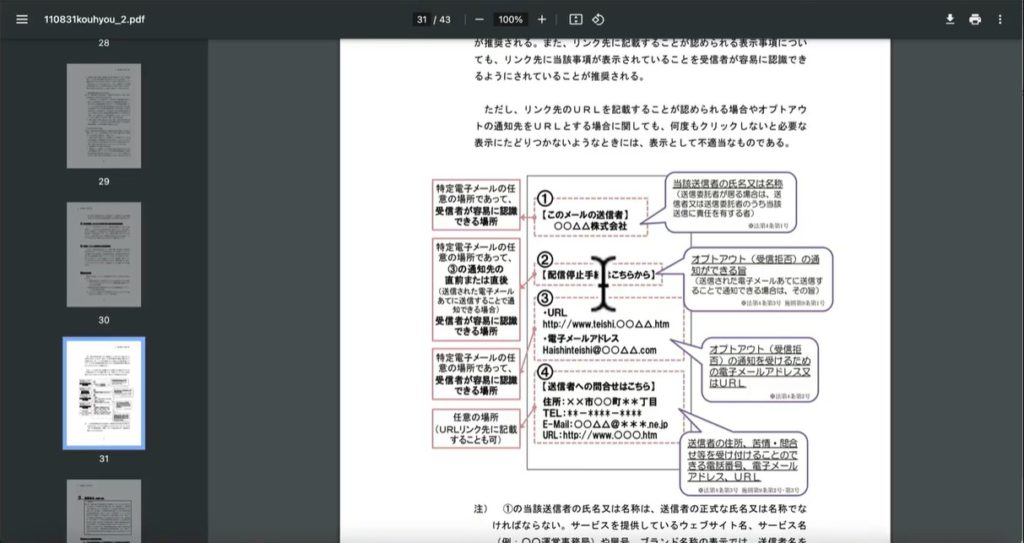
上のスクショもガイドラインの一部です。このようにメルマガ配信する際の書き方について、具体的なレイアウトが記載されています。メルマガ配信する際には、最初のうちはガイドラインの情報を参考にして作成するとよいでしょう。
コンプライアンスから見たメルマガ設定の3つのポイント
上で紹介したように、ガイドラインにはさまざまなことが記載されています。資料を見る際には、主に以下で紹介する3つのポイントを意識しましょう。
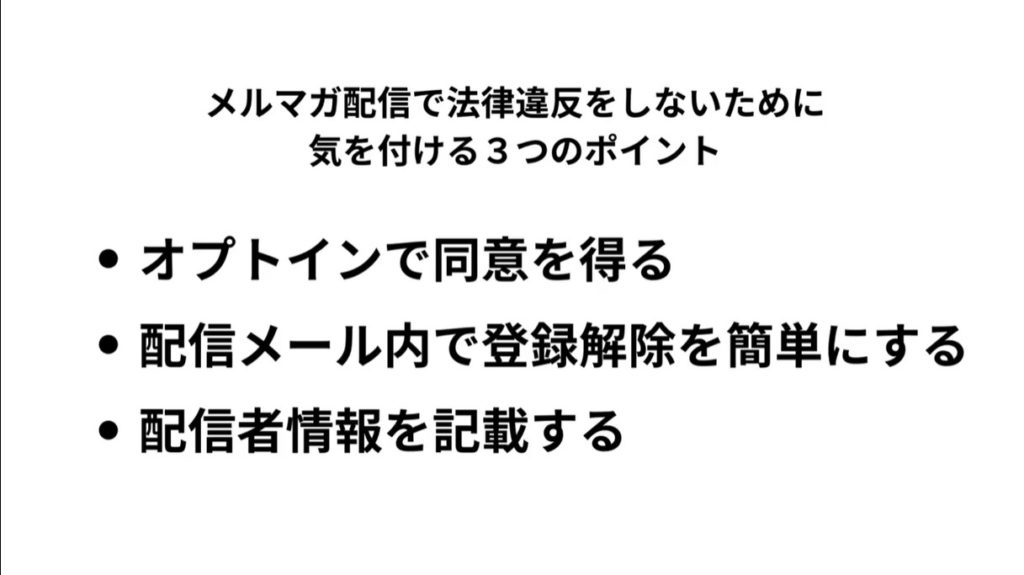
- オプトインで同意を得る
- 配信メール内で登録解除を簡単にする
- 配信者情報を記載する
以上3つのポイントを押さえてメルマガ配信すれば、法律違反に該当する懸念はまずありません。これから3つのポイントについて、個別に詳しく解説します。
オプトインで同意を得る
まずはオプトインで同意を得ることです。お客様からメールアドレスを入手する際に、その同意を得なければなりません。例えばホームページなどでメールアドレスを登録する画面があったとします。メールアドレスを入力する際に、「アドレス情報はメルマガ配信するときに使いますよ」とメッセージを入れましょう。そしてお客様からの同意を得てください。
もしこのような同意なしで勝手に登録したアドレスを使ってメールを送ってしまうと、違法行為に該当するかもしれません。メールアドレス登録のページを設けているのであれば、このような但し書きをしっかり記載してください。
配信メール内で登録解除を簡単にする
2つ目のポイントは、配信メール内で登録解除を簡単にすることです。わかりやすくするために、以下のスクショをご覧ください。
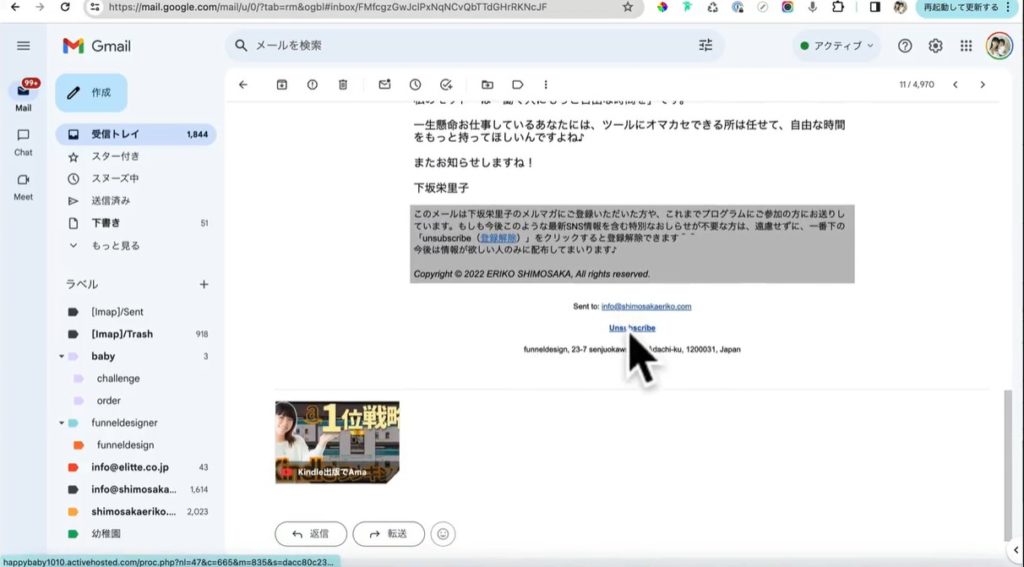
これは私が実際に配信したメルマガです。下部のところ、ちょうどカーソルの指し示しているところに英語で「Unsubscribe」と記載されています。この部分をクリックすれば、私のメルマガから簡単に登録解除できます。
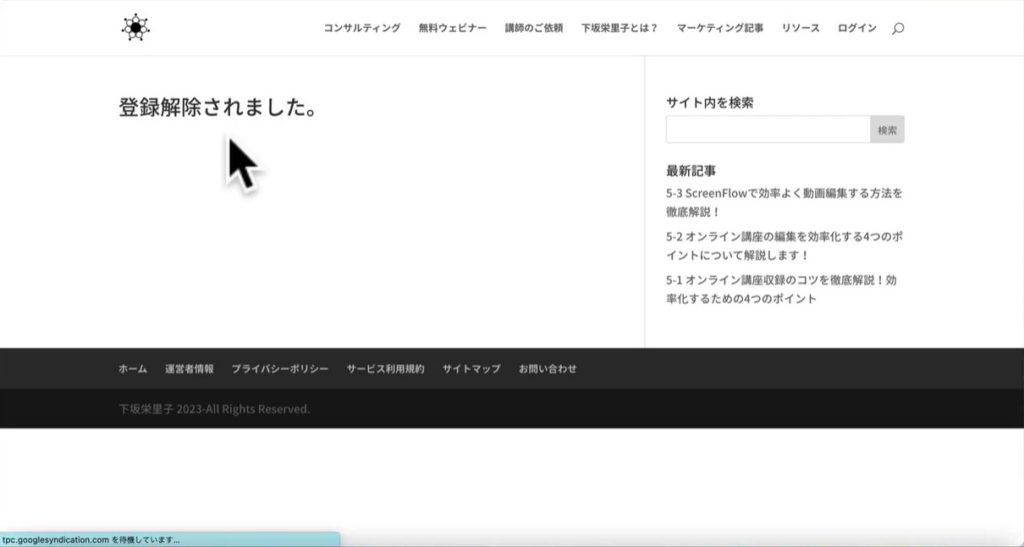
上のスクショをご覧ください。先ほどのUnsubscribeをクリックした後の画面です。このように「登録解除されました」という画面に移り、実際に登録解除手続きは完了です。
このようにワンクリックするだけで、簡単に登録解除できるような設定にしておくことです。私はメルマガを配信するだけでなく、メルマガを別の方から受け取ることもしばしばあります。「もう必要ないかな」と思っても、登録解除の方法がわかりにくかったり、難しかったりすると面倒なのでそのままにしているメルマガもあります。このように登録解除が面倒なのでそのままにしている方もいるかもしれませんが、このような対応は今後NGになるので注意してください。
配信者情報を記載する
最後に押さえておきたいポイントが、配信者情報を記載することです。以下のスクショも私が過去に送信したメルマガです。
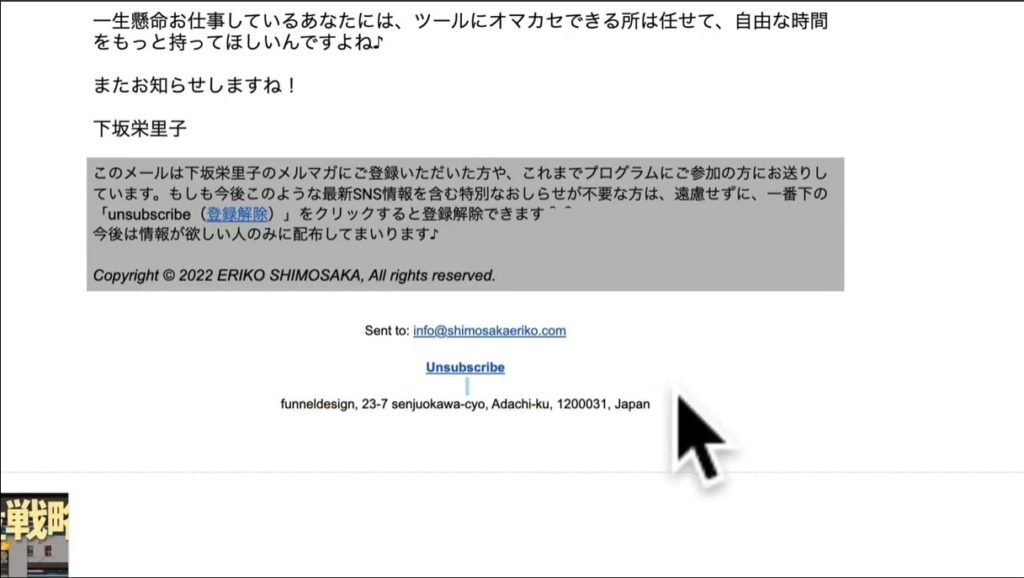
Unsubscribeの下部に注目してください。このように英語表記できちんと私の住所を記載しています。
自分の個人情報を記載するのは、日本だと不安に感じるかもしれません。しかし今後はこのように送信者情報をきちんと記載しないと、法律違反になってしまうかもしれないので注意しましょう。
ちなみに当サイトで紹介しているActiveCampaignの場合、このような情報を設置しないと配信できないようになっています。よってActiveCampaignユーザーであれば、問題なくできていると思います。しかし念のため、もう一度今回をきっかけに確認してみましょう。
ActiveCampaignでのメール認証のやり方について解説
今一度Googleの発表している3つのポイントを思い起こしてみてください。そのなかで2番目の簡単な登録解除、3番目の望まれるメールの配信に関しては説明しました。
今回は最初のメールの認証の部分について、お話しします。今一度簡単に紹介するとメールの認証をしっかり行ってから、メルマガ配信してくださいという意味です。
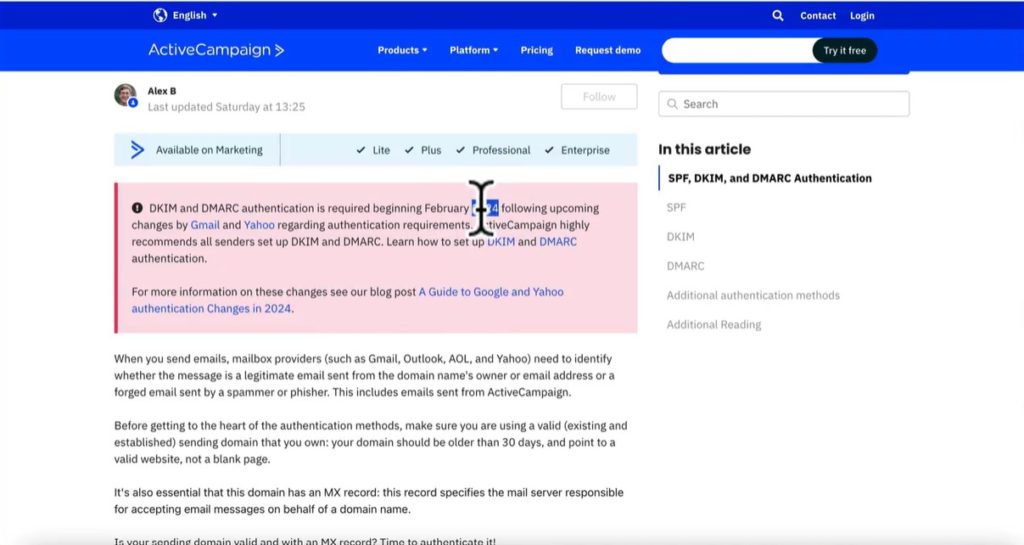
上のスクショをご覧ください。こちらはActiveCampaignにおけるGoogleの2024年のアップデートに関して言及している文章です。英語表記になっていますが、日本語に訳すとGoogleのアップデートに合わせて、ActiveCampignでもしっかり対応してやっていきますという意味です。
こちらは非常に重要なポイントで、ActiveCampaignでは操作が必要になるので実演しながら認証のやり方について、解説していきます。皆さんも実際に手を動かして、メールの認証作業を進めてみましょう。
SPF・DKIM・DMARCとは
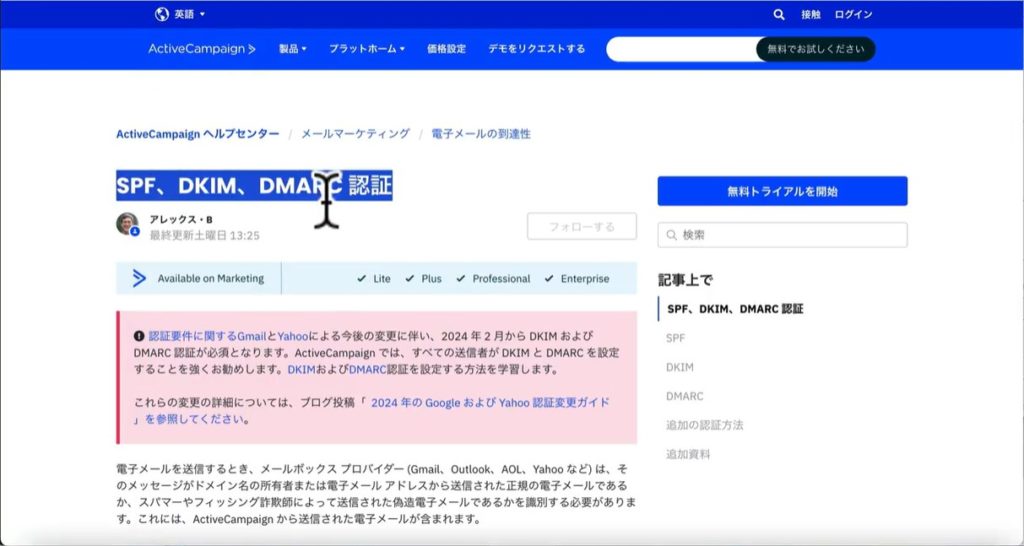
上のスクショは先ほどのGoogleアップデートに関するActiveCampaignの記述を日本語訳したものです。タイトルに「SPF、DKIM、DMARC認証」と書かれています。この3つの認証に関してわからない方もいるでしょう。そこでまず簡単にこの3つの認証について、解説します。
まずSPFとは、DNS操作していく方法です。簡単にやり方を紹介すると、以下のスクショのカーソルの指し示しているところにコードがありますね。こちらのコードをDNSにアップすることで認証するやり方です。この後一緒にやっていくので、今は「こういうふうに認証するのだな」くらいの理解で十分です。
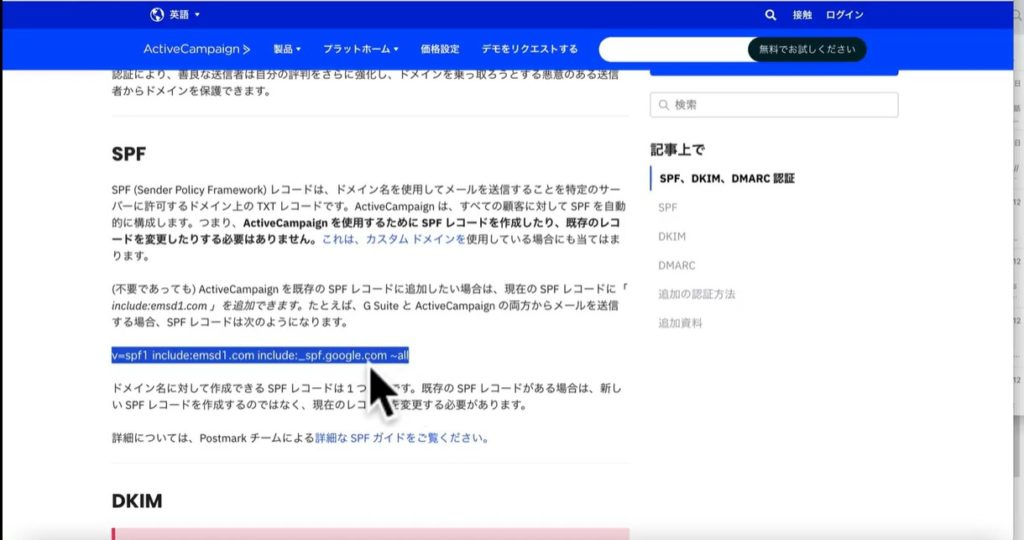
Dkimとは電子メールの送信ドメイン認証技術の一種です。具体的にどのようにやるのか、2つのCNAMEレコードを生成して、DNSプロバイダにレコード設定する方法です。こちらも後で一緒にやっていくので、詳しい説明は後で紹介します。
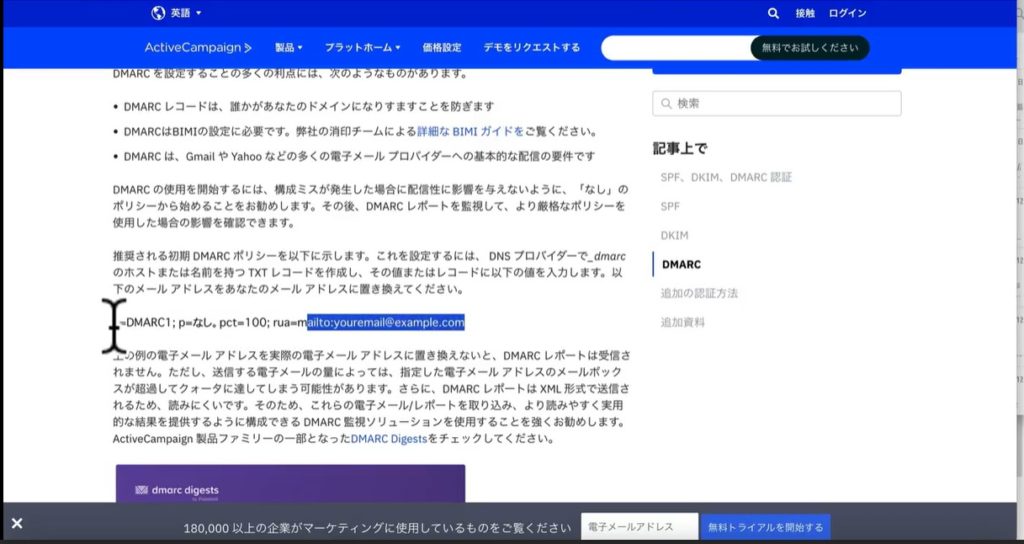
最後のDMARCも送信ドメイン認証技術の一つです。具体的なやり方は以下のスクショのカーソルの指し示しているところに、コードがあります。このコードをDNSに追加していく形です。では具体的な認証のやり方について、これから一緒にやっていきましょう。
SPFの設定方法
まずはSPFの設定について、解説します。現在お使いのDNSが変更できるものを用意しましょう。具体的にはサーバーとつながっているものになるでしょう。私の場合、ロリポップサーバーとムームードメインを使用しています。ムームードメインにアクセスすると以下のスクショのようにムームーDNSがありますので、こちらを開きましょう。
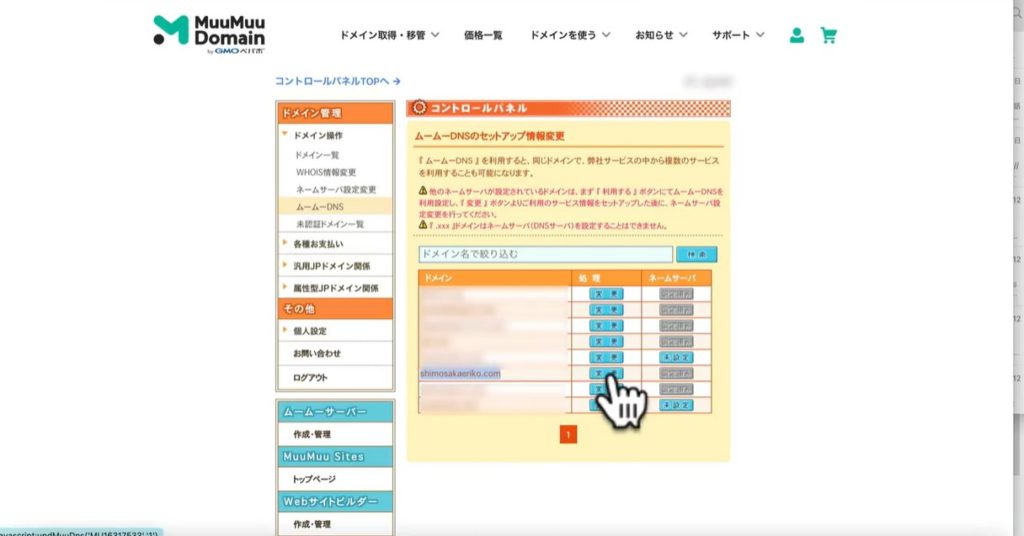
上のスクショがムームーDNSの画面です。いろいろなアカウントが表示されていますが、認証したいものの「変更」ボタンをクリックしましょう。今回は上の画面のように「shimosakaeriko.com」のドメインを使って説明していきます。
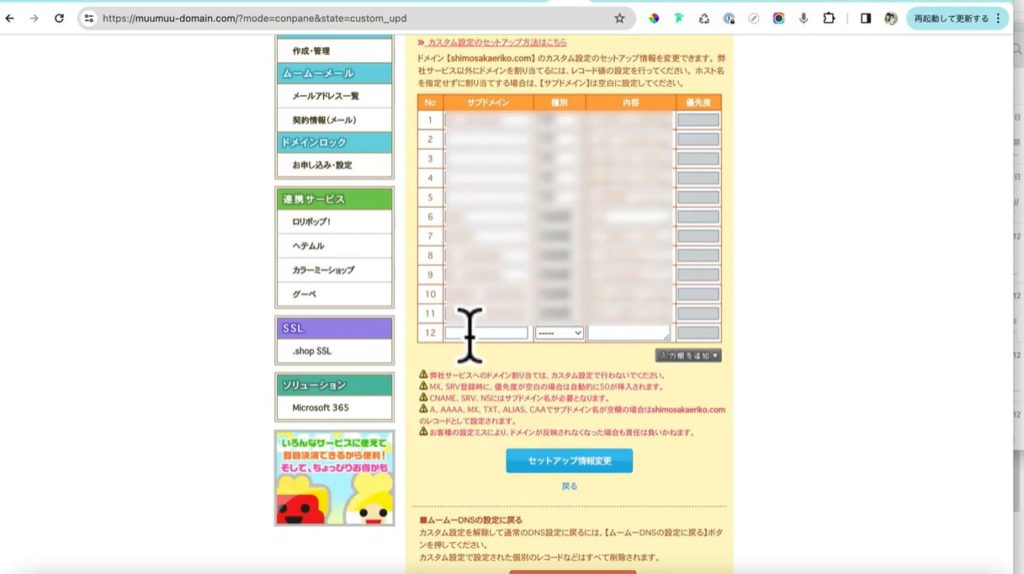
実際に変更ボタンをクリックして、下にスクロールしたのが上のスクショです。上の画面はカスタム設定の画面になります。No.12のところが空欄になっているので、こちらを使用しましょう。
まず真ん中のところにプルダウンできる項目がありますね。プルダウンして「TXT」を選択してください。あとは先ほどSPFを紹介した画面で、コードについて簡単に触れたでしょう。こちらを使用します。
コードを入力する際に注意しなければならないのは、表示されているコードはGmailとActiveCampaignの両方からメール送信した場合のものです。なかにはGmailは使っていない方もいるでしょう。Gmailを使用していない場合、コードが若干変わってくるので注意してください。GmailとActiveCampaign両方使っている場合とActiveCampaignのみの場合のコードを下にまとめましたので、以下のコードをコピーして使用しましょう。
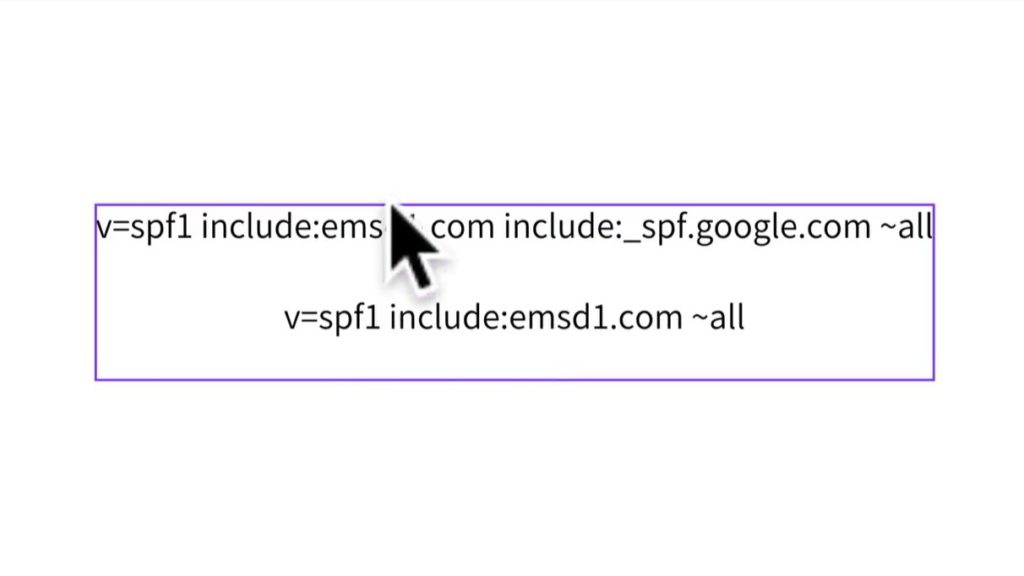
上が両方使っている場合、下がActiveCampaignのみの場合のコードになります。コードをコピペする場所は、上で紹介したカスタム設定の「TXT」の右隣です。最後に下部にある「セットアップ情報変更」のボタンをクリックしましょう。これでSPFの設定は完了です。
DKIMの設定方法
続いてはDKIMの設定方法について、見ていきます。DKIMの場合、チュートリアルがあります。こちらも参考にしてください。では、これから一緒に設定していきましょう。ActiveCampaignにログインして、以下のスクショのように画面左下にあるSettingをクリックしましょう。
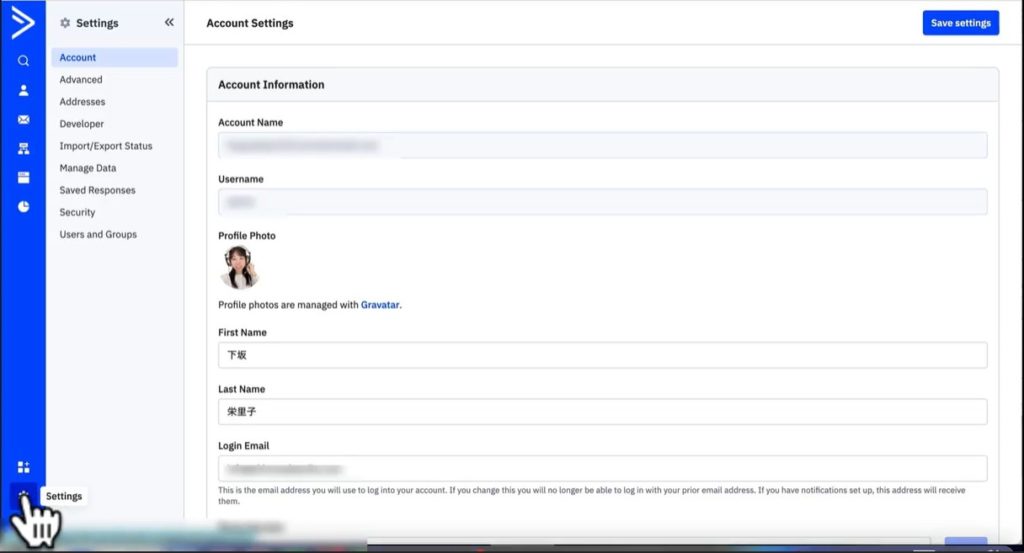
その右隣にSettingのメニューがあるので、そのなかで「Advances」を選択しましょう。Advanceをクリックしたのが、下のスクショです。
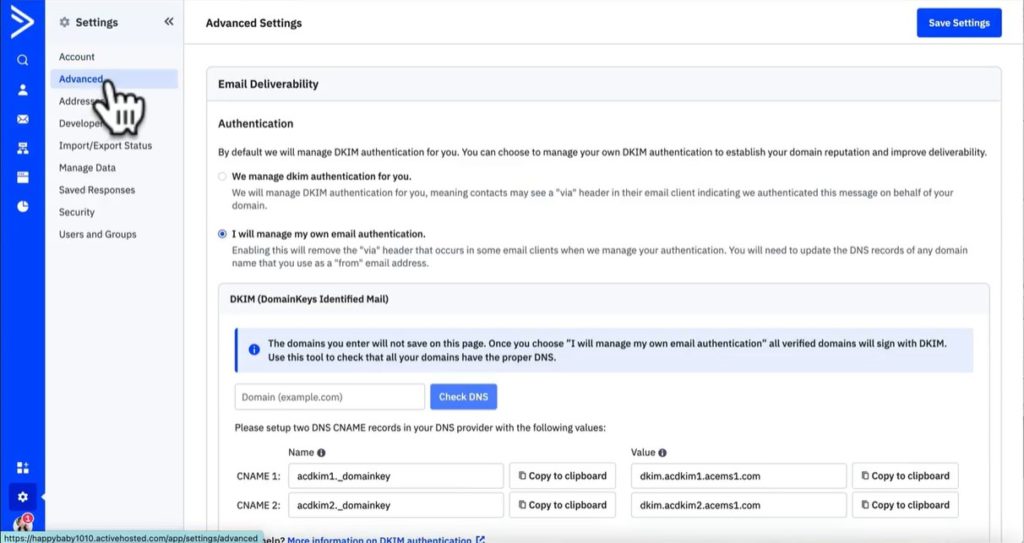
「I will manage my own email authentication.」という項目にチェックが入っているはずです。このようになっているかどうか、確認してください。もしチェックが入っていないようであれば、チェックを入れましょう。
するとその下部に「DKIM」と呼ばれる欄があるはずです。そして「CNAME」と呼ばれる項目があるでしょう。こちらの「Name」の部分をコピーしてください。右側の「Copy to clipboard」のところをクリックすれば、簡単にコピーできます。そうしたら、お使いのDNSにペーストしていきます。先ほどと同じように私が普段使用しているムームーDNSを使って、設定方法をこれより解説します。
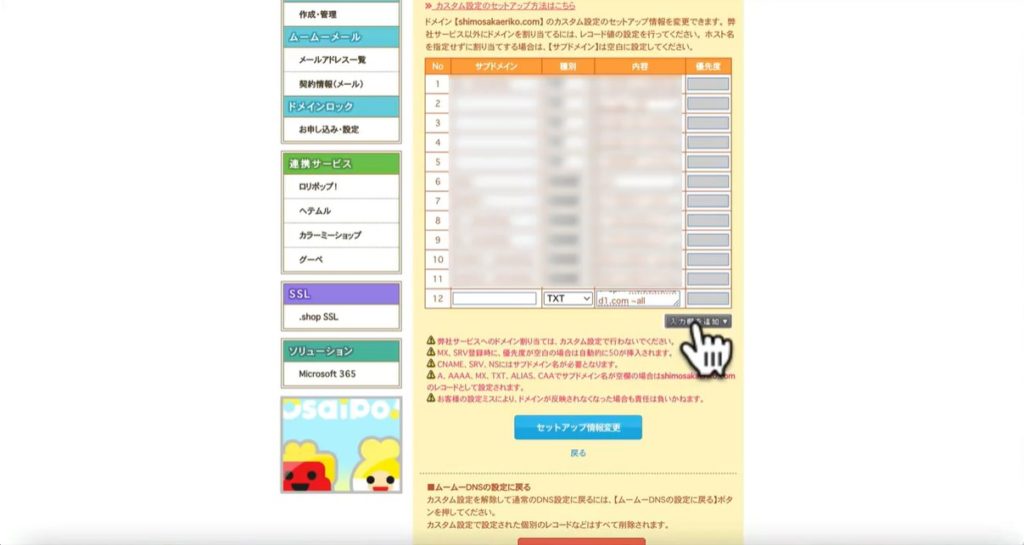
ムームーDNSに戻っていきました。上のスクショの右下のところに「入力欄を追加」という項目があるでしょう。こちらをクリックしてください。
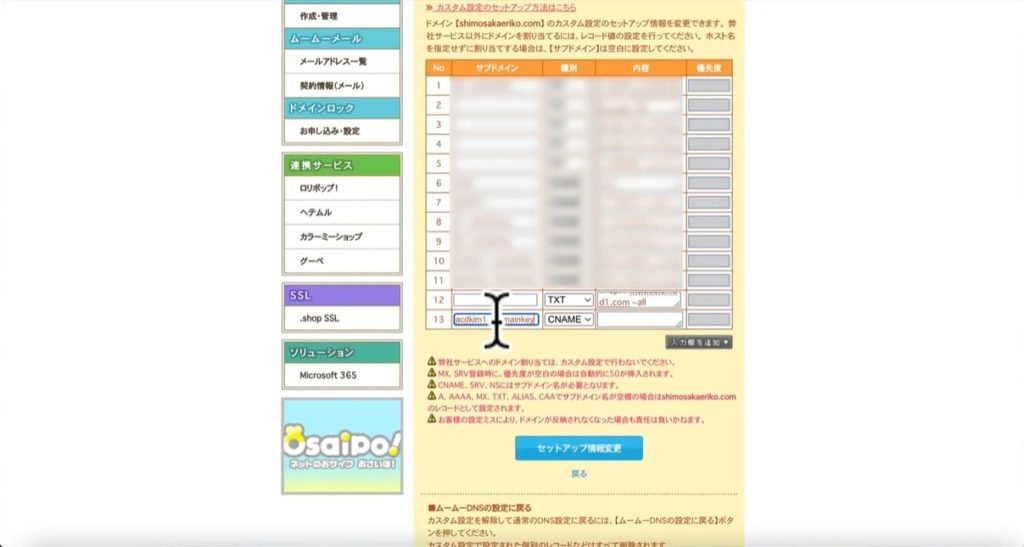
入力欄を追加ボタンをクリックすると、上のスクショのように下部に新しく入力欄が出現します。まず真ん中のプルダウンの項目は「CNAME」を選択してください。そしてその左側のところに、先ほどコピーしたものを貼り付けましょう。
次にActiveCampaignのページに戻り、先ほどCNAME1の右側の「Value」のところのコードをコピーします。先ほどと同じ要領で「Copy to clipboard」をクリックすれば、簡単にコピーできます。従来のカーソルでコピーする方法だと時間がかかるだけでなく、ミスする恐れもあるのでCopy to clipboardをクリックする方法がおすすめです。
そしてムームーDNSに戻り、CNAMEの右側「内容」という項目に先ほどコピーしたコードを貼り付けましょう。
ActiveCampaignのDKIM欄にはCNAMEが2つ記載されているはずです。もう一つのCNAMEも同様に設定する必要があります。先ほどと同じ要領で、ムームーDNSの「入力欄を追加」ボタンをクリックしてください。
そしてプルダウンする項目は同じく「CNAME」を選択し、左側に「Name」、右側に「Value」のコードをコピペしましょう。最後にSPFの設定のときと同じように「セットアップ情報変更」をクリックしてください。
続いて、ここでもう一つ行うべき作業があるので忘れないようにしましょう。いったんActiveCampaignに戻ります。そして以下のスクショのように、右上にある「Save Settings」をクリックします。
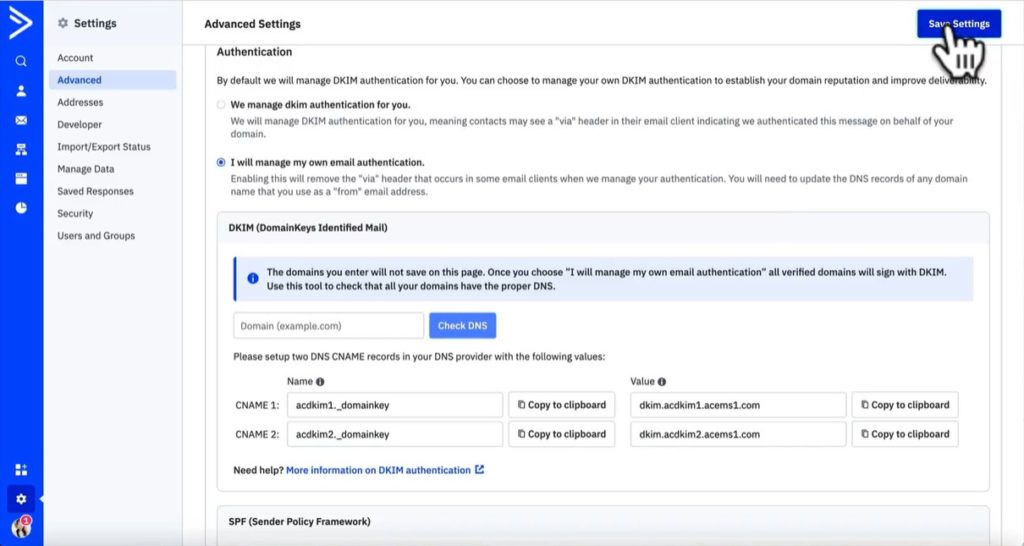
こちらをクリックすると、設定が保存されました。ここでムームーDNSのページに戻ります。
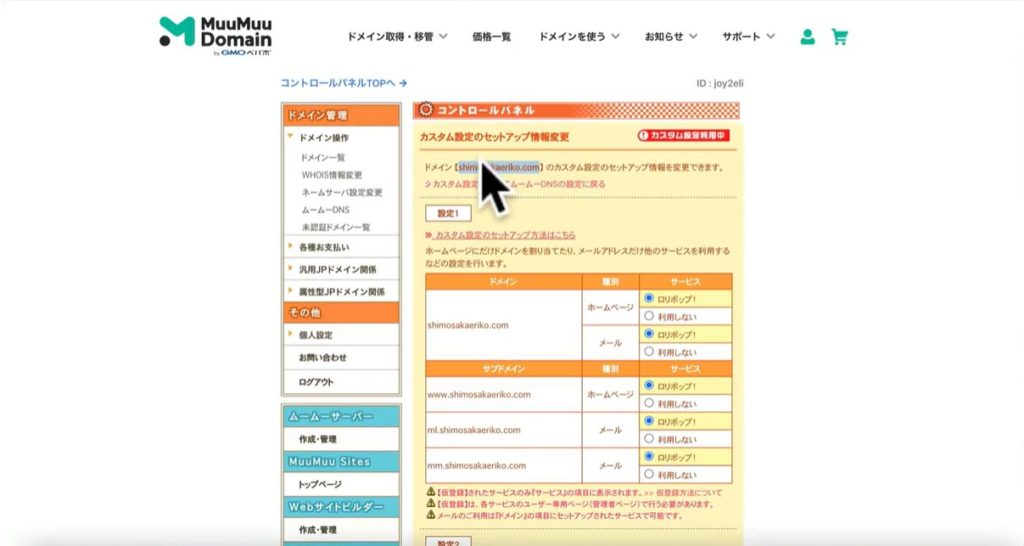
上のスクショの上部、カーソルの指し示しているところにドメインが記載されているでしょう。今回は「shimosakaeriko.com」がドメイン名になるのでこちらをコピーしてください。
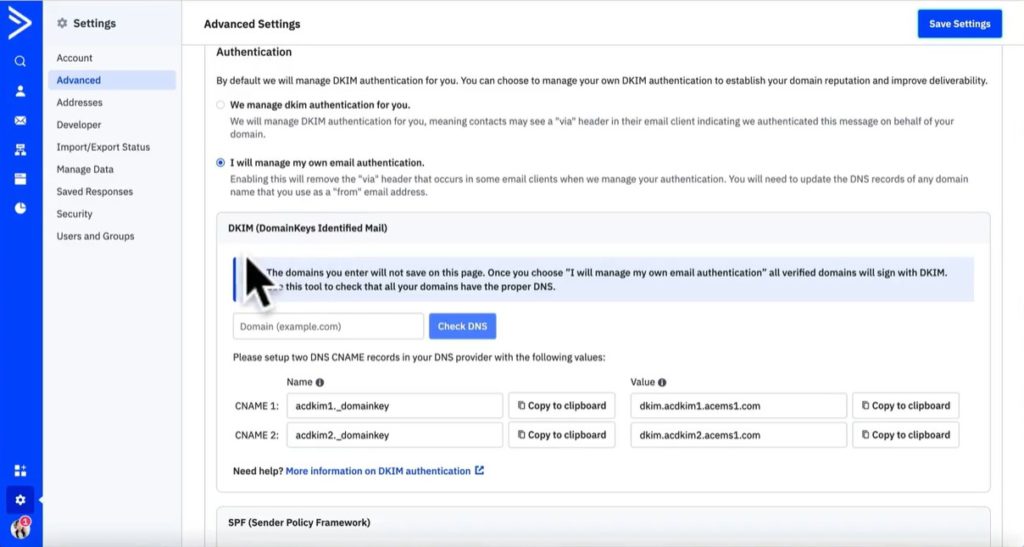
再びActiveCampaignのページに戻ります。DKIMの項目の中に「Domain」という項目があるので、こちらに先ほどコピーしたドメイン名をペーストしてください。ペーストできたら、右隣にある「Check DNS」をクリックしてください。
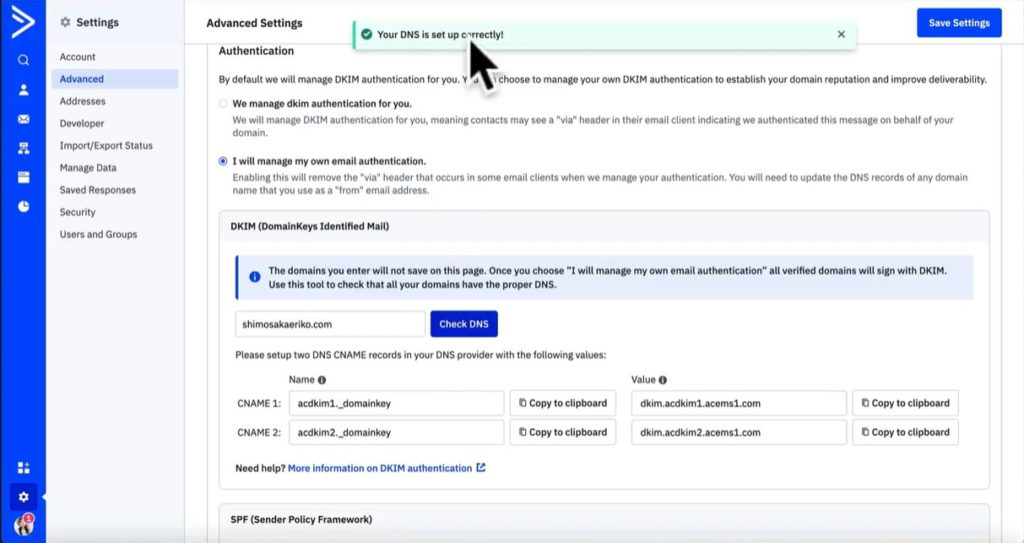
もし問題なければ、上のスクショのように画面上部に「Your DNS is set up correctly!」と表示されます。ここでもう一度「Save Settings」ボタンをクリックしてください。
DMARCの設定方法
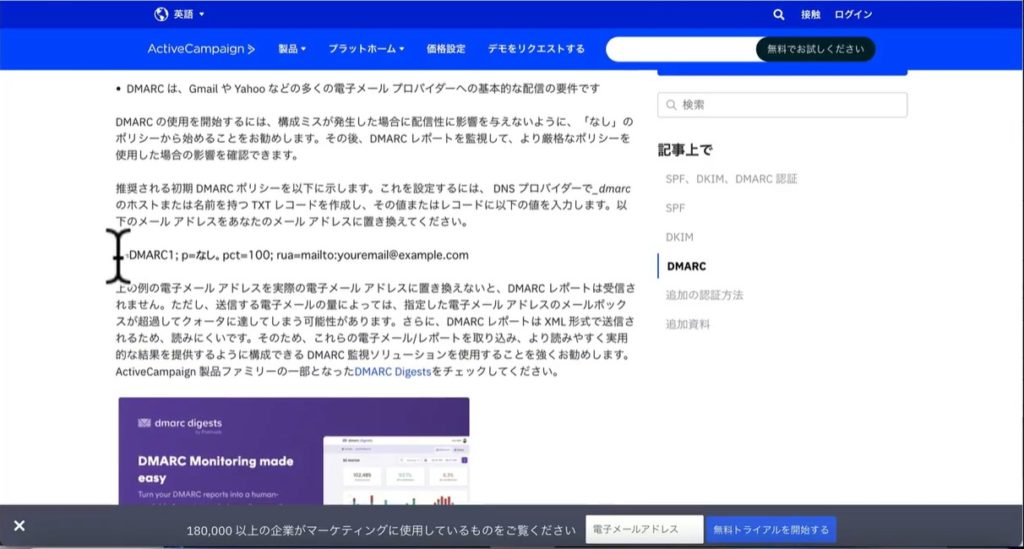
最後にDMARCの設定をします。ActiveCampaignのDMARCのところまでスクロールしていくと、以下のスクショのようにコードが表記されています。カーソルのある部分です。これをコピーするのですが、一点注意すべき項目があります。
コードのなかに「mailto:youremail@example.com」という項目があるでしょう。この部分をそのままにしてしまうと、DMARCレポートが受信されません。自分のメールアドレスに変更したうえで作業を進めてください。今回が私が送信しているEメールアドレスである「info@shimosakaeriko.com」に設定変更します。皆さんも自分の使っているアドレスに変更してください。
ここでまたムームーDNSのページに戻ります。SPFとDKIMの設定をしたときと同じように、「入力欄を追加」をクリックします。そして以下のスクショのように真ん中部分は「TXT」にプルダウンして、その右側に先ほどコピーして自分のメールアドレスに変更したコードをペーストしましょう。左側の項目はそのままでかまいません。
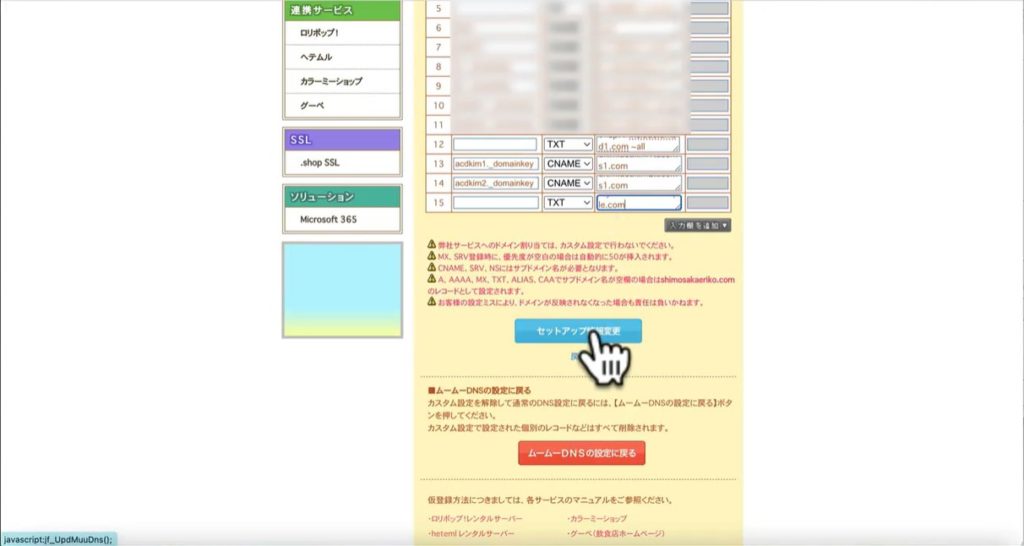
そしてまた「セットアップ情報変更」をクリックしましょう。これで3つのメール認証設定は完了です。
まとめ
いかがでしたか?
今回はメール配信者として確認しておきたい3つの設定について、お話ししました。顧客をリピーターにするためには、メールマーケティングは欠かせない施策といわれています。しかしメルマガ会員をせっかく獲得しても、肝心のメールが届かなければ意味がありません。
特にGmailでは今後迷惑メール対策が強化されるといわれています。今回紹介した3つのポイントを意識して、設定を済ませておきましょう。場合によっては日本の法律に抵触する危険性もあるので、速やかな対策が必要です。
メールの認証手続きは、早急に済ませておくとよいでしょう。ActiveCampaignの場合、今回紹介したようにメール認証にも対応しています。基本的にはコードを必要な項目にコピペするだけなので、それほど難しくありません。ガイドラインを意識して、コンプライアンスを徹底することが人気のメルマガに育てるためには欠かせません。