
動画編集を始めようと思っても、素材の取り込み方や整理方法がわからなくて困っていませんか?この記事では、DaVinci Resolveでメディアを取り込み、ビン機能を使って効率的に素材を管理する方法をご紹介します。素材を適切に整理しておけば、編集作業がスムーズに進み「あのファイルどこに保存したっけ?」と探し回る時間を大幅に削減できます。
もし素材の整理方法を知らずに作業を進めてしまうと、プロジェクトが進むにつれてファイルが散乱し、編集効率が著しく低下してしまいます。一方で、最初からビン機能を活用して素材を分類しておけば、必要なファイルをすぐに見つけられ、快適な編集環境を維持できます。
メディアの取り込み
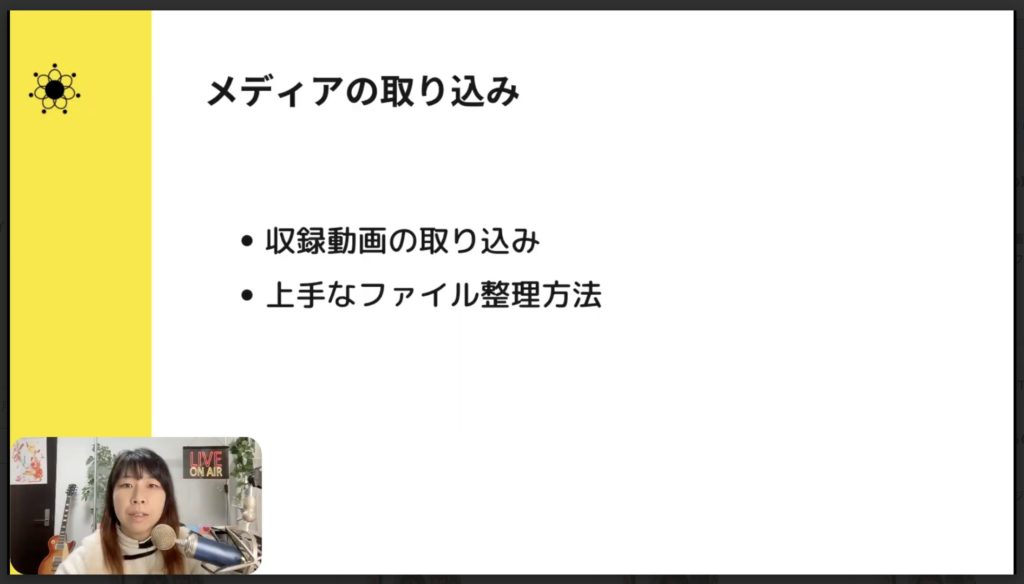
このレッスンでは「DaVinci Resolveにメディアの取り込み」をしていきます。主に、収録動画の取り込みと、上手なファイル整理の方法について詳しく解説していきますね。それでは早速、画面を見ていきましょう。こちらはDaVinci Resolveを起動した直後の画面です。現在いるのは【エディットページ】になります。そうしましたら、まず左上の赤枠【メディアプール】をクリックてください。
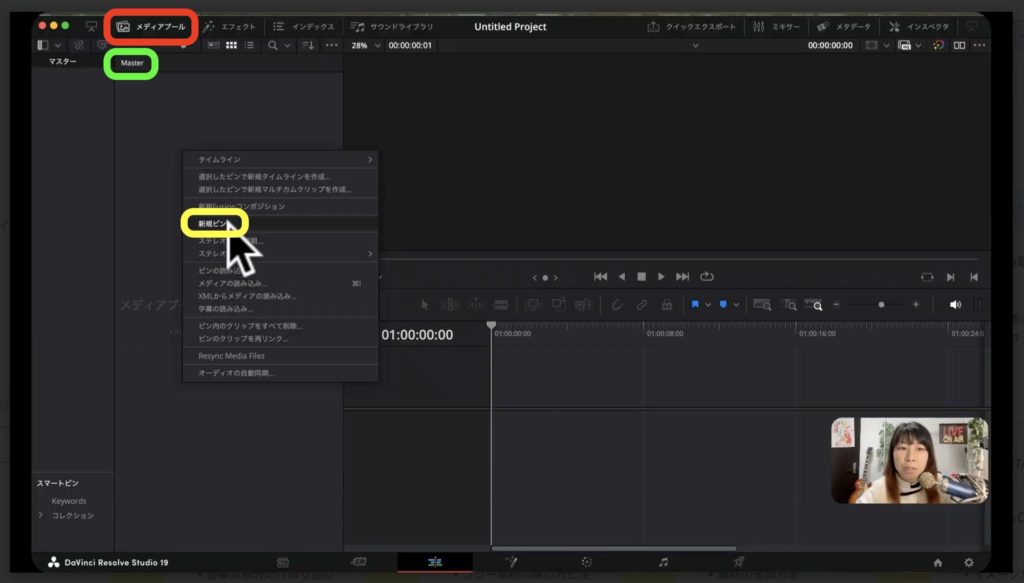
メディアプールのボックスを開いていただくと、まだ何もクリップがない状態かと思います。ここに動画の素材を読み込んでいくのですが、その前にファイルを上手に整理しておきたいと思います。この後、このメディアプールのボックスに入ってくるのは、本編の素材や元の動画の素材、旅先での素材、画像、音源といったものになります。これらを整理しておくことで、編集作業がスムーズに進みます。
現在、緑枠【Master】というところにいますが、ファイルという概念を上手に使うことで、どこに何があるかを把握しながらメディア素材を管理することができます。わからなくならないように整理していきましょう。では、まず最初にファイルを作ってみたいと思います。ファイルを作るには、右クリックしていただいて黄枠【新規ビン】をクリックしてください。
新規ビンをクリックすると「ビン1」と表示されます。今カーソルが点滅していますが、もし点滅が外れてしまった場合は、この「ビン1」というところをダブルクリックしてください。もしくは、右クリックから【ビンの名前を変更】をクリックすることで変更できます。ここでは、たとえば「音源」という名前のフォルダーを作ってみます。
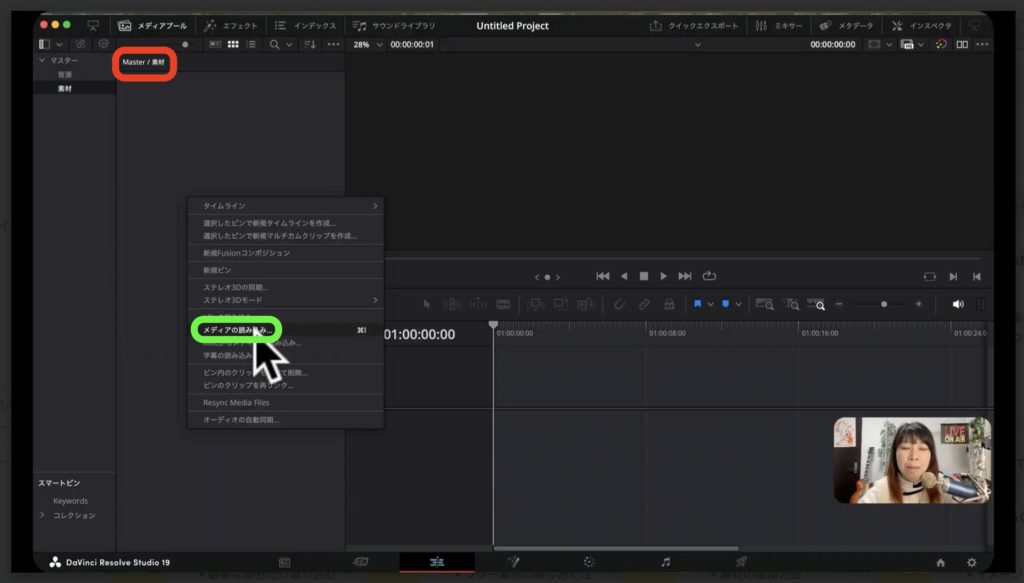
続いてもう一つ「新規ビン」を追加して、こちらには「素材」と名前を付けてみました。これで素材のフォルダーができました。ここから素材を読み込んでいきます。今回は旅先の素材を読み込んでみたいと思いますので「素材」をダブルクリックしてフォルダーを開きます。今現在、赤枠【マスター】の中の【素材】というフォルダーにいます。この状態で、右クリックをして緑枠【メディアの読み込み】をクリックします。
【メディアの読み込み】をクリックすると、自分のパソコンのフォルダーが開きます。この中から素材を選んできてください。たとえば私の場合は、家族で行った場所の素材がフォルダーごとにパソコンの中に入っています。フォルダーを選んでいただいて、その中から読み込みたいファイルを選びます。
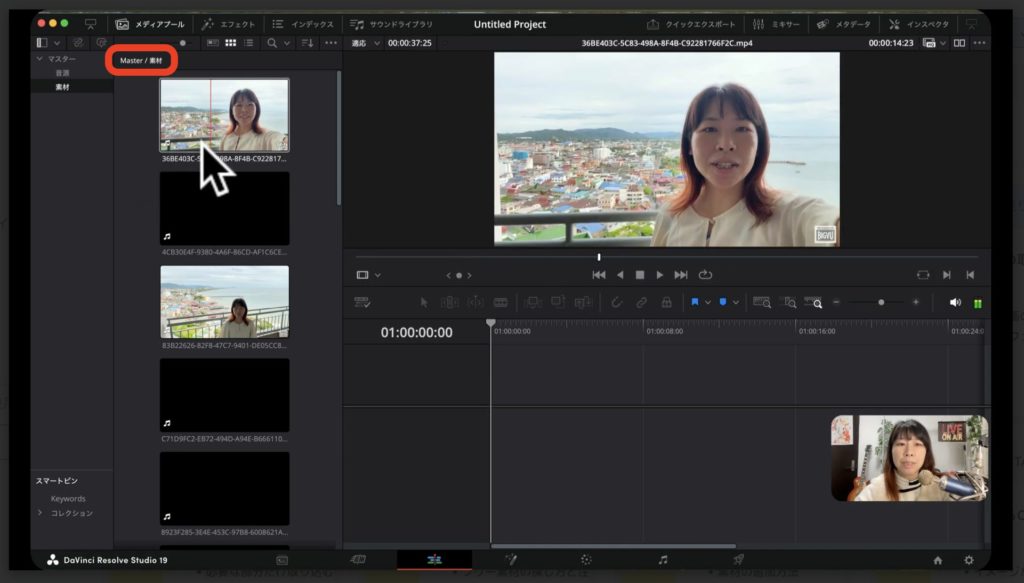
選びたいものをすべて「ドラッグ」で選択して【開く】ボタンをクリックしてください。そうすると、下の画像のように、赤枠【Master/素材】に表示されます。これで、素材を読み込むことができました。ファイルの上にマウスを乗せると、右側に素材のプレビューを見ることができます。
次に、音源の方を読み込んでみましょう。一度、黄枠【マスター】に戻ります。先ほど作成した「音源」と「素材」のビンがありますね。「素材」をクリックすると、先ほど読み込んだ状態が見られます。次は、音源ファイルを読み込むので「音源」をクリックします。音源、つまりBGMについては探し方を後ほど説明しますが、今回は私の素材を取り込んでいきます。
こちらも「素材」ファイルを読み込む時と同様に、右クリックして【メディアの読み込み】をクリックします。私の場合は、動画編集用の素材をパソコン内でまとめていますので、その中から「音源」を選びます。【開く】ボタンをクリックします。すると、素材ファイルを読み込んだ時と同じように、音源ファイルを選択することができました。
こちらもマウスをファイルの上にもっていくと、どんな音楽か聴くことができます。そうしましたら、最後にマスターに戻ります。これで準備完了です。以上が「DaVinci Resolveでのファイルの読み込み方法」について詳しく解説しました。