
動画広告にBGMを入れるだけで、視聴者の印象が劇的に変わることをご存知ですか?適切な音楽は視聴者の感情を動かし、商品やサービスへの関心を高める強力なツールです。しかし、BGM選びを間違えると著作権トラブルに巻き込まれたり、せっかくの動画が台無しになってしまう可能性もあります。
逆に、この記事で紹介する方法を実践すれば、プロのような動画広告を作成でき、視聴者の心をつかんで売上アップにつながります。この記事は、オンラインで動画広告を作って売り上げを伸ばしたい方、どうやってビジネスに活用していいか分からない方に向けて書いています。
今回お届けするノウハウはこちら
BGMを入れる方法

このレッスンでは「BGMを入れる方法」について詳しく解説をしていきます。主に、3つのポイントがあります。
- フリー素材の探し方と注意点
- BGMの長さ調整
- スマートなBGMの終わらせ方
以上の3点です。次の章から詳しく解説していきますね。
1.フリー素材の探し方と注意点
まず最初に、Googleで検索していきます。BGMを探すときはGoogle検索が効率的です。「BGM 無料 商用可能」などで調べてみました。今回、広告に使うとのことなので、商用可能なBGMを選ぶようにしましょう。検索結果が出てきました。このように、まず上の方にある検索結果は左上に「スポンサー」というふうに書いてあるので、普通の検索ではなく有料でお金を払ってこのようになっているものです。つまり、広告ということになります。なので「スポンサー」とついていないところまで飛ばして、見てみたいと思います。まず最初に出てきたものは、FREE BGMというサイトですね。ちょっと見てみましょう。
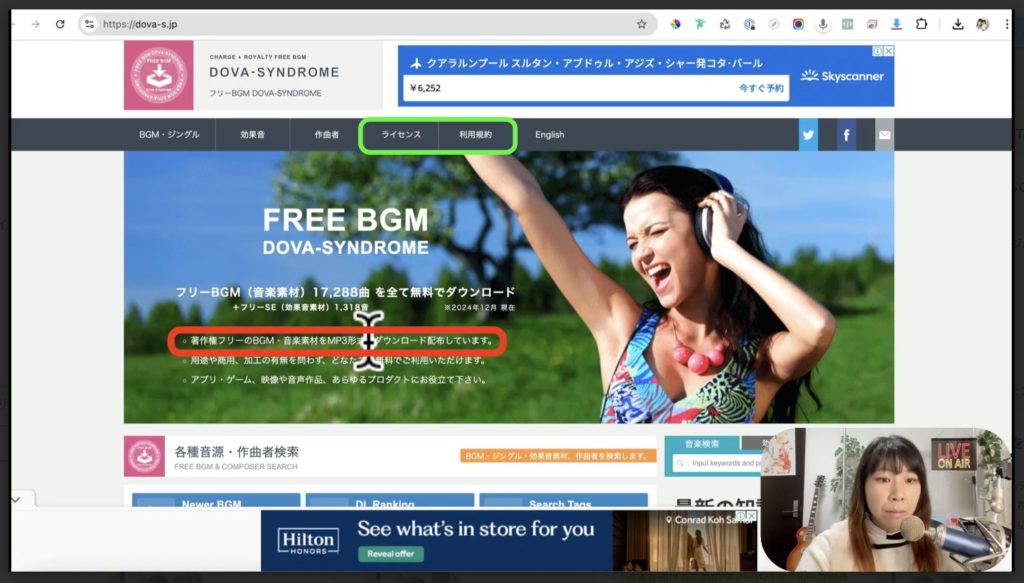
サイトをクリックしてみますと、こちらFREE BGMと書いてありまして、赤枠のところに「著作権フリーですよ」というふうに書いてあります。先ほどの商用利用のところを見たいので、緑枠【利用規約】とか【ライセンス】のところを見てみたいと思います。こちら見ていただきますと「運営利用する前に」とか書いてありまして、ライセンスの項目ですね。
「ライセンスは利用条件に限り、営利・非営利または個人・法人を問わず、ユーザーはあらゆる制作物に関して背景音楽として利用することができます。」というふうに書いてあります。ここの規定がですね「背景音楽としての利用とは、音源を何か別の主となるものの背景(従)として利用することになる。」というふうに書いてありますので、この楽曲をメインで利用するのはやめてください、ということかなと思います。
それぞれのサイトで、こういった注意点がありますので、FREE BGMの場合は、広告素材のバックグラウンド(BGM)に使うには良さそうですね。その他にも、いろいろ規約がありますので確認をしてみてください。もう一つだけ、他のサイトも見てみましょう。全部が全部、無料でも使えるBGM素材サイトではありません。中には、オススメサイトを紹介するブログ的な記事もあります。
「無料で使えるBGM素材サイト10選」のように、オススメサイトを紹介してくれているブログ記事は、検索する手間が省けるので親切かなというふうに思います。次は、こちらのサイトを見てみましょう。BGMerというサイトですね。

こちらのサイトもですね、まず最初に赤枠【利用規約】の方から見てみましょう。せっかく検索していいものを見つけても、使えないものだともったいないので、先に利用規約を調べておきます。このサイトも「当サイトの楽曲は動画サイト、放送、ゲーム、イベント、その他の様々な場面で無料でご自由にお使いいただけます。個人利用・商用利用ともにOKです。利用可否のお問い合わせも不要です。」ということで、自由に使うことができるということですね。
その他にも「曲のアレンジや改変もOKです。」ということで、このように先にライセンス・利用規約を見るようにしてください。このようにして、Google検索で探します。そして、良さそうなサイトがあったらちょっと見てみる。下の画像のサイトの場合は、再生して聞くことができると思いますので、そういう場合はちょっと聞いてみましょう。赤枠部分をクリックすると、曲が流れます。

この曲は「ちょっとジャズな感じですね」とか、自分のイメージに合ったものを見つけられると良いかなというふうに思います。なので、たとえばこのサイトだと緑枠のところで音楽検索ができるようです。これは非常にたくさんのBGMがあるのかなというふうに思います。試しに「楽しい」で検索してみました。
検索すると、たくさんのBGMが出てきて面白いですね。こんな感じで見つけていきます。好きなものを探すので、ちょっと時間がかかってしまうかもしれませんが、ぜひ自分に合ったBGMを見つけてみてください。次に、BGMダウンロードの方法を解説していきます。
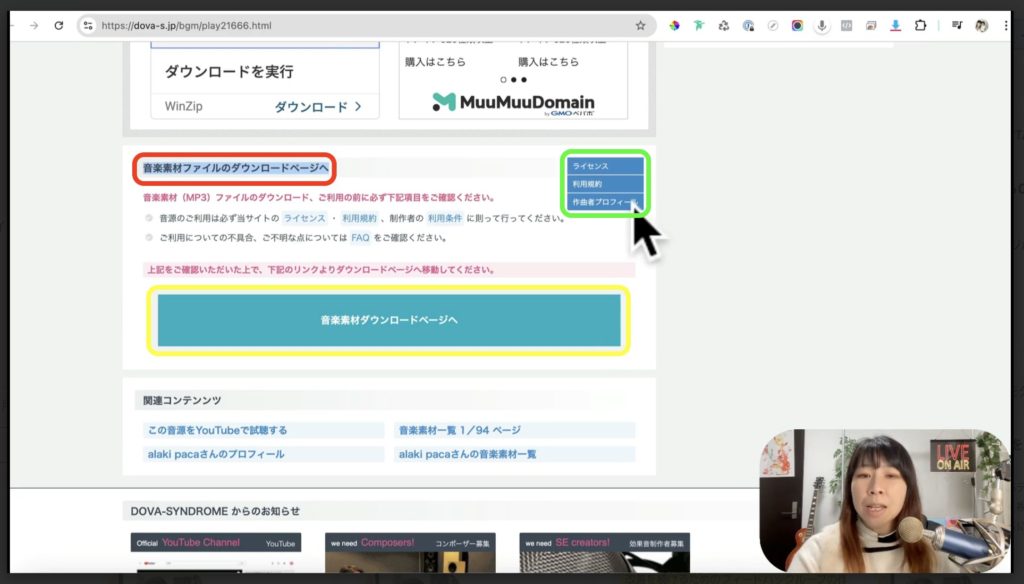
たとえば、先ほど検索したBGMの場合は、画面を下にスクロールすると上の画像のようなページになります。赤枠【音楽素材のダウンロードページへ】と書いてありますね。「必ず当サイトのダウンロード規約を見てください」というふうに書いてありますので、今回も必ず利用規約を確認してください。先ほど、大元の利用規約の方は見たんですけれども、たまにですね、音源自体にライセンスがかかっている場合がありますので、緑枠の部分を必ずもう一回開いて見てみましょう。
これは各自調べていただかないと大変なところになりますので、しっかり使う前にお調べください。調べた上で「これでOK!」となった場合には、黄枠【音楽素材ダウンロードページへ】をクリックします。
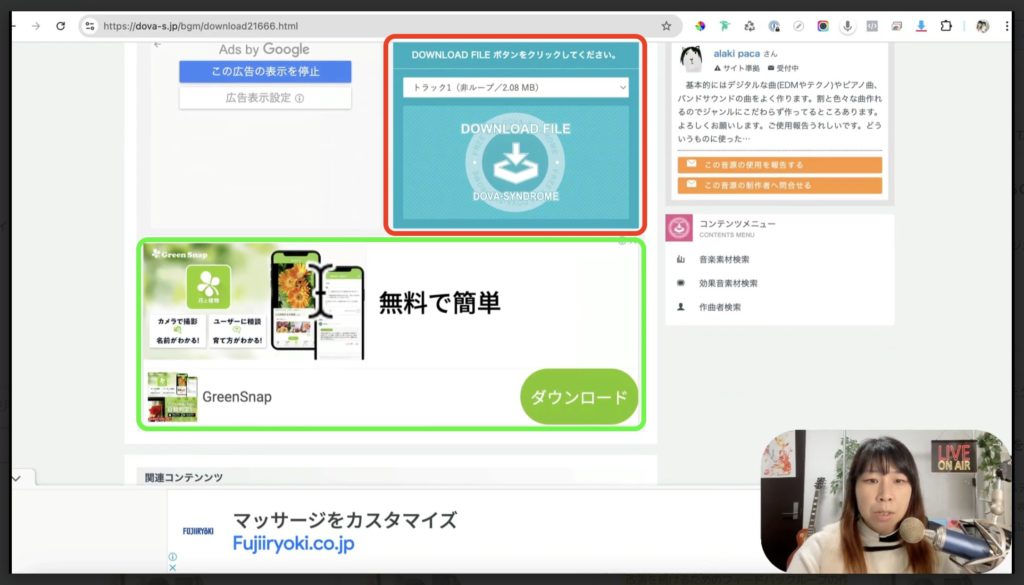
そうしましたら、上の画像のように出ました。ライセンスとかまた書いてありますので、しっかり確認をした上でダウンロードしていきましょう。ここで、ちょっと注意点なんですけれども、緑枠は「紛らわしい広告」なんです。ここに「ダウンロード」って書いてありますが、これは紛らわしい広告のダウンロードなので、緑枠ではなく赤枠の方ですね。間違えないようにしてください。
赤枠【ダウンロード】をクリックすると、BGMをダウンロードできます。クリックしていただけましたら、すぐダウンロードできたのが確認できます。このようにして音源を集めてみてください。また効果音もですね、こちらのサイトにはあります。効果音をもし使いたい方とかは、こういったところからダウンロードをしていただきまして、先ほどのように動画素材にアップロードするということになります。
2.BGMの長さ調整
次に「BGMの長さ調整」について解説していきましょう。音源BGMの取り込み方については、メディアの取り込み方のところでやっておりますので、同じように取り込んでおいてください。音源BGMをタイムラインに取り込むときは、ドラッグ&ドロップをしていきます。音源の方はですね、赤枠の部分にあります。音源のポイントじゃないところに持っていっても読み込みができませんので、ご注意ください。
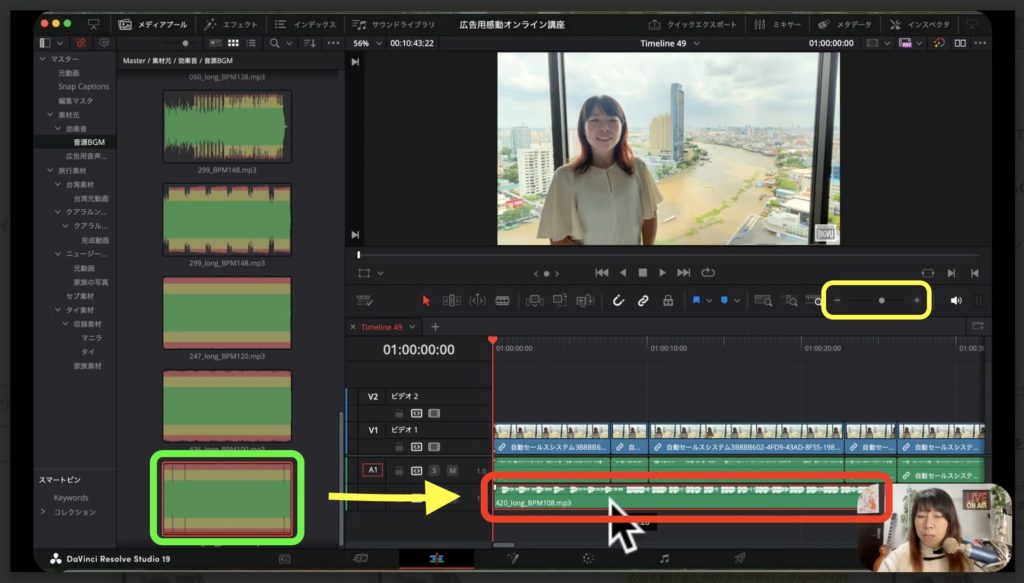
もし、音源の位置がずれてしまっても、音源の端をクリックしていただきましてドラッグしていただきますと、最初から寄せることができます。音源の長さの調整するには、メディアプールのボックスがちょっと邪魔になってしまいますので閉じます。今度は、タイムラインで音源を見ていきます。
このタイムラインの長さがですね、タイムライの上にある黄枠のバーを左側にやっていただきますと、全体を見ることができます。このバーをプラス方向(右側)の方に動かしていただきますと、広くなって細かく見ることができます。自分が使いやすいように、ちょっと調整してみてください。
タイムライン全体を見ていただきますと、こちら元の素材に対して、今回の音源が長いということがわかります。その場合は、ちょっと音源の長さの調整をしていきましょう。まず最初の部分ですね、どのような入り口になっているのかをちょっと見てみましょう。音源によっては最初のイントロを飛ばして途中から入れる方がいい可能性もありますので、ちょっと確認してみます。
聴いた感じ、私にはすごく感じがよく聴こえたので、このままにしたいと思います。なお、もし一番最初の部分をですね、調整したい方は音源ファイルの左端をですね、必要ないところまでドラッグします。たとえばなんですけども、イントロを飛ばして短くしたい場合は、イントロを飛ばせる部分までドラッグして短くします。
やっていただきますと、最初からイントロを飛ばした部分から入れることもできます。最初からアップテンポなところに入るということもできますので、これは各自調整していただければと思います。なおですね、今はタイムラインから直接音源のところを選んだ上でドラッグをして短くしたんですけれども、そうではなく、下の画像の赤枠【カッターマーク】がありますので、ここをクリックしてください。
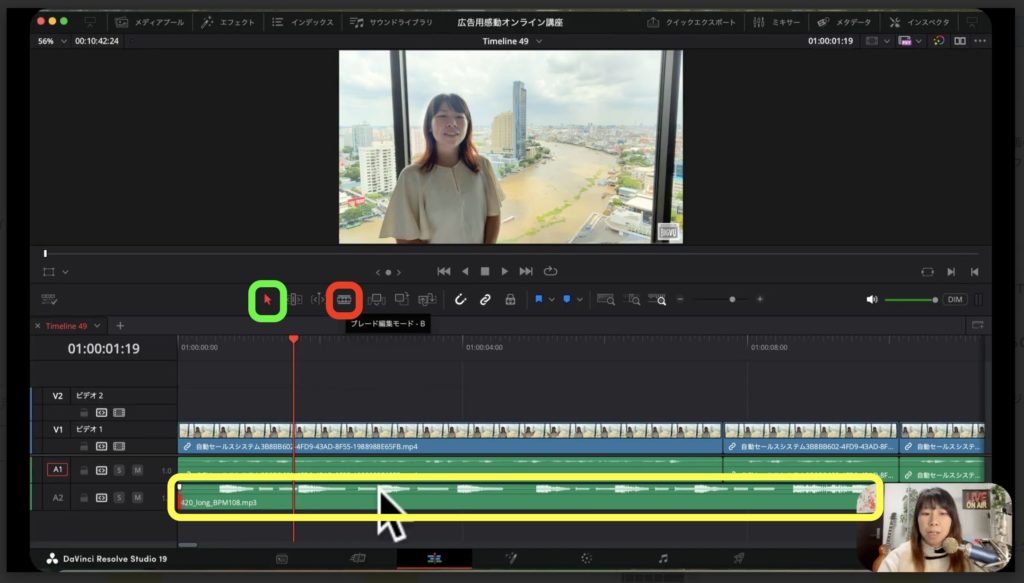
黄枠【音源ファイル】を選んだ上でこの【カッターマーク】をクリックしていただいて、必要ないところをカチッとクリックしていただきます。そうしますと音源が切れましたね。切れたら、もう一回緑枠【選択(矢印マーク)】に戻していただいて、不要な部分を選んでデリートボタンで消せます。こういう感じで短くカットし、不要なところだけ音源をカットすることもできますので、やってみてください。
そうしましたら次に最後の部分ですね。タイムラインで全体を見てみると、音源ファイルだけ長くなっているのがわかります。まずは、赤枠【音源ファイル】を短くしてみましょう。
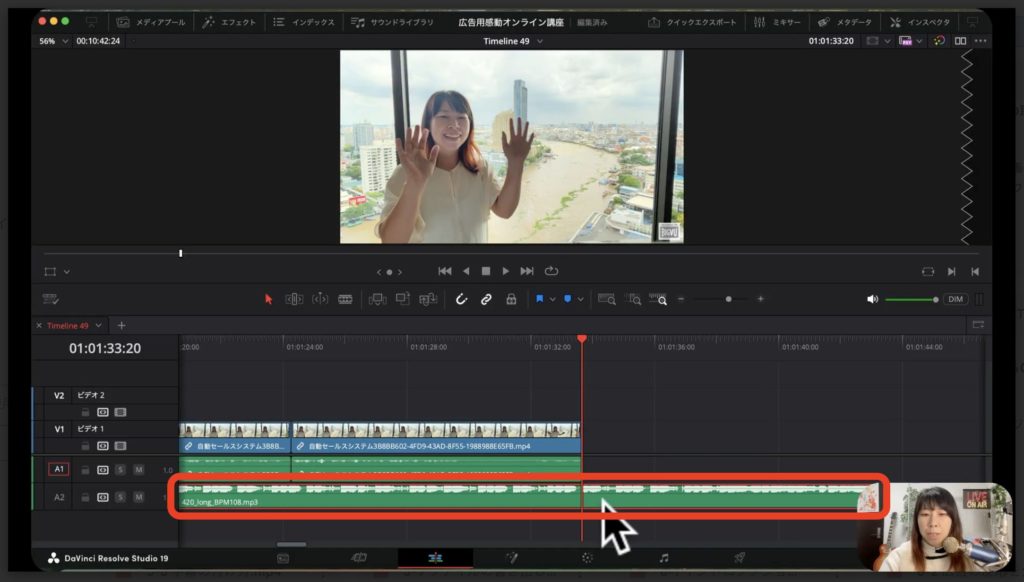
赤枠【音源ファイル】の最後の部分が長いかなというふうに思いますので、先ほどやったように音源ファイルをカットしていきます。まずは、赤枠【音源ファイル】をクリックして選んでいただいて、音源ファイルを選びます。そうしましたら、上のアイコン群から【カッターマク】をクリックしまして、動画ファイルとテキストファイルの最後に合わせて、音源ファイルを切ってみましょう。
そうしましたら、上のアイコン群から【選択(矢印マーク)】に戻していただきまして、いらない方の音源ファイル部分をクリックして赤く光らせます。バックスペースボタンを押します。これで音源ファイルの長さも揃いました。こちらにもしかして、コールトゥアクション(CTA)を入れる可能性もあるんですが、今切れてしまったので、CTAを入れる場合は音源ファイルの端っこをドラッグ&ドロップして伸ばすこともできますので、ご安心ください。
3.スマートなBGMの終わらせ方
そして、最後は「スマートなBGMの終わらせ方」について解説します。このブログを見ながら一緒にやってみましょう。このような音源を入れた状態だと、ブツッと途中で切れてしまうと感じが悪いかもしれませんね。その場合は、音源ファイルの波形を伸ばしてみたいと思います。波形の伸ばし方は、音源ファイルの下部にマウスをもっていくことで【上下矢印マーク】になります。そうなったらドラッグ&ドロップすることで波形を伸ばすことができます。
こうやって伸ばすことで、音源ファイルの波形の音楽が止まっているところがよく見えますね。おそらく、下の画像の赤枠部分にコールトゥアクション(CTA)が入るので、音源ファイルをちょっと伸ばしました。そして、音源ファイルを音楽が消えるちょうどいいところに、ドラッグ&ドロップで合わせていただいてスマートに終わらせる準備完了です。
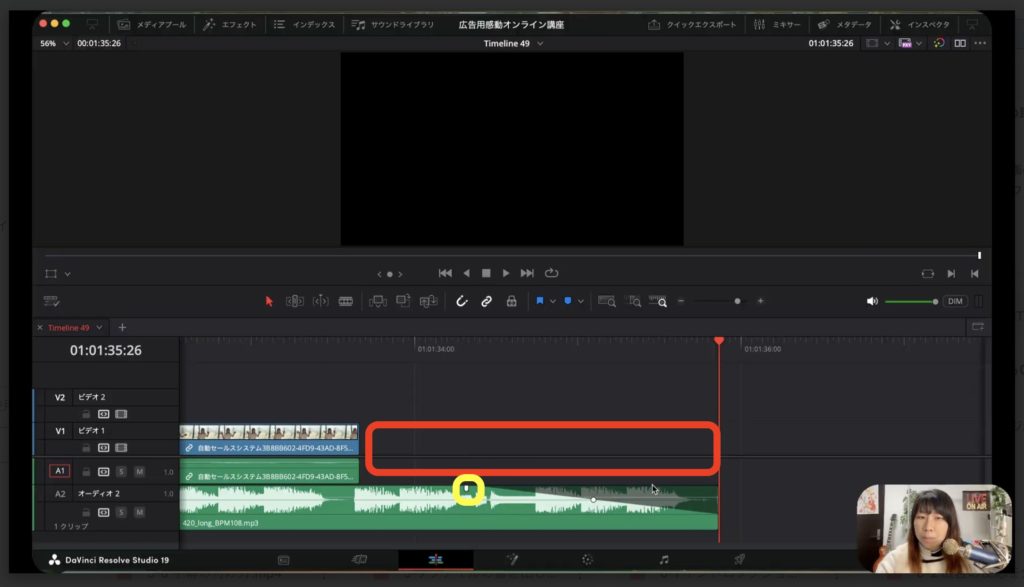
その上で、音源ファイルを選択すると右上に黄枠【小さいポチ】がついているのがわかります。この黄枠【小さいポチ】を左にドラッグ&ドロップしていただきますと、終わり方がですね、消えるように終わってくれるというところですね。左にもっていく長さで、終わり方が変わるので、いろんな位置にして何度も調整して聴いてみましょう。
この部分に関しては、人それぞれ好みがあるので調整になるんですけれども、ちょっと長めにしていただいた方がスムーズに消えますね。長めの方がいいかなというふうに思います。ちょっと黄枠【小さいポチ】を調整して、自然な消え方になるように調整していただくと良いかと思います。以上が「BGMを入れる方法」として詳しく解説させていただきました。