
動画編集が完成したのに、書き出し方法が分からなくて困っていませんか?実は、動画の書き出し設定を間違えると、せっかく編集した字幕が表示されなかったり、画質が落ちてしまったりする可能性があります。この記事を読まずに適当に書き出してしまうと、編集に費やした時間が無駄になり、クライアントや視聴者に満足のいく動画を届けられないかもしれません。しかし、この記事で紹介する正しい書き出し手順を実践すれば、プロフェッショナルな品質の動画ファイルを確実に作成できます。
ファイルの書き出し方法
それでは、このレッスンでは「ファイルの書き出し方法」について詳しく解説をしていきます。それでは、ブログを見ながら一緒にやっていきましょう。まずは、DaVinci Resolveを開いて、今までの編集が終わったものを読み込ませていきます。字幕を設定するときに、音声をミュートにしたものがある場合は、それをちゃんとオンにして全体のバランスなどを確認しておいてください。
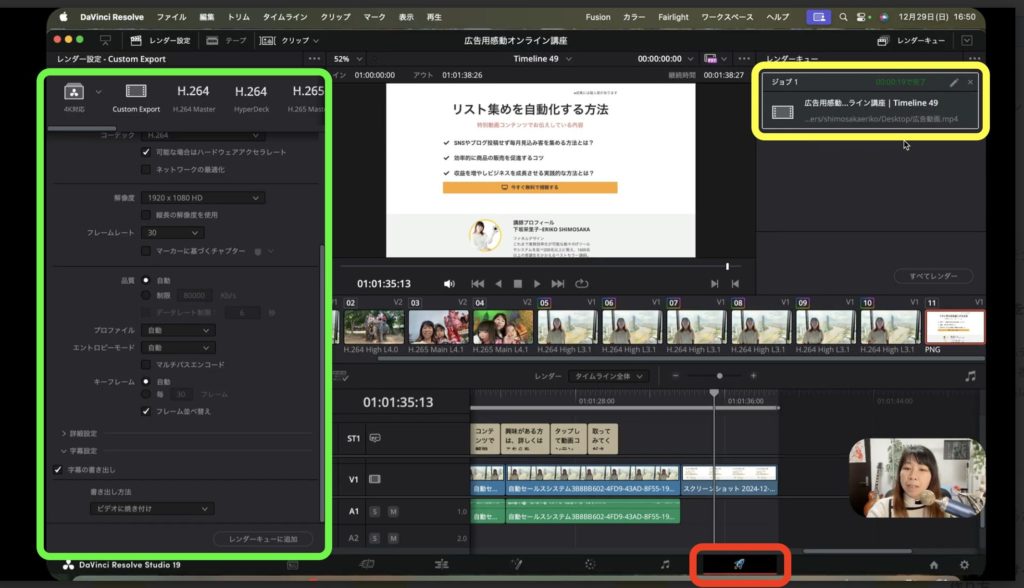
全ての確認ができましたら、次は「ファイルの書き出し」をやっていきます。ファイルの書き出しは、下のボタン群の赤枠【デリバー】というところから入っていきます。デリバーをクリックしていただきましたら、左側に緑枠【ボックス】が出てきますので、それを見てください。
「ファイル名」というふうにあります。ここに分かりやすい名前を入力してください。入力いただきましたら、次は「保存先」をチェックしましょう。こちらは、自分が指定したい保存先にしてください。もし、自分が指定したい場所になっていない場合は【ブラウズ】をクリックして指定してください。
そして、順番に下を見ていきましょう。「フォーマット」は、MP4になっていると良いかと思います。「コーデック」は変更しなくて大丈夫です。「解像度」を今一度チェックしてください。1920×1080になっているかと思います。そうしましたら、先ほど字幕を設定した方は「字幕設定」のところを見てください。
このときに【字幕の書き出し】というところにチェックが入っていないと、字幕が一緒に出てきません。なので、こちらにチェックを入れていきます。チェックを入れていただきましたら、次は「書き出し方法」ですね。書き出し方法は【ビデオに焼き付け】というふうにしてください。そうしましたら、この状態で【レンダーキューに追加】というところをクリックしてください。
クリックしていただきますと、画面右上に黄枠【ジョブ】がレンダーキューに追加されます。追加されましたら【すべてレンダー】をクリックしてください。今回、私が選んだ動画ファイルは、1分ぐらいなので、ファイルの書き出しにそんなに長くかからないかと思います。
はい、できました。19秒でできたようですね。この書き出すまでにかかった時間は、黄枠【ジョブ】を見れば確認できます。書き出しが終わりましたら、保存されたファイルをチェックしてみてください。最後に、このプロジェクトを閉じるときは【左上の×(ペケ)】で閉じていただいて結構です。