
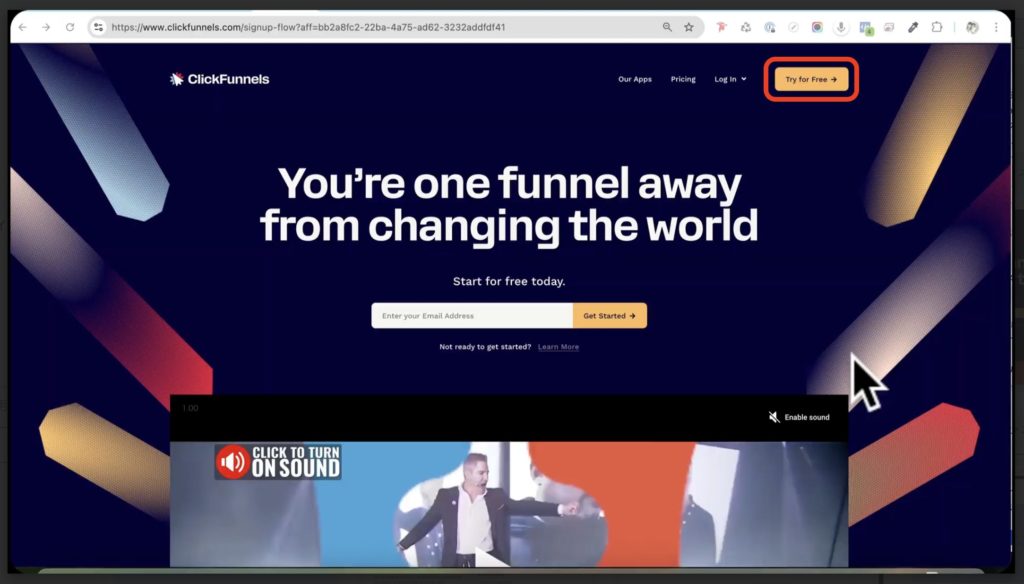
今回はClickFunnels2.0(クリックファネル2.0)の使い方としてクリックファネル2.0のアカウント開設について解説していきます。それではまず、クリックファネルのアカウント開設をしていきます。こちらクリックファネルのトップ画面の右上の赤枠【Try for Free】こちらをクリックしてください。
クリックしていただきますと、14日間のフリートライアルがあるという画面になります。なのでこちらに「お名前」と「メールアドレス」を入れましょう。メールアドレスを入れていただきましたら【Continue】をクリックします。クリックしていただきますと画面が切り替わります。
ちょっと日本語訳にしてみましょう。「60秒以内に始めましょう」ということが書いてありますね。そして、リスクなしの無料トライアルであること、14日間は無料であること、トライアル終了後30日間は返金保証があることが書いてあります。あとはこちらを入力していくんですが、もし日本語訳にしてしまった方は英語に戻しましょう。
こういった海外ツールを日本語訳のままで入力してしまうと「文字化け」をしてしまったり「エラーが出てしまう」可能性があります。ですので必ず英語に戻しましょう。今ちょっと戻ろうとしたら、下の画像のようなものが出てきました。
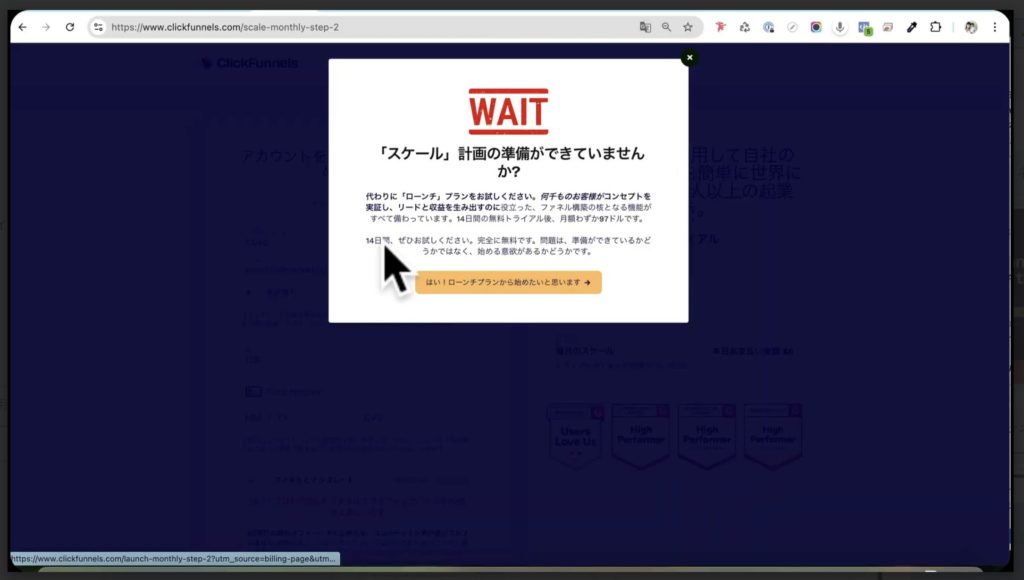
これは、クリックファネルの特有な引き止めですね。「準備できてませんか。ぜひやりましょう」ということが書いてありますね。「ローンチプランから始めたいと思います」という風に出てますので消してしまっても大丈夫です。引き止め画面を消していただいて戻っていただきましたら【ファイルテンプレート】ですね。これは、オーダーバンプなのでお気を付けください。
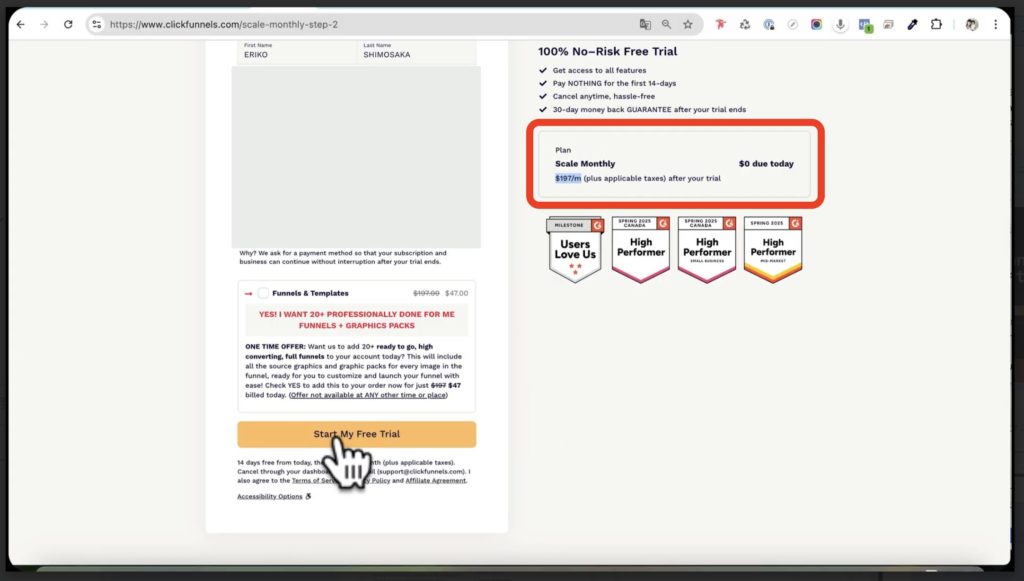
ファネルテンプレートを20パック以上が1回限りの特別オファーで買えるということなので、これにチェック入れてしまうと追加の支払いが発生しますね。なので、私はこれはチェックを入れないでいいかなというふうに思いますので、チェックを入れずにこのままにしていきましょう。
それでは、必要事項を入力していきましょう。入力が終わりましたら下の方までいきます。そして、下の画像の赤枠ですね。一応お気を付けいただきたいのが、ここが「197ドルプラン」になっております。なのでダウングレードしたい場合は、この無料トライアルの期間内にダウングレードをするといいです。そして【Start My Free Trial】をクリックします。
クリックしましたら次の画面にきました。これはなんと書いてあるかというと、オファーがきております。こちらクリックするとアップセルに当たるものです。ラッセルのプログラムを買いませんかということですね。でもですね、こちら海外の方だといいかもしれないんですが、日本の方ですとコンテンツも英語かなというふうに思うので、これはスルーして大丈夫かなというふうに思います。
なので、こういったものをこのままクリックしてしまうと、500ドルとか、1,200ドルとか、1,750ドルとかがかかってしまいますのでお気を付けください。必要ない場合は、画面下のここですね【いいえ、今のところパーソナライズされたClickFunnelコーチングセッションをスキップします】ということで、これをクリックしていただければ大丈夫かなというふうに思います。こちらの【スキップ】をクリックします。
クリックしていただきましたら、次の画面が出てきました。これは何かというと「新しいファネルをどこに設置しますか?」ということなので、自分のチームということでいいかなと思いますので、そのままこれをクリックします。クリックしていただきましたら、1個のワークスペースがあるからこちらを選択しクリックします。
クリックしていただきましたら「ファネルがきたよ」ということでお知らせがありますね。「新しいファネルをインストールしています」ということなので、こちらから開始をすることができます。はい、くるくる(待ち時間)が終わりましたら、下の画像のようになりました。
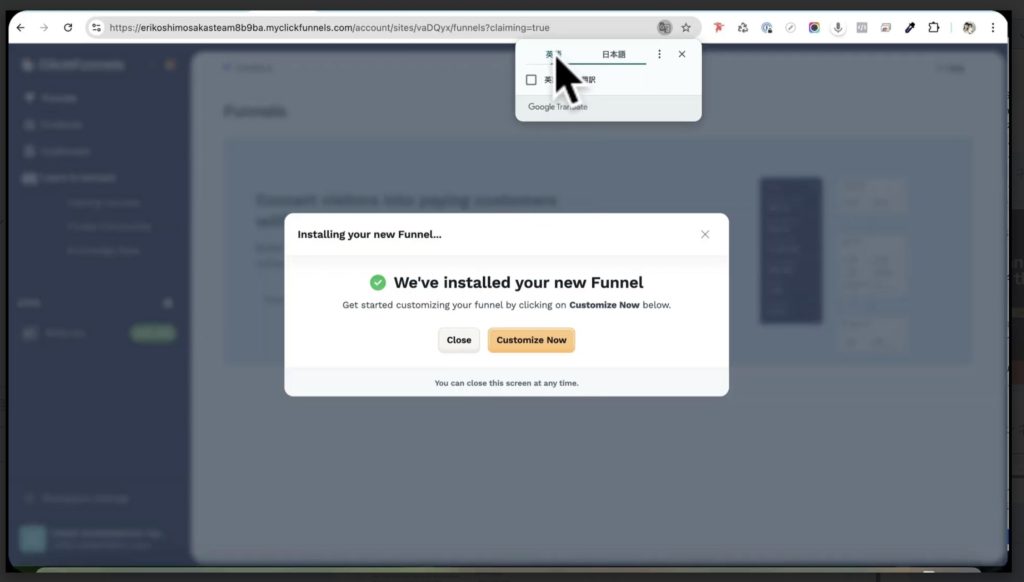
こちらはインストールしましたということなので、閉じたい方はこちらですね。こちらでカスタマイズしたい方は、こちらの【Customize Now】というのをクリックして進めていきます。今回は【Close】で閉じてしまいます。そうしますと、ダッシュボードにきましたね。画面右側にチャットボックスが出てきますので、こちらを閉じたい場合は、画面右下の【紫色の矢印ボタン】をクリックすると閉じることができます。
それでは、ここからクリックファネルを本格的に始めていきましょう。今回は、クリックファネルのアカウント開設方法について解説させていただきました。