
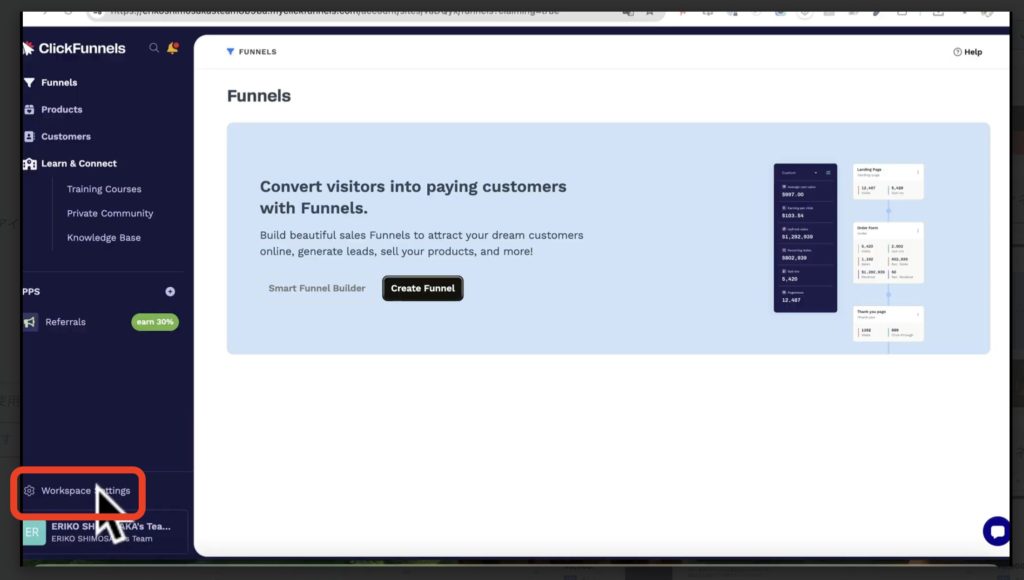
それでは、今回はClickFunnels2.0(クリックファネル2.0)の使い方として独自ドメインを登録する(ムームーDNS)について解説していきます。まず、画面左下の赤枠【Workspace Settings】ですね。こちらをクリックします。クリックしていただきましたら、画面左側に【Domains】というのがありますので、この【Domain】というのをクリックしましょう。
クリックしていただきますと、クリックファネルが事前に割り当ててくれた「ドメイン」が表示されております。しかしですね、自分で決めたドメインって使いたいですよね。今回はそのやり方をやっていきます。画面右上の【Add Domain】をクリックします。クリックしていただきますと下の画像の左側【無料ドメインを取得しましょう!】は、クリックファネルで購入するドメインですね。
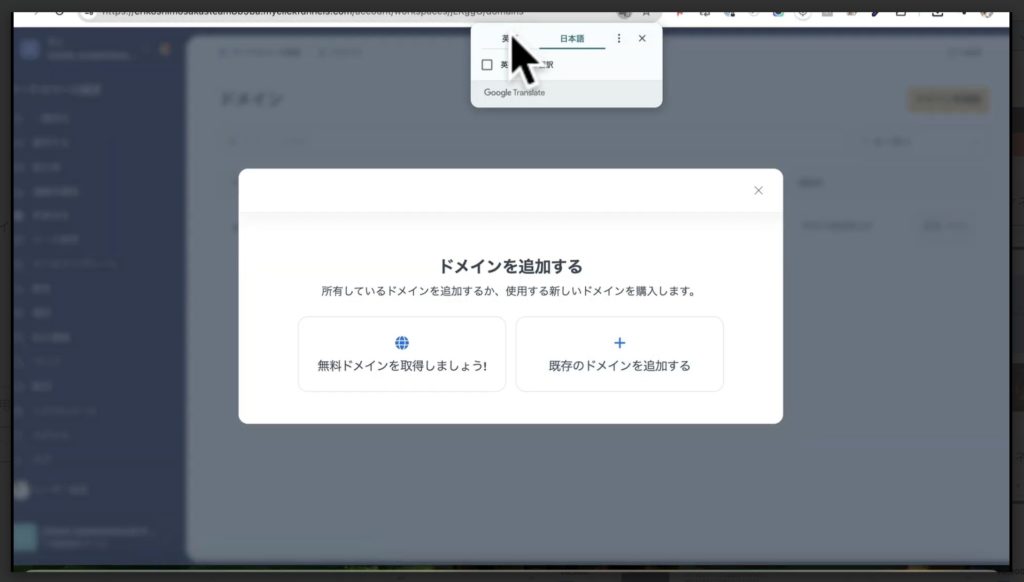
無料というふうに書いてあるんですが、おそらく初年度です。1年間無料で使うことができるというものです。それに対して、上の画像の右側【既存のドメインを追加する】は、既存のドメインを追加するというものです。たとえば、日本で言うと「ロリポップ」とか「お名前.com」とか「ムームードメイン」のことですね。そういった日本のドメイン、日本で取得したドメインとか、日本じゃなくても既存のすでに使っているドメインを追加する方法ですね。
今回は、既存のドメインを追加したいと思いますので、こちらでやっていきたいと思います。こちらですね【Add an existing domain(既存のドメインを追加する)】という方をクリックします。クリックしていただきますと、どのドメインを使うんですかというふうに出ましたので、じゃあ私のドメインを追加してみましょう。
「www.shimosakaeriko.com」と入力してみました。HTTPとかは入れなくて大丈夫です。サブドメインもある方はこのように入れてください。そして【Continue】をクリックします。クリックしていただきますと、上の項目は「プライマリドメイン」を使用してくださいというものが出て、下の項目は「これ(www)以外にも設定できますよ(Subdomain:サブドメイン)」ということなんですけれども、今回は「www」の付いた私のドメインにしたいと思いますので、上の項目【Primary Domain(プライマリドメイン)】を選択して、下にある【黄色いボタン】をクリックします。
クリックしていただきますと、DNSの設定(Choose DNS Setup Method)というものがあります。これはですね、DNSサーバーを設定するというものになりますので、今回の設定方法は右側の【手動(Manual Setup)】でやっていきます。手動でやるということなので、このドメインですね「自動サポートはしていないようです」というふうに出るんですけれども、気にせずこのまま下にある黄色いボタン【続く(Continue)】をクリックしてみましょう。
そうしましたら、上に表示されているものが「DNS Records」というものになります。そして、下に表示されているものが「Email DNS Records」というものになるんですけれども、これらはですね、自分が使っているサーバー側にこのクリックファネルを表示させるために、クリックファネルで作成するホームページとかウェブサイトを表示させるために書き換えます。
たとえば「こちらのURLがきたら、これを見てください」みたいな設定をするために必要なものです。なので今から一緒にやり方も見ながらやっていきましょう。まずは、ご自身の「DNS Records」を追加できる画面を表示させます。今回はですね、私は「ムームードメイン(MuuMuu Domain)」というものを使っておりますので、ムームードメインのダッシュボードを表示しました。そして、左側のメニューから【ムームーDNS】を開いていただきまして、自分のドメインを選択をします。
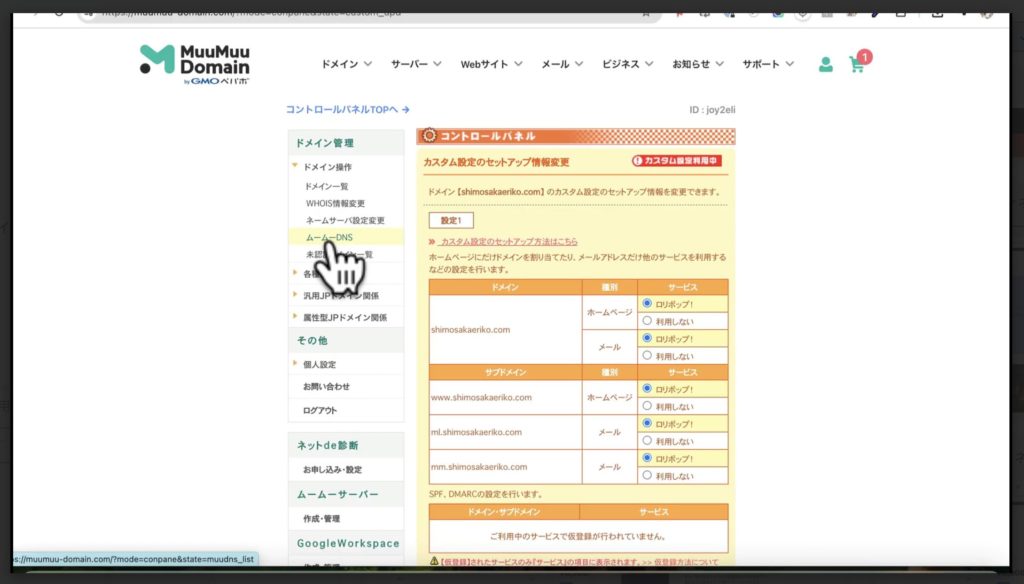
そうしますと、カスタム設定のセットアップ情報変更というものが出てきますので、下の方にスクロールしていただきますと「より詳細な設定を行う場合は設定2へお進みください」と出てきますので、今回は【設定2へ進む】という青いボタンをクリックして進んでいきます。

クリックしていただきますと、すでに私の場合はいろいろですね、ClickFunnels Classicでも設定をしておりますので、上の画像のようにたくさん表示されておりますが、下にある青いボタン【設定を追加する】をクリックしましょう。クリックしていただきますと、下の画像の画面に移動しました。
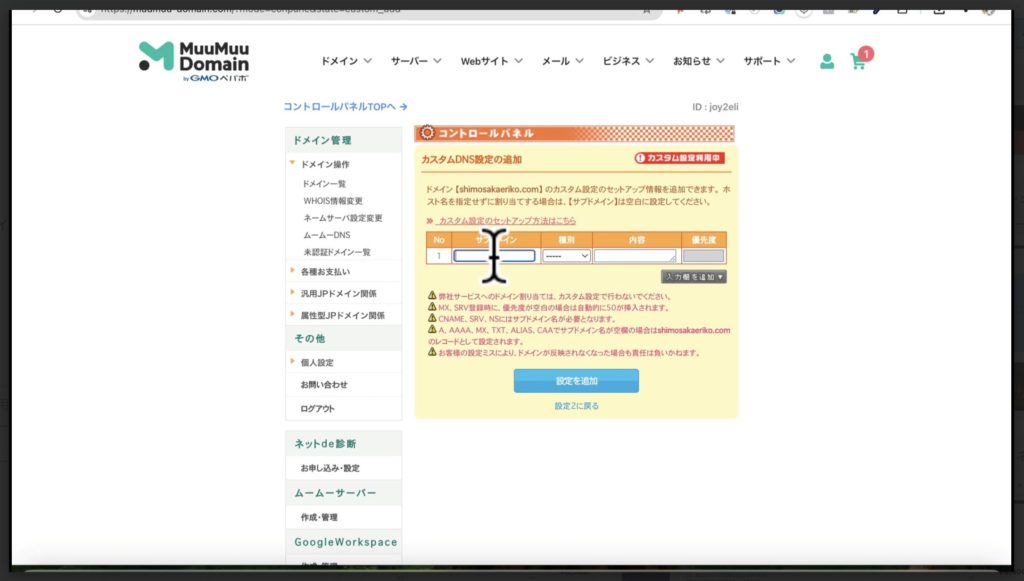
ここにですね、必要情報を入力していきます。入力する内容は、先ほどのもの(下の画像の情報)を入力をしていきます。
【サブドメイン】には【Name】の値
【種別】には【Type】の値
【内容】には【Add This Value】の値
をそれぞれ入力して設定していきます。
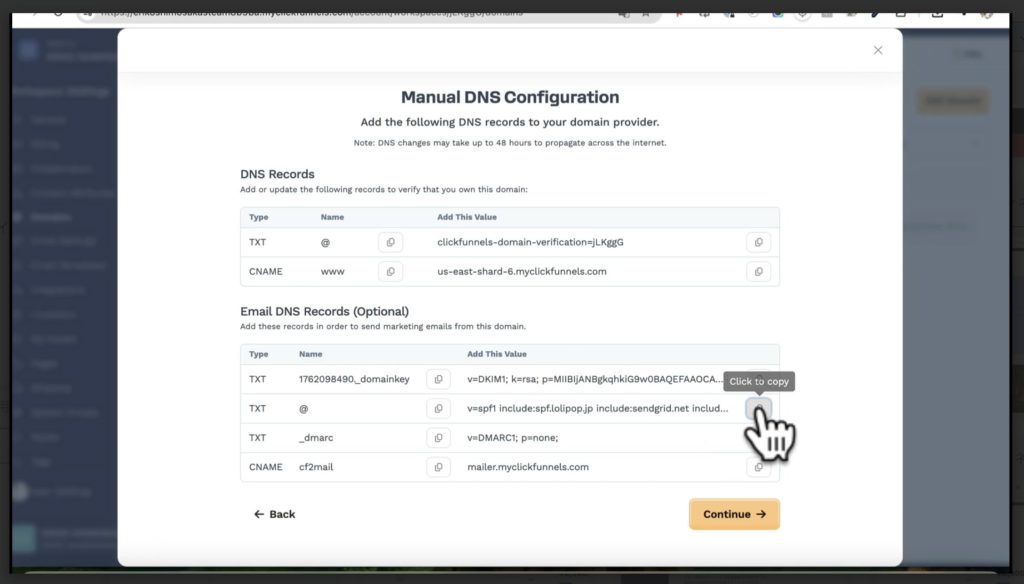
それでは、実際にやってみますね。まず最初にですね、DNS Recordsの1行目ここの【Name】っていうところが【@マーク】になっています。そして【Type】が【Text】ですね。なので、@マークをコピーするために隣にある【コピーボタン】をクリックしてまずコピーをします。次に種別は【Text】を選択します。最後に内容は【Add This Value】の隣にある【コピーボタン】をクリックしてコピーし、内容に貼り付けます。これで1つの設定が完了です。
設定が完了したら、下にある【設定を追加】をクリックします。すると「入力項目に誤りがあります」とポップアップが出てしまったんですが、サブドメインが「@」じゃダメなんですね。ちょっとこの部分は空欄にしてみましょう。すると、エラーがなくなりました。これで、1つ目ができました。
次に、2つ目にいきます。2つ目はCNAMEですね。wwwということで、これは設定を追加します。次に、CNAMEはwwwということでコピーボタンからコピーをしまして、こちらに貼り付けます。そして、Add This Valueもコピーをして、種別はCNAMEにして貼り付けます。また【設定を追加】をクリックします。これで2つ目もできました。
次はこちらですね、Email DNS Recordsというのがありますので、こちらもNameのコピーボタンをクリックします。そのまま、サブドメインを貼り付けして種別はTextですね。そしてこちらですね、Add This Valueですかね、こちらもコピーボタンをクリックします。次は4つ目ですね。またNameが@マークなんですが、おそらくこれが@マークではできないと思うんですけれども、一応やってみます。やはり、エラーが出てしまいました。@マークはちょっと外して空欄にしてみましょう。すると、今回も設定できました。
次ですね、Nameがdmarcですね。私の場合は、dmarcはおそらくすでにClickFunnels Classicで設定しているので、ここは設定しなくても大丈夫です。かぶっている場合は設定しなくて大丈夫です。そうしましたら、次にいきましょう。最後は、NameがCF2mailですね。そして、種別はCNAMEですね。内容は、Add This Valueのコピーボタンをクリックしてコピーします。これで、全ての設定が無事に完了しました。
そうしましたら、上の画像の黄色いボタン【Continue】をクリックしましょう。画面が移行して、右側がVerifyってなってますね。はい、そうしましたら、また画面が切り替わりました。で、まだNot Setupというふうに書いてあるんですが、今ですね、セットアップを確認中なんですね。少し待ちましょう。
そして、ここで本来ならば上のメニューが全てセットアップできて完了するはずなんですけれども、私の場合は「ClickFunnels Classic」の方でも、同じドメインを使っています。このドメインが同じだと、CNAMEが干渉してしまうので別にしないといけないとのことです。なので、ちょっと別にして対応したいと思います。
なので、もし私の場合と同じように「ClickFunnels Classic」でドメインを使っている方は、wwwのサブドメイン部分を変えていただければ大丈夫ですので、一緒にやっていきましょう。もし、そのまま進んだ方は次のステップに進んで大丈夫です。では、サブドメインを変えていきましょう。
一旦、こちらのドメインを削除します。なぜなら、これは今WWW.SHIMOSAKAERIKO.COMを入れてしまったからです。画面を下の方にスクロールして、一番下まで行ったら画面左下【Remove Dmain】をクリックして一旦削除します。削除した上で、私の場合と同じようにサブドメインを作ってから対応しましょう。
サブドメインの作り方ですが、ロリポップの場合ですね、左側のメニューから【サブドメイン設定】に行っていただきます。そして、この中から【新規作成】をクリックします。クリックしていただきましたら、サブドメインを設定していきます。ドメインを選んでいただきまして、今回は「cf.shimosakaeriko.com」というドメインを作ります。そして【作成】をクリックします。画面が移行したら【設定】をクリックします。
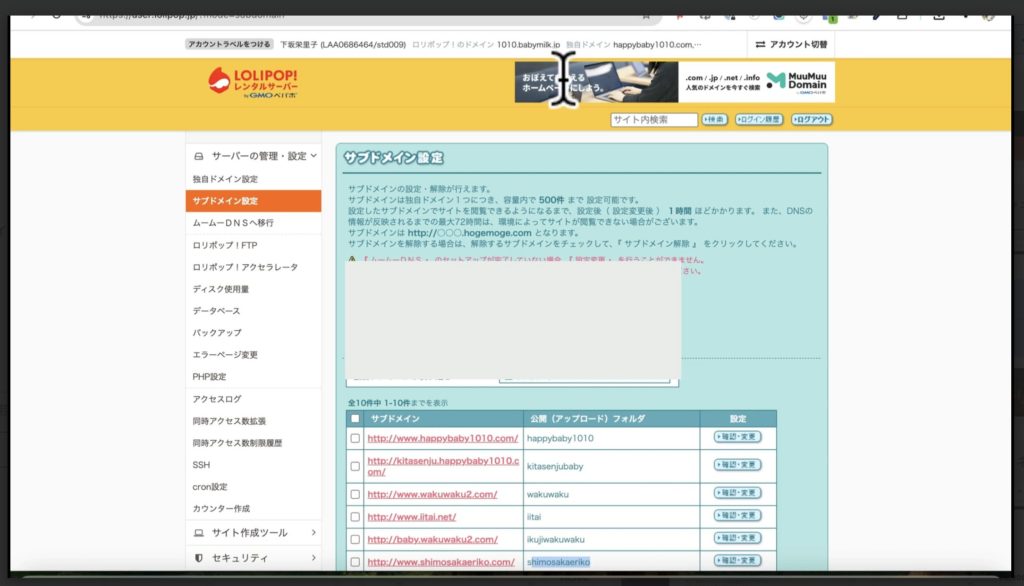
はい、設定が完了しました。次に、ムームードメインにいきましょう。ムームードメインを開いたら、もう一回設定していきます。右上にある黄色いボタン【Add Domain】をクリックします。そして、右側【Add an existing Dmain】を選択します。先ほど設定したサブドメイン付きのドメインを設定していきます。
cf.shimosakaeriko.comを入力して【Continue】をクリックします。サブドメイン(Subdomain)って書いてありますので、そちらを選択して【Continue with cf.shimosakaeriko.com】ボタンをクリックして、このまま進んでいきましょう。進んでいただくと、右側の【Manual Setup】を選んでいただいて【Continue】をクリックします。2行目のCNAMEが間違っていたので、こちらを直していきましょう。サブドメインに「cf」を入力して【設定を更新】ですね。はい、できました。
そうしましたら、画面右下の【Continue】をクリックしてみましょう。はい、できました。これで設定完了です。そうしましたら【Go to Domain Settings】をクリックして見てみましょう。先ほどの画面に戻ってきました。はい、ちょっと時間を置いたらこのように全部のメニューにチェックが入りました。そして、ちょっと下の方にスクロールして見てみるとエラーが出ています。
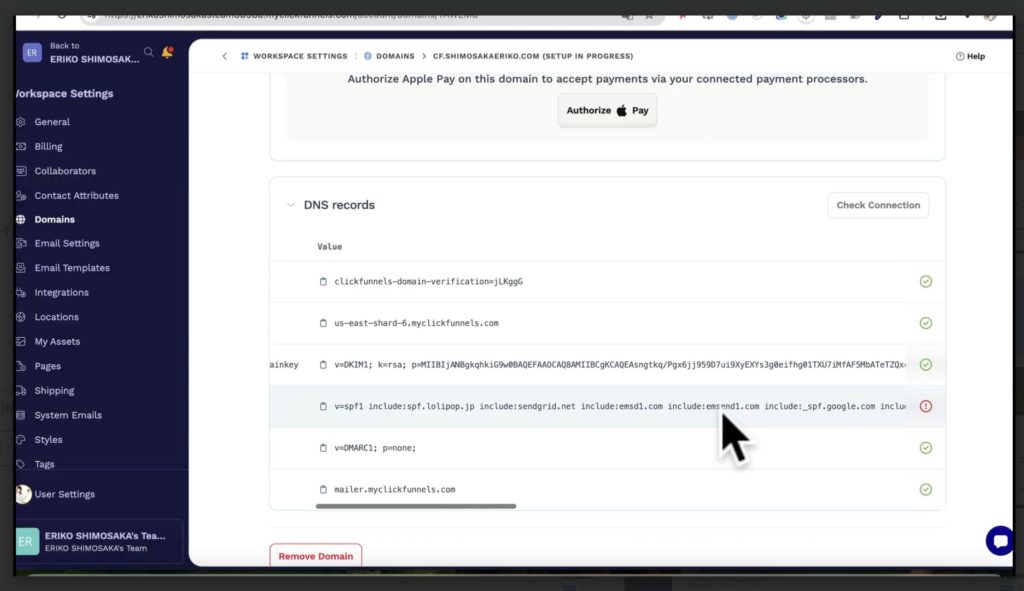
このエラーはですね、おそらくこの「My ClickFunnels」っていうのが、ちょっと入っていなかったのでここを修正します。SPFの設定がですね、もし重複している人は下の画像のように全部1個にしていただく必要があります。
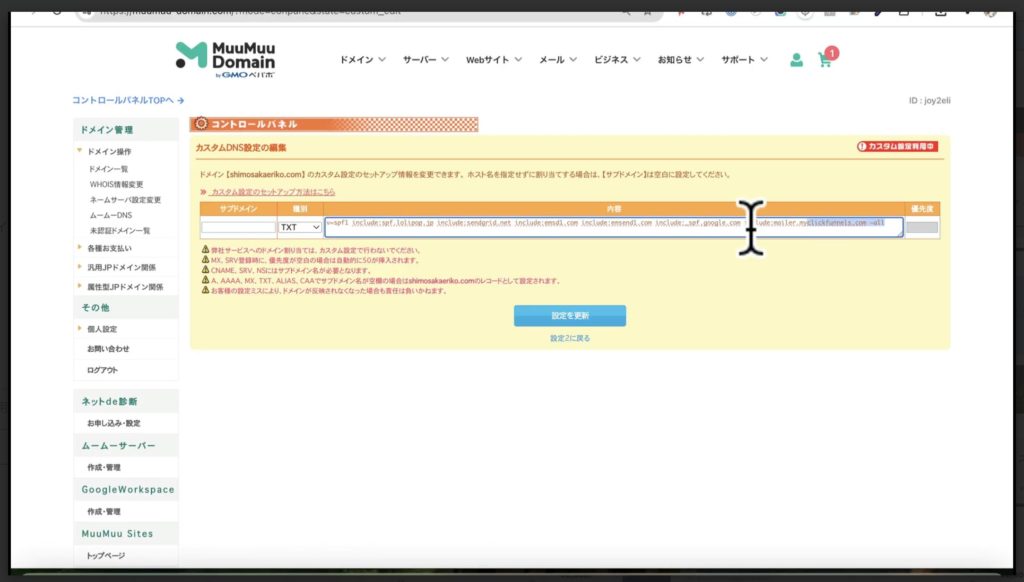
そうしないとエラーが出ちゃうんですね。なので、今回全部1個になったSPFの設定しました。ちょっとこれで更新します。更新したので再チェックをしてみたいと思います。ちょっと時間を置いたら、先ほどエラーが出ていた部分も最終的に全部チェックマークが入りましたので、安心して次に進みたいと思います。今回は、ドメインを設定する方法について解説させていただきました。