
それでは、今回はClickFunnels2.0(クリックファネル2.0)の使い方としてSMTPの設定をするについて解説していきます。まず、Workspaceから【Email Settings】に行っていただきまして【SMTPSettings】に行きます。そうしましたら【Add SMTP Setting】をクリックします。
こちらのSMTPというのは、クリックファネルからメールを送るために必要になる操作になりますので、一緒に設定をしていきましょう。まずは、ニックネーム(Nickname)はですね、SendGridという風に入れていただければと思います。そうしましたら、ドメイン(Emails domain)は登録したドメインを選んでください。サーバー(Server)はSendGridですね。Portが出ていますのでここを設定していきましょう。
そうしましたら、インターネットでSendGridと検索をしていただきまして、こちらのアカウントを作ってください。

まずは、無料で使えるんですが、ちょっとご注意点がありまして、以前は無料だったんですけれども、現在は60日間の無料のみとなってしまっておりますので、どうしてもお金がかかるようになってしまいました。これは残念なんですけれども、メールを送るための必要経費と思ってください。
なので、最初はこちらの「60日間フリートライアル(Free Trial)」というところの【Start for free】をクリックしてください。なお、ご注意なんですけれども、このフリートライアルが終わった時にちゃんと支払い情報など入れていないと、メールが止まってしまいます。つまり、このSendGridがないと、クリックファネルからメールは送れないということになりますので、これはですね必要経費と思ってしっかりと支払いの方も含めて対応の方をお願いいたします。
それでは、こちらの【Start for free】から作ってください。そうしましたら、SendGridにログインしていただきます。そして、まずはこちらですね、左側のメニューから【セッティングス(Settings)】の中から【APIキー(API Keys)】というものがあります。このAPIキーというのは何かというと、ツールとツールをつなぐような暗号のようなものです。なのでこちらのAPIキーを作っていきましょう。
【Create API Key】ですね、クリックしていただきます。Full Accessを選択したままで大丈夫です。上の「API Keys Name」にですね名前をつけてほしいです。何に使っているかというところになりますので、今回は「ClickFunnels2.0」にしました。同じじゃなくてもいいんですけれども、自分で何に使ったか分かる名前だといいかなというふうに思います。
そうしましたら【Create & View】をクリックします。できましたらですね、この赤枠の【APIキー】はですね1回しか出ませんので、これをコピーしていただきます。文字の上をクリックしていただきますとコピーができます。
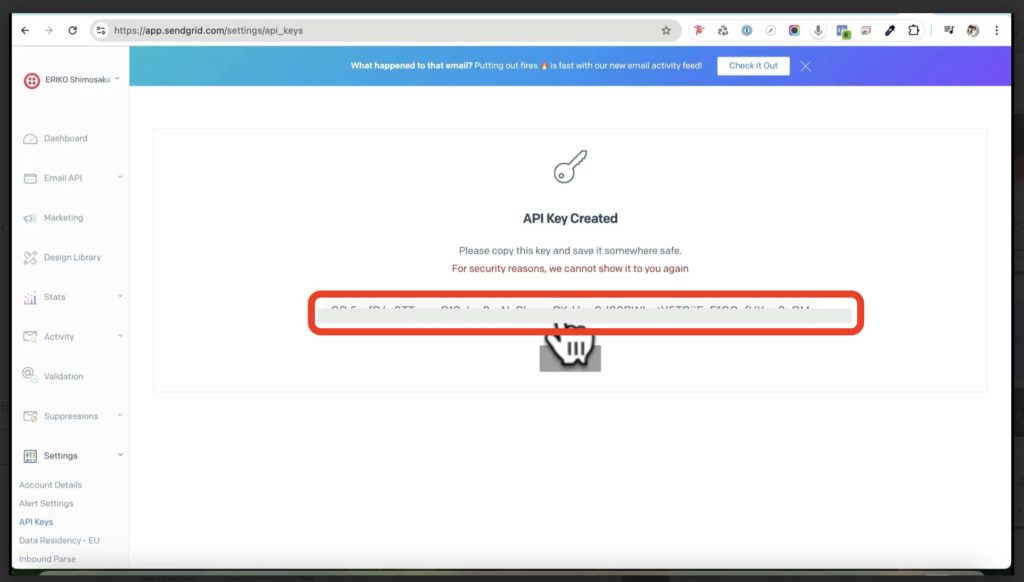
次にですね、まだ設定してない方はSendGridの方で「Sender Authentication」というものがあります。これは何かというと、送信者情報をしっかり認識させるというところですね。左メニューの【Settings】の中の【Sender Authentication】ですね、この中に入っております。
私はもう設定してしまったんですが、まだ設定していない方はですね、設定をして完了していただく必要があります。やり方がですね、実はクリックファネルのヘルプページに書いてあります。こちらですね、ちょっと日本語にします。

【Sender Authentication】ですね、こちらをクリックしていただいて【Get Started】というのをクリックしていただきます。そうしましたら、このような画面が出ます。ここはですね、使っているホストですね、DNSホストなので、おそらくこの中にないと思いますので、その場合はですねその他のようなものを選んでください。クリックしたら出ました。DNSホストはですね、ないので【Other Host】で大丈夫です。
下の文言はですね「このドメインのリンクにもブランドを設定しますか?」という風に出ました。こちらに関しては、クリックファネルのヘルプページを見ると「Yes」になってますね。【Yes】をクリックしていただきます。日本語訳だと「はい」ですね。それで【次】へいっていただきます。
いっていただきますと、ドメインですね。なので、私で言うと「shimosakaeriko.com」なんですけれども、自分のドメインを【From Dmain】欄に入れてください。入れていただきまして【次へ(Next)】をクリックします。クリックしていただきますと、DNSにCNAMEですとか、テキストを入れていただく箇所が出てきます。
こちらは一つずつですね、このものを全部入れていただきます。やり方は、私の場合はムームードメインの中の【ムームーDNS】ですね。こちらで自分のドメインを選んでいただきまして、カスタム設定の【設定2】にいっていただきます。いっていただきますと、ずらっと、すでに私の場合はいろいろ設定しているんですが、この【設定を追加する】というところをクリックしていただいて、この左側の「サブドメイン」というところに、下の画像でいうこちらですね「ホスト(HOST)」というところが左側の「サブドメイン」のところになります。
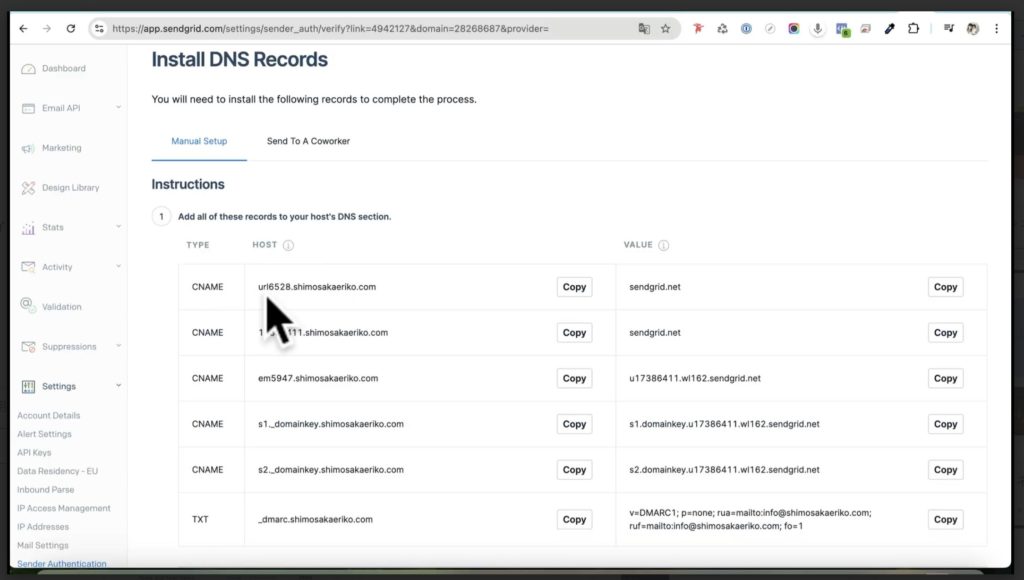
「種別」というのは、上の画像でいうと「タイプ(TYPE)」になります。そして、VALUEですね。VALUEは、上の画像で右側に表示されているものなんですけど、ムームードメインの「内容」欄には「VALUE」のところを入れていただきます。1個ずつ入れていただきまして【設定を追加】をクリックしていただきます。
できましたら「I’ve added these records.」で追加しましたというところにチェックを入れていただいて【Verify】をクリックしてください。そこまでやっていただきますと「Sender Authentication」ページの「Dmain Authentication」の部分が「Verified」という風に出ますので、これで認証が完了ということになります。
そうしましたら、今度はクリックファネルのページに戻ってまいります。こちらの入力項目に入れるものは、ヘルプページに書いてます。それぞれ項目に入れることが決まっております。「Nickname」から「Server」まで入力したので、次の「ポート(Port)」からですね。ポートは「587」だそうです。入力欄に「587」と手入力しましょう。
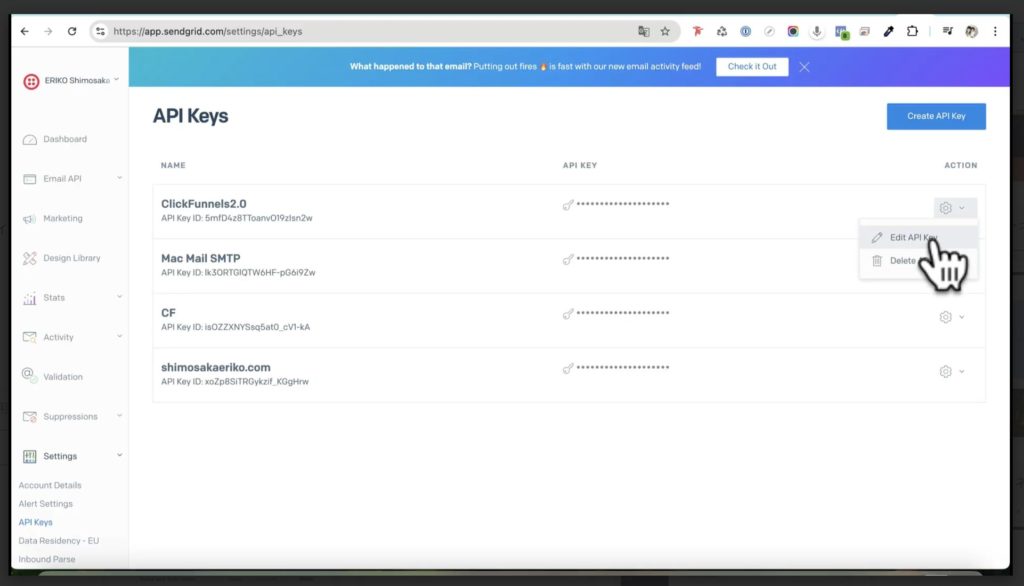
次ですね。「ユーザーネーム(Username)」というところは間違いがちなんですが、厳密に「apikey」というテキストを入力してください。自分の名前とかではなく「apikey」というテキストを入れてください。「パスワード(Password)」というのは、先ほどSendGridで作りました「API Keys」ですね。API Keysのところで「クリックファネル」で作ったものですね。これは、もう1回表示が出ないので、先ほどちゃんとコピーしていないといけなかったというところですね。
コピーしたものを「Password」欄に貼っていただきます。もし、消えちゃったとかなくなっちゃったという方はですね、下の画像のところで1回これを「デリート(Delete API Key)」していただいて、もう1回新しく作っていただければ大丈夫です。
できましたら【Add SMTP Setting】をクリックします。そうしましたら「Webhook URL」が出てきました。これは何かというと、パフォーマンスを追跡したりするというところですね。クリックファネルで、売上が上がったりクリックがされたりとかするので、そういったものをしっかりとSendGridの方にわたすという意味があります。なのでこの「Webhook URL」をまずコピーしていただきます。
そうしましたら、SendGridページにいきましょう。はい、SendGridページに行きました。そうしましたら、左側メニューのセッティングス(Settings)の中からWebhookを探します。Webhook Settingsはですね【Mail Settings】の中にあります。Mail Settingsの中に【Event Webhooks】ですね。こちらがありますので、これをクリックしていただきます。
そうしましたら、画面右側ですね【Create new webhook】をクリックします。そして「Post URL」ですね、ここに先ほどクリックファネルの方のWebhookからコピーしてきたものを貼り付けてしまいます。そうしましたら、クリックファネルの説明書き(ヘルプ)ですね、見ていただきますと「フレンドリー名」というのはwebhookの名前を入力しますという風になってますので、私は「CF2.0」というふうに入力します。
次に「Actions to be posted」ですね。これは、どんなアクションを渡すかというところなんですが、基本的に全部チェックを入れていただいて大丈夫です。クリックファネルのヘルプの方を見てみますと、全部チェックが入ってますね。そして、他の項目は全て「Off」になっていますね。その通りにしていきましょう。
全てにチェックを入れて、他の項目がOffになっていることを確認できましたら【Save】をクリックします。はい、完了しました。で、こちら今登録したものが、まだ「Disabled」で出てますので、クリックファネルのヘルプページをちょっと見てみましょう。
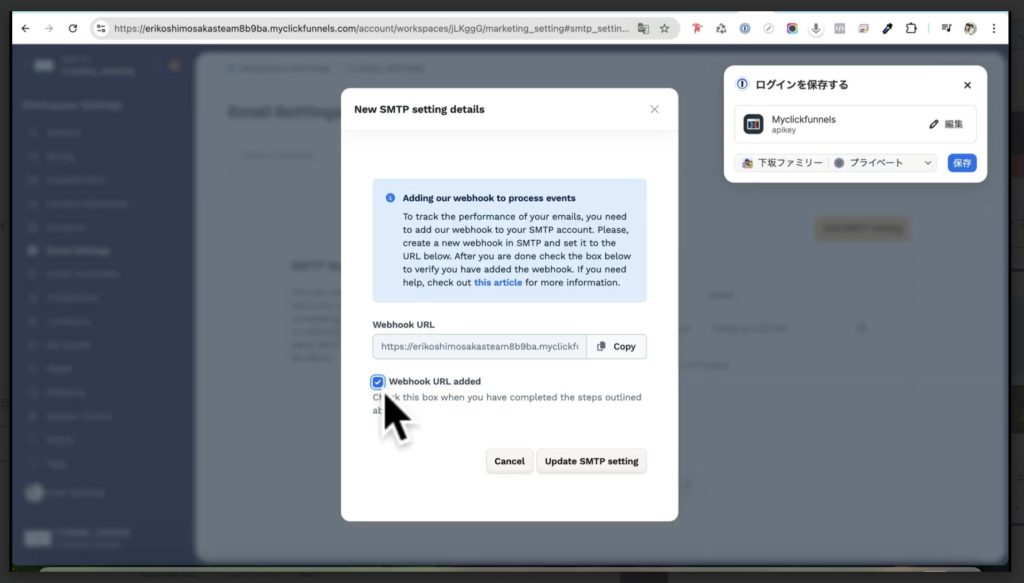
上の画像のページですね。こちらの「Webhook URL added」にチェック付け加えましたということで【Update Settings】をクリックします。そうしましたら、SMTP Settingsのステータス(Status)にチェックが入りましたので、設定ができたということになります。今回は、SMTPを設定する方法について解説させていただきました。