
今回は、ClickFunnels2.0(クリックファネル2.0)の使い方としてセールスファネルの作成〜テンプレートを選ぶについて解説していきます。それでは、早速セールスファネルを一緒に作っていきましょう。まず、セールスファネルの概念をちょっとだけ説明させてください。下の画像のClickFunnelsクラシックのこの画面が、すごく私にとっては説明がしやすいので、ちょっと一緒に見ていけたらと思います。
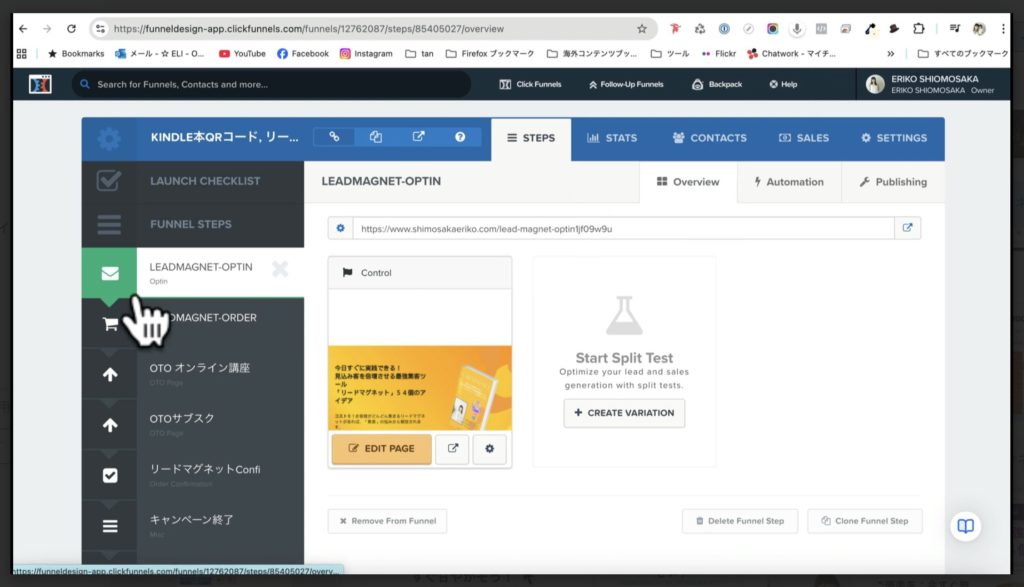
これがもう、まさにセールスファネルなんですけれども、セールスファネルとは何かというと左側に表示されているこのページの連なりなんですね。ページの単なる連なりではなくて、この形式にすることによってお客様に階段を登っていただくイメージですね。つまり、全く興味のなかった方がまずは無料の何かを受け取って(LEADMAGNET-OPTIN)ですね、ここで言うと、Controlで表示されている本なのでリードマグネットとして書籍をお渡ししています。こういった書籍をまずは無料で受け取っていただくんですね。
まず、そこを行動していただかないといけないので、そこに進んでいただきます。行動していただくと次のページ(LEADMAGNET-ORDER)で、たとえば、私の場合は商品を売っているんですね。このページにショッピングカートがあるので、商品をすでに販売してしまいます。この行動した時が、一番お客様が温まっている時ですので、ここに進んでいただきます。
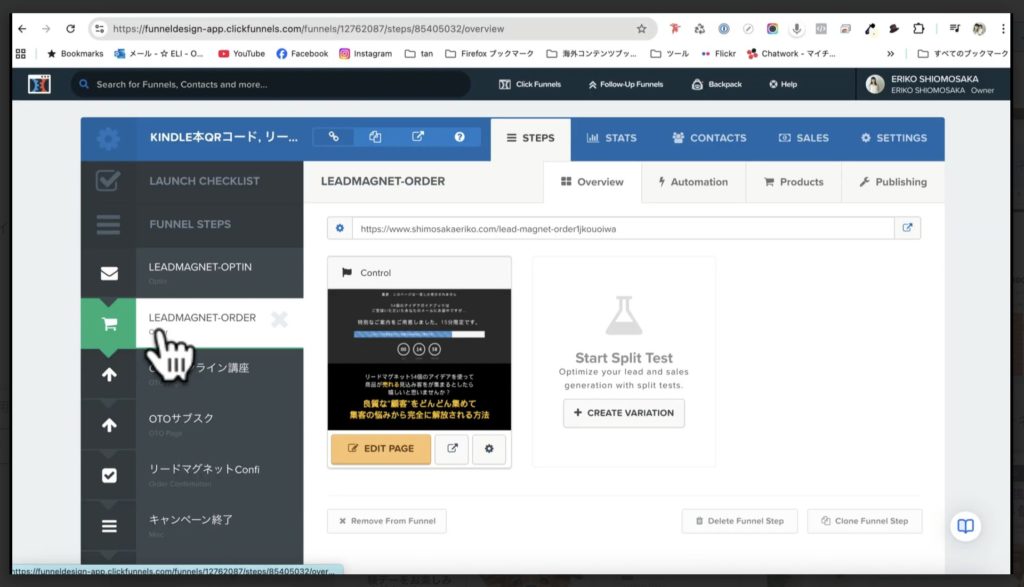
今度は、ここでお客様はお金を支払うんですね。お金を支払っていただいたら、次にワンタイムオファー(OTOオンライン講座)ですね。OTOというんですけれども、ワンタイムオファーというものがあります。ここで、お客様に追加の商品をセールスします。そして、ここでまたさらにワンタイムオファー(OTOサブスク)を追加することができるので、こんな感じで順番に入れていただきます。
そして最後は、サンキューページ(リードマグネットConfi)と言って「登録してくれてありがとう」のページになります。このように、お客様にただのページだけでなく、どんどん次のステップに進んでいただく階段を作るイメージでセールスファネルは作っていきます。そして、クリックファネルを使うにあたって、クリックファネルの共通言語と言われるものがありますので、ちょっと説明させてください。
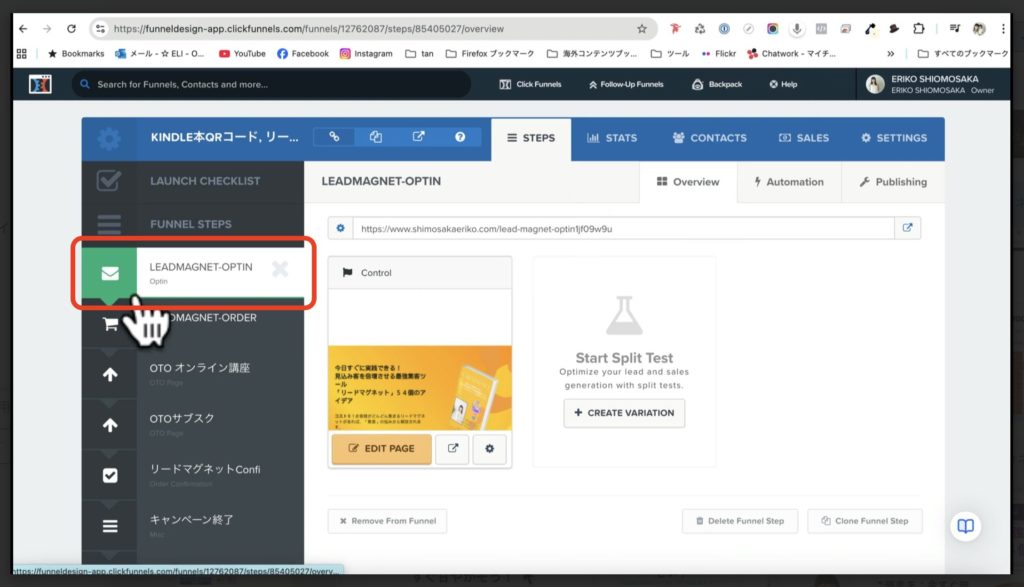
まず、この赤枠【LEADMAGNET-OPTIN】はメールを取得する画面で「オプトイン」と言います。オプトインですね。もし分からなかったという方は、ちょっとこの機会にオプトインというふうに覚えていただくと良いかなというふうに思います。なので、クリックファネルの言語を覚えるかというと、たとえば、本社のテクニカルサポートとかに英語で質問をする時もあるかもしれません。
そして、日本のクリックファネルユーザーと話すこともあるかもしれません。その時にですね「登録ページ」とか日本語で言っても伝わることもあるんですけれども、この共通言語の「オプトインページ」というふうに覚えておいていただくと話が通じやすいんですね。共通言語で話せるのでスムーズに「これのこと言ってるんだね」ということが理解できるかと思います。
そして、まだあるんですね。この5ページ分ありますので一緒に見ていきましょう。最初に登録するものは「オプトインページ(LEADMAGNET-OPTIN)」と言います。そして、商品を販売するページは「オーダーページ(LEADMAGNET-ORDER)」と言ったりします。オーダーページですね。そして、上から3つ目のOTOのページは「ワンタイムオファーOTOページ(OTOオンライン講座)」みたいなことで言います。OTOページですね。すぐ下に「OTO Page」って書いてありますね。
なお、これはクラシックの画面なので、2.0ではこのような表現は出てはこないんですけれども、OTOページというのは呼び名としてあります。そして、4つ目もOTOページになります。最後の5つ目がですね「Order Confirmationページ(リードマグネットConfi)」と言います。登録完了のページでお客様に商品購入の明細を見せるページですね。
あとは、追加があるとしたら「サンクスページ」ですね。登録をした方にありがとうのページを挟むこともあります。なので、クリックファネルで呼ぶときに「オプトインページ」「オーダーページ」「OTOページ」「コンフィメーションページ」があるということを覚えていただければと思います。ここまでがセールスファネルの概念です。
ここからは、実際にセールスファネルのページを作っていきましょう。まず、最初に今回は簡単なリードマグネットページ(オプトインページ)、特典をお渡ししてオプトインが取れるページ。そして、ありがとうを言うサンクスページ、この2ページを作ってみたいと思います。それでは、クリックファネルのトップページからやってみましょう。こちらが、ClickFunnels2.0(クリックファネル2.0)のトップページです。
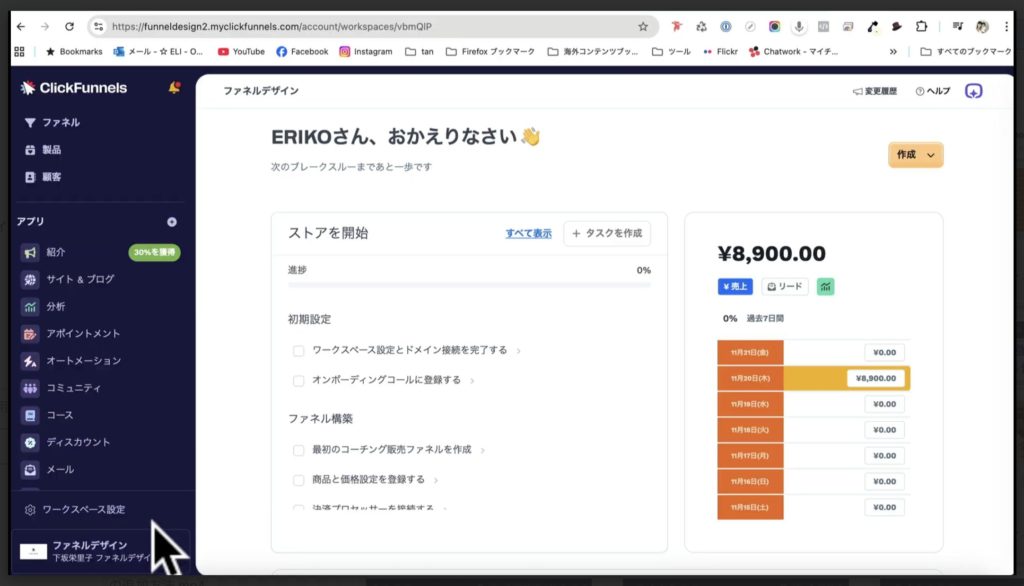
この画面左上の【ファネル】というのをクリックしてください。ファネルを作成するためには、画面右上の【ファネルを作成】という黄色いボタンをクリックします。クリックしていただきますと「リードファネル」「アンボクシングファネル」「プレゼンテーションファネル」といくつかのテンプレートが出てきました。こちらのテンプレートを選んでいただきますと、簡単なファネルをすぐに作ることもできます。
なので、今回はオプトインを取るための【リードファネル】というものを選択してみようと思います。リードファネルのところにある【選択】ボタンををクリックします。クリックしていただきますと、ちょっとラッセルさんがしゃべっていますが、その下にどんなページを作るのかのイメージが表示されていますので、わかりやすいかなというふうに思います。
リードファネルは、スクイーズページとも言うんですね。このスクイーズページが「オプトインを取るページ」ですね。登録(リスト)を取るページになります。登録を取るページには何があるのかというと、メールフォームがあるというところですね。お名前とメールアドレスを収集するメールフォームが入っています。
そして、サンキューページには何があるかというと「登録完了してありがとうございました」のページがあるというところですね。なので、この2ページを作るんだということを覚えておいてください。そして、クリックファネルの素晴らしいところは、最新のデザインのパネルがすでに用意されているところです。
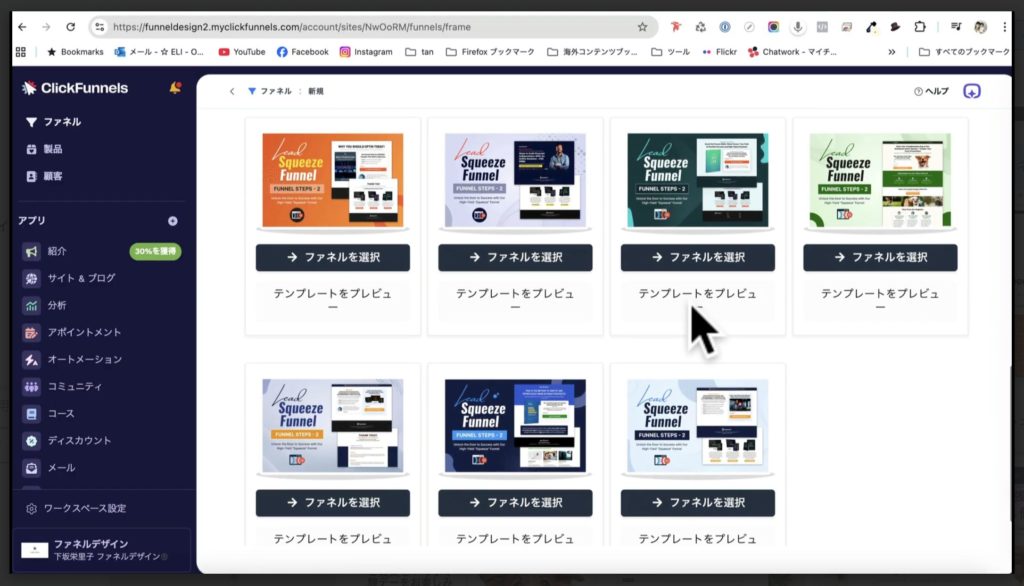
なので、この中から好きなものを1つまずは選んでみましょう。自分がイメージするデザインに「いいなというふうに思ったもの」を確認していただくには、デザインの下にある【テンプレートをプレビュー】をカチッとクリックしてみてください。そうしますと、実際の画面がこんな感じというのを見ることができます。今回私は、下の段の一番右のデザインを選びましたが、非常にシンプルですが使いやすそうなページですね。
もし、違うデザインがいいなと思った方は、違うデザインも見てみてください。上の段の一番左のデザインには、あらかじめ顔が入っていて使いやすそうだなというふうに思ったりしますね。もう一つ見てみましょう。上の段の左から2つ目のテンプレートです。こちらは、画面右側にどんと人が出ていて、画面左側に【ワークショップに参加する→】ボタンをクリックすると、メールフォームのような感じでポップアップが出るパターンですね。
なので、今回は好きなものを選んでいただければと思います。では、私は上の段の一番右の緑色のページにしたいと思います。テンプレートデザインの下にある【→ファネルを選択】ボタンをクリックします。「ファネルをインストールしました」と出ましたので【今すぐカスタマイズ】と書いてある黄色いボタンをクリックしましょう。そうしますと、もうすでに「オプトイン」と「ありがとうページ」が設定されていました。この後、このファネルの中身を操作していきます。今回は、クリックファネルの使い方セールスファネルの作成(テンプレートを選ぶ)について解説させていただきました。