今回はActiveCampaign(アクティブキャンペーン)でステップメールを配信してみよう(1日後に送る方法)についてお話します。さっそく一緒にやってみましょう!
ステップメールを配信してみよう(1日後に送る方法)
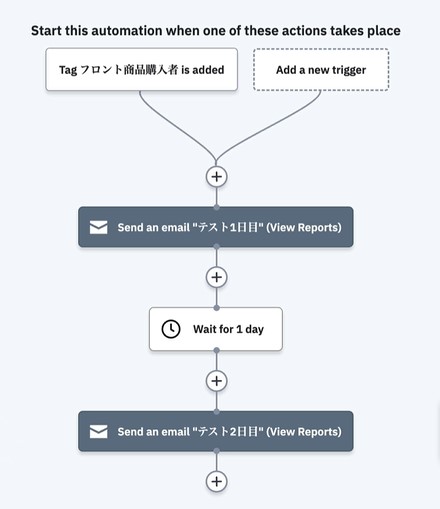
やっとステップメールっぽくなってきました。次はここにメールがあるんですけれども、1日待って次のメールを送る、という処理をしていきたいと思います。最初にやっていただきたいことは、ステップメールなので今1通しかメールがないんです。タグが付けられたときに、即座にこれが送られるという指令しかしていないので、もう1通メールを増やしましょう。
そのやり方としてはこの+マークを押していただきます。

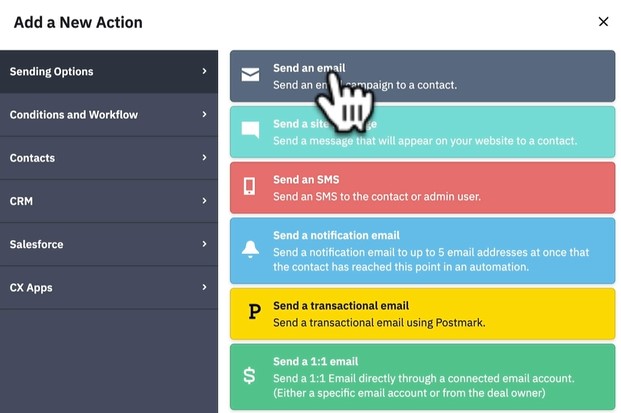
押していただいてまたSend an emailを押していただきます。
こちらのEmail Nameはテスト1日目の次なので、「テスト2日目」にしましょう。
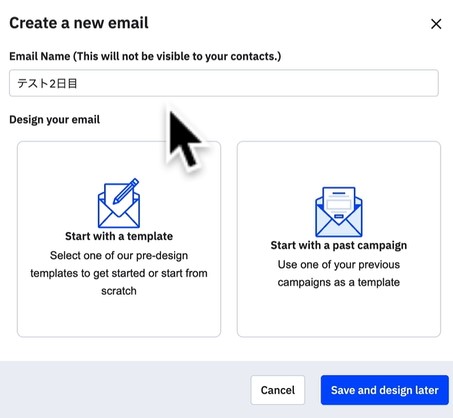
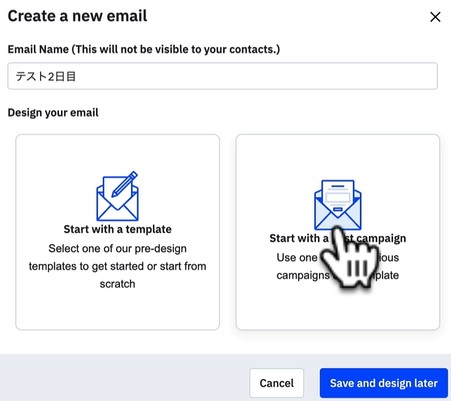
そうしましたらStart with a templateもしくはpast campaignがありますので、今回は過去に使ったキャンペーンを使っていきましょう。これを押します。
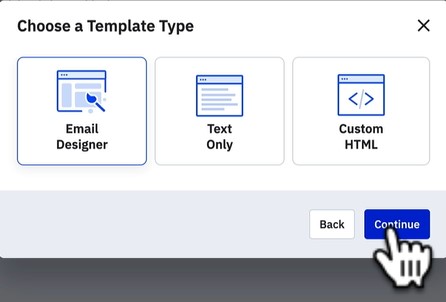
押していただきますと、このように既に増えまして、画面が切り替わり選ぶ場面がきました。Email Designerを選んでContinueをします。
先ほど選んだテスト1日目を使っていくと良いのでSelectを押しましょう。
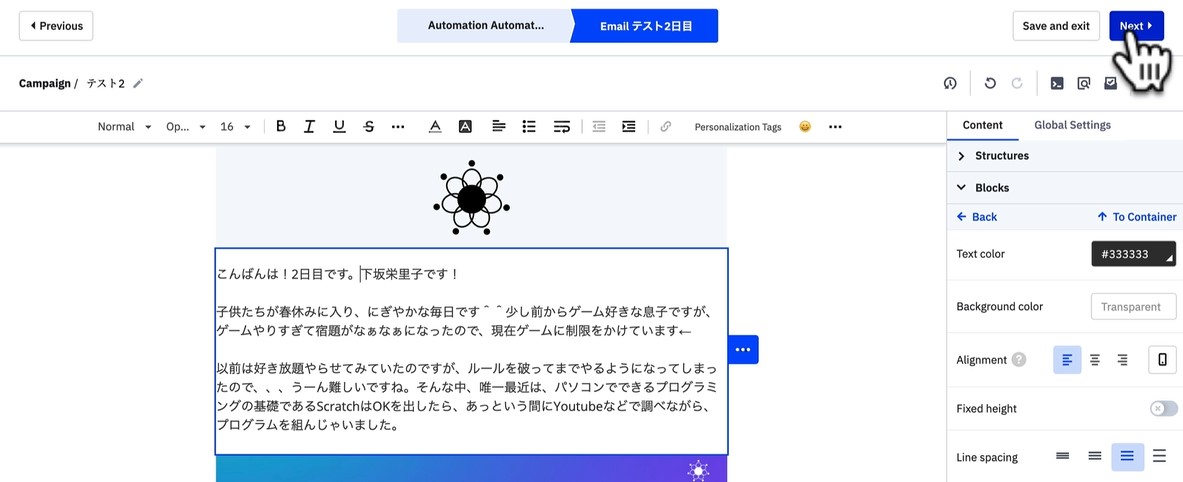
押していただきますと中身が出てきましたので、2日目も興味を引くタイトルにしてみました。そうしましたらContinueを押します。

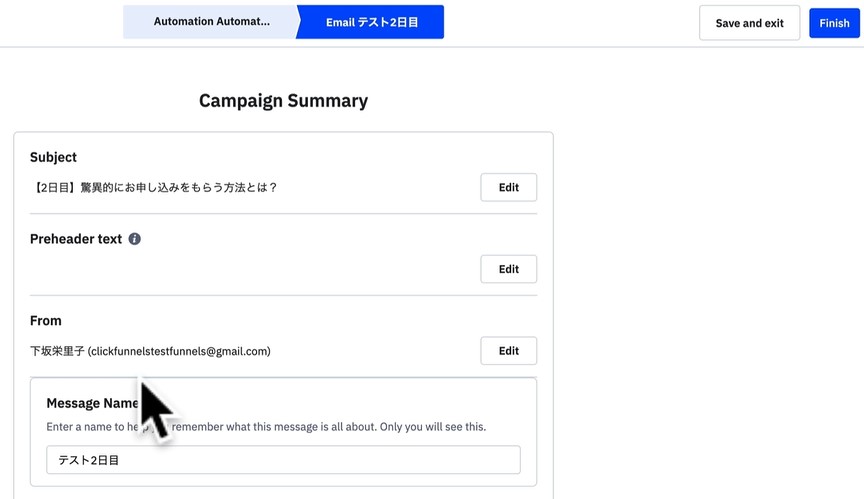
押していただきましたらここを見てください。テスト2になっているので2日目のメールになっていることがわかります。
そしてここも変えていただきます。通常2日目ですとかは書かないんですけれども、わかりやすく2日目ですというふうにしてみました。できましたら、右上のNextを押しましょう。メールの変更は各自やってください。
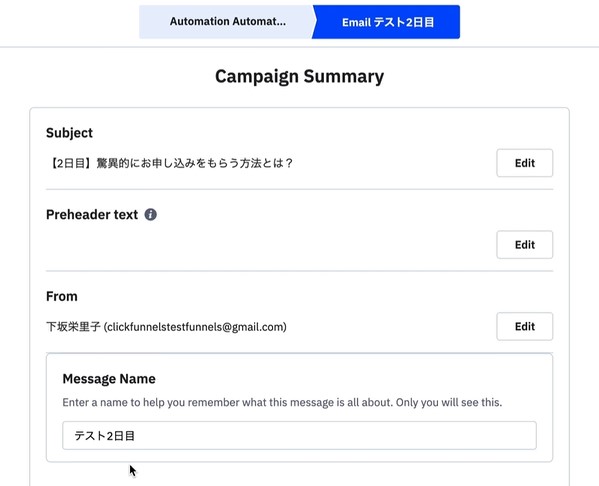
やっていただきましたら、ここは先ほど入れたようにお客様に届くタイトルができています。Preheaderはこのままで、Message Name、私達だけがわかる名前はテスト2日目になっておりますので、しっかり確認ができました。
このままでFinishを押しましょう。
そうしましたらSelect email to sendが出ました。これで大丈夫なのでSaveを押しましょう。

押しましたら、こちら今2つメールができました。
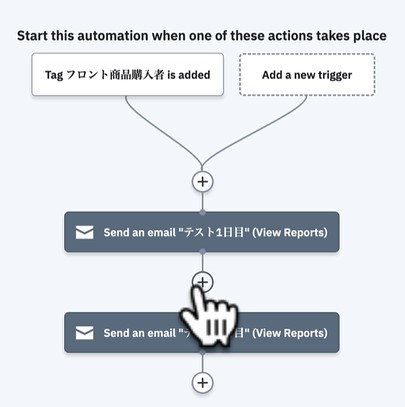
タグが追加されたらこのメールとこのメールが送られるという設定になっております。そうしましたら今度はこの真ん中に、1日待つという指令を送りたいと思います。+マークを押します。押していただきましたら先ほどはこれを押したんですけれども、これではなくConditions and Workflowというところをクリックしてください。
そうしますとWaitがあります。これは待つという指令ができますのでこれを押します。
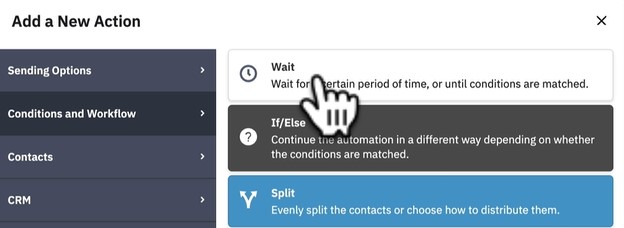
押していただきますと、こちらの2つの条件が出てきました。こちらは一定期間まで待つということで、こちらは特定の条件まで待つということになります。今回は簡単な方の、一定期間を使っていきたいと思いますので、こちらの上の方をクリックするとすぐ出てきました。1日待つというふうになってます。こちらを変更していただいて、例えば15分待つとか20分待つとか1時間待つとか選ぶこともできるんですが、今回は1日待つにしましょう。このままでSaveを押します。

押していただきますとこれだけで、購入というタグがついた方にテスト1日目を送る、そして1日待って、次のものを送るという指令ができました。