
今回はActiveCampaign(アクティブキャンペーン)でステップメールの配信についてお話します。トリガーとは、何かのアクションが起きたときにメールを自動で送るを設定です。さっそく一緒にやってみましょう!
ステップメールを配信してみよう(トリガー)
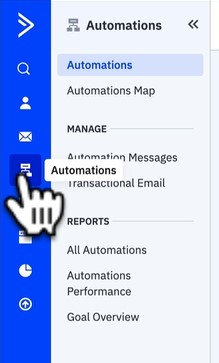
早速ステップメールを送っていきましょう。まずこちらはActiveCampaignの管理画面の中です。左側を見ていただいて、Automationsの中を見てみます。
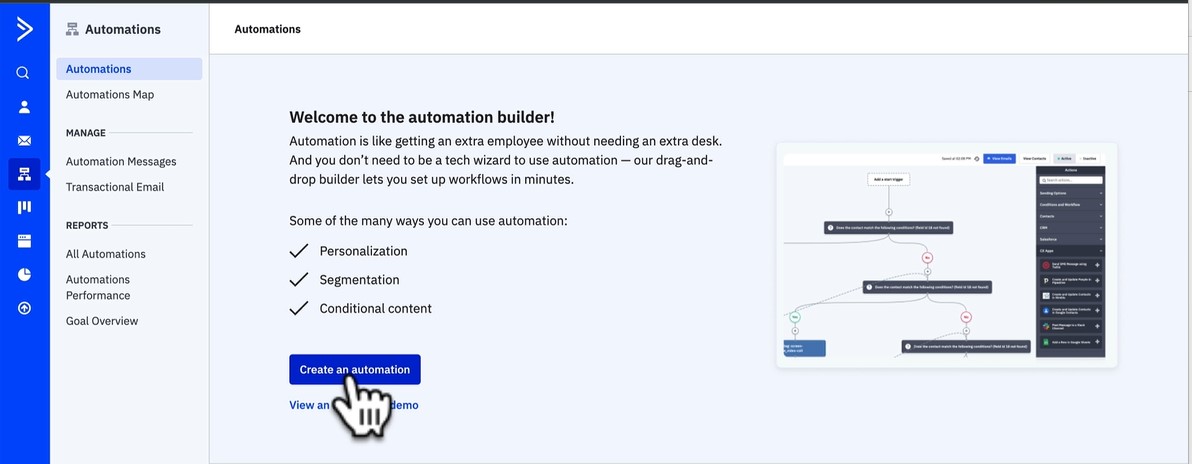
Automationsというところを押していただきますとこの画面になります。まだ何も作っていないのでこのようなお知らせが書いてあります。こんなことができるということが書いてあるんです。なので、このCreate an Automationを押しましょう。
押していただきますと、どんなところから作りますかというふうに出てきました。これは事前のテンプレートがあったりするんですが、今回はStart from Scratchから選んでいきましょう。
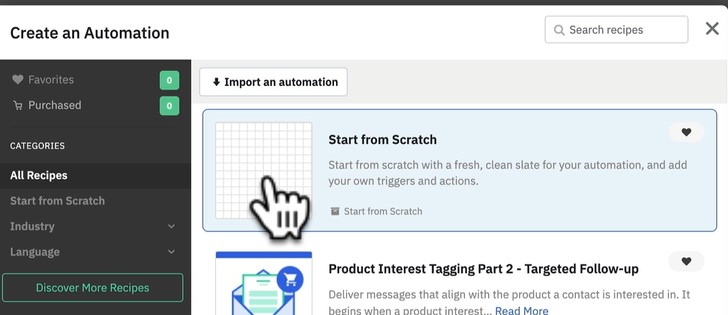
押していただいて、Continueを押します。

押していただきますと、Select a Triggerが出てきました。
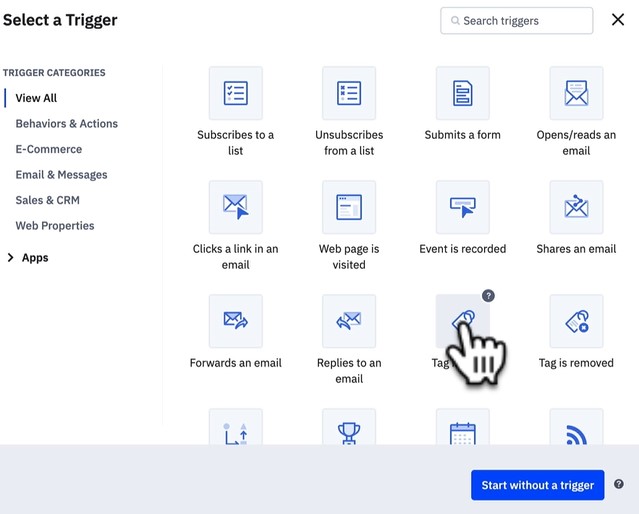
これはトリガーを選んでくださいということです。ステップメールの特徴として、何かのアクションが起きたときに自動で送るという意味がありますので、どんなアクションが起きたとき、というところを指定してあげる必要があります。そしてこちらを見ていただきますと、トリガーとしてはこんなものがあります。
- Subscribes to a list・・・リストに登録されたとき
- Unsubscribes to a list・・・リストから登録解除されたとき
- Submits a form・・・フォームから登録されたとき
- Opens/reads an emai・・・メールが開けられたとき
- Clicks a link in an Email・・・リンクが押されたとき
- Web page is visited・・・Webサイトに訪問したとき
- Tag is added・・・タグが追加されたとき
このように色んな場面に使えるトリガーがあります。
なので、まずはListとTagは最低限作っておいた方が、よく使うのでオススメです。
今回はTag is added、タグが追加されたときに発動するトリガーを選んでいきたいと思いますので、こちらのTagを選んでいただきます。
選んでいただきますと切り替わりまして、これでトリガーが選ばれたことになります。
