
今回はオンライン講座を売るために必要な準備についてお話します。ただオンライン講座を作っただけではなかなか販売することはできません。受け取ってもらえるオンライン講座を作るために必要なポイントが3つあります。1つ目は受講したくなるタイトルをつけること、もう1つは、受講を後押しする受講内容を書いておくこと、そして価格設定についてです。さっそく一緒にやってみましょう!
今回お届けするノウハウはこちら
オンライン講座を販売するための準備
この記事ではオンライン講座を販売するための準備についてお話しします。3つのポイントがあります。
- 受講したくなるタイトルをつける
- 受講を後押しする受講内容を書いておく
- 価格設定について
それぞれ詳しく解説していきます。
受講したくなるタイトルをつける
今度は、ステップメールを深夜に送らないテクニックをやってみたいと思います。これはどういうことかというと、例えばタグが追加されたとき誰かが起きていて、深夜2時にあなたの商品の登録をしたとします。そうしましたら1日待つだけの指令だと次の日も深夜2時に到着してしまいます。
毎日のように深夜2時、同じ時間帯に到着してしまうので、これだと例えばこの日は夜ふかししてたけれども、次の日は普通の生活をしている人とかは深夜2時にメールが届くというのは不思議な感じです。なので、ここを直していく作業をしていきたいと思います。それでは一緒にやっていきましょう。
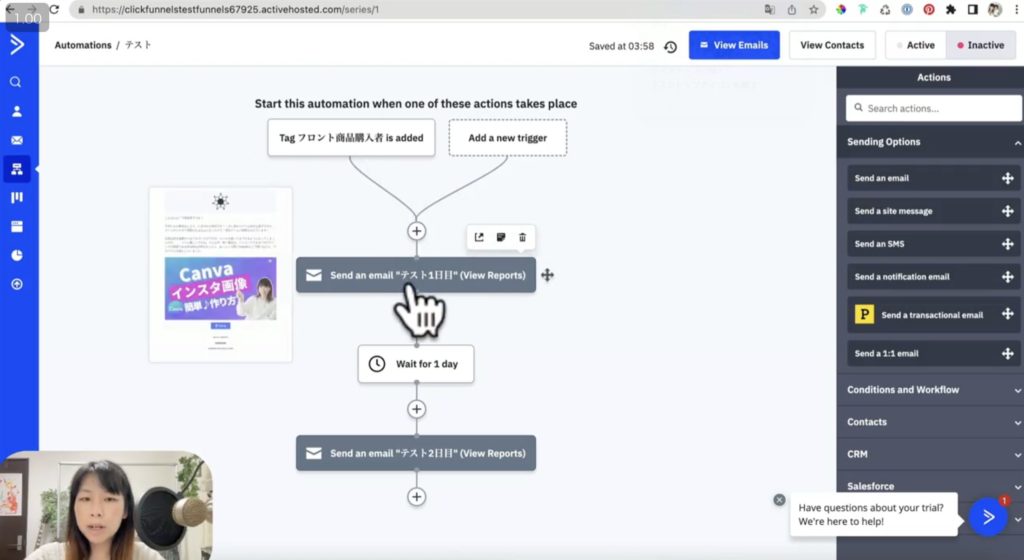
考え方としてここは即時に送られるのでいいと思うんです。
この後ここに、翌日の6時にという指令をするとします。そうしますとここから朝6時に送られることになります。
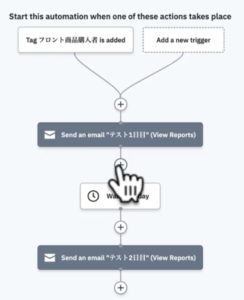
なのでここは送りたい時間を考えていただきたいんですが、今回は翌日の6時という設定をしたいと思います。こちらのWait for 1 dayの前の+を押します。
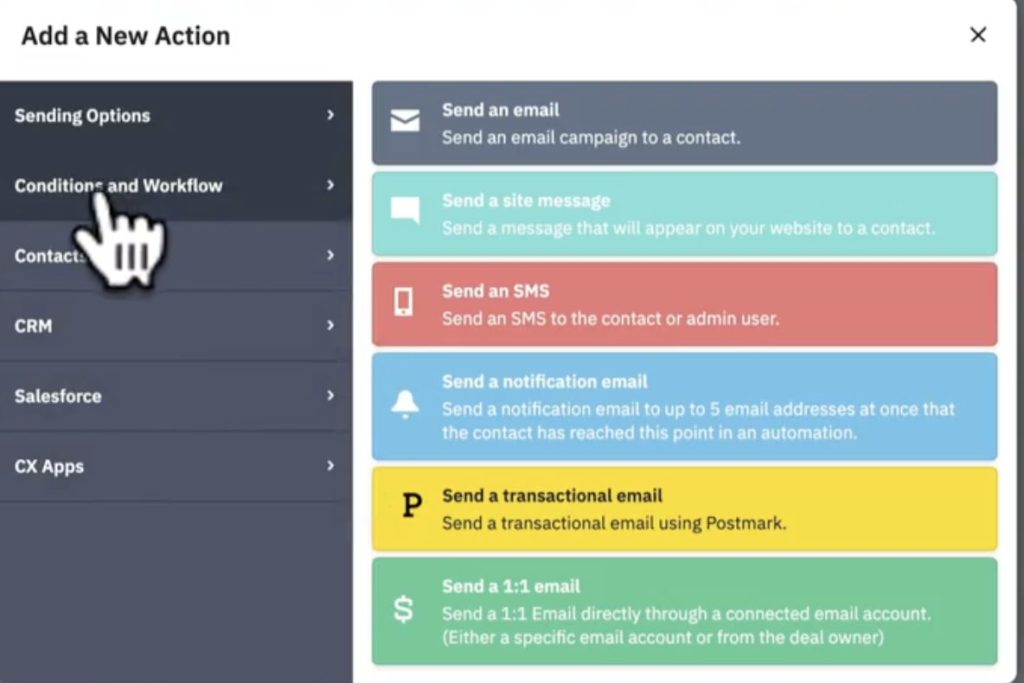
押していただきましたら、Conditions and Workflowを押します。
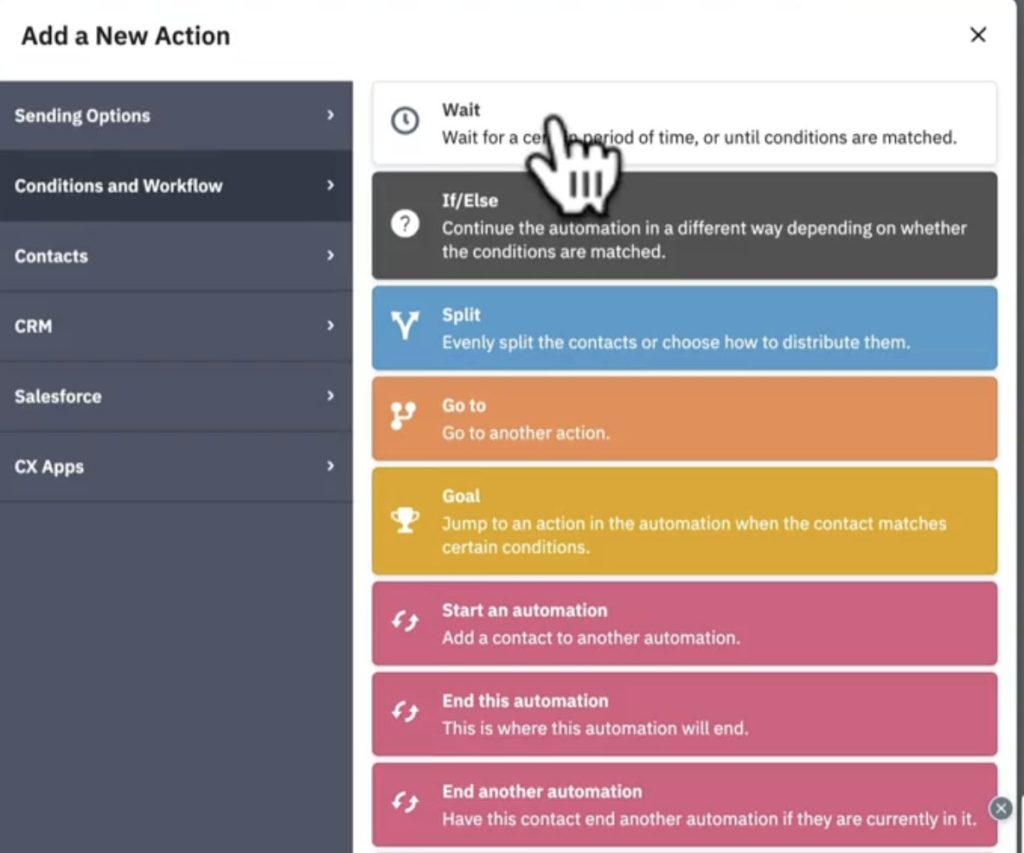
押していただきましたら、さっきと同じWaitを押します。
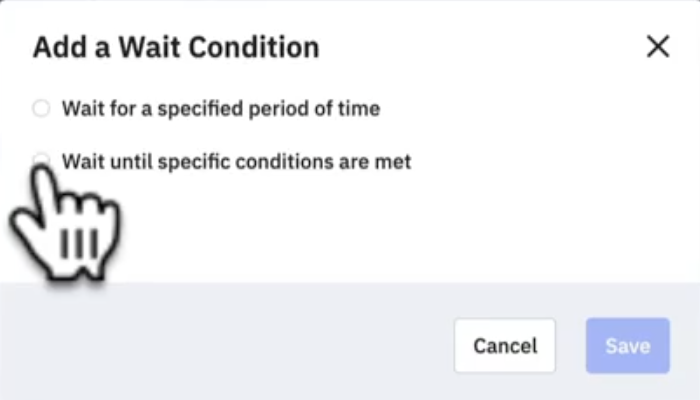
押していただきましたら下の方の「Wait until specific conditions are met」何か条件があったらというところを押します。
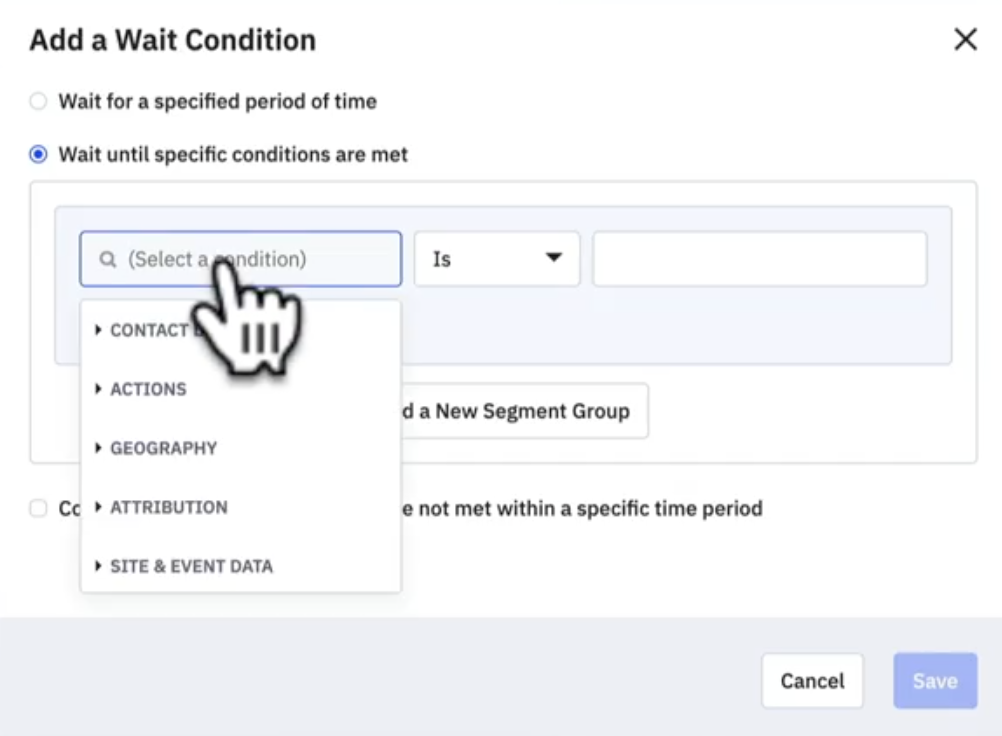
押していただきますとボックスが出てきました。ここに選んでいきます。
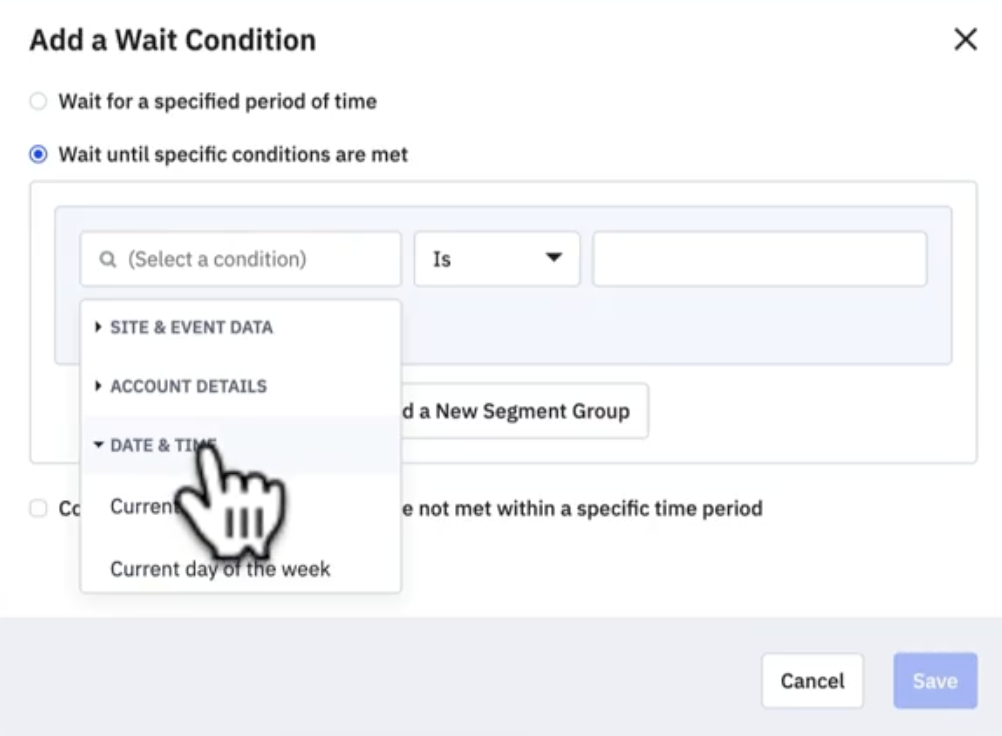
Select a conditionのところのDATE&TIMEを押していただいて、timeを押してください。そうしますとこの時間になったらという指令をすることができます。
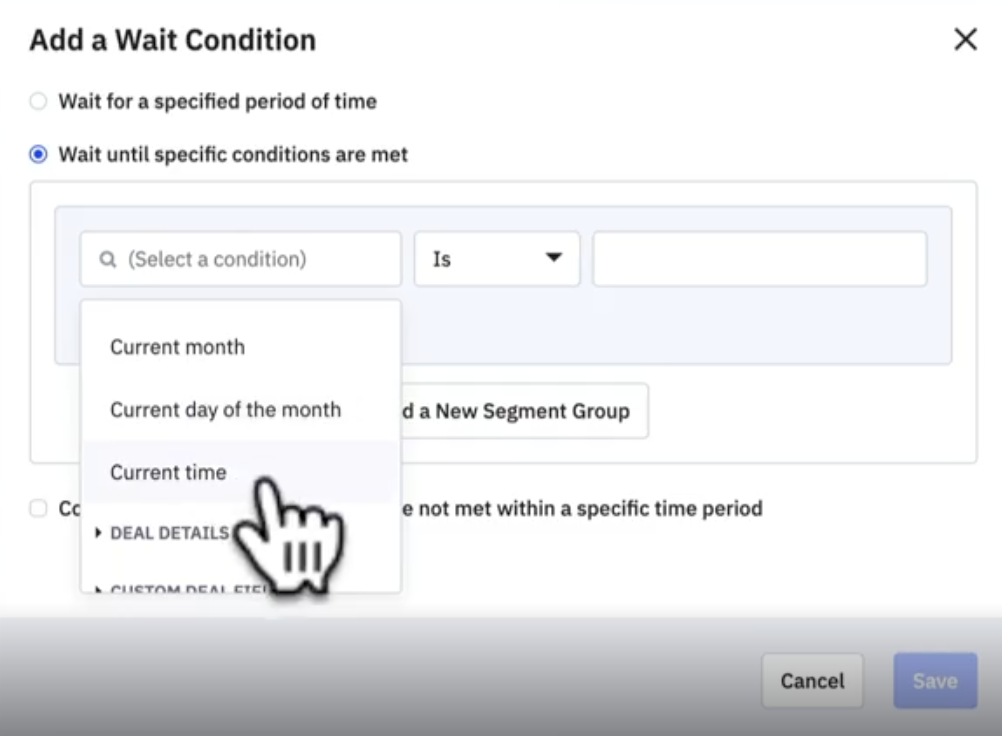
こちらの虫眼鏡を押していただきますと、お客様のタイムゾーン、いらっしゃる時間のところを選択することができます。
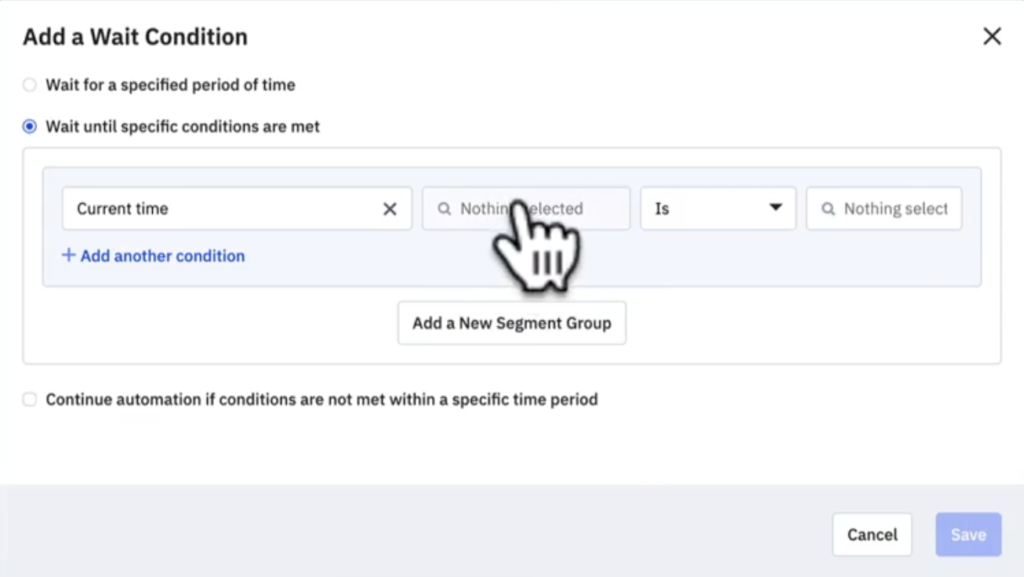
そしてここを押していただきますと、6時と選択をすることができます。
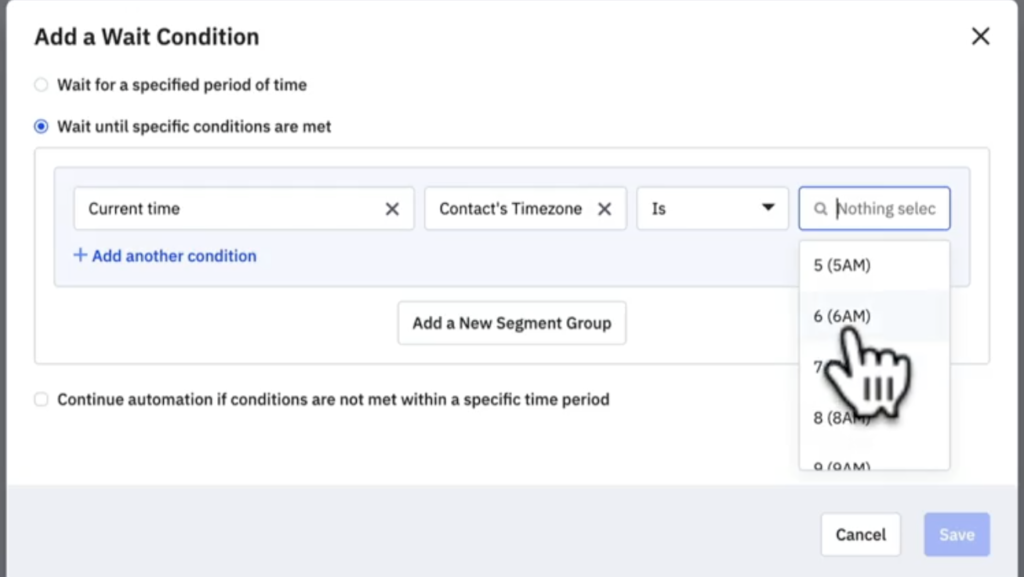
もしあなたが8時が良かったら8時でも大丈夫です。6時を押しました。
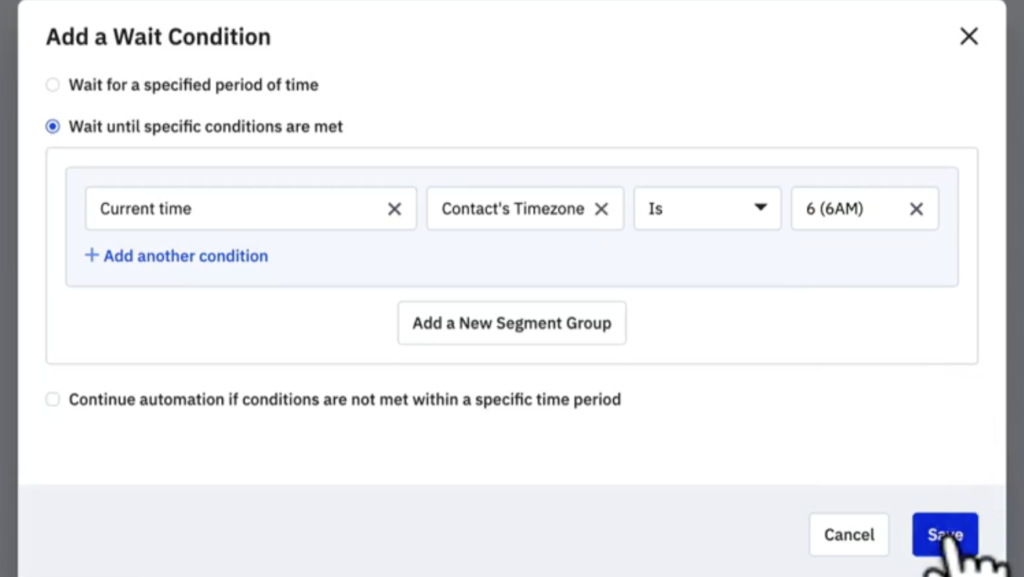
そしてSaveを押します。これでできました。最初から確認をしていきましょう。
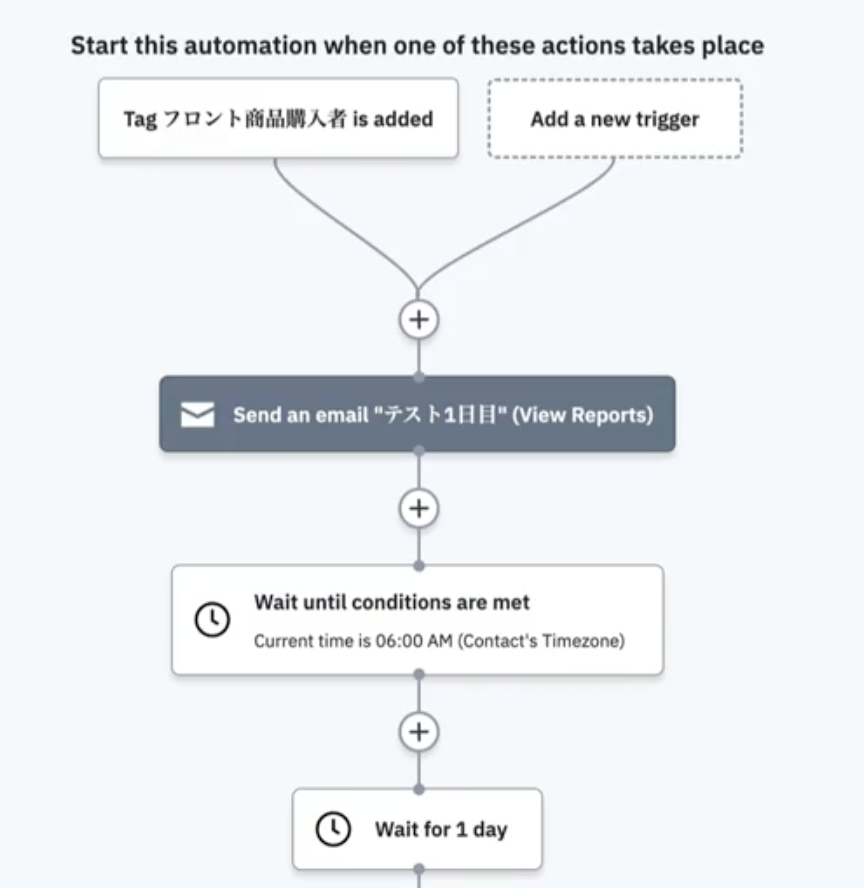
タグが追加されたらテスト1日目というのをすぐ送ります。そうしましたら、これとこれの間は、1日待つだけでなく、まず6時になってから1日待つという指令ができますので、例えば夜中の2時に押してしまった方は、ここで夜中の2時に送られて、その後に朝6時まで待ってそのあと1日待つという指令をすることができますので、翌日も2時に届いてしまうということがなくなります。
こういった作業をすることによって、きめ細やかにお客様にメールを送っていくこともできますし、嫌がられずに送ることもできます。ちょっとした工夫ができますのでぜひやってみていただけたらと思います。