
今回はActiveCampaignのその他の機能の2つ目である、メールリストをエクスポートする方法についてお話しします。メールリストをActiveCampaignに取り入れる逆、詰まりActiveCampaignの内部にあるメールリストを外部に出すことも可能です。
なぜメールリストをエクスポートする必要があるのか、それはActiveCampaignのアカウントが止まってしまってメールリストが使えなくなることもあります。ActiveCampaignを利用するためには契約して、月額料金を支払って利用します。ところがまれにうっかり支払いを忘れてしまうこともあるかもしれません。するとアカウントを止められてしまって、メールリストが使用不可になる場合も考えられます。そうなったときのために、メールリストをバックアップのためにエクスポートして、ActiveCampaignとは別個で管理するのもおすすめです。
その他にも外部のメールスタンドにActiveCampaignに登録しているメールリストを移行したい場合もあるでしょう。この場合でも今回紹介したエクスポートは使えるので、やり方をマスターしておいて損はありません。
メールリストをエクスポートする手順を解説
それではActiveCampaignに登録されているメールリストをエクスポートする方法について、実演付きで解説します。完結のその流れを紹介すると、以下のとおりです。
- エクスポートをコマンドする
- ファイル名などを設定する
- メールリストをダウンロードする
それぞれ、どのような作業をするのか、順を追って解説していきます。
エクスポートをコマンドする
まずは管理画面から左側のメニューの中でも「Contacts」をクリックしましょう。すると以下のスクショのように、これまでActiveCampaignに登録したメールリストの一覧が表示されます。
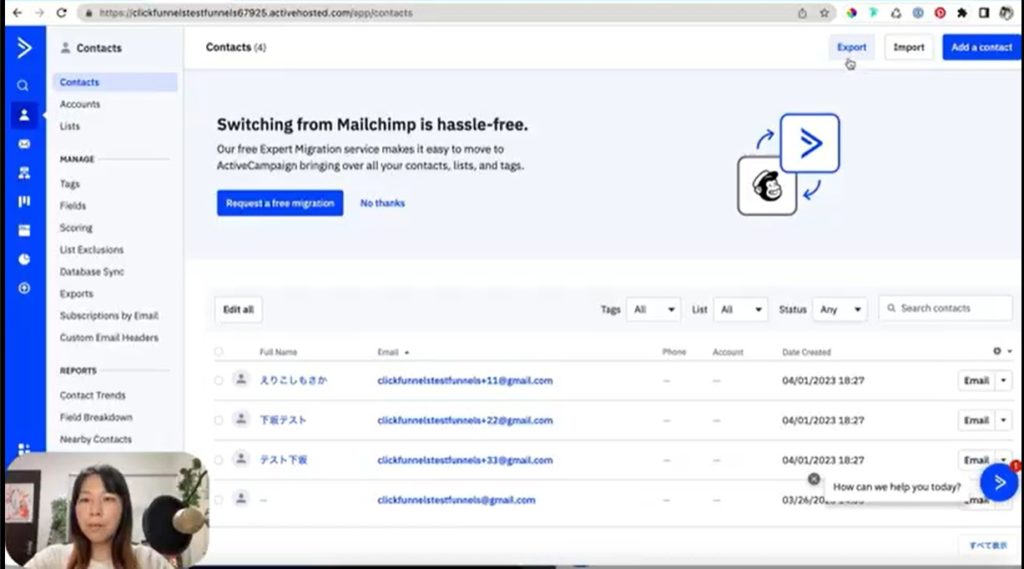
上の画面の右上、カーソルの指し示しているところに「Export」というボタンがあります。こちらをクリックしてください。クリックすると、以下の画面のようにダイアログが新しく表示されるはずです。
ファイル名などを設定する
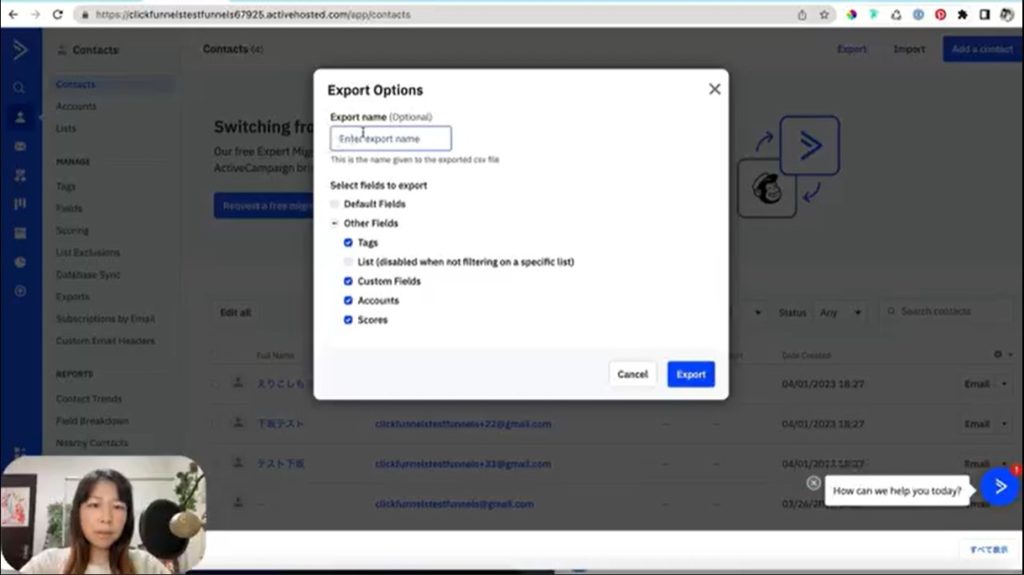
ダイアログの一番上のところに「Export name」という項目があるでしょう。こちらには任意の名前を入れます。別に名前を入れなくてもかまいません。ちなみに私の場合、エクスポートする日付を入れるようにしているので参考にしていただければと思います。
今回は「20230401アクティブキャンペーン」としてみました。日付をファイルの名前を組み合わせたものです。
その下には、いろいろとチェックボックスがあるでしょう。こちらは何をエクスポートするか選べます。エクスポートしたいものがあれば、チェックボックスにチェックを入れましょう。今回私はデフォルトのままでよかったのでチェックボックスはそのままにして、右下にある「Export」をクリックしてみましょう。
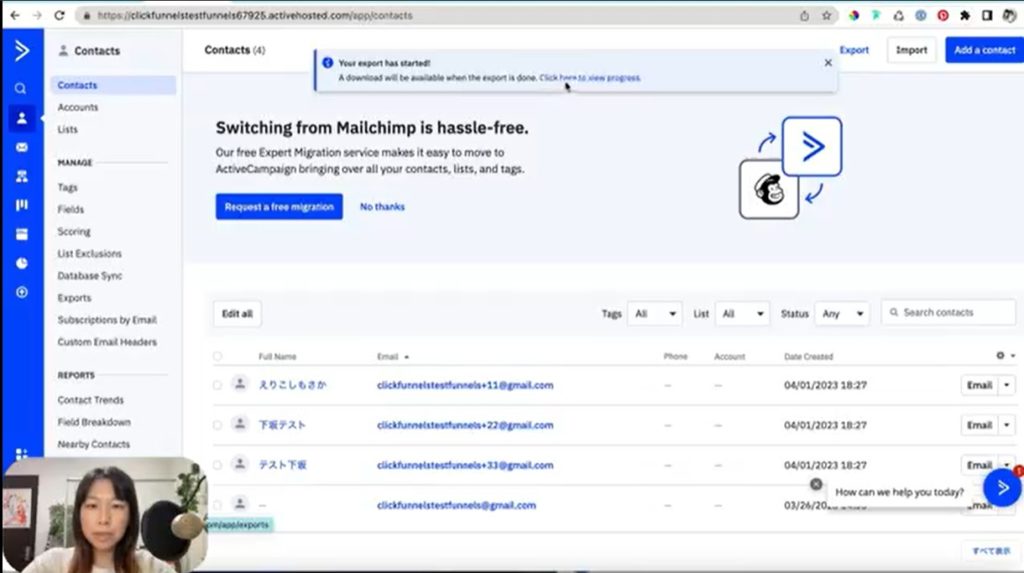
Exportをクリックすると、先ほどのContactsのページに戻り、上部に「Your export has started.」というメッセージが表示されます。その下部、上のスクショでカーソルを合わせているところに「Click here to view progress」というメッセージが表示されています。こちらをクリックすると、どのような感じが確認できます。
メールリストをダウンロードする
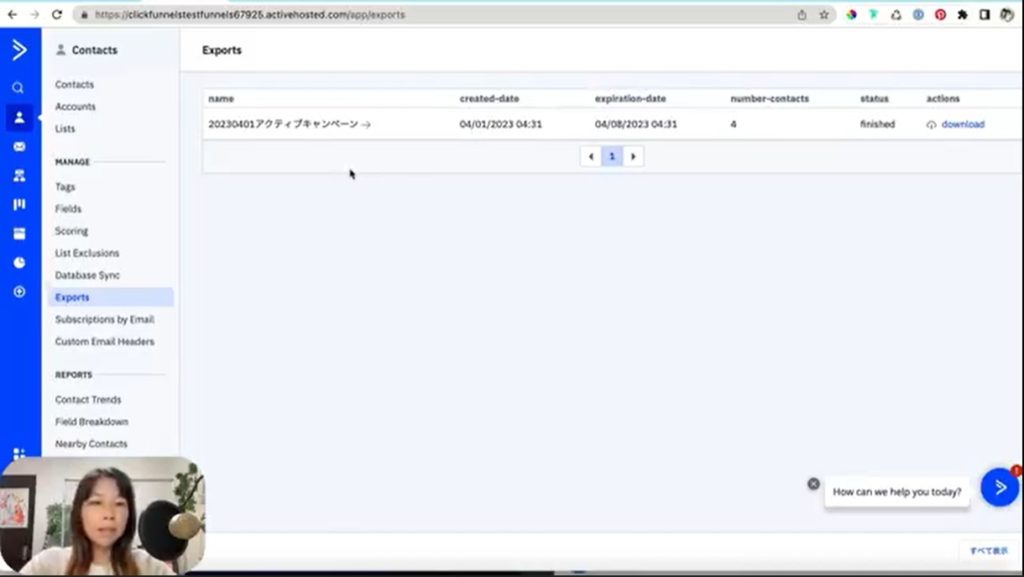
先ほどのClick here to view progressをクリックすると、上のスクショに画面が切り替わりました。「Exports」の画面に変わり、先ほど設定した「20230401アクティブキャンペーン」のファイルが表示されていますね。
右側の「Status」のところが「Finished」となっています。これはダウンロード作業が完了したことを意味しています。その右隣に「Download」というところがあるでしょう。外部にエクスポートするなら、こちらをクリックしてください。
ダウンロードボタンをクリックしたら、作業が完了するまでしばらく待ちましょう。リスト数が多い場合、ダウンロードするまでに多少時間がかかると思ってください。ダウンロードが完了したら、エクスポートしたメールリストを開いてみましょう。開いた結果が以下のスクショです。
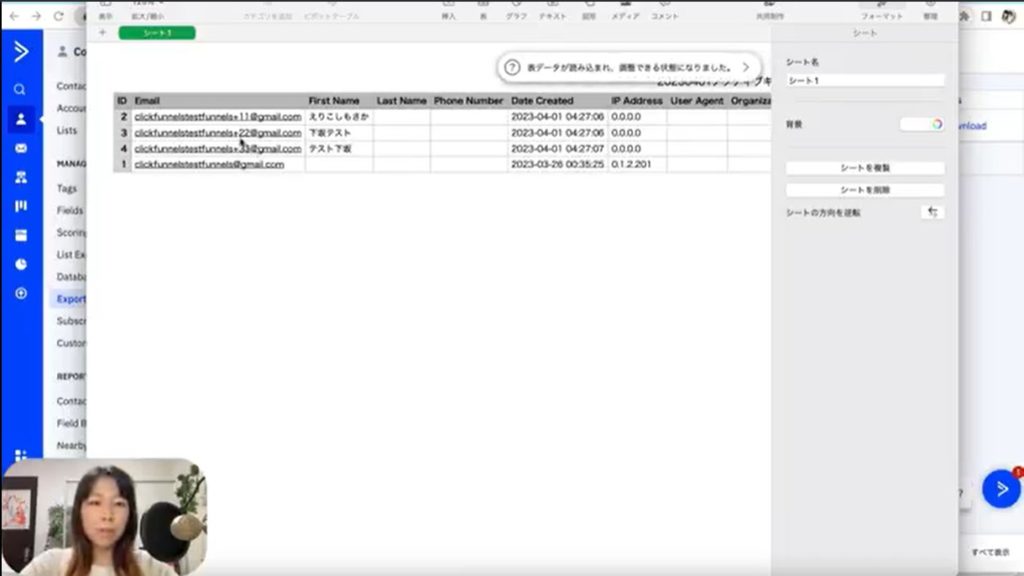
このように対象のメールリストをダウンロードできました。こちらはCSVファイルです。上のリストを見ると、タグなどのいろいろな情報もダウンロードできています。
今回はサンプルのメールリストを使っているので、大変シンプルなリストがダウンロードされました。しかし上のリストのように「Phone Number」はじめいろいろな情報もダウンロードが可能です。ここまでがActiveCampaignに登録したメールリストをダウンロードする手順です。
まとめ
いかがでしたか?
今回はActiveCampaignからメールリストをエクスポートする手順について、お話ししました。ActiveCampaignがなんらかの手違いで利用できなくなった時のために、バックアップとしてメールリストは外部に出しておくとよいでしょう。
ここで見たように「Contacts」画面から「Export」をクリックし、ファイル名などを設定するだけで出力できます。ファイル名は任意のものでかまいませんし、設定しないでエクスポートも可能です。それほど煩雑な作業は必要ないので、すぐにやり方はマスターできるでしょう。
いざというときのために、ActiveCampaignに登録したメールリストのバックアップをまめにとる習慣をつけておきましょう。