
ここまでActiveCampaignでメール取得画面を作る方法とレポートの見方について、お話ししました。しかしActiveCampaignには、ほかにもいろいろな機能が搭載されています。ここではそのほかの機能の使い方について、実践付きでお話しします。
ActiveCampaignは直感的に利用できるツールです。これから紹介する各機能についても、少し使い続ければ比較的簡単にマスターできるでしょう。
それでは早速ActiveCampaignでできる機能について、お話しします。これよりActiveCampaignの主な機能として、以下の4つの機能を解説していきます。
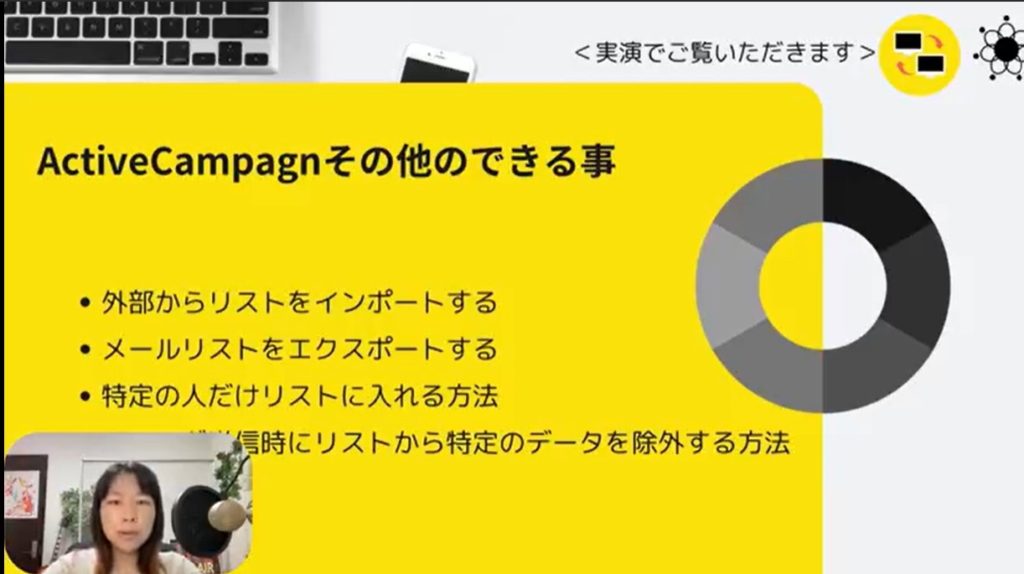
- 外部からリストをインポートする
- メールリストをエクスポートする
- 特定の人だけリストに入れる方法
- メルマガ送信時にリストから特定のデータを除外する方法
これら4つの機能の使い方を、これから実演付きで紹介していきます。ActiveCampaignがパソコンにインストールしているのであれば、一緒に手を動かして覚えていきましょう。今回は4つの機能の中でも、外部からリストをインポートする方法について解説します。
今回お届けするノウハウはこちら
外部からリストをインポートする
まずはメールリストを外部からインストールする方法について、見ていきます。外部のメールリストをActiveCampaignにインポートする手順を簡単に紹介すると、以下のとおりです。
- メールリストをCSVファイルでダウンロードする
- ActiveCampaignにインポートする
- ActiveCampaignの各項目に紐づけする
- メールリストがActiveCampaignにインポートされたか確認する
それぞれ、具体的にどのような手順で進めていけば良いか見ていきましょう。またメールリストをActiveCampaignにインポートするにあたって、注意すべきポイントもあります。注意しないとメルマガ配信ができなくなる恐れもあるので、以下で紹介する注意点にも留意してください。
メールリストをCSVファイルでダウンロードする
まずはActiveCampaignの管理画面にアクセスしてください。そして外部からメールリストをインポートするためには、メールリストをあらかじめ作っておかなければなりません。以下のスクショをご覧ください。
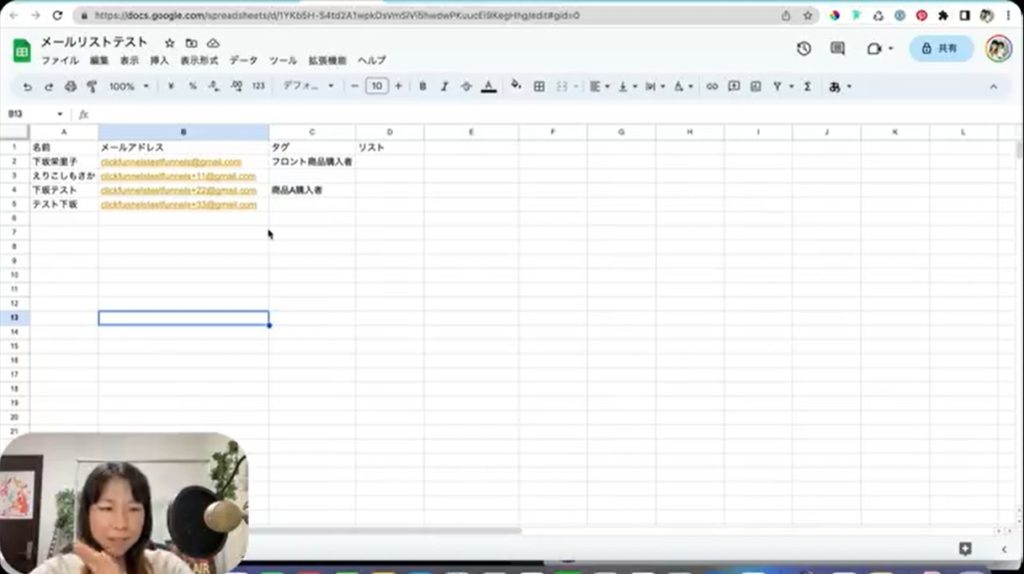
こちらは私が実際に作ってみた、架空のメールリストです。エクセルやGoogleスプレッドシートなどで作っておきましょう。
上のメールリストでは名前やメールアドレス、タグ、リストなどが記載されています。しかしタグやリストなどは別に入れたくなければ、入れなくても問題ありません。名前も省略しても大丈夫です。ただしメールアドレスのリストは必須なので、忘れず用意しましょう。もしすでに使っているメールリストがあれば、エクセルのシートなどに落とし込みましょう。
メールリストが完成したら、CSVと呼ばれる形式のファイルにします。CSVファイルにする手順をこれから一緒にやっていきましょう。
上で紹介したメールリストは、Googleスプレッドシートを使っています。エクセルなどCSVにできるソフトがなければ、Googleスプレッドシートを使用するのがおすすめです。Googleスプレッドシートはオンラインで使用できるので、ソフトをダウンロードする必要がないからです。
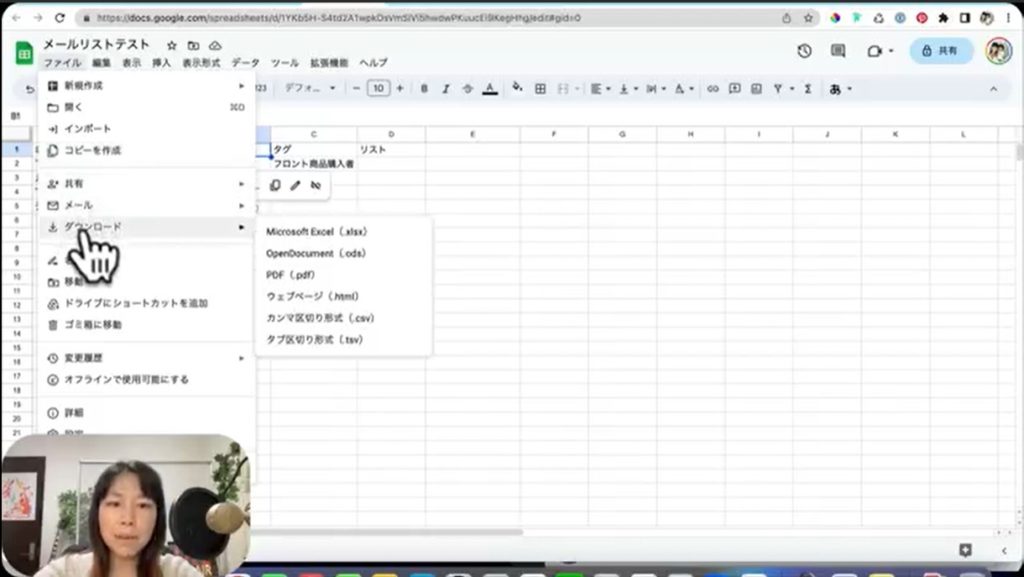
Googleスプレッドシートを使用しているのであれば、上のスクショのように「ファイル」をクリックして「ダウンロード」を選択しましょう。
先ほども紹介したように、CSVファイルにする必要があります。そこでダウンロードメニューの中でも「カンマ区切り形式(.csv)」を選択してください。すると指定した場所にメールリストがダウンロードされているはずです。
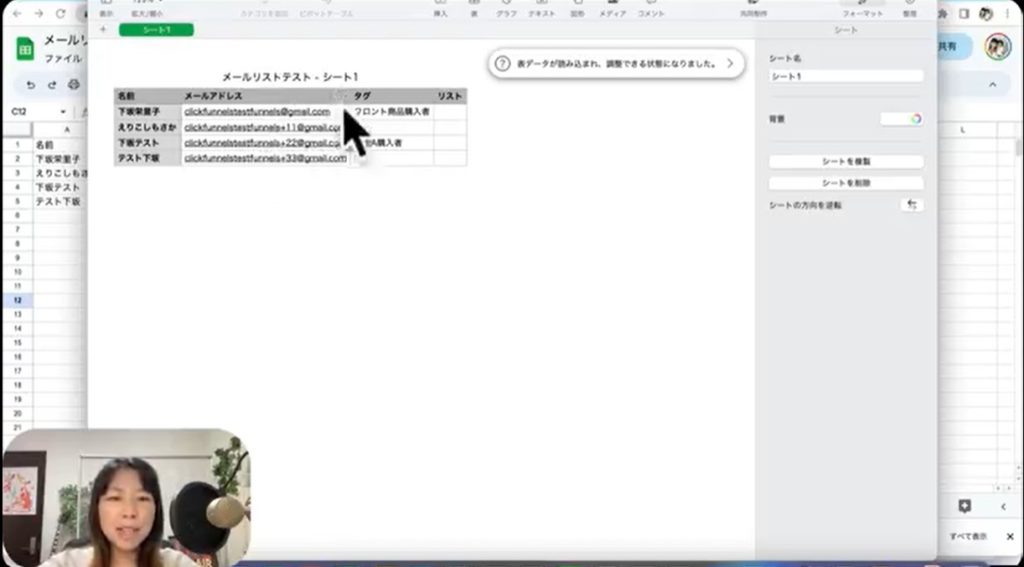
上の画像はダウンロードされたCSVファイルをクリックしたものです。これでCSVファイルになりました。確認できたところで、いったんこのファイルは閉じてしまって構いません。
ActiveCampaignにインポートする
次にActiveCampaignを起動させましょう。まずは左側のメニューの中から「Contacts」を選択してください。Contactsをクリックした後の画面が以下のスクショです。
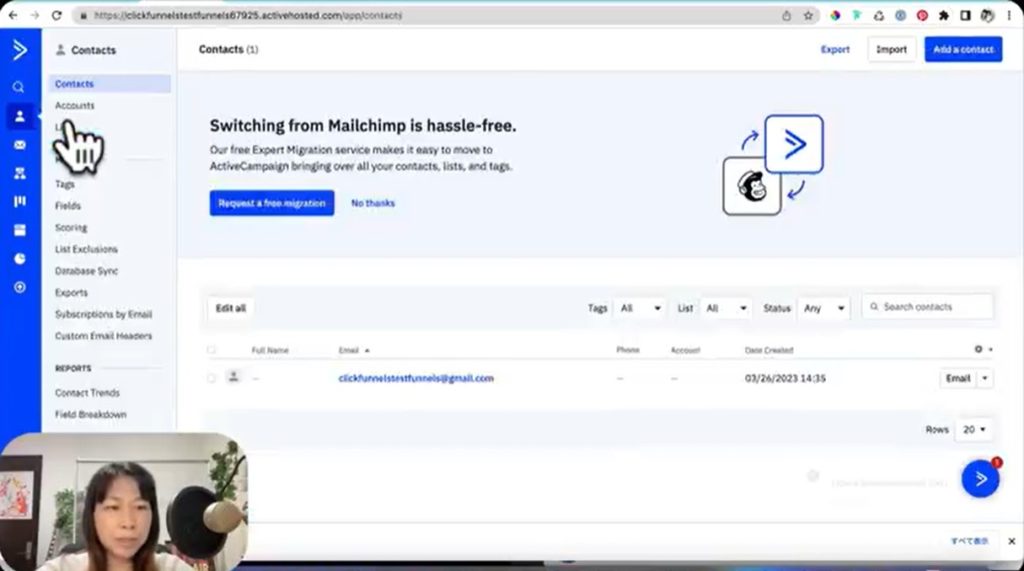
こちらは私の画面ですが、現在は1つしかコンタクトがない状態です。ここに先ほどのメールリストを追加するなら、上の画像の右上のところにある「Import」をクリックしましょう。クリックした結果が以下のスクショです。
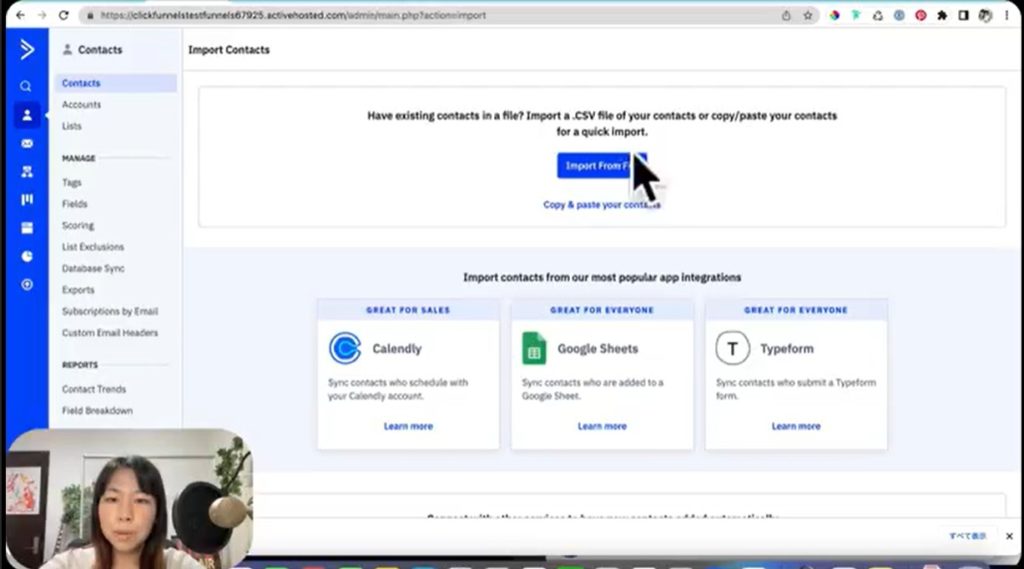
いろいろなメニューが表示されています。これはインポートする方法はいろいろとあるよという意味です。今回は先ほどCSV形式でダウンロードしたメールリストでやってみましょう。
上の画像でカーソルの指し示しているところに「Import From File」というボタンがあるのでこちらをクリックしてください。すると以下のスクショのように、新しくファイル選択のダイアログが開きます。
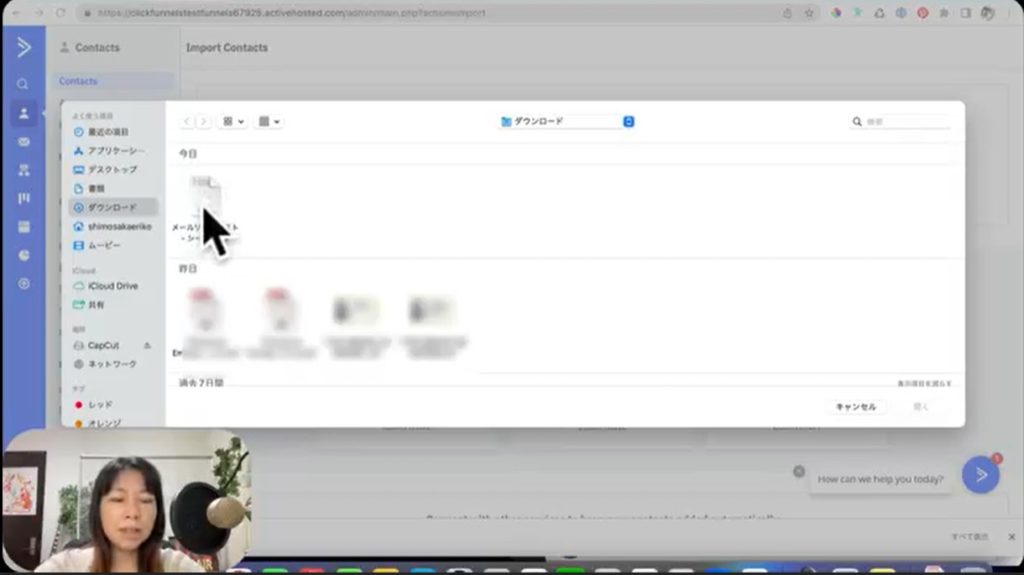
そうしたら、先ほど保存したCSVファイルのメールリストを選択してください。そして右下にある「開く」をクリックしましょう。該当のファイルをダブルクリックしてもかまいません。
ActiveCampaignの各項目に紐づけする
画面が以下のスクショのように切り替わるでしょう。以下の画像のように、名前・メールアドレス・タグ・リストと私がメールリストを作成した項目が表示されます。これをActiveCampaignの各項目と紐づけしていきます。右側の項目をプルダウンして、該当するものを選択してください。
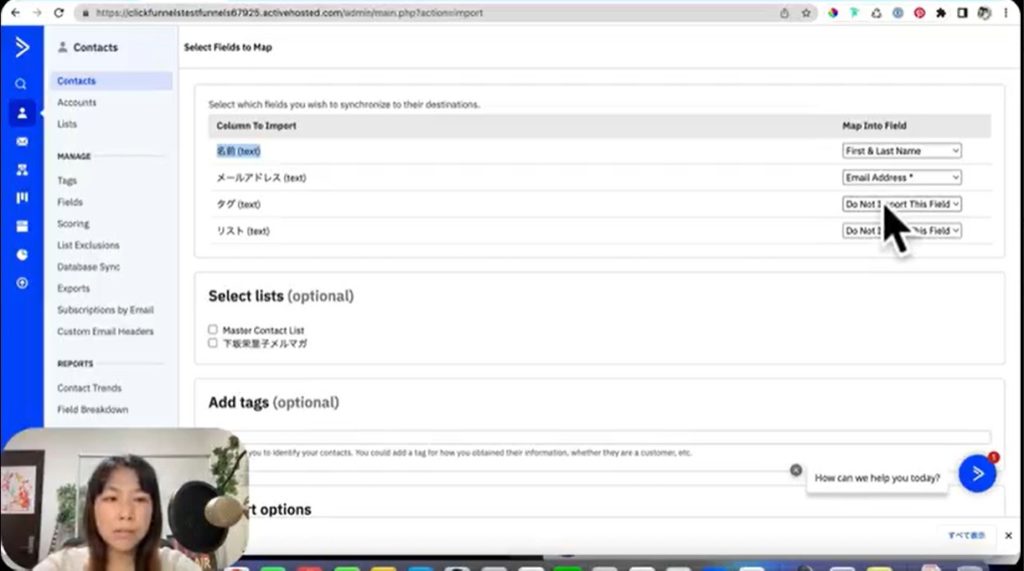
まずは名前です。「First Name」「Last Name」などの選択肢があります。私の場合、フルネームでリストアップしているので「First&Last Name」というメニューを選択しました。
次にメールアドレスは「Email Address」にしましょう。Addressの隣に星印がついているのは、こちらは入力が必須という意味です。タグやリストも同じ要領で、適当なメニューを選択しましょう。
中には特定の項目は紐づけしたくないという場合もあるでしょう。その場合にはデフォルトの「Do Not Import This Field」のままでかまいません。私の場合、わざわざ作ったタグは紐づけしたいので「Tags」を選択しました。
その他にも電話番号をリスト化したければ「Phone」の選択肢があるように、ほかにもリスト化したい項目があればActiveCampaignにある適当なメニューに紐づけてみるとよいでしょう。
その下に「Select lists」と呼ばれる項目があるでしょう。実はここでもリストに別のデータを追加できます。今回は何も追加せずに進めていきます。
続いて「Add Tags」という欄があるでしょう。ここでもタグをつけられます。例えば今回は「外部からインポート」としてみました。こうすれば、インポートしたファイルであると後で確認できます。すべての設定の終わったところで、下部にある「Import Now」をクリックしてください。
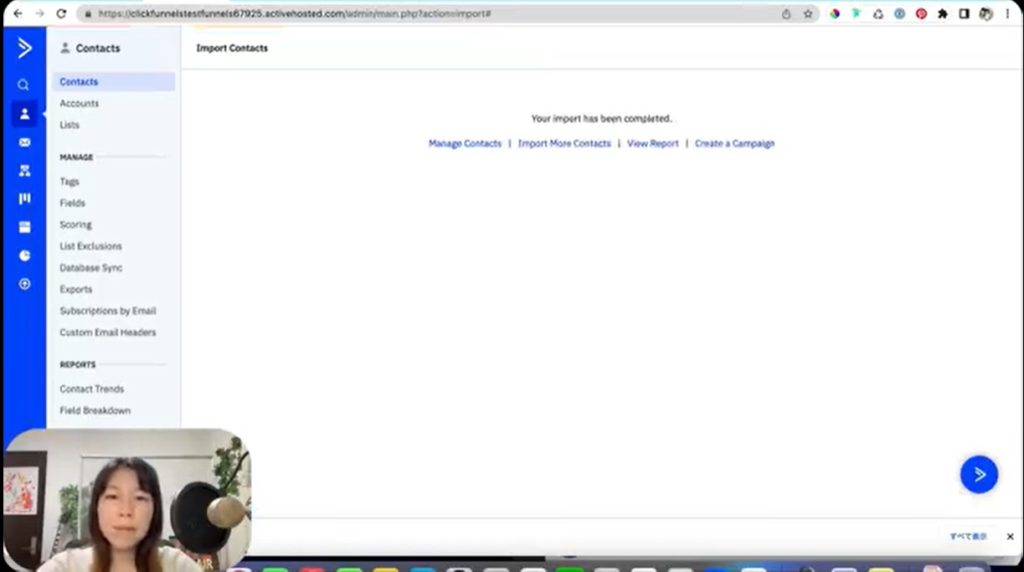
Import Nowをクリックすると、上の画面に切り替わるはずです。「Your import has been completed.」というメッセージが表示されるはずです。これでインポート作業は完了です。
メールリストがActiveCampaignにインポートされたか確認する
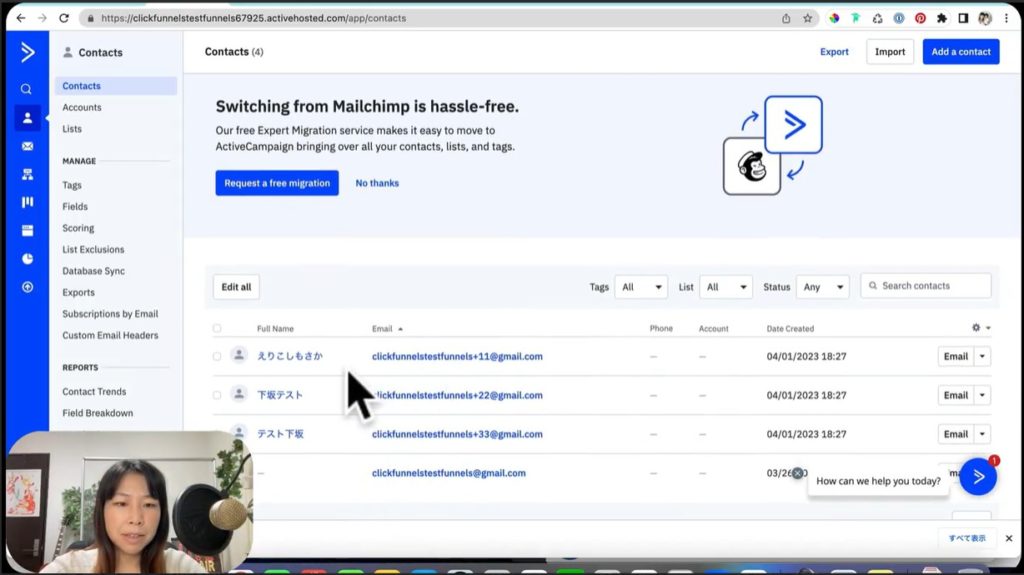
リストを確認するには先ほどの左側のメニューの中から「Contacts」を選択しましょう。すると以下のスクショのような画面になるはずです。
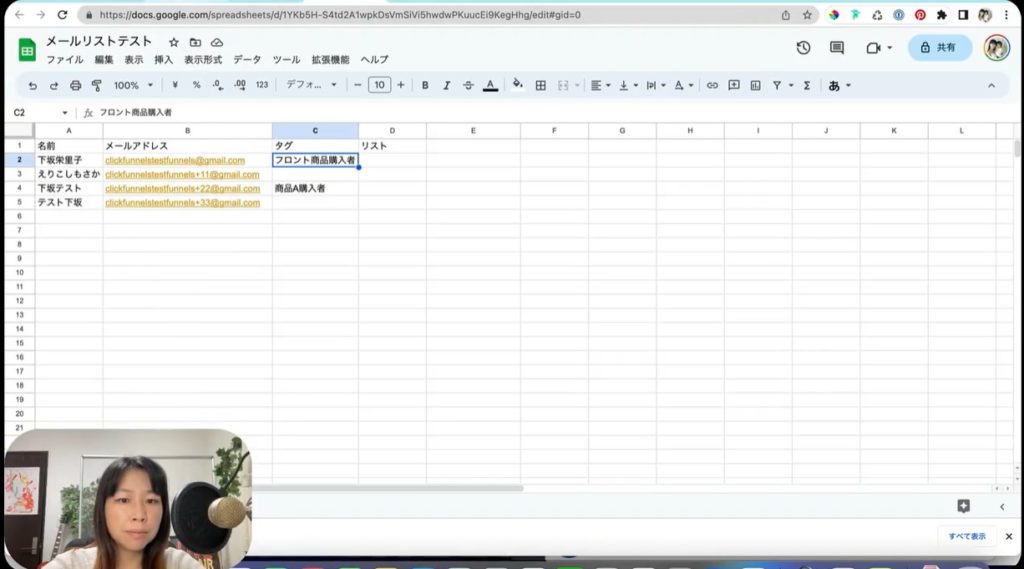
今回インポートしたGoogleスプレッドシートを今一度確認してみましょう。今回使用したGoogleスプレッドシートは以下のスクショのとおりです。
一番下のリストはもともとあったものです。その上部に3つリストが登録されていますね。インポートする前のContactsの画面と比較してください。作業前は1つしか表示されていなかったのが、新たにリストが追加されています。こちらに登録されているメールアドレスはクリックすることが可能です。
ここでメールリストにあるアドレスの一つを開いていましょう。+22というアドレスが上から2つ目にありますね。「下坂テスト」という名前のついているアドレスです。こちらをクリックすると、以下のスクショのように画面が切り替わりました。
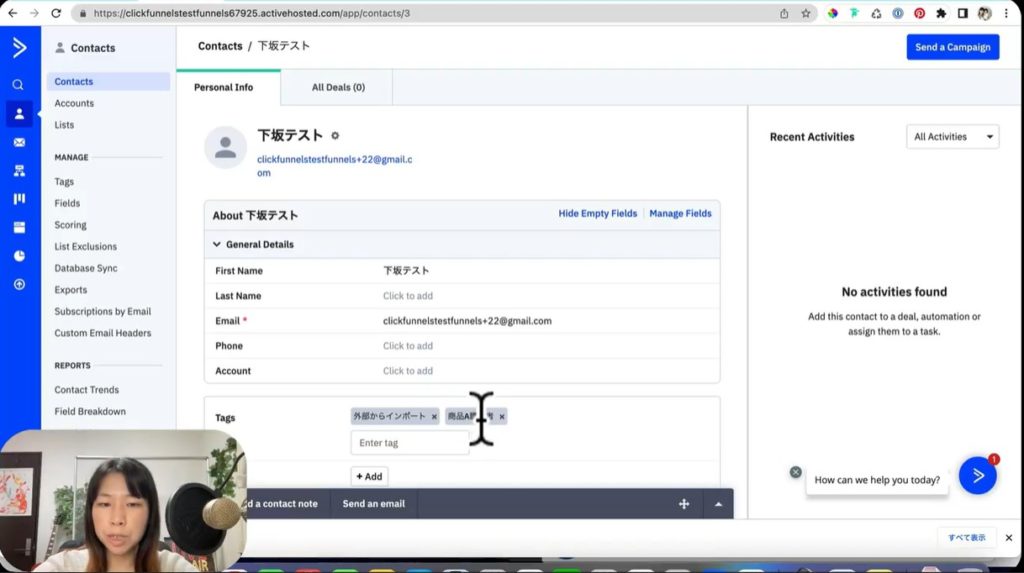
上の画面の「Tags」というところをご覧ください。Googleスプレッドシートのタグの部分を確認してみましょう。Googleスプレッドシートの「下坂テスト」には「商品A購入者」というタグが割り振られていますね。今回タグの設定をしたので、このようにリストの中に反映されています。
このように現在お使いの外部のメールソフトからダウンロードして、ActiveCampaignにインポートできました。インポートできれば、そのメールリストにActiveCampaignからメルマガ配信が可能です。メルマガ配信をやってみたいと思っているのなら、ぜひ実践してみましょう。
ActiveCampaignにインポートする際の注意点
インポートするときに注意してほしいのが、たくさんのメールリストを一度に入れないことです。一度に大量のメールリストを入れてしまうと、スパム行為と認定される恐れがあるからです。スパム行為と見られると、メルマガの配信ができなくなる恐れがあります。
メールスタンドに大量のメールを入れたければ、少しずつリストを入れていくとよいでしょう。そうすれば、ActiveCampaignからスパムを疑われることもなくなり、メール配信できなくなるような恐れも低減できます。
まとめ
いかがでしたか?
今回はActiveCampaignにメールリストをインポートする方法について、お話ししました。すでにメールリストをエクセルやGoogleスプレッドシートで管理しているのであれば、そのデータをそのままActiveCampaignに取り込んでメルマガ配信できるので便利です。
今回紹介したように、メールリストにActiveCampaignにインポートするのはそれほど難しくありません。ただしエクセルやGoogleスプレッドシートのデータをCSVと呼ばれるファイル形式にしてからインポートする点は忘れないでください。
データに関して、さまざまなジャンルの登録が可能です。別に必要なければActiveCampaignに登録する必要はありません。しかしメールアドレスの設定は忘れずに行いましょう。
一度に大量のメールリストを登録しようとすると、スパムを疑われかねません。スパムと見られると、メルマガ配信がうまくいかない恐れがあるので注意しましょう。ここで紹介した方法を参考に、ActiveCampaignにメールリストをインポートしましょう。