
今回はActiveCampaignのその他のできることの3つ目である、「特定の人だけリストに入れる方法」についてお話しします。リストのデータが増えてきてそのままにしていると、どこに何があるのかすぐに判別できなくなります。そこでデータを整理して、顧客管理する必要が出てきます。
ActiveCampaignにも、顧客管理する機能が搭載されているので活用しましょう。例えば顧客の一部だけリストに入れたり、タグをつけたりといった機能です。今回も実演を含めて、顧客管理の手順を見ていくので皆さんも一緒にチャレンジしてみてください。
特定の人をリストに入れる手順
特定の人だけリストに入れる方法について、さっそく見ていきましょう。リストに入れる手順を簡潔に紹介すると、以下のとおりです。
- リストに入れる対象の人物を選択する
- リストに追加する
- タグを追加する
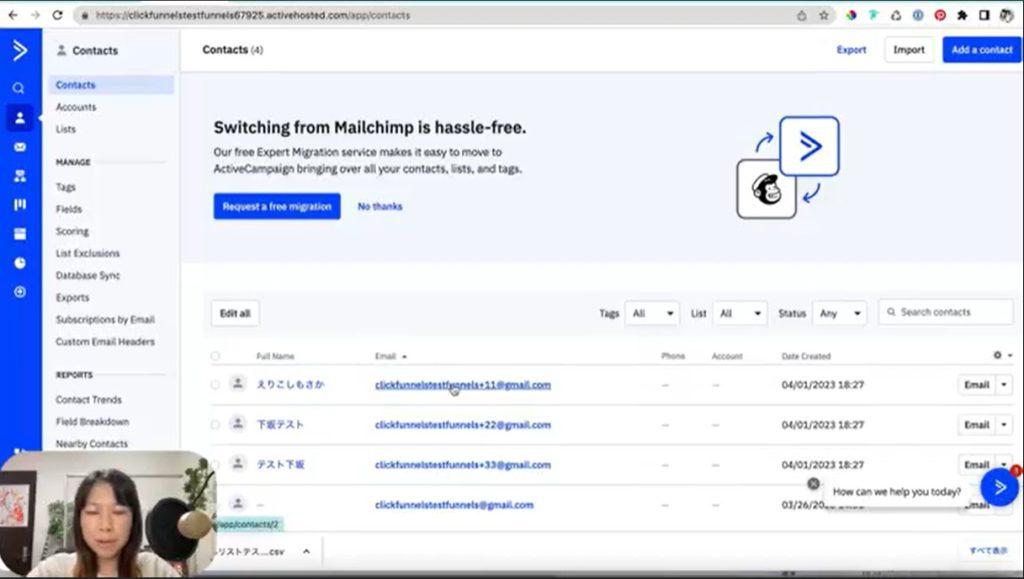
今回は上のスクショの「えりこしもさか」さんのデータを特定のリストに入れる手順を実演付きで、これから紹介します。
リストに入れる対象の人物を選択する
まずは「えりこしもさか」さん、メールアドレスが「+11」のところをクリックしましょう。リストやタグをつけたい人のデータをクリックする感じです。
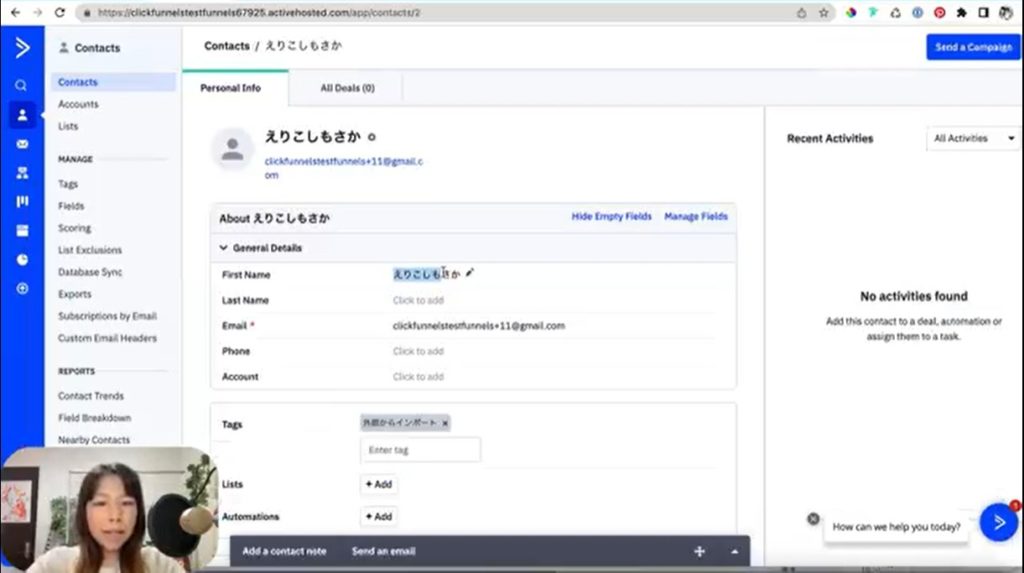
クリックすると上のスクショのように、該当の人物のお客様情報が表示されます。お客様情報を見てみると、現時点でTagsは「外部からインポート」の1つのみ、Listsにも入っていない状態です。
リストに追加する
Listsの右隣に、「+Add」というボタンがあるでしょう。こちらをクリックしてください。
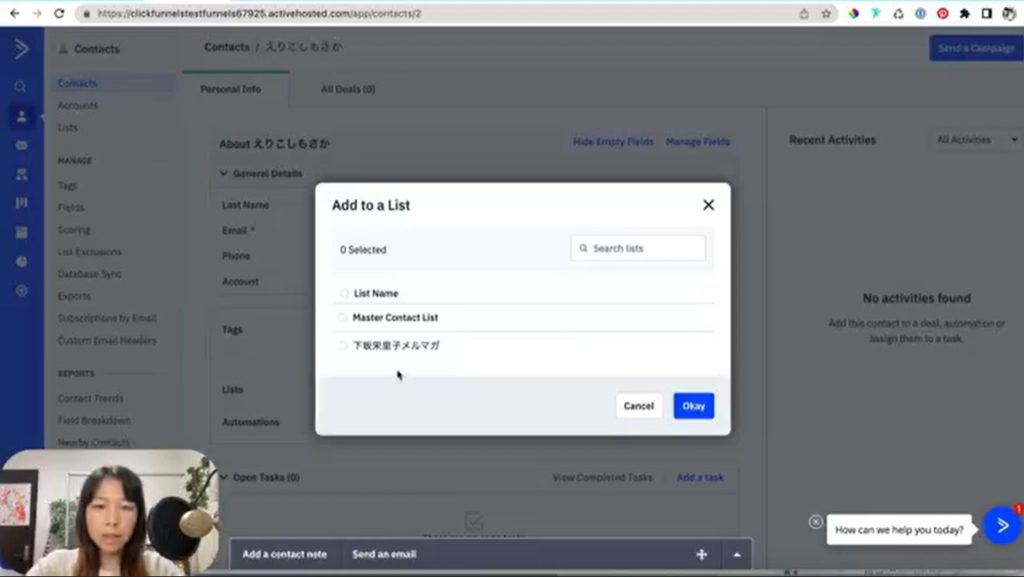
すると「Add to a List」という、皆さんが既に登録しているリストの一覧が表示されます。私の場合、現在「下坂栄里子メルマガ」というリストしか登録していません。そこで先ほどの「えりこしもさか」をこちらに入れたいと思います。
「下坂栄里子メルマガ」の横のボックスにチェックを入れ、右下にある「Okay」をクリックしましょう。すると先ほどの「えりこしもさか」のお客様情報の画面に戻ります。
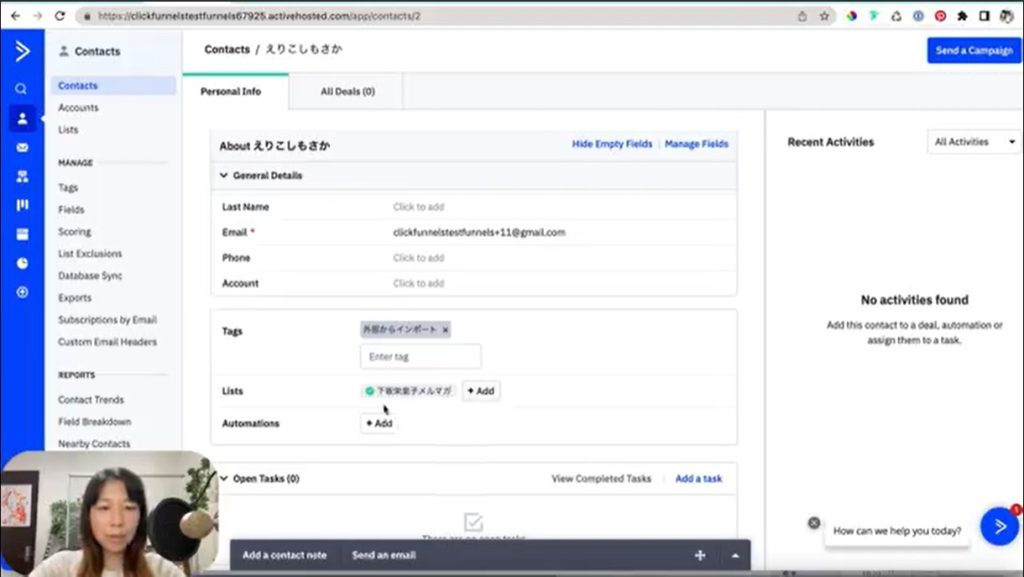
上のスクショは「Okay」をクリックした後の画像です。「Lists」のところに注目してください。新たに「下坂栄里子メルマガ」が記載されていますね。これで新たにリストへ登録することができました。
タグを追加する
同じ要領でタグも新規登録していきましょう。上の画面の「Tags」のところに「Enter tag」というところがあるでしょう。現時点ではTagには何も登録していないので、「Enter tag」の部分をクリックしても何も表示されません。しかし以下のスクショのように、何か文字を入れるとこれまでに皆さんが作ったことのあるタグが、候補としていろいろと出てくるでしょう。
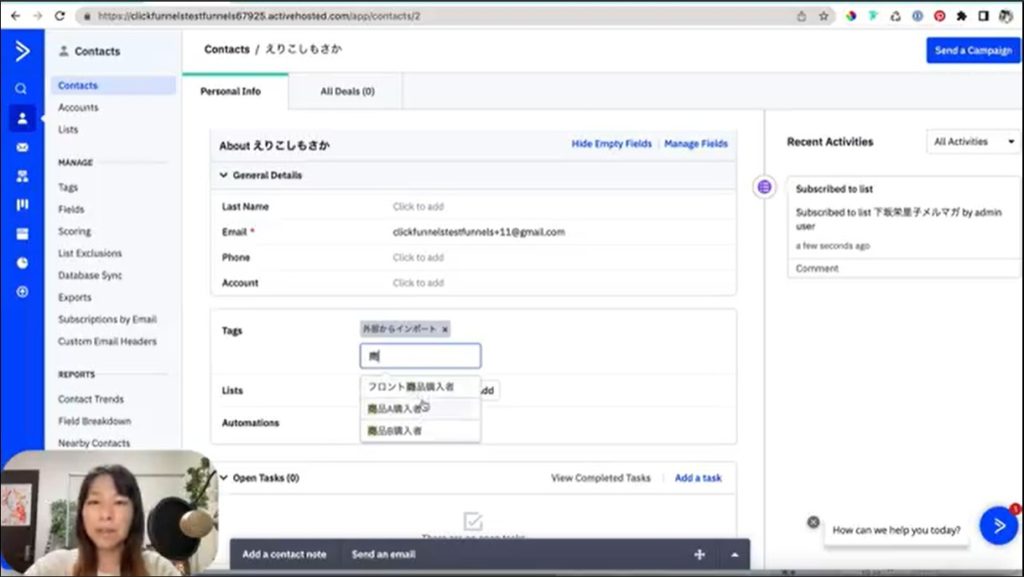
今回一例として「商」という文字を入力してみました。すると「フロント商品購入者」とか「商品A購入者」「商品B購入者」のようなこれまで作ったことのあるタグが候補として出てきました。
もしこの中に登録したいタグがあれば、そのタグを選択しましょう。今回は「商品A購入者」というタグをつけたいと思います。
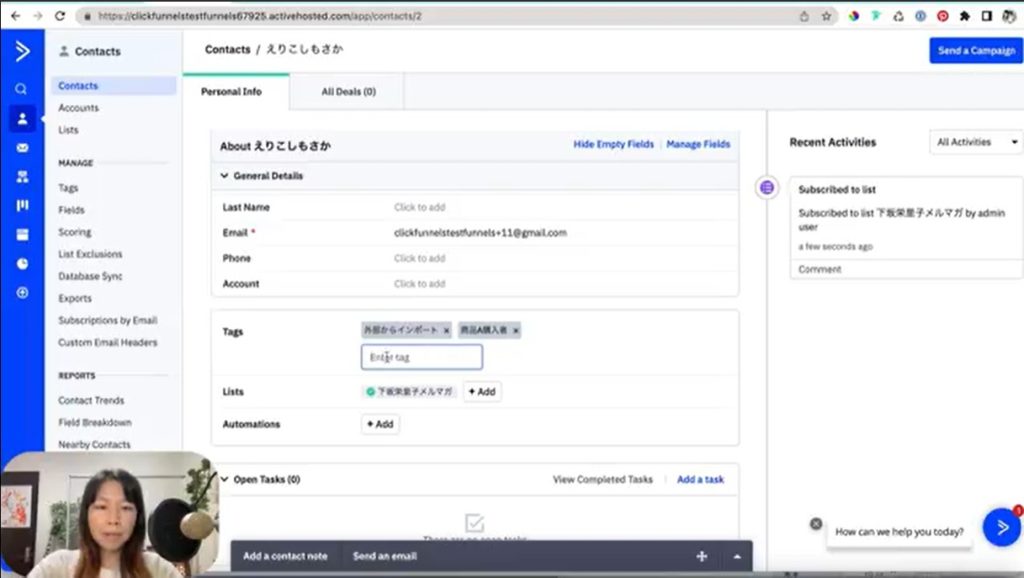
上の画面のTagsの項目を見てください。従来の「外部からインポート」のほかに、新たに「商品A購入者」のタグも新規設置されました。
過去に登録したことのないタグを設定することも可能です。新規にタグ登録する方法についても、実際にやってみましょう。
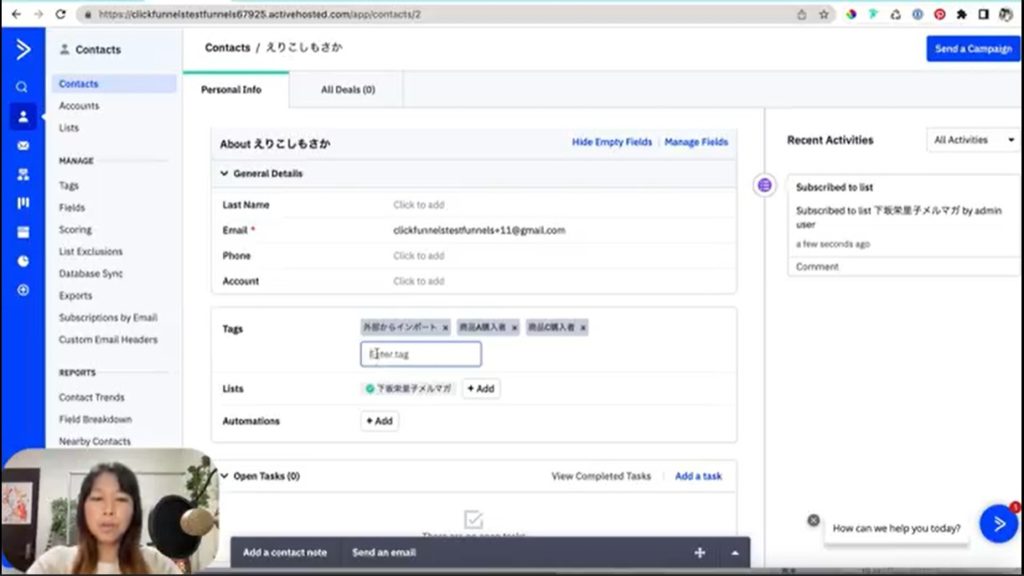
例えば私はこれまで「商品C購入者」というタグは設定したことはありません。その場合、「Enter tag」というところに「商品C購入者」と入力してください。最後にEnterキーを押せば、以下のスクショのように「商品C購入者」というタグが新たに登録されました。今まで使ってこなかったタグでも、このようにEnter tagの部分に入力すれば登録できるので覚えておきましょう。
特定の人をリストから外すには?
ActiveCampaignのリストに特定の人を追加することができる一方、特定の名前をリストから外すことも可能です。たとえばお客様から「メルマガを解除してほしい」旨の問い合わせが来る場合もあります。そのままにしているとメルマガリストに入ったままなので、引き続きメールを送信してしまいます。個別にメルマガリストから解除して、これ以上メールが届かないようにしましょう。
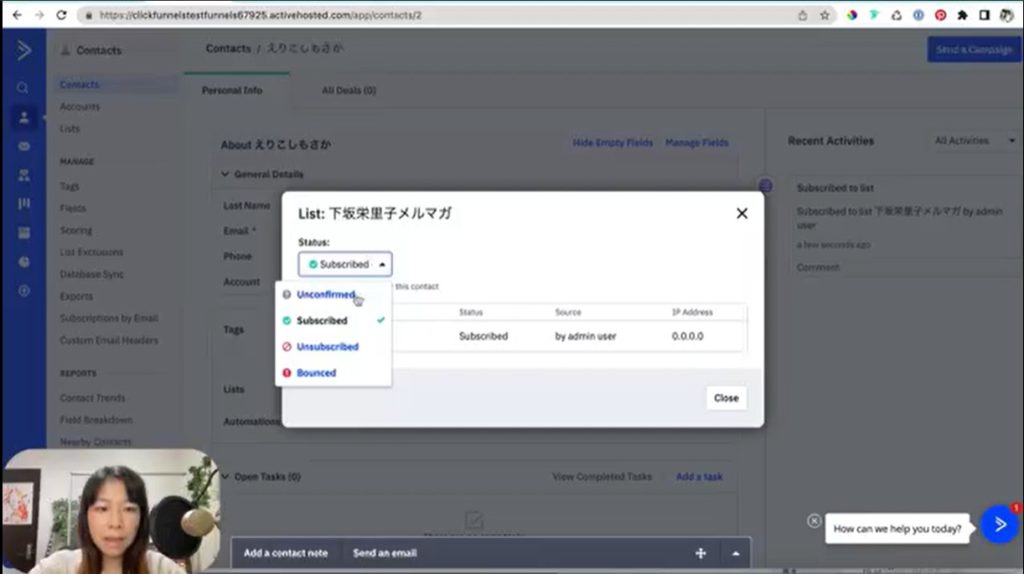
解除方法はそれほど難しくありません。上のスクショは、えりこしもさかの「Lists」の下坂栄里子メルマガをクリックした画像です。
上の画面の一番上にある「Status」の部分に注目しましょう。現在は「Subscribed」となっていますね。これは登録状態を意味しているので、このままだと引き続きメールが届いてしまいます。
そこで「Subscribed」をクリックすると上の画面のように、いくつかの選択肢が表示されます。この中でも「Unscribed」を選択しましょう。これで登録解除になるので、対象の方にはこれ以上メールが届くことはありません。最後に右下にある「Close」のボタンをクリックすれば、登録解除手続きは完了です。
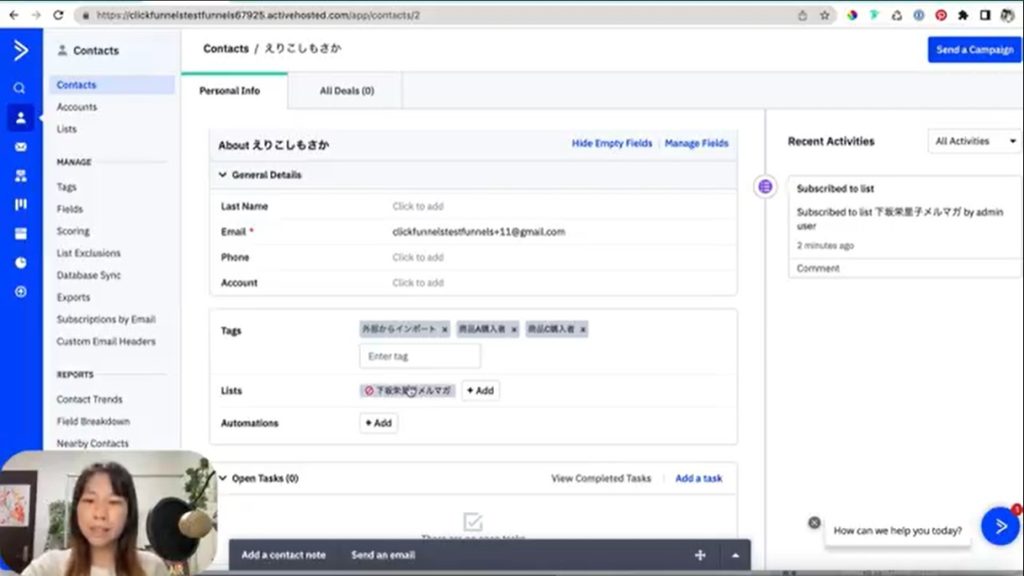
登録解除した後のお客様情報が、上のスクショです。Listsの項目を見てください。「下坂栄里子メルマガ」の左側に禁止マークが表示されていますね。
これでこの方はメルマガリストから解除されたと確認できます。ActiveCampaignの場合、登録解除してもその情報が完全に消去されません。禁止マークとともにメルマガのリスト名は残ります。このため、このお客様は今は解除しているけれども過去にどのようなリストに登録していたかがわかります。
いったん登録したタグを後になって外すことも可能です。上の画面を見てください。「Tags」に登録している項目を見ると、右端に「×」マークがあるでしょう。こちらをクリックすれば、タグを外せます。
まとめ
いかがでしたか。
今回は特定の人をリストに入れる方法について、お話ししました。まずは対象の人物のメールアドレスをクリックします。
該当のお客様情報が表示されるので、「Lists」の「+Add」をクリックして、登録したいリストをクリックすればリストアップされます。タグを入れるのも簡単です。「Tags」欄にある「Enter tag」にタグの名称を入力すれば、登録できます。
上で紹介した手順に沿って、何度か作業すれば、何も見ずにリストに登録できるでしょう。リストの数が増えて、整理する必要が生じた際には今回の方法を参考にしてみてください。