今回は ActiveCampaign(アクティブキャンペーン)でステップメールを配信してみよう(メールを書く)についてお話します。さっそく一緒にやってみましょう!
ステップメールを配信してみよう(メールを書く)
こちらがステップメールを書くという画面です。これが実際のオートメーションの図になります。このように図で表されて分かりやすくなっています。確認をしましょう。フロント商品購入者というタグが追加されたらこのように流れてきて、テストというEメールを送るというふうになっています。
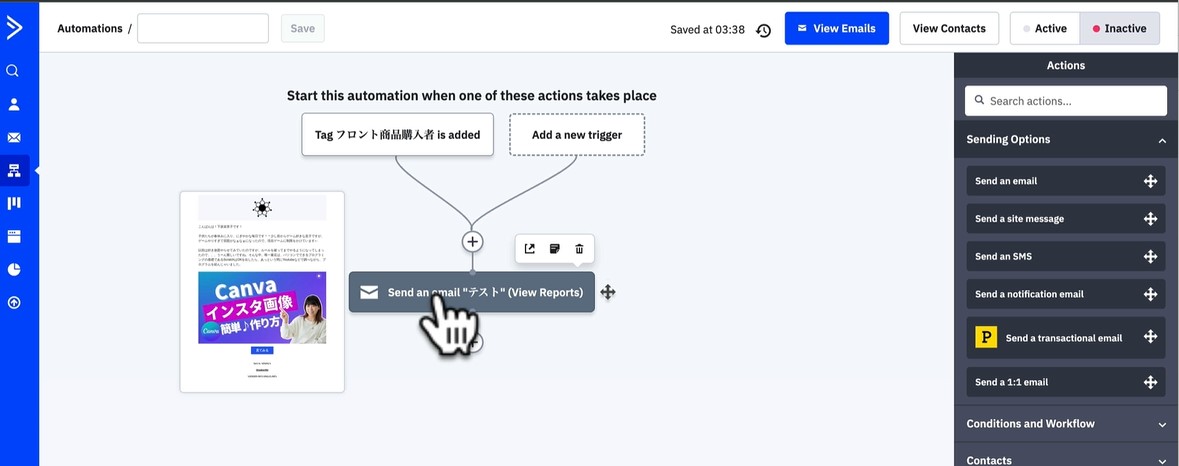
このあとここら辺は追加をしていくんですが、ここではEメールをどういうふうに書いていくのかというところをやっていきます。メールが今できているので、ここにマウスを持ってきていただくとメールの中の内容を見ることができます。実際に編集するためにはこれを押します。そうしましたらテストという名前のついたEメールを編集することができますのでこれを押します。
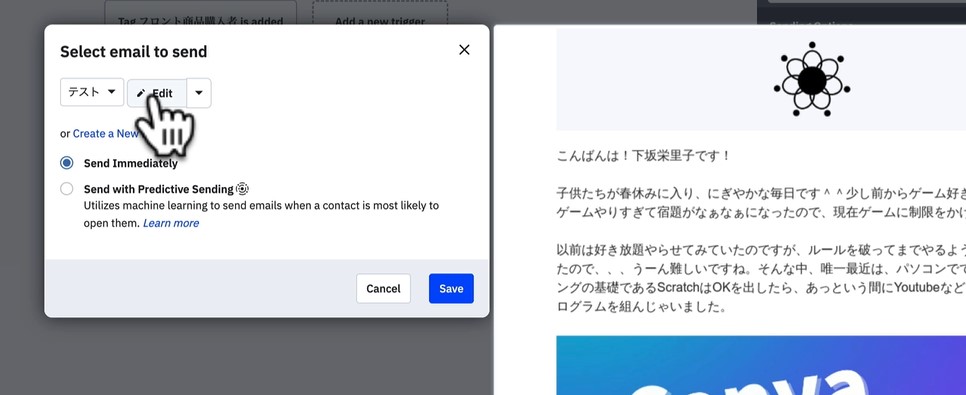
押していただきますとメールを編集することができます。もちろんメールを追加したところで編集を終わらせてしまっても大丈夫です。この編集画面自体は普通のEメールを送る画面と全く同じなので、非常にやりやすいかなと思います。できましたらNextを押してください。
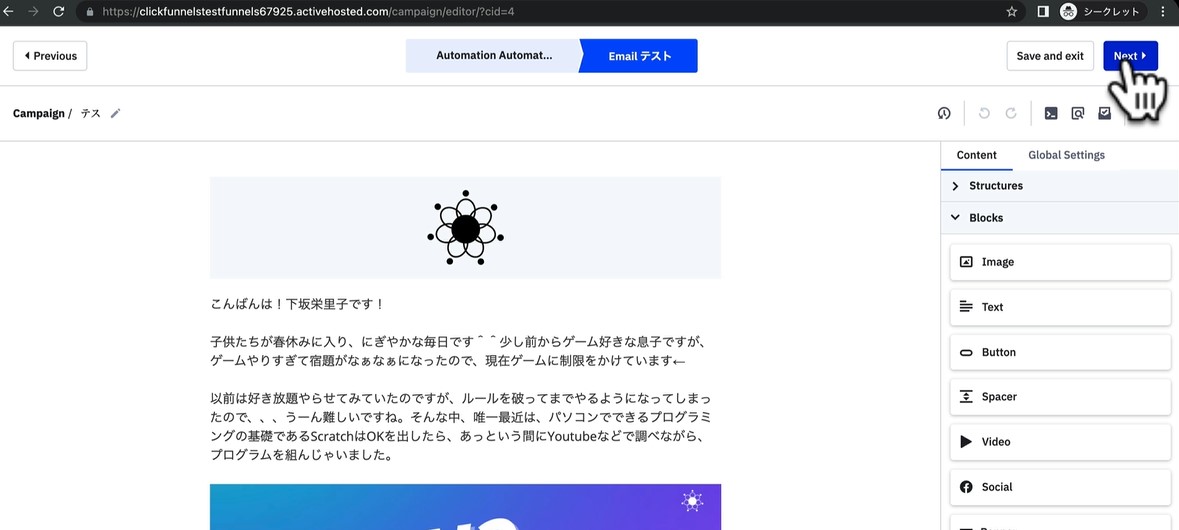
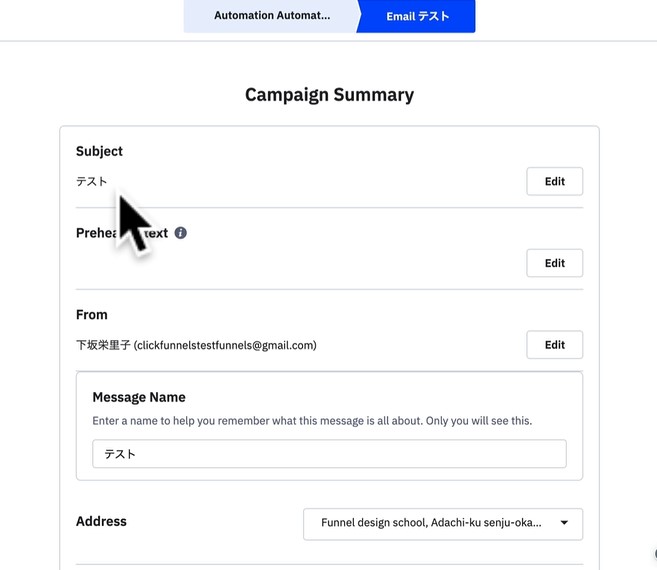
押していただきますと、ここでステップメールの件名とかお客様に行く情報を編集することができますので、ここは必ずやりましょう。まずこちらは同じなんですけれども、Subjectというところはステップメールで送ったときの件名です。お客様に届く件名を送ってください。今は「テスト」というふうに書いてありますが、お客様には関係ない情報なので変更します。
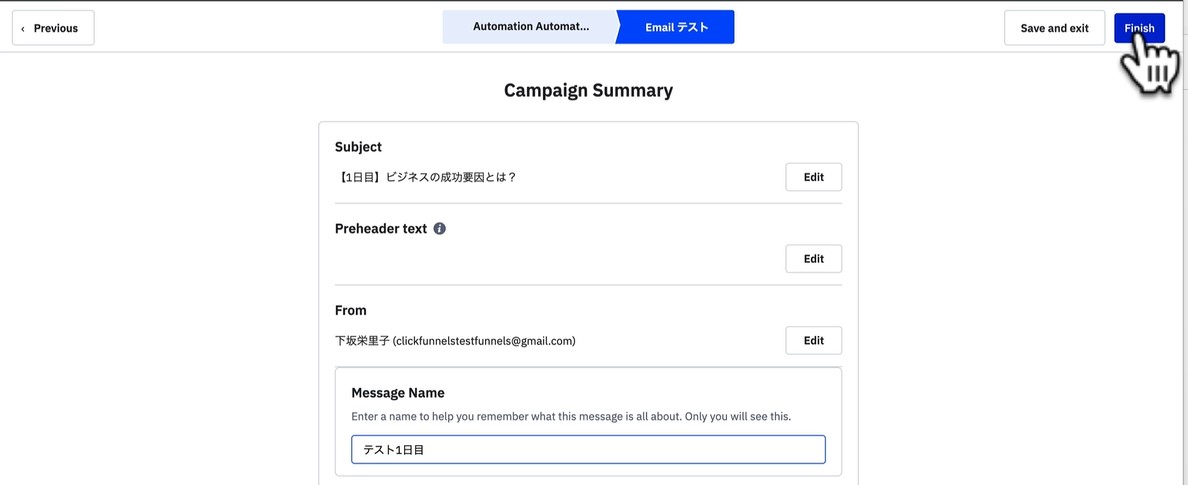
よくあるのは、例えば起業したい方向けのステップメールだと「【1日目】ビジネスの成功要因とは?」みたいな興味を引くタイトルが書かれているかなと思います。下の画像のような感じにしてみました。次の項目「Preheader text」も最初のメルマガと同じなんですけれども、中身を見せることができます。入れなくても大丈夫です。今回は省いていきます。
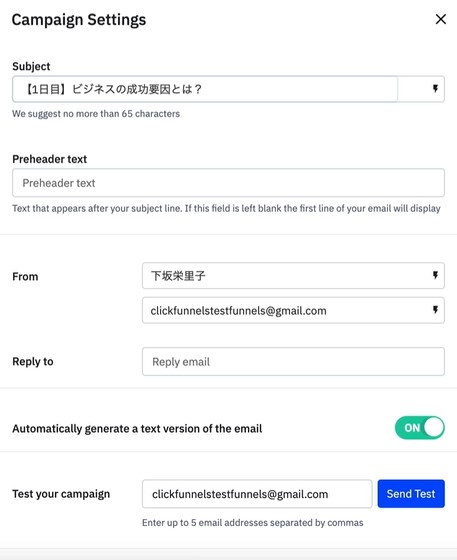
Fromのところは、オンラインスクール事務局とか、そういった方はここを変えることもできます。FromのEメールも変えることができます。そして送信者のメールをこちらに入力してあります。できたら右下のSaveを押しましょう。

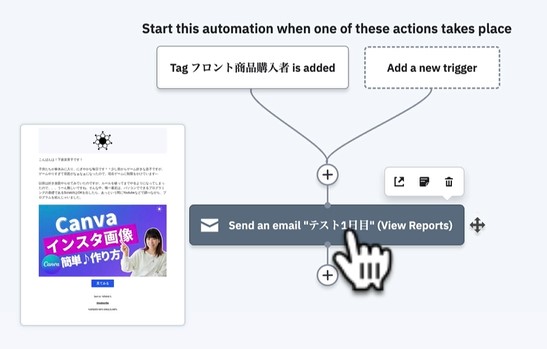
押していただきますとまたこの画面に戻ってしまうんですがまたNextを押しましょう。この画面にまたきましたら1つ注意があります。Message Nameというところが、先ほどのオートメーションの図のところの、どういうEメールというところのタイトルになりますので、わかりやすく変えてみましょう。「テスト1日目」という名前に変更してみました。
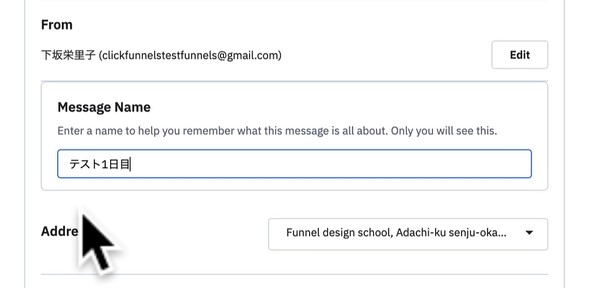
こうすることによってあなた自身がこのオートメーションのメールの名前をつけることができます。これは内部的なものなのでわかりやすい名前を付けてあげてください。そしてこの下はメルマガのところと同じなので、計測が必要な方はONにしておいてください。

できましたら右上のFinishを押します。押していただけましたらここを確認してください。テスト1日目と変更されています。先ほどはテストだけだったんですけれども、先ほど私が変えたようにテスト1日目と出ました。