
動画編集を始めたいけれど、どこから手をつければいいかわからない。そんな悩みを抱えていませんか?実は、DaVinci Resolveを使えば、初心者でも簡単に動画のカット編集ができるようになります。この記事では、動画編集の基本となるカット操作について、実際の操作画面に沿って詳しく解説していきます。
もし、この記事を読まずに動画編集を始めてしまうと、不要な部分を残したまま公開してしまったり、編集作業に無駄な時間をかけてしまう可能性があります。しかし、この記事で紹介する方法をマスターすれば、プロのように洗練された動画を効率的に作成できるようになります。
今回お届けするノウハウはこちら
基本的なカット操作

このレッスンでは「基本的なカット操作」について詳しく解説していきます。主に、2つのポイントがあります。
- 必要な部分だけ取り込む方法
- 不要な部分をカットする方法
以上の2点です。どちらから取り組んでいただいてもいいんですけれども、今回のレッスンでは、動画に必要なものを最初にカットしていきます。それでは早速やっていきましょう。
1.必要な部分だけ取り込む方法
こちらは、DaVinci Resolveを立ち上げた直後の画面になっております。最初にプロジェクトを保存しておきましょう。キーボードの「Ctrl(コントロール)」を押しながら「S(エス)」(Ctrl+S)で、このプロジェクトを保存することができます。「Ctrl」がわからない方は「ファイル」から「プロジェクトの保存」を押してください。
そうしますと、このプロジェクトにタイトルを付けることができます。自分で分かるタイトルを保存しておいてください。そうしましたら、まず最初に赤枠【メディアプール】を開きましょう。前回のレッスンで、動画は取り込んでいただいてあったかと思います。この中から自分が収録した素材ですね、それを読み込んでいきましょう。
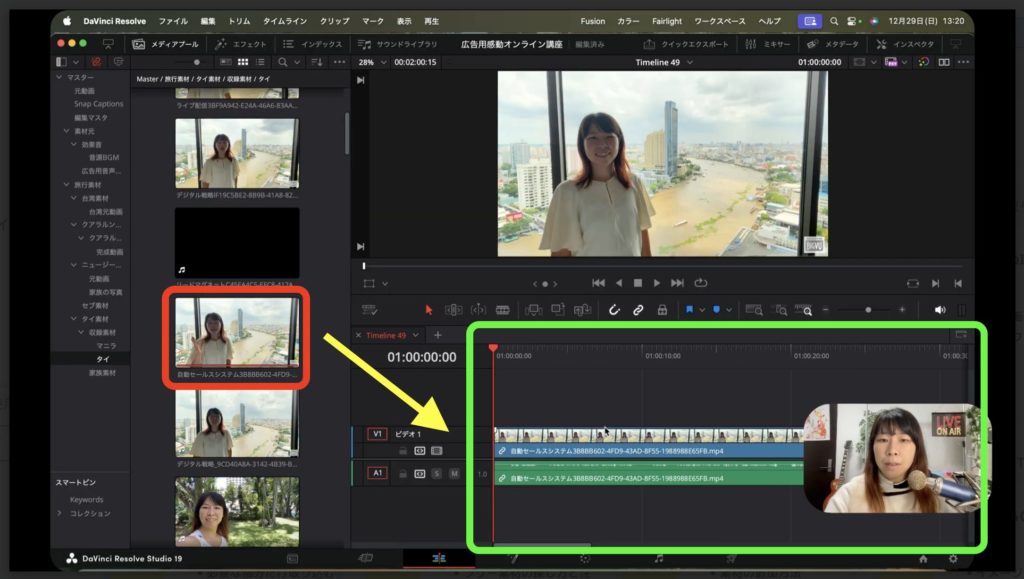
上の画像のように、赤枠【編集したいファイル】の上を、マウスでまずドラッグ(掴む)していただいて、緑枠【タイムライン】にもってきます。そして、ファイルをドロップ(離す)していただきますと、上の画像のように動画の素材をタイムラインに読み込むことができました。別のやり方もありますので、解説させていただきます。
もし、ファイルの中に不要な部分がある場合はですね、再生をしながら部分的にファイルを読み込むことも可能です。たとえば、ファイルの中の決まった部分だけ読み込みたい場合は、読み込みたい最初のポイントでキーボードの「I(アイ)」ボタンを押します。押していただきましたら、カーソルが光ります。そうしましたら、その次に終了のポイントでキーボードの「O(オー)」を押します。

そうしましたら、上の画像を見てください。選ばれているのが分かりますでしょうか。この状態になったら、先ほどのように「ドラッグ&ドロップ」していただくと、読み込みたい部分だけが読み込むことができました。そして、もし万が一読み込んだ場所がちょっとずれてた場合とかあると思うんですよね。
そしたら、タイムラインでファイルを伸ばしていただきますと、カットされた前の部分も伸びて入れることはできますのでご安心ください。
2.不要な部分をカットする方法
そして次に、先ほどの素材をカットしていきましょう。収録の中で噛んでしまったところとか、うまく伝わらなかったところとか、見せたくない部分とか、カットしたいところもあると思うんですよね。なので、まずはタイムラインにある大元の素材をカットしていきます。カットするためには、一番下にあるアイコン群の左から2番目の赤枠【カットページ】を使っていくと便利ですので、こちらでやっていきましょう。
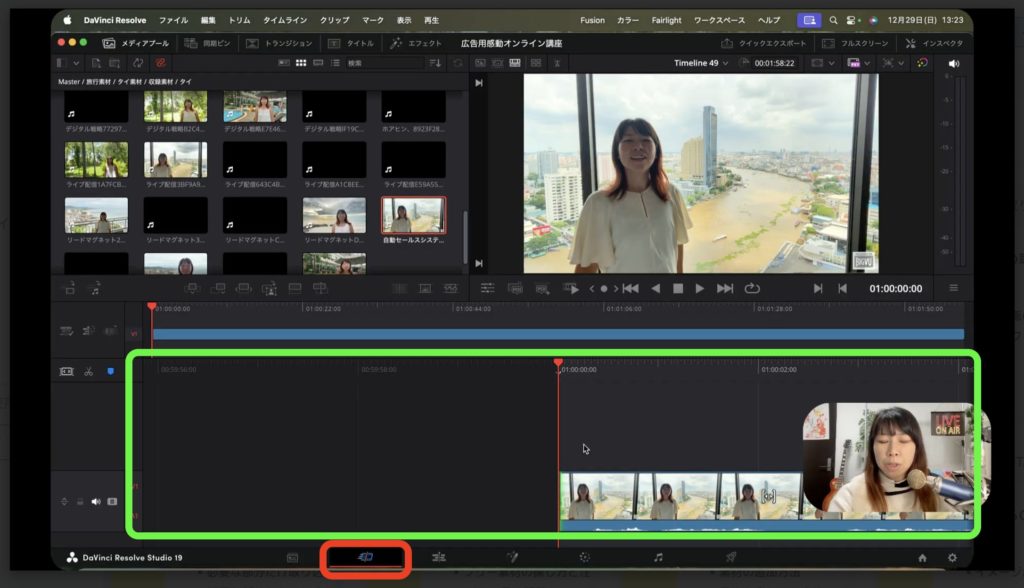
今カットの画面に移動してきました。そうしましたら、画面下の緑枠のところで、再生をしながら必要のない部分をカットしていきたいと思います。再生は、キーボードの「スペースボタン」でできます。「スペースボタン」もしくは、キーボードの「L(エル)」ボタンを押していただきますと再生ができます。止めるときは、キーボードの「K(ケー)」ボタンですね。
今回は、キーボードの「J(ジェイ)」「K(ケー)」「L(エル)」ボタンを使っていきます。「L(エル)」ボタンを押すと再生「K(ケイ)」ボタンを押すと停止「J(ジェイ)」ボタンを押すと逆戻しですね。こちらのボタンを駆使して、カットをしていきます。そして始まりの点と終わりの点で、カットの指定をするんですね。その方法は、開始の地点が「I(アイ)」ボタン、終了の地点は「O(オー)」ボタンを押していきます。
「L(エル)」ボタンを押して再生してみます。たとえばなんですけれども、ある地点からちょっと間が空いてしまったというふうに思うとします。この部分をカットしたいと思いますよね。その場合は、間が空いてしまった開始地点からカットしたいので「I(アイ)」ボタンを押します。そして「L(エル)」ボタンを押して再生し、カットしたい終了地点のところまでいきます。はい、ここが終了地点のところなので「O(オー)」ボタンを押します。
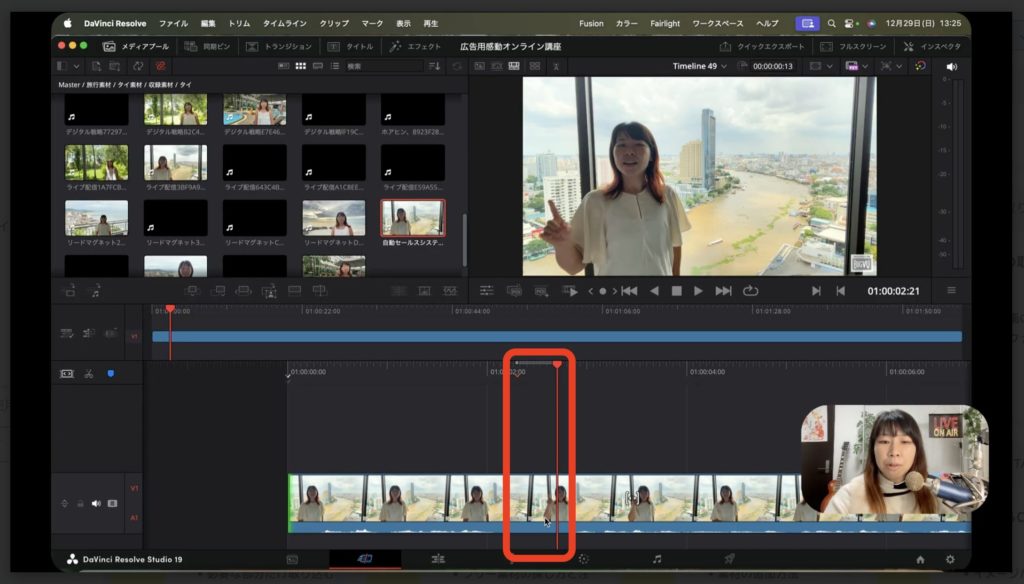
上の画像を見ていただくと、カットしたい開始地点で「I(アイ)」ボタン押して、終了地点で「O(オー)」ボタンを押したので、カットしたい部分が選ばれている状態(赤枠部分)になっています。そうしましたら、Backspaceキーですね。キーボードの右上のEnterキーの上にあるものです。これを押してください。
そうしますと、編集部分がカットされました。タイムラインのファイルの素材を見ても、ファイルが分割されているのがわかるかと思います。このようにしてまず土台の素材をカットしていきましょう。このようにして元の素材をすべてカットしてみてください。なお、こちらのカットページでの画面では、タイムラインの赤いバーは「真ん中」にあるままです。
なので、タイムラインが移動する感じで動いていきます。エディットページの画面では、タイムラインが動かず「赤いバーが移動」していく感じで動いていきます。以上が「基本的なカット操作」のやり方になります。