
動画編集を始めたいけれど、DaVinci Resolveを開いても「何から始めればいいの?」と画面を見て固まってしまった経験はありませんか?実は、DaVinci Resolveは初期設定さえ押さえてしまえば、誰でも簡単に動画編集を始められる無料ソフトなんです。でも、この初期設定を間違えたまま作業を進めてしまうと、後から動画サイズが合わなかったり、書き出しに失敗したりと、せっかく編集した時間が水の泡になってしまうこともあります。
逆に、最初の5分でしっかりと設定を整えておけば、その後の編集作業がスムーズに進み、プロ並みの動画を作れるようになります。
この記事では、DaVinci Resolveで動画編集を始めたいけれど、どこから手をつければいいかわからない初心者の方に向けて書いています。
Davinci Resolveの基本的な操作説明
このレッスンでは「DaVinci Resolveの基本的な操作説明」を詳しく解説していきます。DaVinci Resolveが初めての人でもわかりやすく説明をしていきますので、ブログを見ながら一緒に設定していきましょう。今回は【初期設定】と【動画のサイズ設定】をやっていきます。
それでは早速、DaVinci Resolveの画面を見てみましょう。まずDaVinci Resolveを立ち上げると、下の画像のような画面になるかと思います。
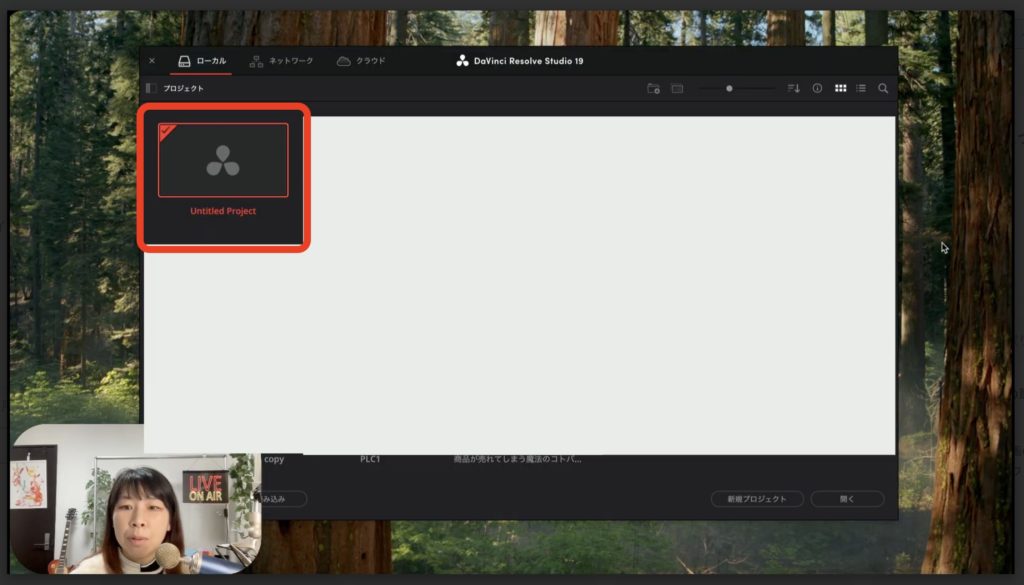
初めて立ち上げた方は、まだプロジェクトがない状態ですので、赤枠のような空のプロジェクトがあるかと思います。こちらをクリックしてください。クリックしていただきますと、このような画面になります。
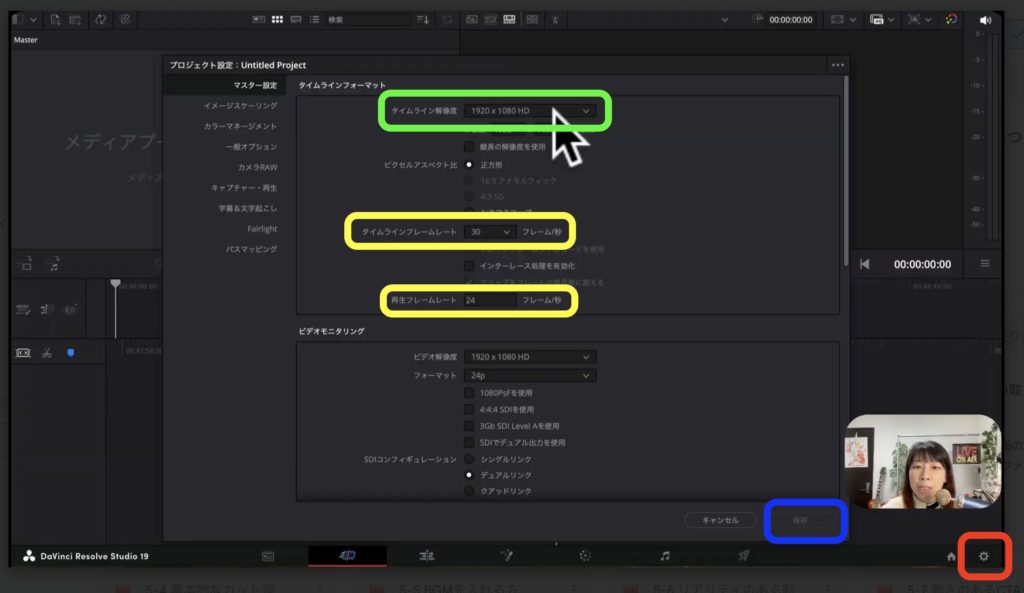
もしかしたら、最初の初期画面が違うかもしれませんが、操作の時にはしっかりと画面の説明もいたしますので、ご安心ください。まず最初に「初期設定」をしていきましょう。右下に赤枠【歯車のマーク】がありますので、こちらをクリックしていただきます。こちらがプロジェクト設定です。
今回はタイムラインの解像度を設定していきますね。解像度というのはサイズのことです。サイズはYouTubeと同じサイズにしましょう。横長のサイズが「1920×1080」というサイズ設定を使っていきますので、こちらに設定していただければと思います。もしこのようになっていない方は、緑枠【タイムライン解像度】をクリックしていただきまして「1920×1080」のサイズを選んでください。
タイムラインのフレームレートは私の場合は「30」に設定をしています。再生フレームレートは「24」になっています。すべての設定が確認できたら「保存」をしましょう。これで設定完了です。
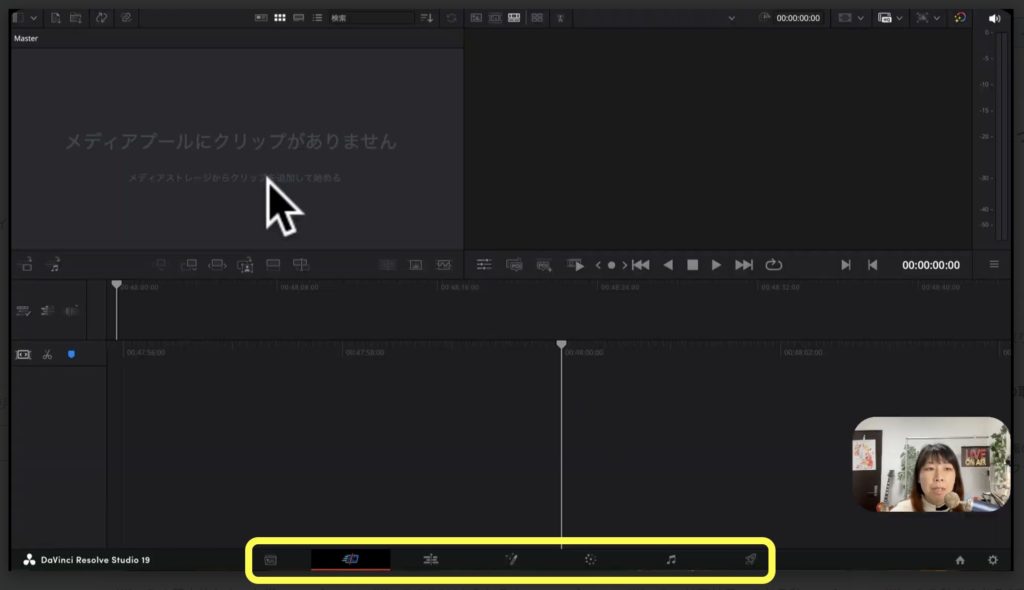
そうしましたら、少しだけDaVinci Resolveの画面の説明をさせていただきます。上の画像をみてください。まず一番下に、黄枠のようなアイコンが並んでいるかと思います。これらは、DaVinci Resolveを操作するときに必要なアイコンなっています。具体的に言いますと、左から2番目のアイコンにマウスを合わせていただくと【カット】と表示されます。
赤いマークがちょっと光っていますよね。そこをクリックしていただきますと【カット】に特化したページに切り替わります。つまり動画をカットしたりするときに、このページでやると操作性が非常にスムーズになります。次に、左から3番目のアイコンにマウスを合わせていただくと【エディット】と表示されます。
ここをクリックしていただきますと、画面が【エディット】に特化したページに切り替わります。エディットというのは編集という意味ですね。主に動画を加えたり編集するメインのところが、エディットページになります。そして、一番左側のアイコンにマウスを合わせていただくと【メディア】と表示されます。
こちらをクリックしていただきますと、画面が【メディア】に特化したページに切り替わります。このページでは、主にメディアを取り込むときに操作するページになりますが、私はあまりこのページは使いません。次に、左から4番目のアイコンにマウスを合わせていただくと【Fusion】と表示されます。
こちらをクリックしていただきますと、画面が【Fusion】に特化したページに切り替わります。フュージョンというのは、アニメ効果をつけたり、ちょっと高度なことをやるときに使います。こちらも、私はほとんど使いません。フュージョンはちょっと高度な操作になりますので、あまり使っていません。
そして、左から5番目のアイコンにマウスを合わせていただくと【カラー】と表示されます。こちらをクリックしていただきますと、画面が【カラー】に特化したページに切り替わります。カラーというのは、画面の「明るさ」とか「鮮やかさ」を調整するときに使います。
次は、左から6番目のアイコンにマウスを合わせていただくと【Fairlight】と表示されます。こちらをクリックしていただきますと、画面が「音楽」に特化したページに切り替わります。音を調整したりするときに使います。最後に、一番右のアイコンにマウスを合わせていただくと【デリバー】と表示されます。こちらをクリックしていただきますと、画面が【デリバー】に特化したページに切り替わります。
デリバーとは「書き出し」のことですね。主に「書き出し」をするときに使います。なので、DaVinci Resolveで私が主に使うのは【カット】【エディット】【デリバー】です。もし、ブログを見ながら設定していて「ブログの画面がなんか違うな?」というふうに思いましたら、黄枠のアイコンを確認していただきますと、同じような画面にいくかと思いますので覚えておいてください。
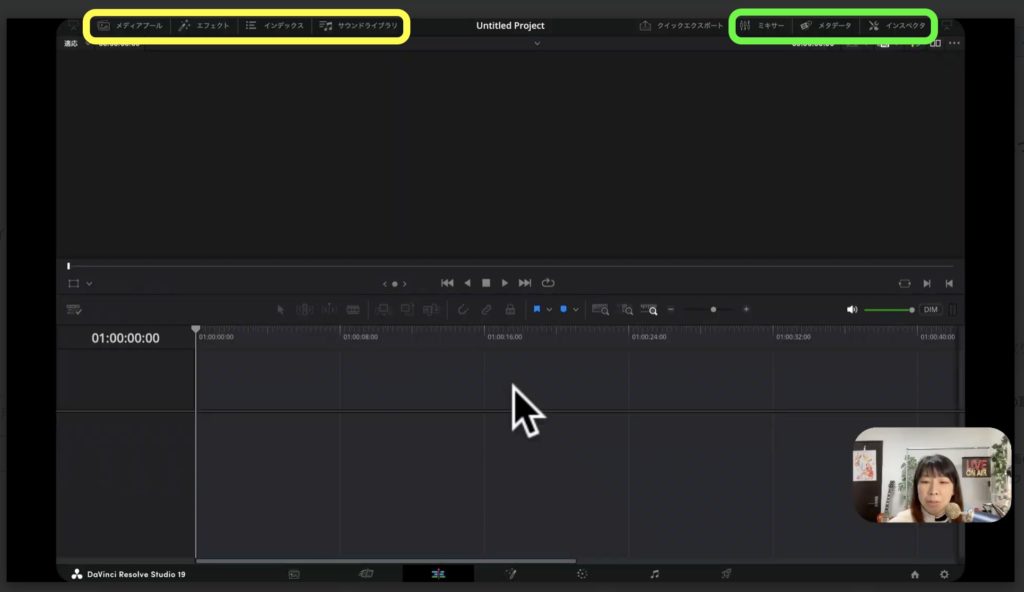
では「エディット」画面の解説をします。次は、画面は左上を見てみてください。黄枠に【メディアプール】【エフェクト】【インデックス】【サウンドライブラリー】というふうに並んでいるかと思います。これは、動画編集ツールの特徴であるかもしれないですが、必要な時にクリックしていただくことで、ボックスを開いて閉じるみたいな感じで使っていきます。
動画編集をする時には、画面上にいろんな情報が出てくるんですね。なので、毎回ボックスを開いたり閉じたりしていただいた方が、画面上を広く使うことができますのでオススメです。それでは、一つずつ解説させていただきます。【メディアプール】というのは、あなたの「素材」ですね。動画素材とかBGMとかそういった「外部素材」を取り込む画面になります。
なので【メディアプール】をクリックしていただきますと、ボックスに動画素材を取り込んで、ボックスから直接「エディット画面」に入れるということができます。そして、メディアプールの右横【エフェクト】の解説です。エフェクトは画像とか動画の中に効果を加えたりするという意味があります。
元から、いろんな「エフェクト」とか「タイトル」が用意されていたりします。いろんな効果を加えるものが【エフェクト】といいます。そして、エフェクトの右側には【インデックス】と【サウンドライブラリー】とありますが、私はこちらはあまり使っていませんので、割愛させていただきます。
次は、画面右上を見てください。緑枠に【ミキサー】【メタデータ】とありますが、こちらもあまり使わないませんので割愛させていただきます。その右隣の【インスペクター】はよく使います。クリックしていただきますと、ボックスが開いて、今は何もないんですけれども、動画素材とか入れていただいた後に、そのものを設定するときに使うものが【インスペクター】です。
文字の隣には「設定」みたいなマークが書いてありますが、ここでは「インスペクター」と呼ばれております。この「インスペクター」は覚えておいていただければと思います。そして、実際のエディタ画面では何をするものなのか一緒に見ていきましょう。実際に私が一つ動画編集したものを見ていただいた方が分かりやすいかと思いますので、そちらをご覧いただきます。
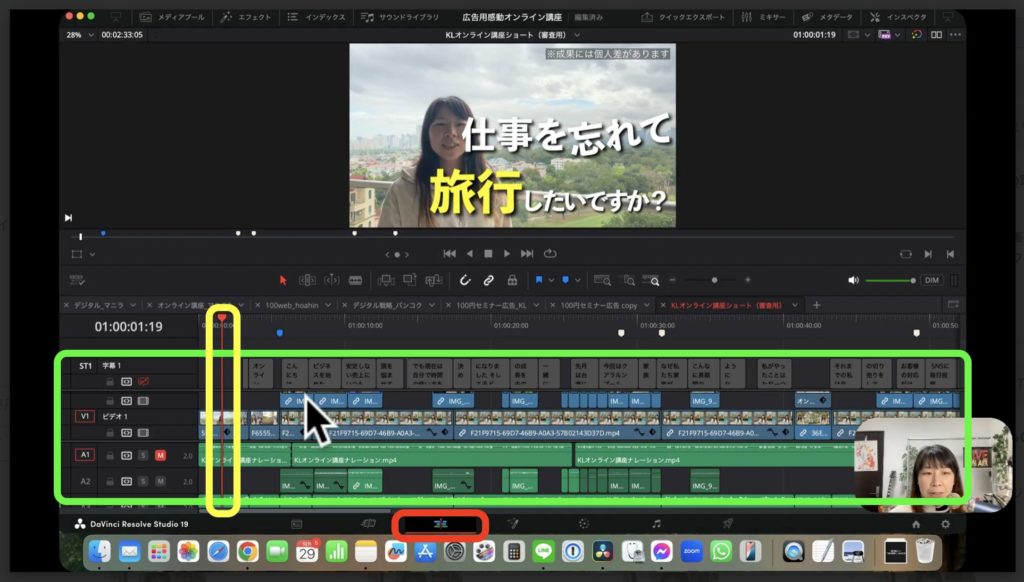
こちらが、現在も実際に使っている私の動画広告の裏側になります。ちょっと画面を説明させていただきます。今現在見ていただいているのは、下の赤枠【エディットページ】になります。そして、上の画面は【プレビュー画面】だと思っておいてください。実際にどのように表示されるかを、ここで確認することができます。
そして、下の緑枠は【タイムライン】というふうに呼ばれています。左から右に黄枠【赤いバー】が流れていくんですね。今ここに黄枠【赤いバー】がありますので、赤いバーの部分が上のプレビュー画面に表示されているわけです。そして、ちょっと先に進めていただきますと、進めた部分が表示されていますということです。
こちら、今度はタイムラインの中を見ていただきます。タイムラインの中を見ると、上と下で分かれているのがわかります。下の緑色のバーが【音源】ですね。ここを見ていただきますと波形があるのがわかります。ちょっと大きくすると、このように波形をちゃんと確認することができます。
そして、音源の上の部分(写真がついている青いバー)が映像ですね。映像なので、赤いバーを動かして見ていただきますと、その映像がプレビュー画面に映ります。映像が何段にも重なっていますが、上の段が写っていて下の段が映っていないということになります。そして、タイムラインを上に進んでいくと【字幕】も入っているのがわかります。なので、ここに字幕が入っているということになります。字幕が画面の上と下に入っている場合は、字幕のバーが2段になるということです。
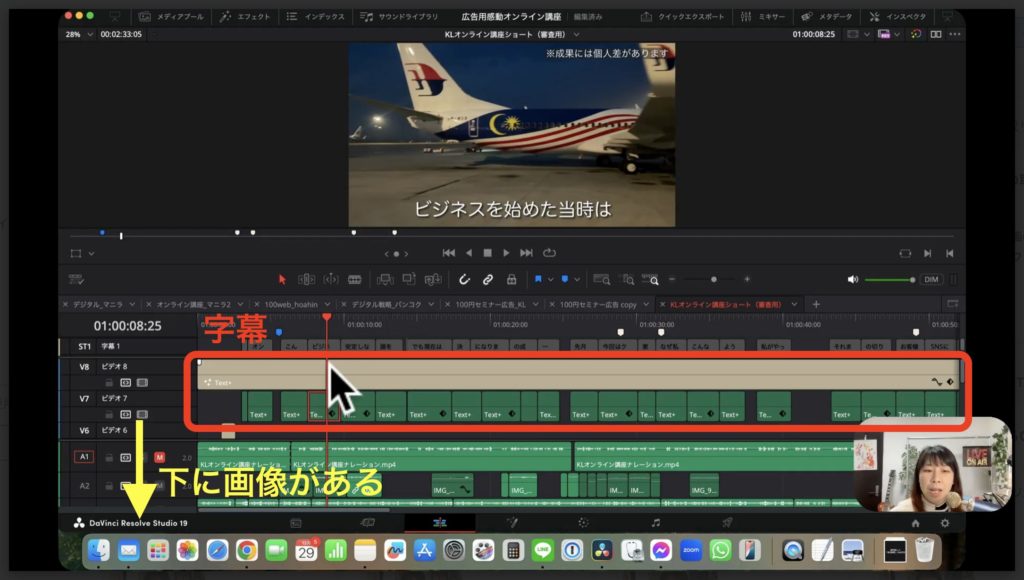
タイムラインなんですけれども、下から上に重ねていく感じになっています。つまり、上の画像の場合は、一番下の「画像」があって、その上に「もう一つの画像」があって、そのまた上に「下に表示される字幕」があって「上に表示される字幕」も入っているということです。なので、この順番を逆にすると、今度は字幕が多分見えなくなってしまうんですけれども、画像だけが表示されるということです。タイムラインの仕組みは、下から上に画像が重なっているというふうに覚えておいてください。
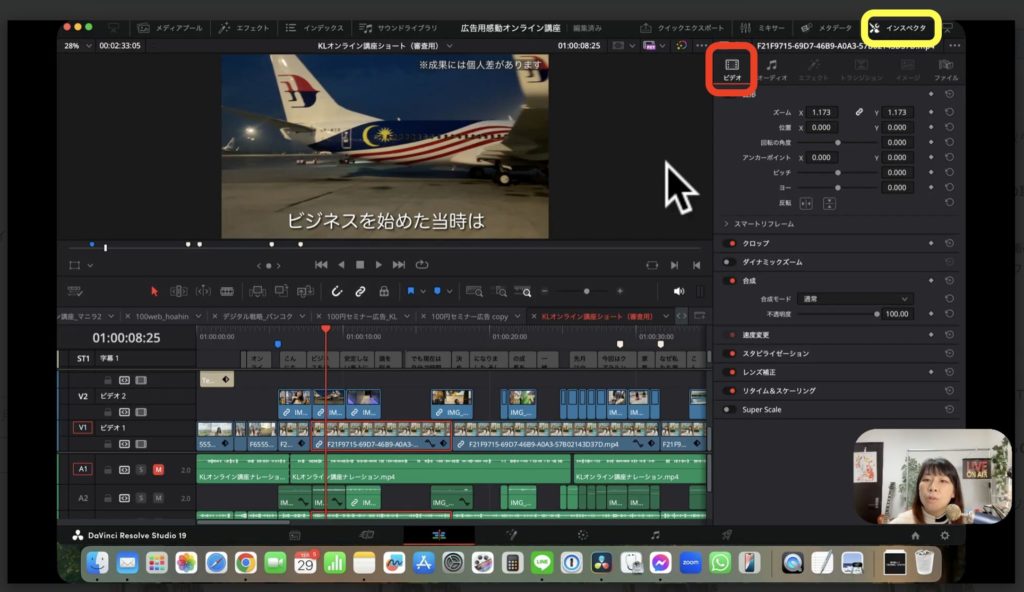
そして先ほども言いました、黄枠【インスペクター】ですね。タイムラインで画像を一つ選んだ上で、この【インスペクター】を開いていただきますと、上の画像のようにボックスが開きます。今選んでいる画像自体を変更する場合に、インスペクターを使っていきます。上の画像では、赤枠【ビデオタブ】というところを開いている状態です。右隣の【オーディオタブ】を選択すると、画像と一緒に音源も選ばれていますので、この音源を調整することができます。
以上が「初期設定」について詳しく解説させていただきました。