
動画編集で「なんだか物足りない・・・」と感じたことはありませんか?実は、旅先の映像や日常の風景を適切に挿入するだけで、あなたの動画は驚くほど説得力のあるコンテンツに生まれ変わります。この記事では、DaVinci Resolveを使って、視聴者の心を掴むリアリティのある動画を追加する具体的な方法をお伝えします。
もしこの技術を知らなければ、せっかく作った動画も説得力に欠け、視聴者の心に響かない平凡なコンテンツになってしまうかもしれません。しかし、この記事で紹介するテクニックをマスターすれば、プロのような臨場感あふれる動画を自分の手で作り出せるようになります。
今回お届けするノウハウはこちら
リアリティのある動画を追加する
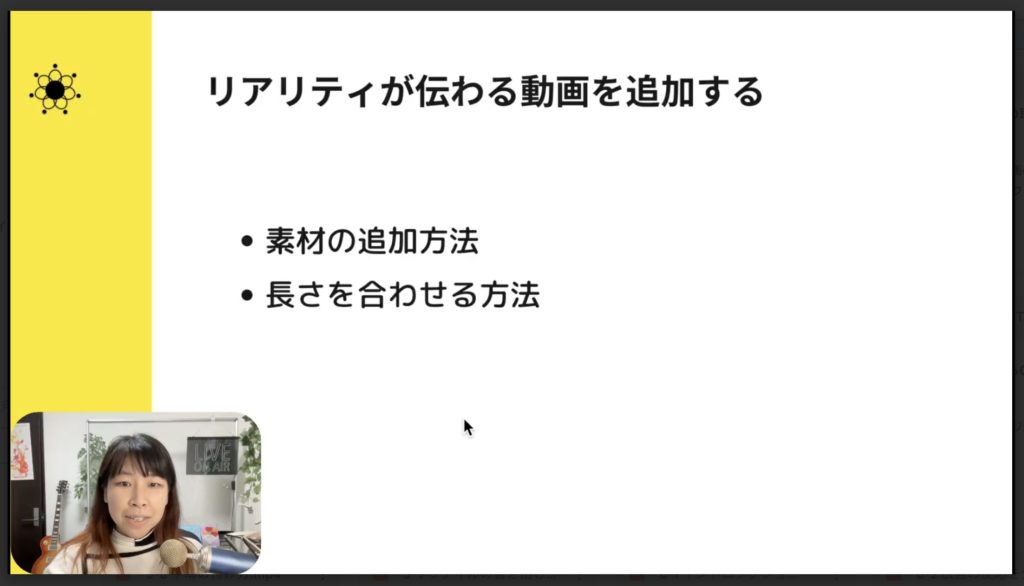
このレッスンでは「リアリティが伝わる動画を追加する」について詳しく解説していきます。主に、2つのポイントがあります。
- 素材の追加方法
- 長さを合わせる方法
以上の2点です。それでは早速、画像を使って詳しく解説していきますね。
1.素材の追加方法
それでは、DaVinci Resolveの画面を開いてやっていきます。今いるのは、編集ページ(エディットページ)にいます。では、タイムラインの動画の最初の方にカーソルをもっていきます。そして、動画を入れたいところにカーソルを合わせます。今回解説するリアリティのある動画というのは、旅先での映像などですね。
もちろんそのまま使うということでもいいんですけれども、ちょっとずつ旅先の動画を入れていただくと、よりリアリティが加わるかなというふうに思います。それでは、タイムラインにある赤いカーソルを動画の入れたい場所にまず合わせていきます。今回は、ここに入れたいと思います。赤枠【メディアプール】を開いていただいて、緑枠【マスター】の中から、自分が入れたい動画素材のところにいってください。
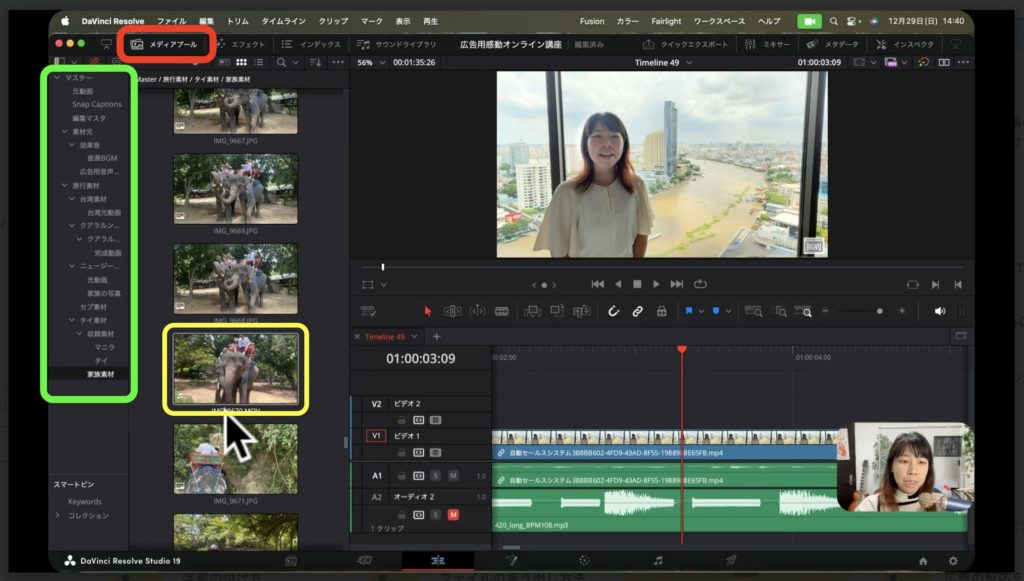
それでは、動画素材を見つけましたら、まずはマウスを見つけた動画素材の上に持っていってください。今回は、象の動画にするんですけども、見つけた素材の上でマウスを動かすと、素材の感じを見ることができます。象の動画を全部入れてしまうと、元の動画と同じくらいの感じで、結構長くなってしまいます。
なので、動画全部を入れるのではなく、自分が入れたいところから部分的に入れようかなというふうに思います。その場合は、黄枠の動画の入れたいところに、マウスを置いていただいて、キーボードの「I(アイ)」ボタンを押します。そして、動画を入れたい部分まで進んでいただいて、キーボードの「O(オー)」を押します。そうしますと、この素材の上で必要な部分を選択をすることができました。
そうしましたら、今編集した部分が選ばれている状態(キーボードの「I(アイ)」と「O(オー)」を押したので、その選択部分が選ばれている状態)で、タイムラインにドラッグをしていきましょう。ドラッグする時に、音源の上に被ってしまうことがあります。これだと困りますので、音源の方はトラックをロックしておいてください。(タイムラインにある「鍵マーク」をロックしてください)
そして、タイムラインの一番上にドラッグしますと、リアリティのある動画が追加されました。そうしましたら、タイムラインを調整する必要があります。もともと入っていた音源が上に来てしまったので、その音源の上で右クリックしていただきまして「トラックを下に移動」をクリックしてください。そうしますと、象のムービーがタイムラインに入ったということになります。
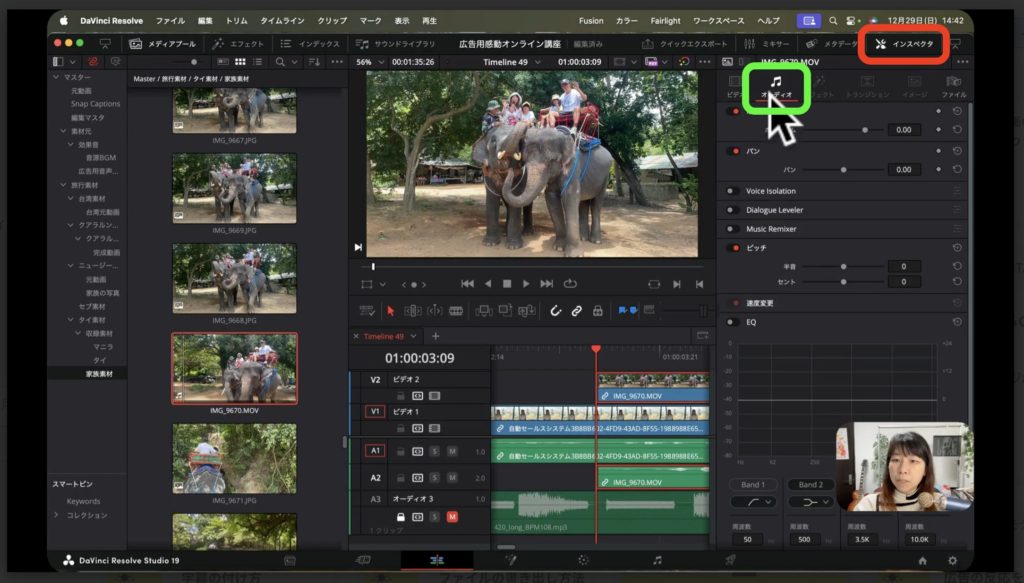
ちゃんと入っているか確認してみましょう。そうしましたら、追加した動画素材の音声がちょっと大きかったかなというふうに思いますので、そういった場合は、赤枠【インスペクター】をクリックしていただきまして、緑枠【オーディオタブ】を選びます。オーディオタブが選ばれたら、ボリュームを小さめにしてみてください。そうしますと、ナレーション(音源)を消さずにすみます。
2.長さを合わせる方法
そして、もう一回再生してみましょう。確認していただきましたら、ちょっと今回は途中までにしようかなというふうに思います。そうしましたら、一回「メディアプール」は閉じていただいて、先ほど追加した象の動画はちょっと長すぎたかなというふうになりましたね。途中までしか入れたくなかったんですね。
そうしましたら、タイムラインの「象の動画」が選ばれている状態で、マウスを動画の一番最後にもってきていただいて、ドラッグ&ドロップして短くしたい部分まで戻していきます。そうしますと、象の動画の調整ができました。調整ができたら、もう一度確認してみましょう。
いい感じですね。このように、どんどんリアリティのある動画を入れていくんですね。ちょっと象の動画にあとに、他の動画を2、3個入れてみたいと思います。やり方は、象の動画を追加した時と一緒で【メディアプール】を開いていただいて【マスター】の中から、自分が入れたい動画素材を選択する。その動画を編集して、タイムラインに追加する、でしたね。
もう一つ素材を見つけたので、これにしたいかなというふうに思います。必要な部分を編集して、象の動画の次に入れてみます。いい感じで入りましたね。象の動画と同様に、ちょっと音量を小さめにします。この音量に関しては後から調整しますね。今ちょっと動画収録中なので、ちょっと小さくしてみました。ミュートにしておけばいいですね。
一度、確認してみます。もう一個ぐらい動画素材を入れたいので、短い感じがいいですかね。追加した動画を短くする場合は、動画が選ばれている状態で、マウスを動画の一番最後にもってきていただいて、ドラッグ&ドロップして短くしたい部分まで戻していきます。それでは、もう一つ動画素材を入れたいと思います。
メディアプールから、もう一つ追加したい動画素材を見つけたので入れてみます。この動画の場合は、動画の最後に揃えたかったので、最後に揃えてみようかなと思います。さっきまでは、マウスを動画の一番最後にもってきて調整しましたが、今回は一番最初にマウスをもってきてドラッグ&ドロップして調整します。
はい、ちょっと微調整をしました。ちょっと確認してみましょう。いい感じで入りましたね。ここらへんは、ちょっとセンスが必要かなというふうに思います。私もセンスがすごくあるわけではないんですけれども、自分の感覚で入れていただいて、視聴者の方が見て楽しめたり、未来が想像できるかなというふうに思う素敵なものを入れていただければというふうに思います。
こんな感じで、リアリティのある動画を差し込んでいただきながら進めていきます。そして、先ほどもちょっとやりましたが、長さを合わせる方法としては【カット(カッターマーク)】アイコン、もしくは追加した動画にカーソルを合わせていただくことによって、自由に変えることができます。なので、ちょうどいい長さに合わせて、やってみていただければというふうに思います。