
動画編集で字幕を一つ一つ手作業で入れるのは大変ですよね。しかし、DaVinci Resolveの「自動字幕機能」を使えば、この作業を劇的に短縮できます。この記事では、DaVinci Resolveの自動字幕機能を使って、簡単に字幕を作成・編集・カスタマイズする方法を解説します。
もし字幕作成に時間をかけすぎていたら、動画制作の効率が下がり、コンテンツの更新頻度も落ちてしまいます。一方、この記事で紹介する方法を使えば、字幕作成の時間を大幅に削減し、より多くの動画を効率的に制作できるようになります。
字幕の付け方
このレッスンでは「字幕の付け方」について詳しく解説していきます。ブログを見ながら一緒にやってみてください。それでは始めましょう。まずは、DaVinci Resolveを開いていただいて、すべて完成した素材を読み込ませます。冒頭でもいったように、DaVinci Resolveは字幕を自動で設定することができます。なので、こちらの機能を一緒に見ていきましょう。
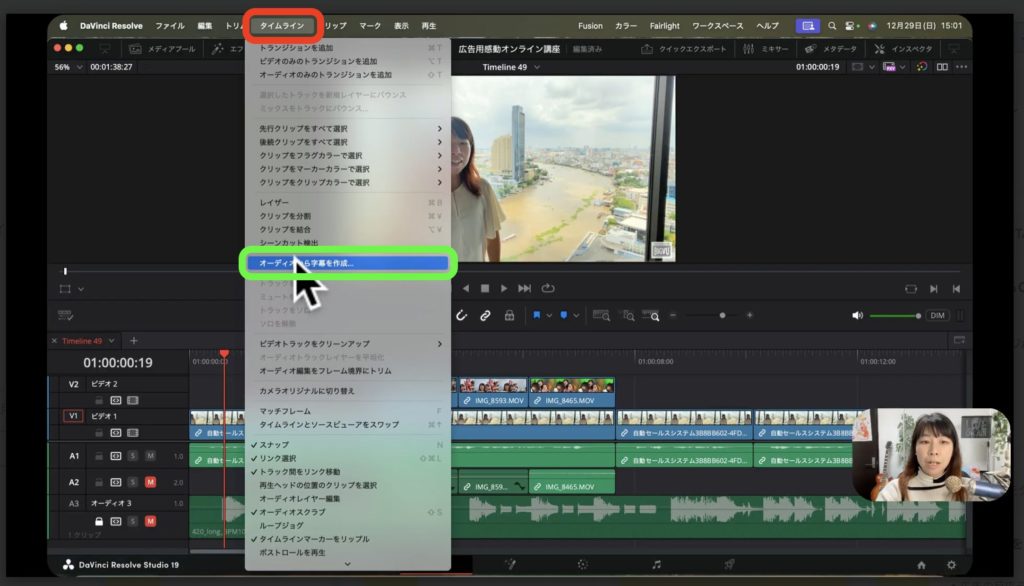
まずは、赤枠【タイムライン】をクリックしていただきます。タイムラインのメニューが開いたら、緑枠【オーディオから字幕を作成】というものがあります。これをクリックします。クリックしていただきますと、ポップアップ画面が出てきます。「言語」は自動になっていますが、日本語でお話の方はしっかり「日本語」を選択していただくと良いかと思います。
そして「キャプションプリセット」ですね。こちらは「Subtitle Default」となっております。これは、このままにしていきたいと思います。次に「最大」ですね。これは、横幅の設定になっています。もし、文字の大きさをちょっと大きめでやっていきたい場合は、数字を小さくしてください。私の場合は、だいたい【17文字】くらいで設定してますね。
あまり文字数をたくさんにしてしまうと、字幕が小さい文字になってしまったり、一つの動画のところに入る文字数が多くなってしまうんですね。それだと読みづらかったりしますので、私はだいたい【17文字】くらいにしています。そして「行」のところですね。ここには「シングル」と「ダブル」と選べるんですが「ダブル」というのは、字幕が2行になるということです。私の場合は「シングル」にしております。
最後に「文字の間隔」ですね。こちらは、フレームのままで大丈夫です。この状態で【クリエイト(Create)】をクリックしてみましょう。そうしますと「初期化中」というふうに出まして、しばらく待ちましょう。「分析中」というふうになります。はい、できました。タイムラインの動画ファイルの上に、字幕ファイルが追加されました。上のメイン画面を確かめてみると、動画に文字が入りましたね。
実際に動画を再生して見てみましょう。はい、とてもいい感じになっているかと思います。このように自動で字幕が付けられるのは、すごい素敵ですよね。そうしましたら、先ほども確認したように、タイムラインのところにも「字幕」という項目が付きました。動画のタイムラインとは別のところに字幕が入りましたね。
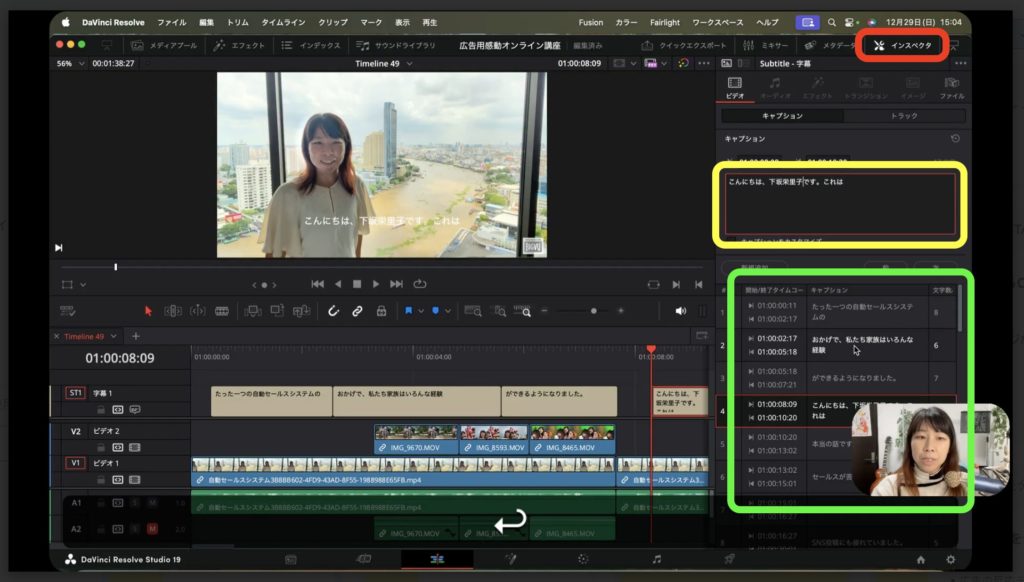
確認できましたら、字幕ファイルをちょっと変更するやり方を一緒にやっていきましょう。字幕ファイルにカーソルを合わせて、クリックしてください。クリックできたら画面右上の赤枠【インスペクター】を開きます。開いていただきますと、緑枠【字幕の一覧】が見えるかと思います。こちらで、もし字幕に間違いがあった場合ですね。
自動変換ですので、日本語が間違っていたりとか、漢字が間違っていたりします。その場合は、こちらから直すことができます。今のところは、たとえばこれですね。私の名前とかはひらがなになってしまっていますので、黄枠の編集画面で漢字に直していただきますと、字幕も直すことができます。いい感じですね。このように字幕をすべて直していただけます。
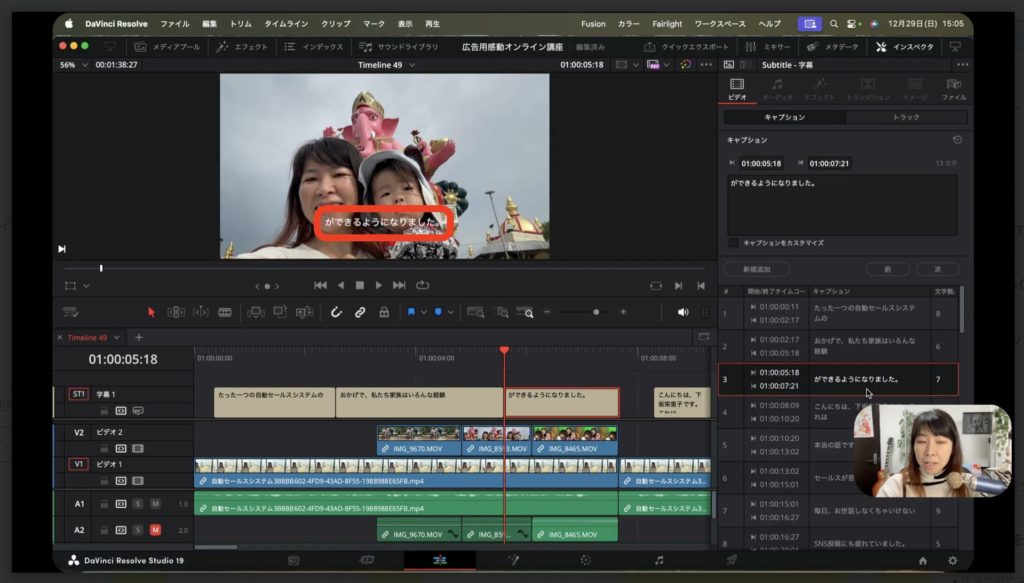
またですね、上の画像のようにですね、文字節がおかしいところがありますね。こちら「いろんな経験ができるようになりました」という部分です。気にしない方はこれでもいいんですけども、たとえばここは「いろんな経験が」の「が」まで前の字幕がいいなとか、そして次の字幕も「が」を消していただいたりするとですね、文字節がおかしくならないようにしていただけます。
そして、今みたいに変更した場合でも、タイムラインのバーは変更がされないんですね。でも、もしタイムラインのバーも変更したい場合は、簡単に変更することができます。タイムラインの字幕バーのところで、字幕と字幕の間にマウスをもっていきます。すると、マウスポインタの形が変わりますので、変わったらドラッグ&ドロップすることで、前後に変更することができます。
このように直していただきますと、現れる字幕のタイミングをずらすことができますので、気になる方はやってみていただければと思います。そして、字幕のスタイルですね。こちらも、実は変えることができます。初期設定は白字だけですので、ちょっと見づらいかもしれませんね。
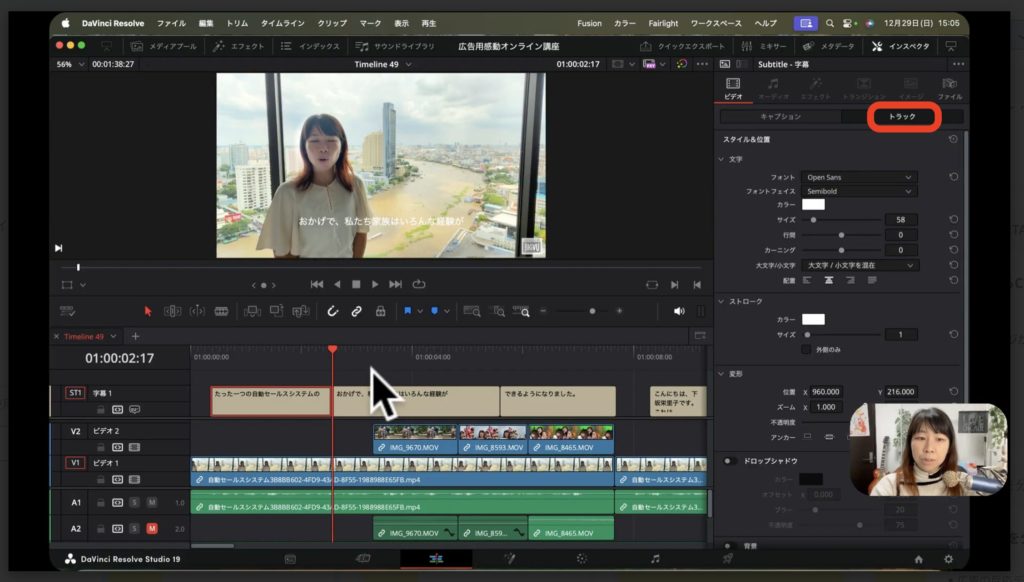
変更方法は、まずタイムラインで【字幕ファイル】をクリックします。次に、字幕ファイルを選択した状態で上の画像の赤枠【トラック】をクリックしてください。そうしますと、トラックボックスが出てきます。見づらい白文字を変更する場合は、たとえばですね、トラックボックスの中にあるの「ストローク(文字枠)」というもののカラーを黒にしていただいて、ストロークサイズもちょっと太めにしていただきます。
すると、画面上のプレビュー画面で、字幕にちょっと外枠ができたのが分かりますでしょうか。そして、文字サイズもですね、ちょっと大きめにしていただくと、いい感じで大きくなるのがわかります。これでちょっと読みやすいものになりましたね。「ストローク」も調整してみていただきますといいかなというふうに思います。
なおですね「ストローク」も自由にカラーとかも選ぶことができるんですね。初期設定では白色になっていますが、たとえばストロークがピンクで文字色が白とかも可愛い感じにもできますね。これは白ですね。こんな感じもよくありますね。ピンクだとちょっとビジネスに向いてないと思うのであれば、赤とか、あと緑とかもいいかもしれませんね。
ここを調整していただきますと、字幕のカラーとかサイズとかも自由に設定することができます。そして、初期設定の字幕の入る位置がちょっと上すぎるかなというふうに思います。その場合は、位置をちょっとずらしていただくと良いかと思います。トラックボックスの【変形A】というところですね。
そこにある【Y軸】の数値をちょっとマイナスにしていただきますと、字幕の位置を下げることができます。この操作はプレビュー画面で確認しながらできるので簡単に設定できます。なお、一つの字幕を変更していただきますと、他の字幕も同じようにフォントスタイルを変えることができますので、とても便利です。
もし、字幕の背景が見づらいという方は【ドロップシャドウ】とかも入れていただきますと、若干見やすくなるかなというふうに思います。そして、背景がさらに見づらいよという方は【背景】というところですね、クリックしていただきますと、字幕の後ろにちょっと黒めの帯が入ったのが分かりますでしょうか。
こうやって黒い帯を入れていただきますと、字幕がすごく見やすくなったかなというふうに思います。そして、この今解説した「背景」なんですけれども、初期設定のままよりもですね、実は【オーバーライドサイズ調整】の方がいいかなというふうに思っております。これは個人的意見なんですけれども、たとえば、短い字幕の時は黒い帯が短くなってしまうんですね。それよりも、横幅全体に字幕の場所としてやってしまった方がいいかもしれませんね。
その場合は【オーバーライドサイズ調整】というところをクリックしてください。そうしますと、今まだ何もなっていない状態なんですが、オーバーライドサイズ調整の【幅】と【高さ】をですね、ちょっと調整して出していただきます。幅に関しては全体にしていただきます。
そうしますと、動画の下全体に背景(黒い帯)がかかりました。このようにしていただきましたら、黒い帯に字幕が入ります。ちょっと高さをちょうど良くしたいと思いますので、調整します。自分が納得するいい感じにしていただくと良いかと思います。以上のように、字幕を調整することができますので、やってみてください。