
オンライン講座を作りたいけれど、一から全部自分で作るのは大変そう・・・そんな悩みを抱えていませんか?実は、AIを活用すれば、タイトル決めからカリキュラム作成、台本作り、イラスト制作まで、オンライン講座作りの主要な作業を効率化できるんです。この記事では、実際にAIを使ってオンライン講座を作成した経験をもとに、具体的な活用方法をご紹介します。
もしこの方法を知らなければ、講座作成に何週間も時間をかけてしまい、肝心のコンテンツの質を高める時間が取れなくなってしまうかもしれません。でも、AIを上手に活用すれば、作業時間を大幅に短縮し、あなたの専門知識を伝えることに集中できるようになります。
今回お届けするノウハウはこちら
AIでできる事
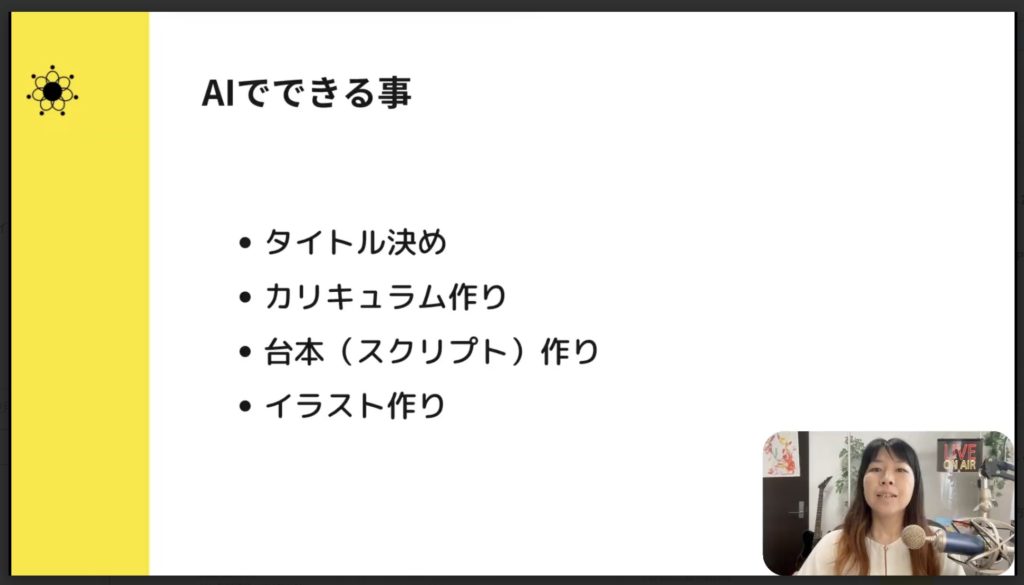
このレッスンでは「AIでできる事」を一緒に確認していきましょう。実際に私がどんなものを使っているのかも一緒にお見せします。オンライン講座を作る上で、AIを使ってできることが4つあります。
- タイトル決め
- カリキュラム作り
- 台本(スクリプト)作り
- イラスト作り
以上の4つになります。次の章から順番に詳しく解説していきます。
1.タイトル決め
まず最初に「タイトル決め」についてです。早速、私がどんなものを使っているのか実際にお見せしますね。

まずこちらは私のやり方になるんですが、題材として今読んでいただいているこの「オンライン講座の作り方をマスターしよう」という講座も、AIをちょっと使って作ってみました。まず今回のタイトル部分ですね。タイトルは上の画像のようにつけています。いつも私は、オンライン講座を【Googleドキュメント】に、タイトルとカリキュラムを出すところから始めています。今回、AIで作ったのはタイトルですね。こんな感じのタイトルをAIで作ることができました。
2.カリキュラム作り
そして次に、カリキュラムについてですね。カリキュラムは大枠のことです。今回はステップ1〜5までを作りました。このステップに関しては、自分で好きなように3まででもいいし、5まででもいいし、7まででも大丈夫です。下の画像のような感じでレッスンのステップを作っていきます。

そしてその中身ですね。カリキュラムなので1〜5の階段を用意していただいた後に、この中にどんなレッスンを入れていくのか、ここも実際にAIを使って作ることもできます。もちろん自分で作ってもいいんですけれども、AIを活用していただくと「効率よく作る」ことができます。
そして私の場合は、このカリキュラムの中のスライドに入れるところもAIを使っていたりします。もちろん最後には、この中身の部分を確認したり、途中でちゃんとチェックをして「自分なりの言葉」にしています。自分が伝えるのに【ふさわしいか】というところですね。
ちゃんと自分の専門性とマッチしていて、自分がこういうことを教えたいということにマッチしているかの確認などはしたり、あと同時に補足とか修正もします。こういったスライドに起こす前の項目なども、AIを使うと効率的にできます。
3.台本(スクリプト)作り
そして、台本作りについてですね。たとえばなんですけれども、この1つのレッスンの中でお伝えしたいことを、AIを使って台本も作ることもできます。私は、今回は台本まではAIを使って作っていないんですが、今回は実際に台本を作るやり方も解説をしていきたいと思っています。
4.イラスト作り
そして最後に、イラスト作りについてですね。今回私は、このオンライン講座に関しては、イラストまでは作っていないんですが、人によってはイメージ画像があるとわかりやすいっていうこともあるかもしれませんね。たとえば、ヨガを教える方とか、精神や心のことを教える方とかは、海辺で人が立っている画像みたいなものや、海辺で女性がヨガをしている画像とか、そういったイメージ画像が欲しいなというふうに感じるかと思います。
そういったときに、今やネットで探すとか、他の素材サイトから探すよりも「AIで作ることで効率化」できます。他にも、たとえば【サラリーマンが時短でできる方法】みたいなのを教えている方とかは、サラリーマンの画像があるといいなとか思うかもしれませんね。なので、イラストとか、画像とかを作るのもAIの得意分野なので、その点も一緒に実践をしてやってみましょう。
以上「AIでできる事」についてを一緒に確認していきました。次の講座では、実際にどのようにAIで指示を出して、タイトルやカリキュラム、スクリプト、イラストを作るかなども一緒に確認をしていきましょう。それでは、さっそく実践に入っていきます。楽しみにしていてください。