
「完璧な動画を作らなきゃ」と思い込んで、講座の公開が遅れていませんか?実は、編集に時間をかけるよりも、Zoom録画をそのまま使って最速で公開する方が成果が出やすいんです。動画編集に何時間もかけた結果、講座の公開が遅れてしまい、お客様に価値を届けるチャンスを逃してしまう。
そんな悲しい状況を避けて、録画ボタンを押すだけで講座が完成し、お客様からの感謝の声がすぐに届く。そんな理想的な状態を実現できる方法があります。この記事は、オンライン講座を作りたいけれど、編集作業に時間がかかりすぎて公開できずにいる方に向けて書きました。
今回お届けするノウハウはこちら
最初は編集しない!Zoom録画をそのまま使うのがコツ
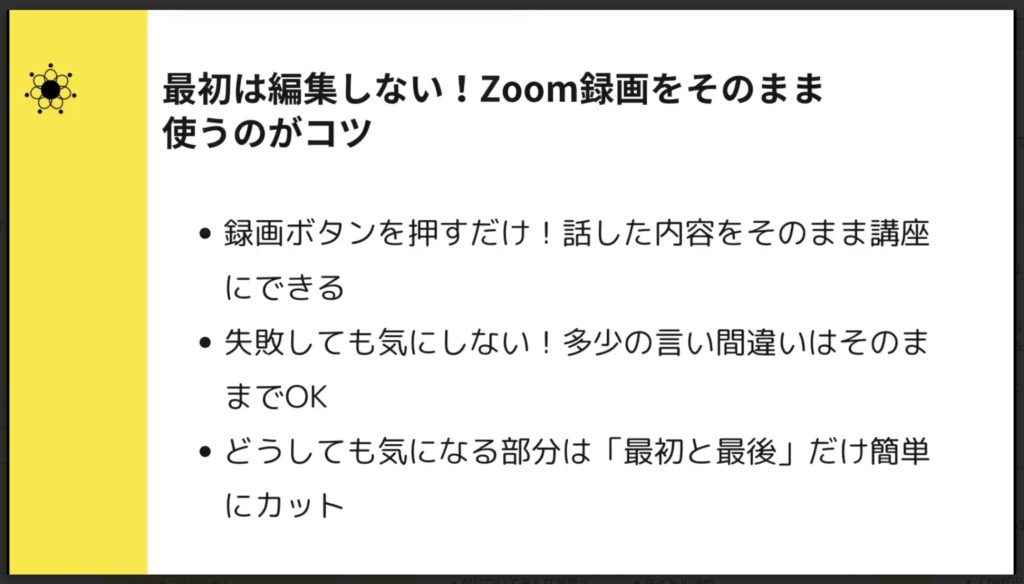
このレッスンでは「最初は編集しない!Zoom録画をそのまま使うのがコツ」について、詳しく解説していきます。主に3つのポイントがあります。
- 録画ボタンを押すだけ!話した内容をそのまま講座にできる
- 失敗しても気にしない!多少の言い間違いはそのままでOK
- どうしても気になる部分は「最初と最後」だけ簡単にカット
以上の3つです。次の章から順番に詳しく解説していきますので、しっかり学んでいきましょう。
1.録画ボタンを押すだけ!話した内容をそのまま講座にできる
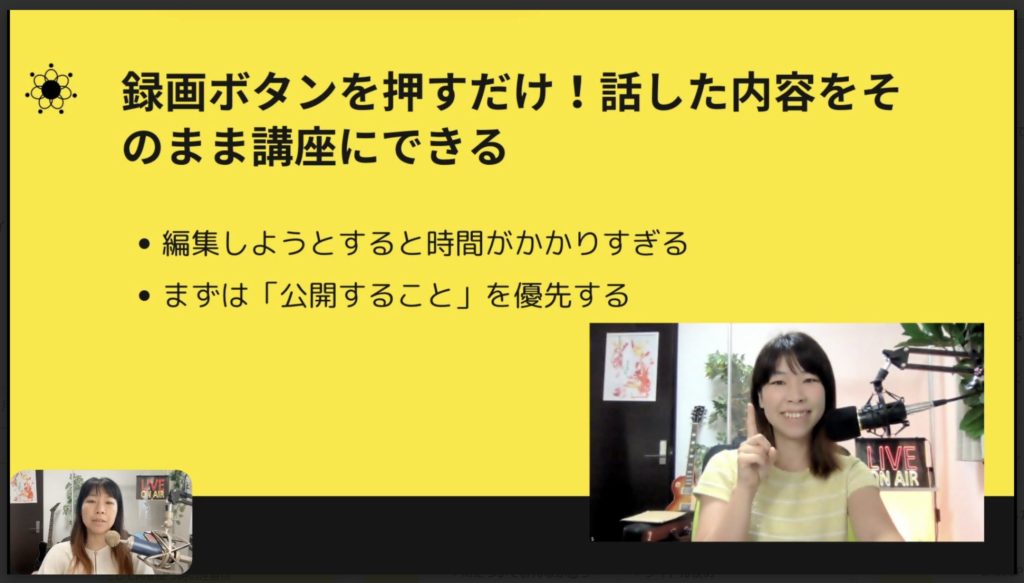
まず最初に「録画ボタンを押すだけ!話した内容をそのまま講座にできる」についてです。今回のようにZoomで録画すると、録画ボタンを押すだけで簡単に講座を作ることができます。その理由なんですけれども、編集をするというふうになると、どうしても時間がかかりすぎるんですね。
実際に私も、編集をするときは講座を収録した時間以上の時間がかかったりします。なぜかというと、自分で見ながら止めて、その部分をカットしてという作業が入ったりするからです。なので、カットするという作業を省くためには、録画ボタンを押してまずはそれを話して切り取る、ということをしていただきます。
そうすることで「公開することを優先できる」ようになります。一番の目的は、いち早くお客様に講座として届けることなので、そこに余計な編集ですとか悩みが入って講座が届かないことの方が、お客様に不利益になってしまうんですね。なので「公開することを優先する」ということで、ちょっとした【言い間違い】とか【噛んだところ】とかは、もう編集をしないで出す、ということをしていただくといいかなと思います。
そして、ちょっと気が楽になるのが「ライブ配信」です。ライブ配信はリアルタイムなので、噛んでもお客様って別に気にしないですよね。実際に、講座で発信するときって、綺麗に話すことが目的ではなく、噛んだこととかがデメリットでもなく、しっかりあなたがあなたの言葉で伝えるということが大切です。そういった意味で【講座を編集しなくてもいい】というふうに割り切っていただくことをオススメします。
2.失敗しても気にしない!多少の言い間違いはそのままでOK
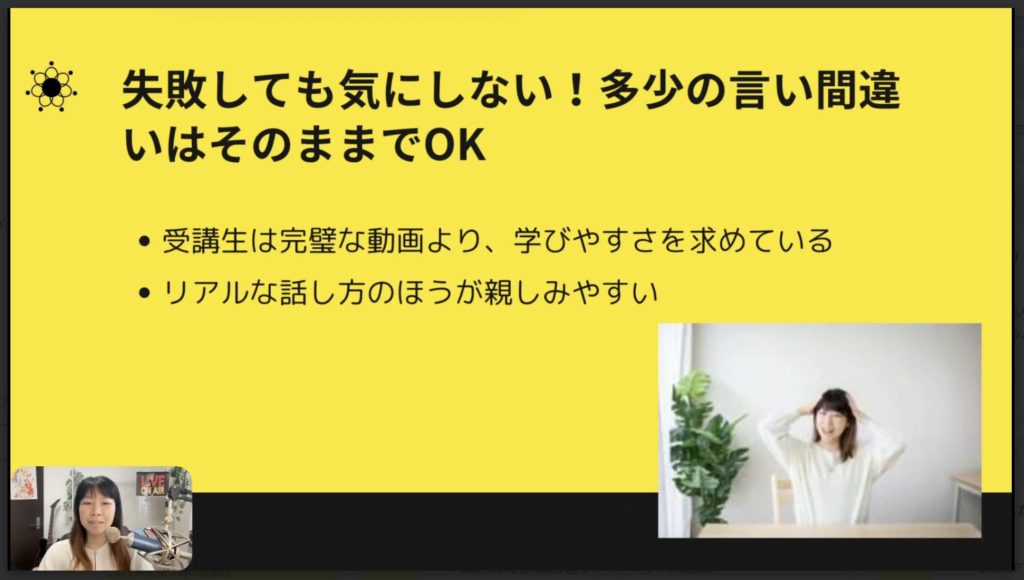
次に「失敗しても気にしない!多少の言い間違いはそのままでOK」についてですね。これはまさに今お話ししたことなんですけども、受講生の方たちは、完璧な動画より学びやすいとか、自分が理解できるということを求めているんです。もちろん【噛みまくり】だと、ちょっと直さないといけないかな、というふうに思うんですけれども【多少噛む】ぐらいであれば、あまり気にしないんですね。
それよりも「講座の中身」の方が非常に重要ですし、それが伝わるかの方が大事です。なので、たとえばなんですけども、綺麗な台本を作っていただいて、綺麗なナレーションでアナウンサー並みに話すよりは、リアルに話してもらった方が親しみやすいし学びやすい、ということになります。
ちょっと想像してみていただきたいんですが、あなたが実際に先生に教えてもらうときって、その先生が台本を見てあなたに教えるとかではなく、その先生自身が「自分の中から出る言葉」であなたに直接教えてくれますよね。そこからわかるように、リアルな話し方の方が人って習得しやすいかな、というふうに思っています。つまり、多少の失敗ですとか間違いというのは気にしなくて大丈夫です。
3.どうしても気になる部分は「最初と最後」だけ簡単にカット
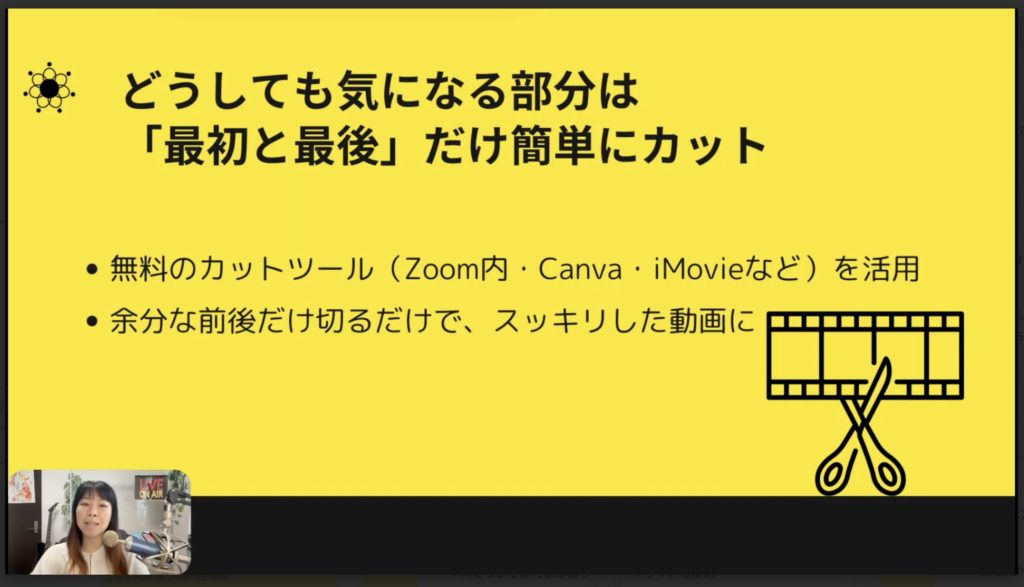
そして最後は【どうしても気になる部分は「最初と最後」だけ簡単にカット】についてです。どうしても気になる部分が出てきてしまったりします。たとえばなんですけども、最初の部分がうまく言えなくて何回も言い間違えてしまったとか、最後の部分でうまく挨拶できなかったとか、そういったことがあるかもしれません。そういったときは、どうしても気になる部分だけカットをしていただくといいかな、というふうに思います。
そして、そういったときは無料のカットツールを活用していただくんですが、Canvaがオススメです。若干、長い動画だと切り取りづらいかもしれませんが、なんとかできます。Macを使っている方にはiMovieもオススメです。Windowsを使っている方にも、無料の動画ツールはあったかな、というふうに思います。
なので、カットしたい部分がどうしても気になって講座が出せないよりは、ちょっと頑張ってカットしていただいて、講座を出せた方がメリットが大きくなります。どこを最優先にするのか考えていただいて、そのまま出すのか、ちょっとカットして出すのか、しっかり決めていただければと思います。
つまり、今回に関しては「編集しないと決めてそのまま出す」ということをオススメします。実際に私も、今現在、Udemyではないんですけれども一つ販売している講座があります。それはもうZoom録りっぱなしでやっているんですね。逆にそれが「リアル感があっていい」みたいに言われていたり「よく学べました」というふうに評価も高かったりします。必ずしも編集があるからといって講座の内容がいい、というところには結びつかないので、そこを覚えておいてください。