
今回はClickFunnels2.0(クリックファネル2.0)の使い方としてクリックファネルのアクセシビリティについて解説していきます。もし画面を開いた時に、下の画像のような画面が出ることがあります。これは、画面左下の【チーム(下坂栄里子ファネルデザイン)】のところです。そこから自分の【ワークスペース】に行っていただき【チーム設定】というところに行っていただきます。
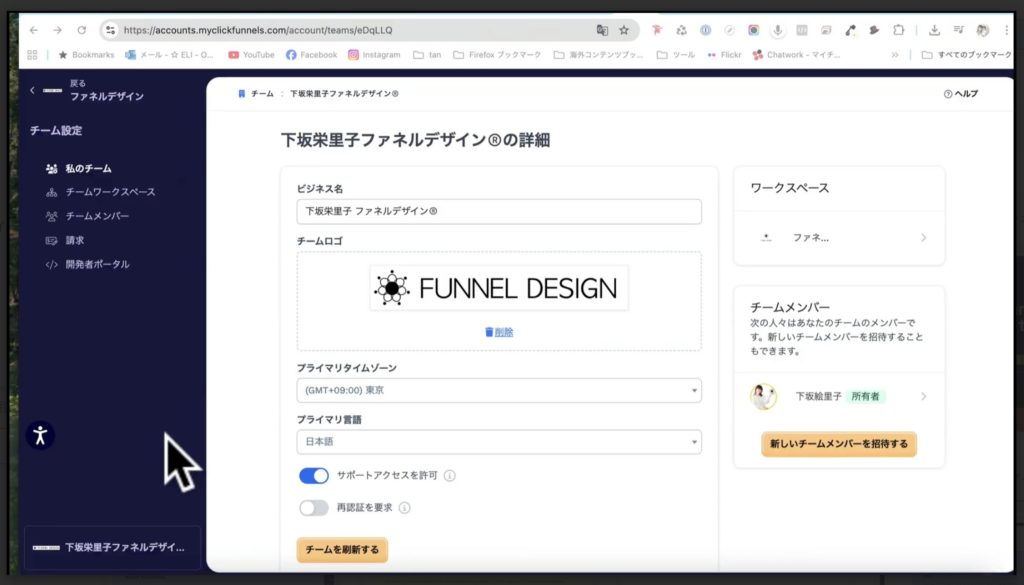
そうすると、上の画像の左側【人のマーク】みたいなものが出ますので、そこをクリックしてください。クリックすると、画面上部に「言語」が出てきますので、もし日本語になっていない方は、ここを日本語を探していただき選択すると日本語になります。
こちらの画面で何ができるかというと「アクセシビリティ」です。クリックファネルの開発チームはどんな方にも使いやすいツールを提供するという思いがあるのを感じます。なのでこのアクセシビリティメニューがあるんですね。たとえば、下の画像のような「全盲」「機能性疾患」「色覚特性」「低視力」などの障害をお持ちの方とか、あとは「シニア」の方とか、いろんな方に使いやすく、そういった環境を提供しているというところです。
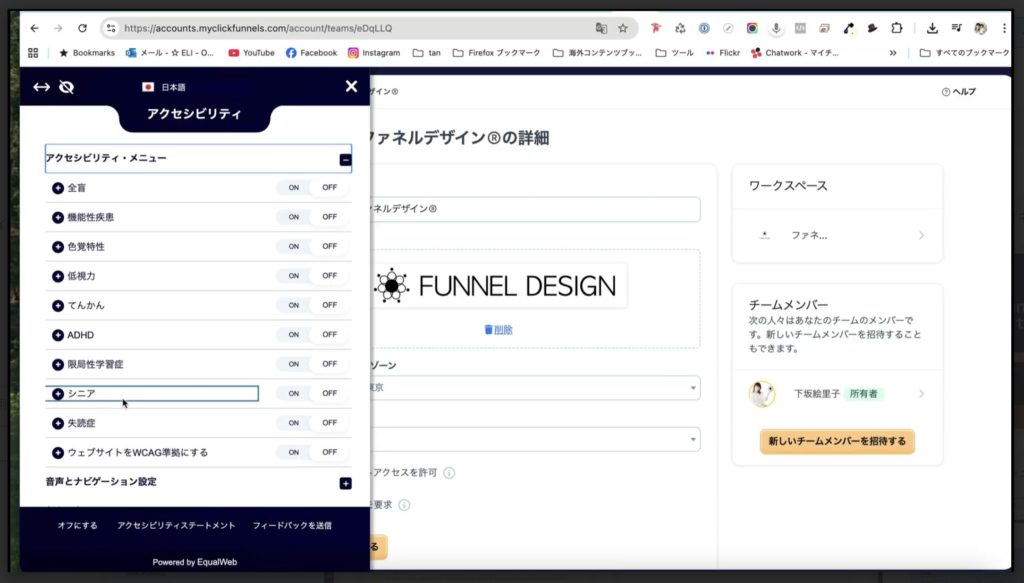
なので、たとえば「シニア」をONクリックすると、そういった機能が使うことができます。ページがリロードされて、文字が大きくなりました。シニアの方でも見やすいように、文字が大きくなりました。こういったところをいろいろ自分なりの調整をしていただくことができる機能は、覚えておいていただければと思います。
ですので、お客様に対応するときや、クリックファネルを他の方に使用する時など、そういったことがある方には「アクセシビリティ」の機能があることを知っておくと役立ちます。
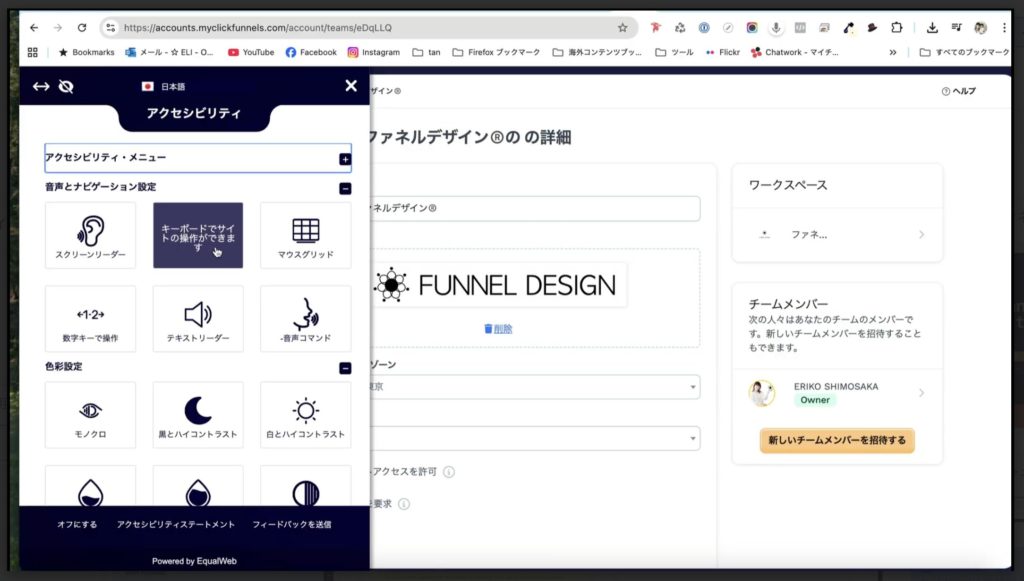
その他にも、、上の画像のような「スクリーンリーダー」は画面の情報を音声で読み上げてくれたりとか「キーボードで操作」ではキーボードでのサイトの操作ができたり、また、「テキストリーダー」や「モノクロ」の機能など、いろんな活用ができます。なので、通常普通に使う人はそのままでも良いですが、、少し使いづらいなという方はこういったところを調整して、自分の使いやすいようにしていただくことも可能です。
今回ご紹介したアクセシビリティの機能も覚えておいていただき、クリックファネルを使う方で他の方が困ってたら、教えてあげると良ですね。それでは、今回はクリックファネルのアクセシビリティについて解説させていただきました。