
今回はClickFunnels2.0(クリックファネル2.0)の使い方として外部ツールと統合(Integration)をするActiveCampaignの場合について解説していきます。これまで他のツールを使っていた方や、他のツールでセールスファネルやメールシステムを使っていた方は、今回クリックファネルを使うにしても外部のツールと接続をしたいかなというふうに思います。
私自身も、外部のツールとしてActivecampaignをこれまで使っていました。クリックファネルに全部移動してもいいんですけれども、それ以外の機能があったりもするので、もし接続したい場合はクリックファネルは外部のツールと接続も簡単ですので、一緒にやっていきましょう。
まず外部のツールに接続するためには、画面左下の【ワークスペース設定】をクリックします。その中に【統合】英語だと【Integration】と書いてありますので、こちらをクリックします。
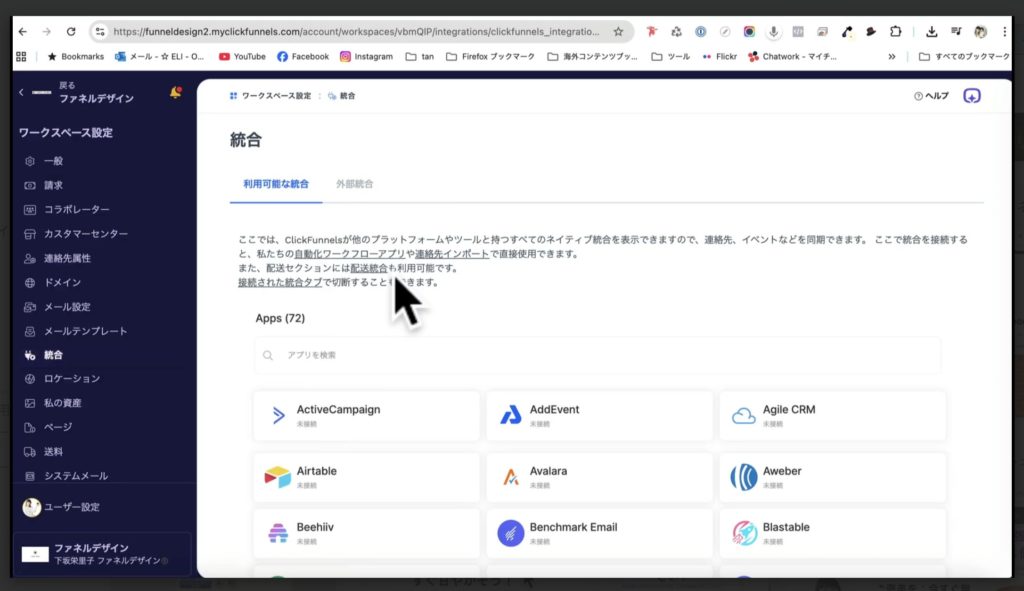
クリックしていただきましたら、まだ接続されていませんので、上の画像のようになっていて、なんと外部の接続できるものが72個もあるんですね。もしかしてこれから増えるかもしれませんが、ちょっと見てみるとActivecampaign、私も使っているメールシステムですね。GetProspectも見たことありますね。後はHubSpotも接続できるようです。
Discordもできるんですね。Mailchimpももちろんできるということで、たくさん接続するものがありますね。Zoomも接続できますね。なので、これらの接続の方法をやっていきましょう。今回のレッスンでは、私もつないでいます「Activecampaign」でやってみたいと思います。
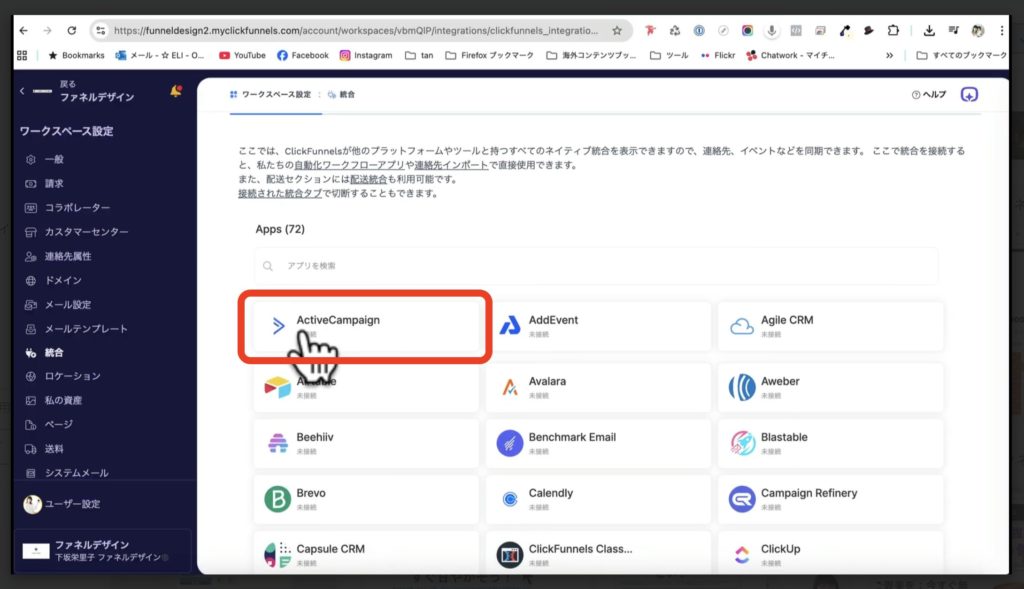
まずは、赤枠【Activecampaign】をクリックします。接続したいツールをクリックするということですね。そうすると、何を入力したら接続できるのかが、次の画面に出てきます。Activecampaignの場合は「URL」と「APIキー」ですので、Activecampaignの画面に行ってみましょう。
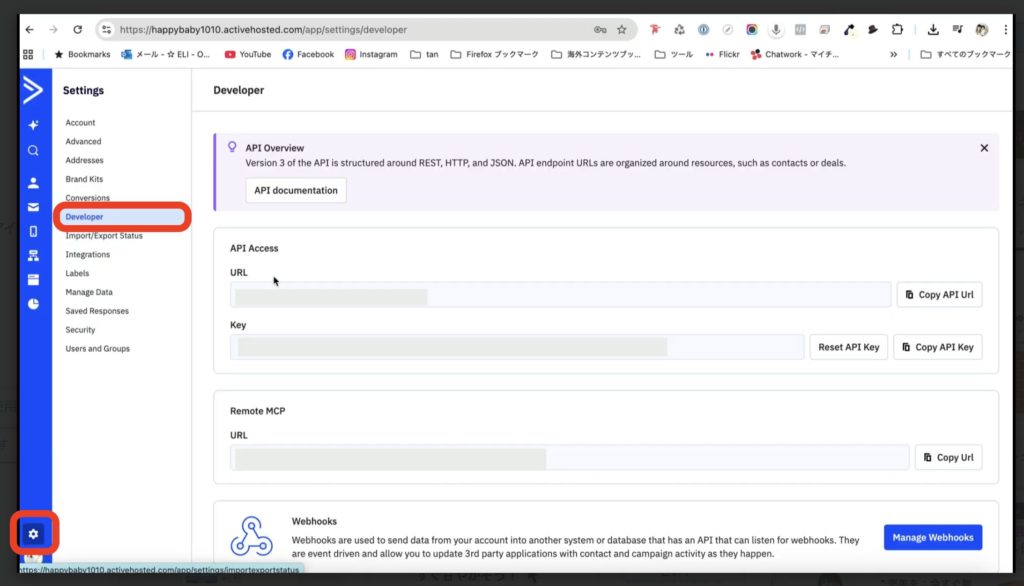
上の画像の画面左下の赤枠【歯車マーク(Settings)】から【Developer】をクリックしていただくと、API Access欄に「URL」と「Key」がありますので、これをコピーして貼り付けてみましょう。URLのコピーは【Copy API Url】をクリックして、URL欄に貼り付けます。同様に、Keyのコピーは【Copy API Key】をクリックして、APIキー欄に貼り付けます。
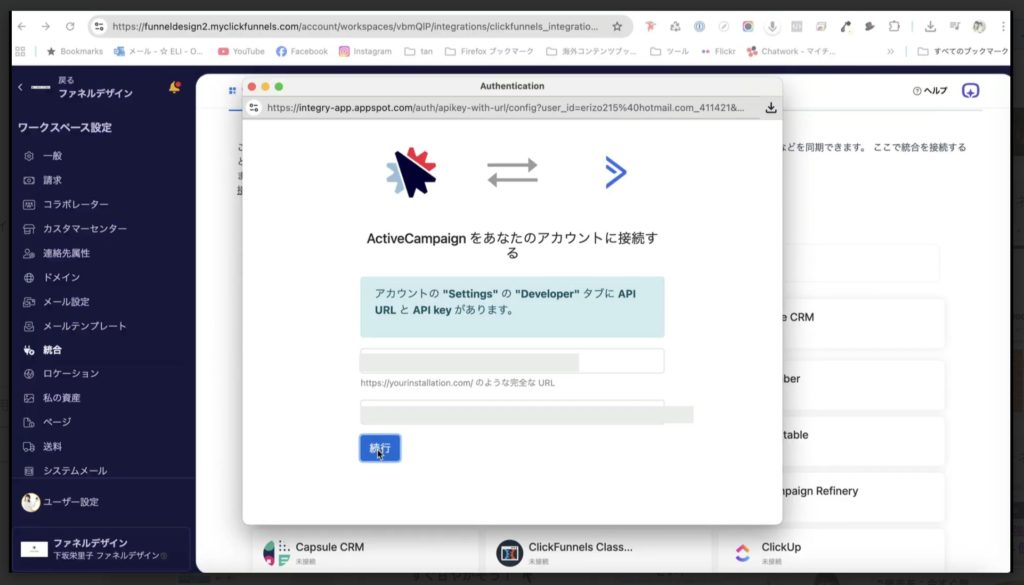
URL欄とAPIキー欄に、上の画像のように貼り付けをしたら【続行】をクリックします。クリックしていただきましたら、次の画面でもう接続ができましたので、これで【保存】をクリックします。そうするといろんな設定が出てきますので、これは各ツールを使うときに設定してみてください。
そして、画面左メニューの【統合】をクリックして確認をすると、Activecampaignのロゴの部分に「接続済み」というふうに出ていますので、このように外部ツールを接続して使ってみてください。ぜひご自身のご活用できるものをつないでいただければと思います。今回は、クリックファネルと外部ツール(Activecampaign)の統合(Integration)について解説させていただきました。