
今回はClickFunnels2.0(クリックファネル2.0)の使い方としてセールスファネルの作成〜ボタンの編集について解説していきます。それでは早速、ボタンのカスタマイズをしていきましょう。
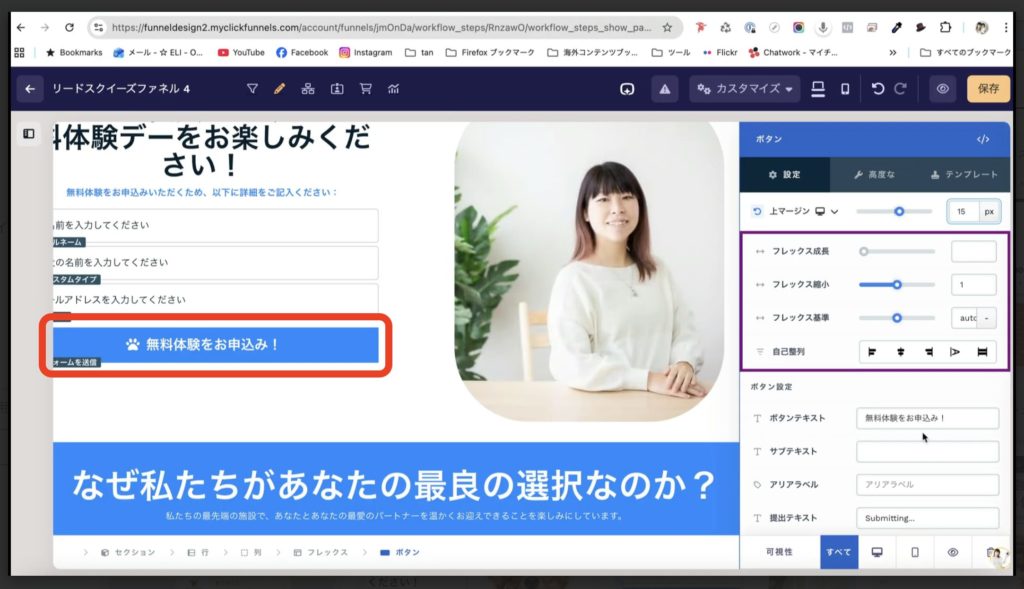
赤枠【無料体験をお申し込み!】の部分がボタンですね、こちらをクリックしていただきます。クリックしていただきますと【歯車マーク(設定)】が表示されるので、こちらををクリックします。ボタンだけはですね、テキストをそのまま変更ができません。ですので、画面右側に表示される「設定ボックス」の中から「ボタンテキスト」という項目があります。
ボタンテキスト項目を変更していただくと、ボタンのテキスト部分が変わりますので、やってみたいと思います。たとえば「タップして申し込む」という風に変更してみましょう。そして、サブテキストも入れることができるんですね。なので、こんな感じで「10秒でお届けします」みたいに入れていただくと、ボタンのテキストをカスタマイズすることができます。テキストを変更していただくと、すぐに反映されるのでわかりやすいかと思います。
そして、こちらの「提出テキスト」はボタンをクリックした時に、何を表示するのかという項目です。現在の設定では「Submitting…」になっていますね。これは「登録中」とか「送信中」みたいな感じで、そういったものにも変更できます。今は、提出テキストの部分が英語になってしまってますので「送信中」にしてみました。自分の好きな言葉にしていただければと思います。
そして、次の項目は「ボタンのクリック時のアクション」になります。ボタンの場合は、クリックしたときにどこに行くのかというところを設定することができます。今回の場合は、デフォルトで「注文/フォームを送信」という風になっていますので、自動的にフォームを送信する設定になっています。ですが、たとえば、選択肢の中からURLに移動させたいとか、ボタンをクリックした時に何をしたいのかをここで設定をしていきます。
ポップアップでフォームを使う場合は「ポップアップを開く」という設定にしておいてもいいと思いますし、ページの下の方に移動する場合は「スクロール先」というところを設定してもいいかなというふうに思います。大抵の場合は、デフォルト設定のように「フォームを送信」かなというふうに思いますが、一応説明させていただきました。
そして、次は「サイズとスペーシング」ですね。これは、ボタンの幅のことですね。1つ目のフル幅は「有効」なのか「無効」なのか選択できますね。ボタンの幅には、横幅の概念があります。なので、横幅いっぱい(有効を選択)にするのか、文字サイズ(無効を選択)にするのかというところですね。
「有効」「無効」に関しては、フル幅の項目で設定できます。フル幅を「有効」にしていただくと、フル(要素の横幅いっぱい)になりますし「無効」にしていただくと、ボタンの幅が文字サイズに合わせて小さくなります。そして「無効」にした場合はですね、フル幅の下にある「サイドパディング」というところで横幅を調整していただけます。
余裕のあるボタンにしていただくには、右隣にあるカーソルを右に動かせば、ボタンと文字列の横の余白が大きくなります。サイドパディングの下にある「垂直パディング」は縦の幅を調整していただけます。こちらも、先ほどのサイドパディング同様にカーソルを動かすことで、ボタンと文字列の縦の余白を変更することができます。
この2つの項目で、ボタンのデザインを変更していただいたりするといいかなというふうに思います。そして、その下にある「整列」項目は、ボタンが左側によるのか、右側によるのか、真ん中によるのか、こんなところもカスタマイズすることができます。
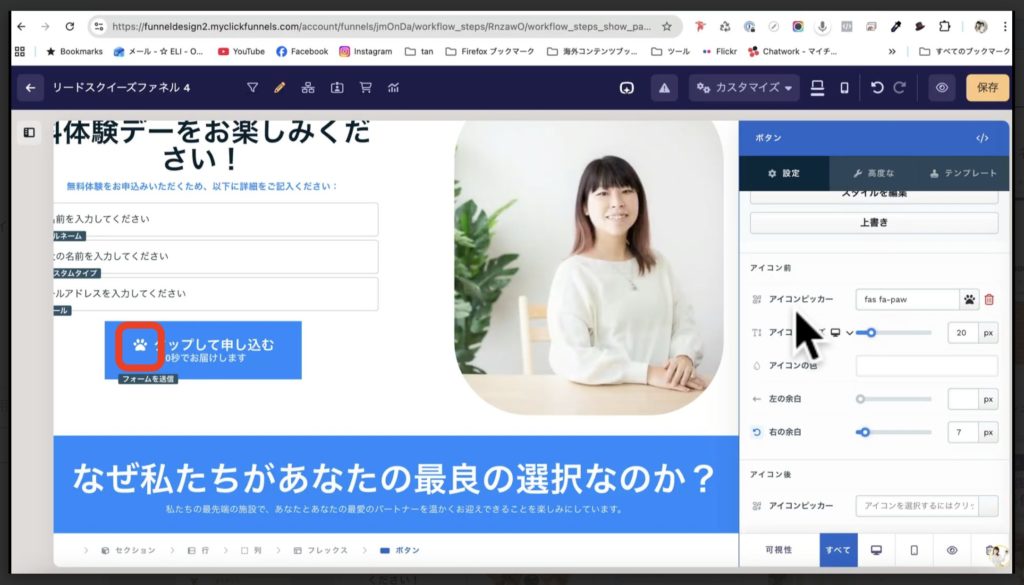
赤枠【ワンちゃんのお手手のマーク】が入ってますが、これはアイコン前項目の中にある「アイコンピッカー」と呼ばれるもので、かわいいマークを入れることもできます。ちょっとやってみましょう。アイコンピッカーの右隣にある検索窓をクリックしていただきますと、いろいろなアイコンを選ぶことができます。
なので、この検索窓は英語で入力になるんですが、たとえば、好きなものをちょっと選んでみましょう。私がよく使うのは、メールのマークとかですね。検索ボックスがちょっと作動しないので、メールのマークをスクロールして探します。はい、ありました。このメールのマークをクリックしていただくと、ボタンのアイコンがメールになりましたね。
このアイコンピッカーですね、アイコンの前とか後ろにもつけることができますので、後ろにつける場合はアイコン前と同様に、アイコン後の「アイコンピッカー」の右隣にある検索窓をクリックして任意のアイコンを選択していただくと、はい、後ろにもつきました。
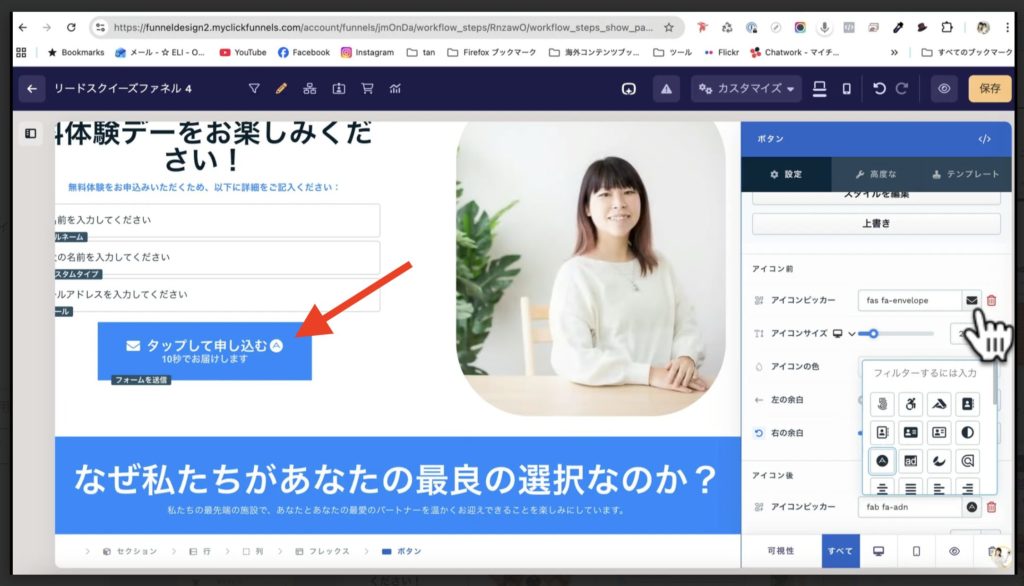
通常は片方でいいかなと思いますが、自分の好きなデザインでカスタマイズしていただければと思います。いらなければ、検索窓の右にある「ゴミ箱」で捨てることができます。そして、ボタン設定画面の「テンプレート」タブを選んでいただきますと、もともとあるボタンのテンプレートですね、そういったものを選ぶことができます。
なので、このテンプレートを選んでいただくのもボタンのカスタマイズとしては簡単ですので覚えておいてください。また、ボタンをたまに動かしたい方もいらっしゃると思います。その場合はですね、ボタン設定画面の「高度な」タブというところをクリックしていただいて「アニメーション」タブをクリックしていただきます。
そして、アニメーション項目のスイッチをオンにしていただきます。そうしますと、ボタンをどのように動かしたいのかというのを設定することができます。なので、たとえば「バウンスイン」ですね。ちょっと一旦、画面右上にある【保存】をクリックして、左隣にある【目玉マーク(プレビュー)】をクリックしてから見てみましょう。
はい、左から現れる感じでロード時になんか動きましたね。また「バウンシング」を選んでみましょう。はい、先ほど同様に【保存】をクリックして【目玉マーク】をクリックして見てみましょう。はい、これはよく見るやつですね。ボタンがぴょんぴょん動いてます。
こちらですね、トリガー項目が「ページロード時(表示される)」だけになっていたので、ページが表示されると1回のみのバウンスとなってしまいました。そうしましたら、メニューの一番下にあるの「ループ」項目ですね。こちらのチェックボックスに、チェックを入れていただきますと、ずっとボタンがぴょんぴょんしているというのも表現できます。【保存】して【プレビュー】をクリックしていただくと、ボタンがずっとぴょんぴょんしててくれます。
そして、このぴょんぴょんする速度とかもですね、調整できるんですね。調整する項目は「ディレーション」と「ディレイ」です。この2つの項目のカーソルを、左右に動かすことでゆっくりみたいな感じとか、早くみたいな感じとか変更してみてください。実際にどのぐらいの速さになるのかは、プレビューを見ていただいて確認してください。
こういったことも調整できますので、ちょっとここら辺も自分で触ってみて、どんな動きがするかなというところを見ていただければと思います。以上が、セールスファネルの作成〜ボタンの編集について解説させていただきました。