
今回はClickFunnels2.0(クリックファネル2.0)の使い方としてEメール設定について解説していきます。クリックファネルで商品が販売されたり、こちらからメールを送ったりするために、自分のEメールアドレスをクリックファネルに登録していきます。
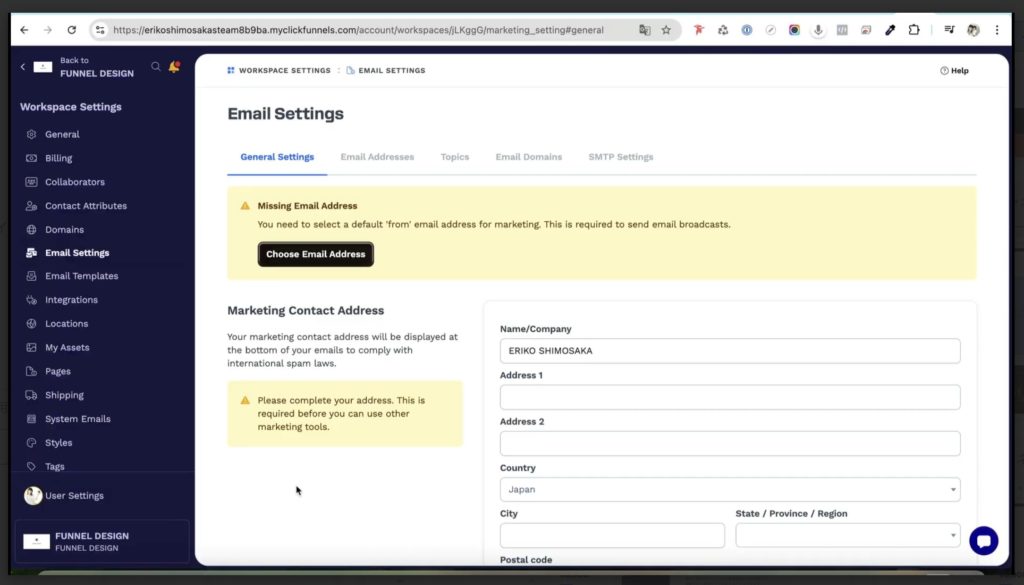
まずは、一般設定(General Settings)タブで必要な項目を入力していきましょう。上に住所などの入力が済みましたら、こちらですね。【Unsubscribe Footer】なんですけれども、こちらは登録解除になります。なので、たとえば「登録解除はこちら」このようにしていただきますと、メールを受け取った方が登録解除をしっかりとできるということになります。この表示はしなければいけませんので、このようにしてください。
そしてですね、その下はですね【「Powered by」ブランドを非表示にする】は、ClickFunnelsのロゴの表示・非表示ですね。バッジを表示するのかしないのかというところになりますので、私は表示しないに設定指定しています。次に【会社のメールアドレス】ですね。こちらはですね、まだメールアドレスを登録してなかったので、先ほどのところに表示されていませんでした。
自分のいつも使っているメールアドレスがある方は、Email Addressesからビジネスメールアドレスを入力して【Add email address】をクリックしてください。私はいつもこれを使っていますので、メールを追加します。そうしましたら、自分の名前(Nickname)ですね、入れていただき【Add email address】をクリックします。クリックしていただきましたら、メールアドレスが追加されました。
追加していただきますと、先ほどの【会社のメールアドレス】ですね、ここを更新していただいて、すると、先ほど追加したメールアドレスを選ぶことができますので、全部こちらの自分のメールアドレスにしていただければと思います。そして【セーブ(Save)】をクリックします。これで、完了しました。
そうしましたら、次に行きましょう。一般設定の右隣のメールアドレス(Email Addresses)タブは、Eメールアドレスを追加するというところですね。先ほどアドレスを追加したところです。そして、3つ目のトピック(Topics)タブというのは、お客様のグループ分けなどですね。なので、こちらまた使うときになったら解説していきます。
そして、4つ目はメールドメイン(Email Dmains)タブですね。自分のドメインが認証されていない方は、ここがチェックがついていませんので、しっかりと見ていきましょう。最後に、5つ目のSMTP設定(SMTP Settings)タブは必要な方のみになりますが、私は必要なのでこの後設定をしていきます。今回は、Eメールの設定方法について解説させていただきました。