
それでは、今回はClickFunnels2.0(クリックファネル2.0)の使い方としてワークスペースの一般設定を変更するについて解説していきます。画面左下【ワークスペースセッティングス(Workspace Settings)】から【General】に行きます。こちらで、色々、諸々の設定を変更していきたいと思います。
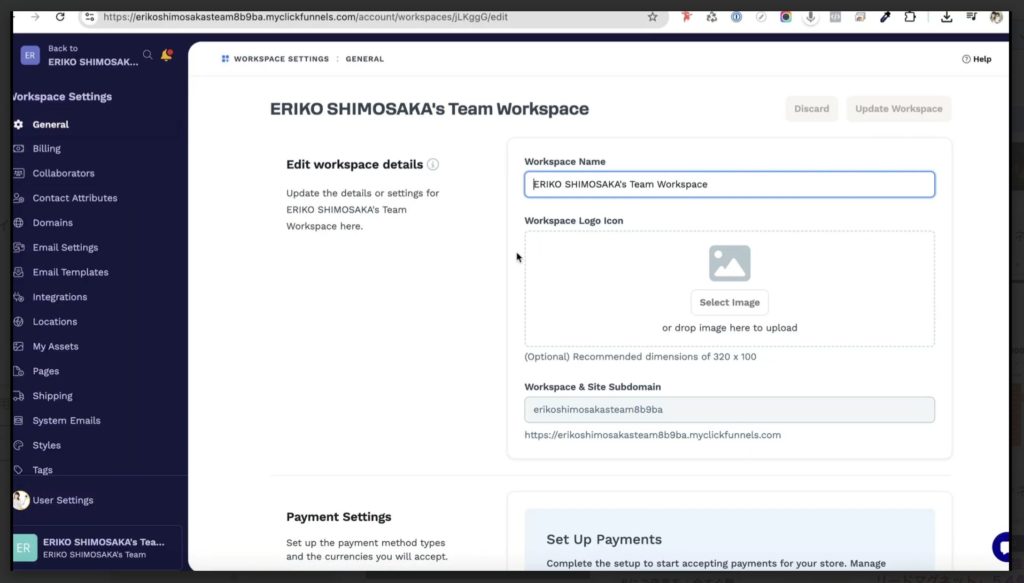
ちょっと日本語にしてみますと、まずこの「ワークスペース名(Workspace Name)」ですね。自分のフルネームになってしまってたりしますので、指定のブランド名とかある方はこちらで変更していただいて大丈夫です。画像がある方は、すぐ下の「ワークスペースロゴアイコン(Workspace Logo Icon)」欄のこちらに画像をアップロードしましょう。このようにアップロードしました。
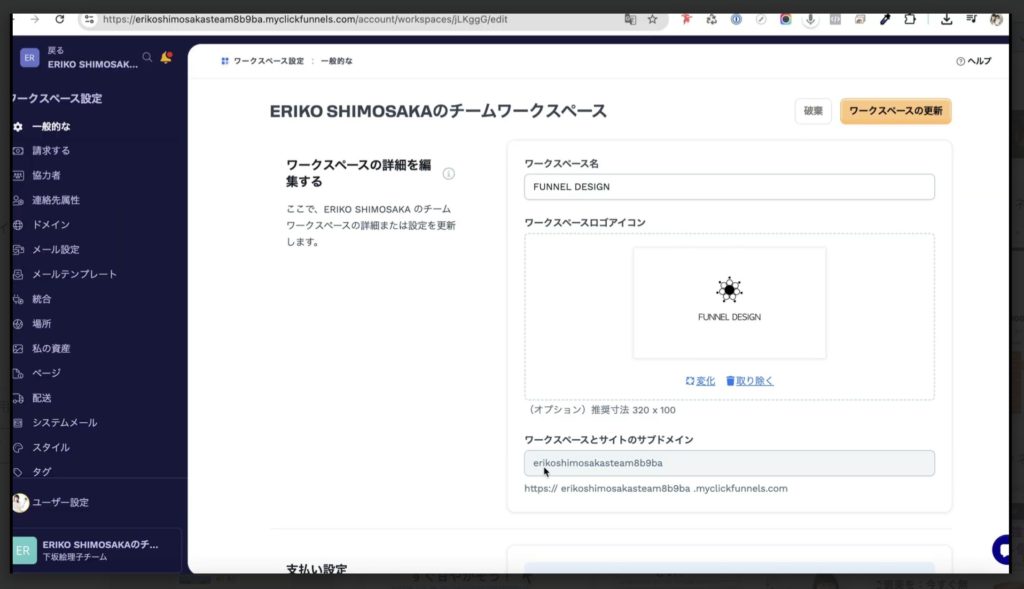
そうしましたら「ワークスペースとサイトのサブドメイン(Workspace & Site Subdomain)」ですね。これは決まってしまっているみたいですね。そうしましたらこちらですね、下にスクロールしていただいて「支払い設定(Allow User Credit Card Entry)」もあります。そして、さらに下にスクロールしていただくとこちらですね。「注文番号の形式(Order Number Format)」とか、後々使っていくものになります。チームで運営したい場合は、その下の「チーム設定(Team Settings)」を編集したりします。
そして、こちらですね。順番に下にスクロールしていただくと、クリックファネルクラシック(ClickFunnels Classic)を使っていらっしゃる方は「ClickFunnelsクラシック接続(ClickFunnels Classic Connection)」の【今すぐ接続(Connect Now)】から接続ができるようです。この接続方法は別の動画でご案内します。全ての設定ができましたら【ワークスペースの更新(Update Workspace)】をクリックしましょう。
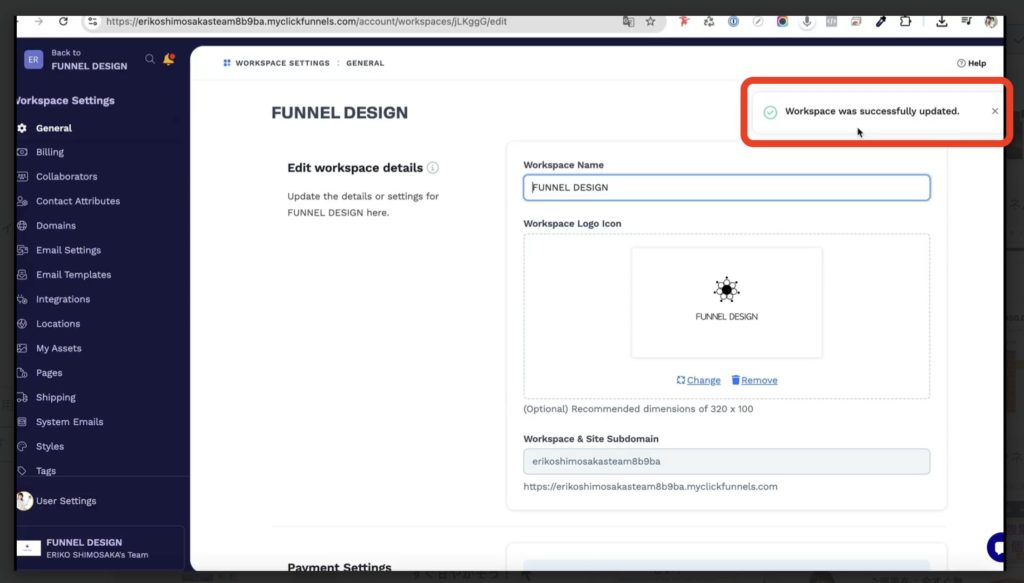
画面右上に、赤枠のように表示されアップデートできました。今回は、クリックファネルの一般設定の設定方法を解説させていただきました。