
今回はClickFunnels2.0(クリックファネル2.0)の使い方としてセールスファネルの作成〜SEO設定をするについて解説していきます。それでは、前回までの設定が完了しましたら、全体設定をしていきたいと思います。しっかりと保存したことを確認しましたら、一度下の画像の画面に戻っていただきます。
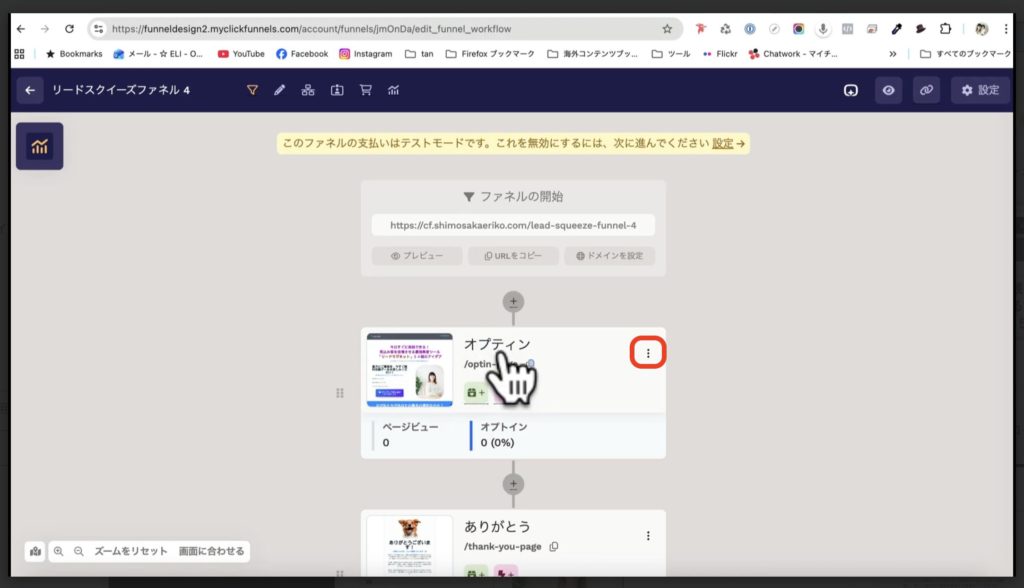
そうしましたらこちらですね。オプトインのページ(オプティン)には先ほど編集をしたものがあると思いますが、右側にある赤枠【・・・】をクリックしていただきます。そうしましたら、メニューが開きますので、こちらの中から【設定】をクリックしてください。
そうしますと、設定メニューが開きますので、こちらから基本設定をすることができます。たとえば、URLとか、あとはSEOのタイトルですね。私の場合は、現状の設定ですと「栄里子のチームワークスペース」みたいな名前がついてしまってます。なので、そうではなく例えばですね、SEOタイトルに「リードマグネットページ」みたいな感じで書いていただいたりすると、しっかりと相手に届いた時にページのタイトルがちゃんと編集されているというところですね。
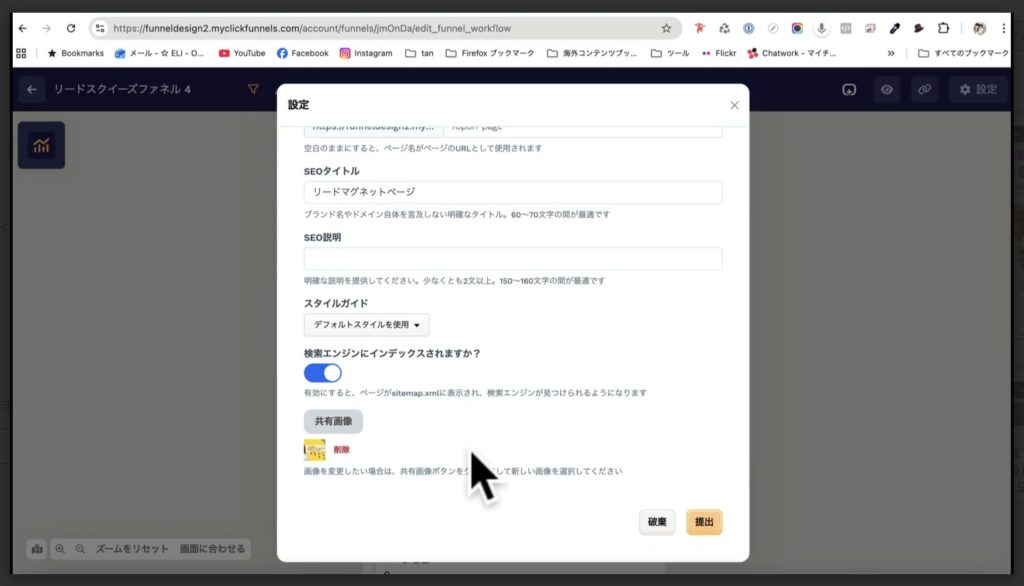
もし、万が一検索エンジンにインデックスされたい場合とかは「検索エンジンにインデックスされますか?」項目のスイッチを有効にしていただいて、共有するときの画像も【共有画像】ボタンをクリックしていただくと選んでいただけます。今回は、ちょっと違うんですけど適当に選択してみました。ボタンの下に小さくですがプレビューが表示されます。
そうしますと、このページを誰かにシェアしたときに、この写真がくっついてお渡しすることもできるという機能もありますので、もし使う方はやってみてください。なので、ページが完成しましたら、必ずこの「URL」項目と「SEOタイトル」項目のところは確認をしておいてください。
なお、一番上にある「名前」という項目は自分が分かる名前です。なので、ここは後から見ても自分が分かる名前を付けていただければと思います。できましたら、画面右下の黄色い【提出】ボタンをクリックしてください。これでページが完成しました。

今作ったページを誰かに見せるときには、赤枠【コピーマーク】をクリックしていただきます。そうしまして、ブラウザで新しいタブを作って、貼り付けて表示をさせますと作ったページがもう表示されていますね。このようにすることができました。以上、ページの最終設定をしました。今回は、クリックファネル2.0の使い方としてセールスファネルの作成〜SEO設定をするについて解説させていただきました。