
今回はClickFunnels2.0(クリックファネル2.0)の使い方としてクリックファネルとStripeを接続するについて解説していきます。まず最初にやっていただくことは、左側メニューの「アプリ」というところにいっていただきます。【プラスマーク(+)】をクリックしていただきまして【アプリを追加】をクリックします。
そうしましたら、この中から「Stripe」を探していただくんですが、下にスクロールしていただくと・・・ここにありました。もし見つからない方は「すべてのアプリ」の下にある【販売&コマース】というところをクリックしていただきますと、アプリが絞られますのでカンタンに「Stripe」が出てきます。そして【Stripe】をクリックしていただきます。
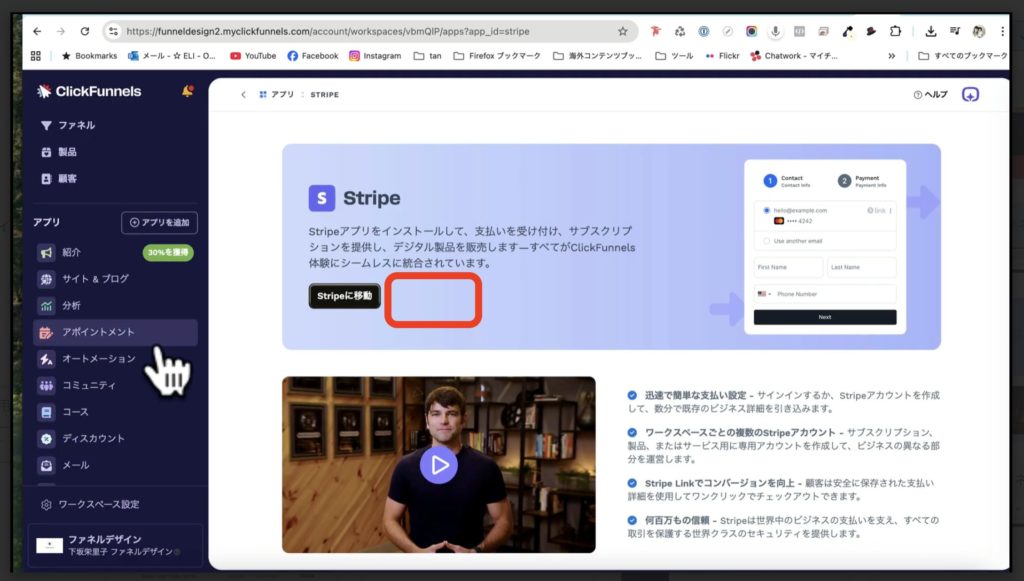
そうしますと、Stripeの画面が出てきまして、赤枠に【APPを追加】というボタンが出てきます。その【APPを追加】というボタンをクリックしていただきますと、左側のこのダッシュボードのところにアプリが追加されて表示されます。
私の場合は、ちょっともうアプリを追加してしまったので「アプリを追加」ボタンは出てきていないんですけれども、ここの【APPを追加】というボタンをクリックしてください。クリックしていただきましたら、Stripeの設定をしていきましょう。【Stripeを移動】か左側メニューのアプリを追加した【Stripeアプリ】のところをクリックしてください。
そうしましたら、私はすでにつないでしまったんですが、画面右側に【アカウントを追加】というのが出ますので【アカウントを追加】ボタンをクリックしていきます。
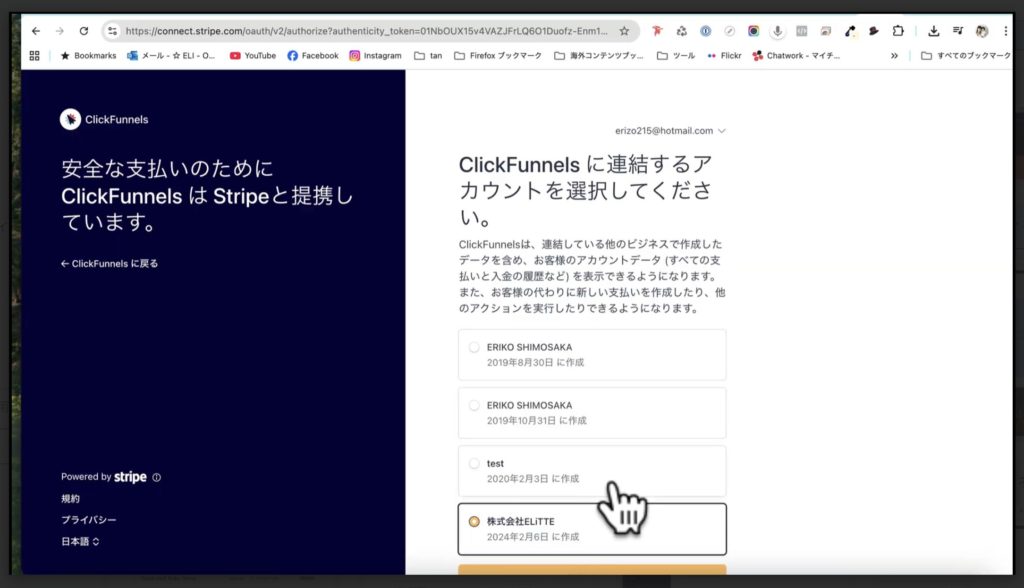
クリックしていただきますと、自動的にもしログインをしていればですね、上の画像のように「どのアカウントに追加しますか」というのが出ます。もしログインをしていない方は、Stripeにログインをしていただきますと、選ぶことができます。私のように、いろんなアカウントを作っている方は、このように出ていますが、通常1個かなというふうに思います。
なので、それと接続していただければと思います。もしアカウントがない方は、ここでStripeのアカウントをゼロから作ることができますので、作成をしてみてください。できましたら、画面を下にスクロールして【連結する】をクリックしていただきます。そうしますと「まもなくリダイレクトされます」という画面になりまして「インストールされました」というふうに出ました。これでStripeとの接続が簡単にできました。
今回は、クリックファネルとStripeの決済システムをつなげる設定方法を解説させていただきました。