
今回はClickFunnels2.0(クリックファネル2.0)の使い方としてセールスファネルの作成〜テキストの変更について解説していきます。それでは、早速ページの中身を編集していきましょう。まず、ページの中にある文字を編集する場合は、マウスを文字の上にのせていただきまして、カチッとクリックしていただきますとカーソルが点滅(縦線が点滅)します。
カーソルが点滅したら、文字を消していただいたり、好きな言葉を入れていただければと思います。たとえば、コピー&ペーストをして文字列を貼り付けすることもできます。貼り付けましたら、次は文字の大きさの編集をしていきましょう。「ちょっと詰まってしまっているな」とか「色はちょっと真っ黒は嫌だな」とかあると思います。
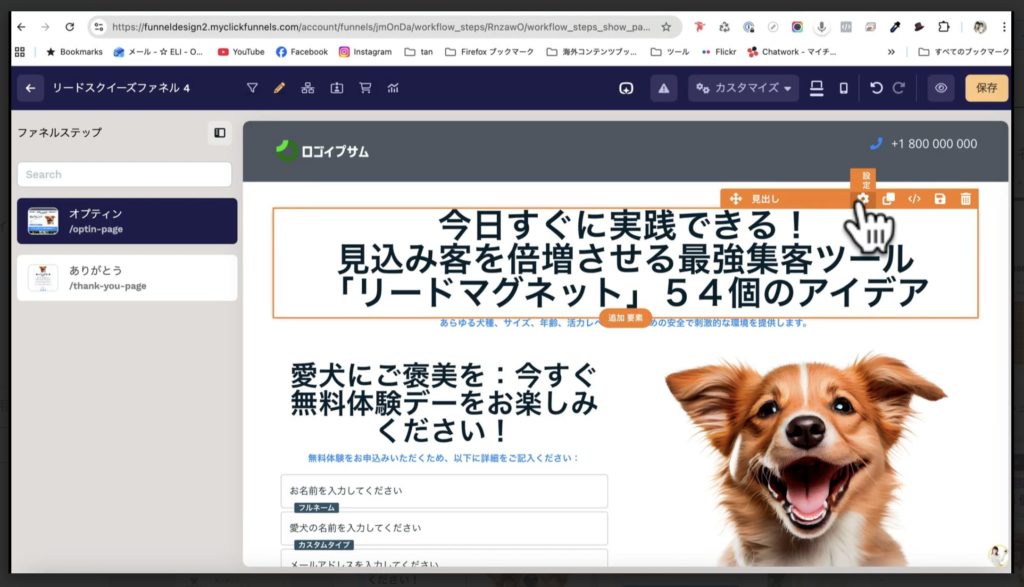
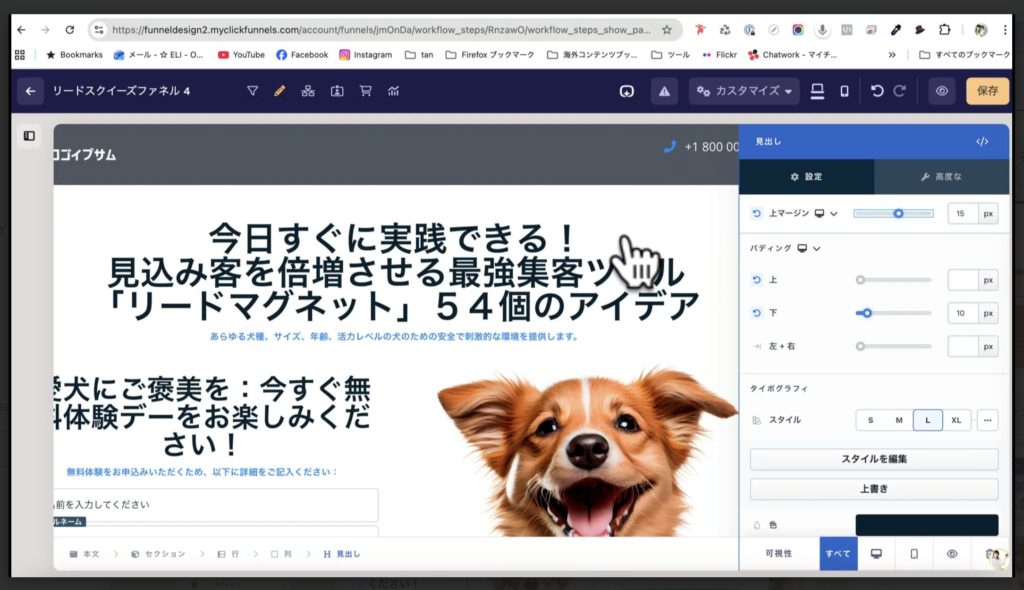
その場合は、マウスを文字の上に持ってきていただきまして【歯車マーク(設定)】をクリックします。クリックしていただきましたら、画面右側に設定のメニューが表示されますので、たとえば、この「上のマージン」というのはこのボックスの外の余白ですね。ボックスの上に余白を入れる場合は、右隣のカーソルで移動させていただければ、好きな位置に余白を入れることができます。カーソルを右に動かせば、余白は大きくなります。
「パディング」というのは、このボックスの中、つまりボックスの中の余白のことなので、右隣のカーソルを動かしていただくとボックスの内側に余白ができます。上下の数値を揃えていただくと、ボックスがキレイに揃います。そして、ボックスの中の文字をもう少し「大きく」とか「小さく」したい場合は「タイポグラフィ」の中にに「スタイル」があります。S、M、L、XLで決まったスタイルを選ぶこともできます。
Sだと小さめのサイズ、Mだと少し大きめのサイズ、Lだと大きめのサイズと決まったスタイルになっていますね。もう少しカスタマイズしたい場合は、XLの右隣にあるこの「点々マーク(・・・)」をクリックしていただきます。そうしますと、新しいメニューが展開されますので、この中に「フォントサイズ」というものがあります。
なので、ちょっとここは文字の大きさの単位をピクセル(px)にしていただくと、現在は49.99ピクセルということになってますので、カーソルを左右に動かしていただくと、自分の好きな大きさにすることができます。49.99ピクセルよりもっと大きくすることもできます。このようにカーソルを左右に動かしてみてください。
そして、文字色を変えたい場合ですね「スタイル」の下に「色」という項目がありますので、右隣に今の文字色が表示されているボックスをクリックしていただきます。クリックしていただきますと、カラーピッカーが表示されて、微妙にちょっと薄めのグレーとか、あとは思い切って赤とかオレンジとか、そんな色にすることもできます。
カラーピッカーの一番下には「最近使用した色」という項目がありますので、たとえば、赤がある場合は色の部分をクリックしていただいても、このまま変更ができます。また、最近使用した色の上にある「6桁のカラーコード」を持ってきていただいても文字色を変更することができます。なので、 カラーピッカーの中にあるカーソルを使って好きな色にしていきましょう。今回は、紫にしてみたいと思います。
そしてですね、クリックファネル2.0では1つのボックスの中で色を好きに変えることはできないんですね。2色までになっています。その場合は、たとえば、2色目にしたい部分をドラッグして選択していただきます。そして、出てきたメニューから【太字(Bマーク)】にしていただきます。
太字にしていただいた上でまた【歯車マーク(設定)】をクリックします。クリックしていただきまして、画面右側メニューから「太字」というものを変更していただくと、ここだけ文字色を変更することができます。残念ながら、3色以上の文字色を混在させることはできません。
なので、もし3色以上混在させたい場合は、パーツ(要素)を2つに増やしていただいてうまく活用していただくと、いいかなというふうに思います。ここまでが、テキストの編集部分になります。今回は、セールスファネルの作成〜テキストの変更について解説させていただきました。