
今回はClickFunnels2.0(クリックファネル2.0)の使い方として外部ツールと統合(Integration)をするZoomについて解説していきます。まず最初に、画面左下の【ワークスペース設定】をクリックしていただきます。そして、この中の【統合(Integration)】ですね、これをクリックしていただきます。そして、この統合できるツールの中から【Zoom】を探していきます。下の方にスクロールすると・・・一番下にありました。これをクリックします。

本当に統合は簡単でして、Zoomをクリックして接続するだけでできます。【続行】をクリックします。そうしますと自分のZoomで登録しているアカウントが出てくるかと思います。そうしましたら、チャックボックスの「Allow〜〜」というふうに書いてあるのは、日本語で言う「同意」というところなのでチェックをつけて「許可」しましょう。チェックボックスにチェックを入れていただきまして、下の【Allow】ボタンをクリックします。
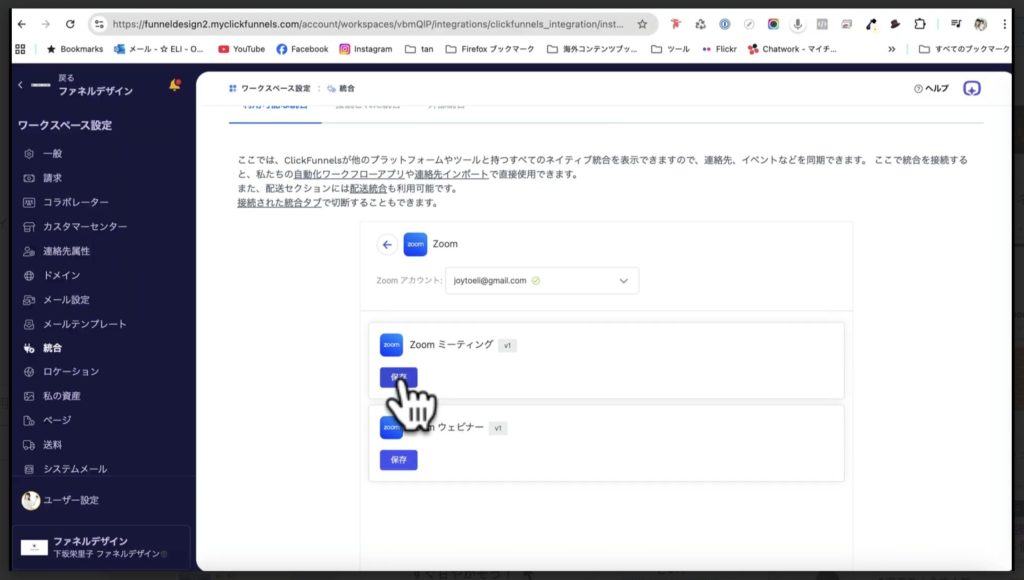
クリックする前に、一応下の方をスクロールして、こんな情報が共有されますということで、確認はしておいてください。そうしましたら【Allow】ボタンをクリックします。クリックしていただきましたら、上の画像のように出ました。「Zoom ミーティング」という風に出てますので、これで接続が完了しました。
今回は、Zoomとクリックファネルを接続する方法を解説させていただきました。