
今回は、見出しの箇条書きを作成する方法についてお話しします。以下のスクショをご覧ください。
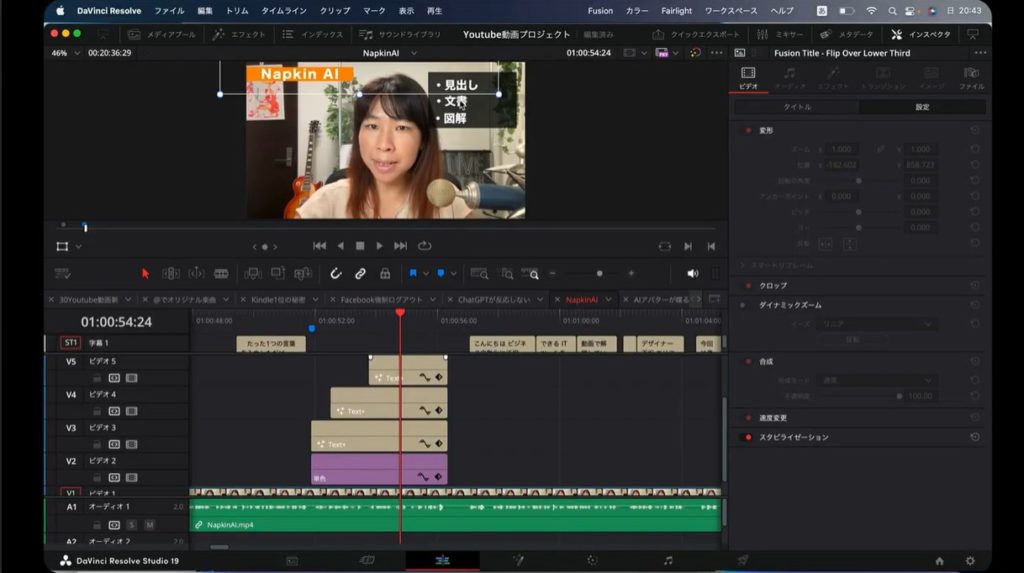
上の画像の右上のところに、以下のテキストが箇条書きで掲載されていますね。
- 見出し
- 文書
- 図解
こちらが今回行うことの完成イメージだと思ってください。あらかじめポイントを簡潔に箇条書きで紹介すると、これからどのようなことについて解説するのか、視聴者もイメージしやすくなります。
箇条書きをYouTube動画に入れるのも、Davinci Resolveで比較的簡単にできます。Davinci Resolveを用いれば、こちらの話すタイミングで別々に箇条書きを表示できるのでその辺のところも解説していきたいと思います。
今回お届けするノウハウはこちら
Davinci Resolveで箇条書きを表示する手順
では実際に動画の中に、箇条書きを入れてみましょう。Davinci Resolveで箇条書きを入れる流れは、以下の通りです。
- 背景を入れて視認性を高める
- テキストを入れる
- テキストをコピペして箇条書きの項目分を設定する
- 声の出るタイミングに合わせてテキストを表示する
実際にDavinci Resolveで作業しながら解説していくので、皆さんも一緒にチャレンジしてみてください。
背景を入れて視認性を高める
まずは背景を入れるところからやっていきましょう。先に紹介した画像の箇条書きでは、テキストの背景に黒い幕のようなものがあったでしょう。映像にそのままテキストを貼り付けると、背景に紛れて文字が見づらくなることがあります。そこで白いテキストに黒の背景を持ってくることで、箇条書きの視認性が高まります。
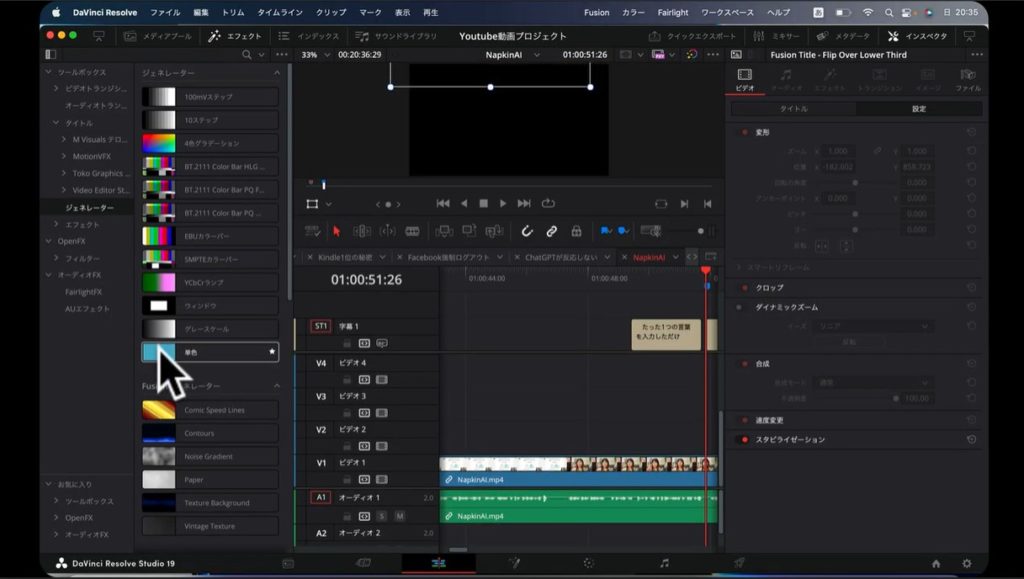
背景を入れるには、まず「エフェクト」を選択しましょう。すると左側にいろいろなメニューが出てくるので「ジェネレーター」をクリックしてください。次にその右隣にジェネレーターのメニューが出てくるので、以下のスクショのように「単色」を選択しましょう。
単色を選択したら、タイムラインのところにドラッグしてください。そして箇条書きを入れたい場所にセットしましょう。今回は「見出しと文書をそして図解まで」という字幕表示されるタイミングで箇条書きを出したいので、以下のスクショのように字幕1に合わせてビデオ2のところに持ってきました。単色を入れる場所は、多少ずれたとしても問題ありません。
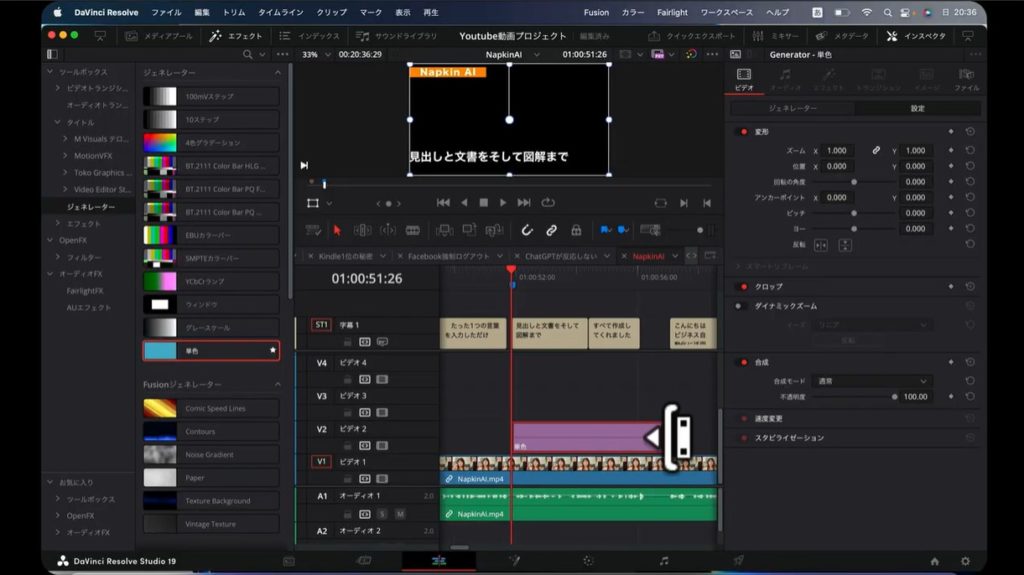
上の画像を見ればお分かりでしょうが、単色をそのままセットすると映像全体にかかってしまいます。これだと元々の映像がまったく見えなくなってしまうので、大きさを調整してください。以下のスクショのように、映像にカーソルを合わせて動かすことで大きさや位置を自由に変更できます。
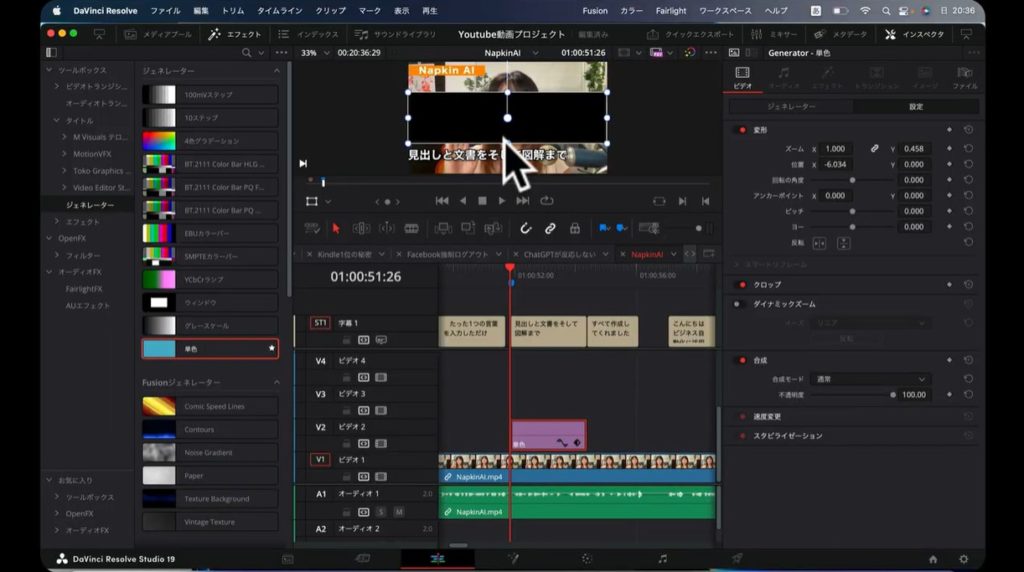
もしくは画面右側のところに「インスペクタ」があるでしょう。こちらの数値を変更することで、単色の大きさや位置を変えられるのでこちらの方がやりやすいと思ったら、インスペクタで設定してください。
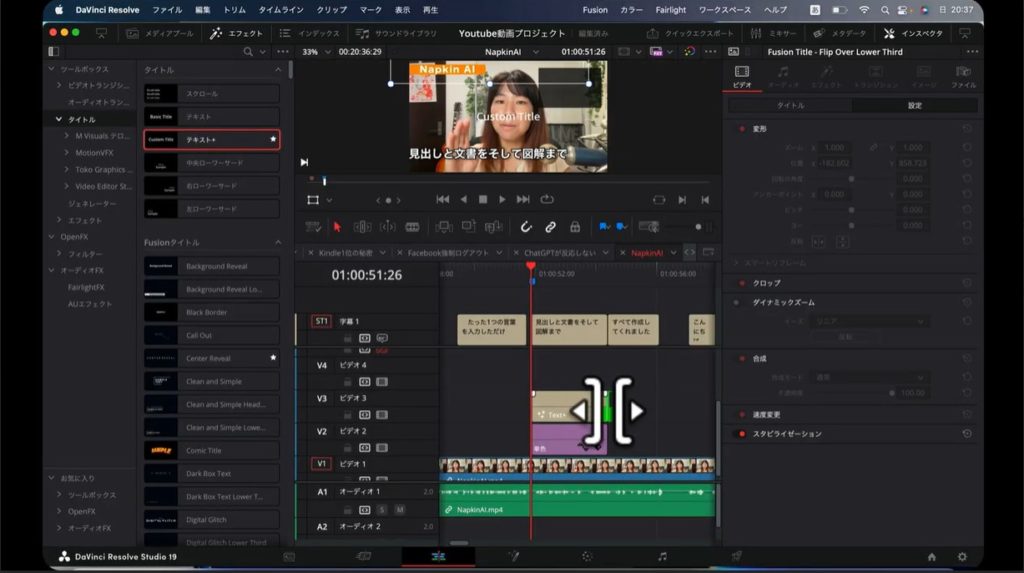
サイズや大きさを微調整したものが、上の画像です。右上のところに、私の顔にかからないようにセットしました。上の画像では、真っ黒の背景になっています。これを少し薄くしたいと思うのであれば、画面右側に「合成」という項目があるでしょう。
合成の中に「不透明度」という欄があります。もし表示されていなければ、合成のグレーの丸のところをクリックしてください。そうすれば丸が赤く変化して、不透明度の項目が表示されるはずです。不透明度のバーを動かすことで、黒い背景が透けてきます。適当なところに調整しましょう。
テキストを入れる
次に実際に箇条書きのテキストを入れていきましょう。テキストを入れるためには「エフェクト」→「タイトル」の順番で選択してください。
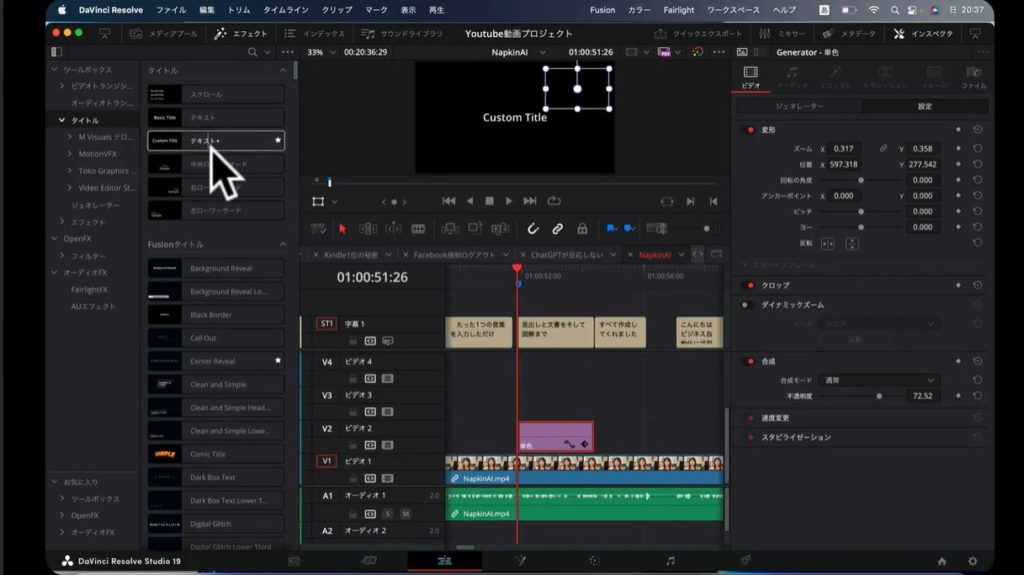
すると以下のスクショのようにタイトルに関するいろいろなメニューが表示されます。その中でも今回は「テキスト+」を選択しました。テキスト+以外でも構いませんが、テキスト+はいろいろとカスタマイズしやすいため便利でおすすめです。テキスト+にカーソルを合わせたら、タイムラインのところにドラッグしてください。
先ほどの単色と同じように、見出しを表示したいところに持ってきましょう。今回は「見出しと文書をそして図解まで」という字幕の部分に合わせました。
単色もそうですが、もしかするとタイトル+が見出しを入れたい場所よりも大きくなってしまうかもしれません。その場合、タイトル+のボックスの端にカーソルを持ってきましょう。そうすると上の画像のようにカーソルのデザインが変わるので、この状態でマウスを左右に動かしましょう。そうすれば、ボックスのサイズが変えられるので今回は上の字幕に単色もテキスト+も合わせてみました。
ここでエフェクトは必要なくなるので、画面を見やすくするためにも閉じましょう。そして画面右側のインスペクタの中にある「タイトル」をクリックしてください。タイトルの項目の中に「テキスト」があるでしょう。この中に箇条書きで表示したいテキストを入れていきます。
今回は「見出し」と「文書」「図解」の3つを入れるのですが、映像の話に合わせて別々のタイミングで見出しを出したいと思います。そこでまずは「見出し」だけをテキストに入力しましょう。もしかすると文字化けを起こす可能性があるので、その場合には「フォント」の部分をプルダウンして、適当なものに変えてください。今回は「ヒラギノ角ゴStdN」が太めで見やすいので選択してみました。
続いて、表示したい大きさや場所に調整してください。大きさはインスペクタの中にある「サイズ」という項目で調整できます。調整をした結果、以下のスクショのようになりました。
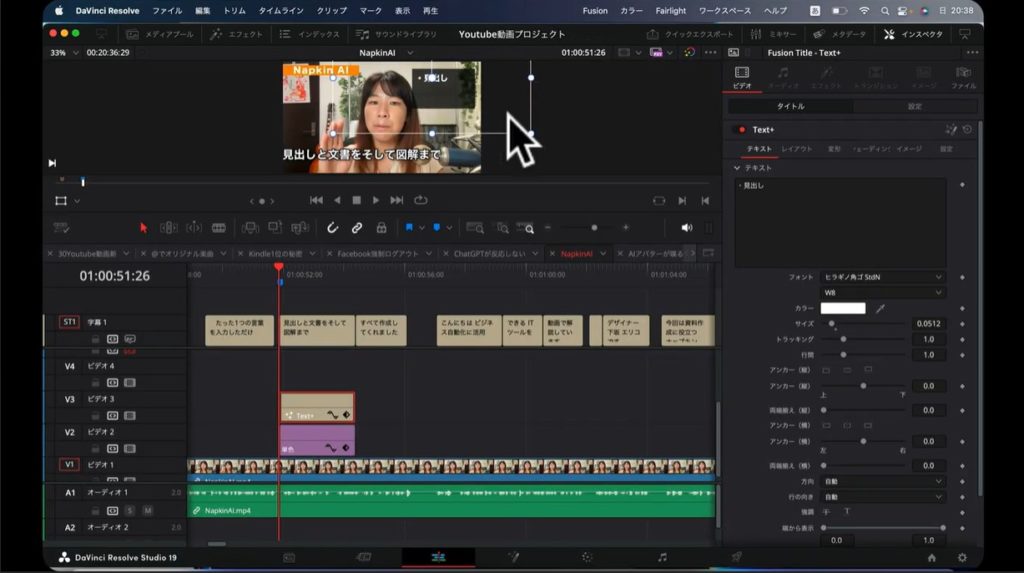
今回は箇条書きを3つ入れることも頭に入れておきましょう。3つの箇条書きがバランスよく入れられるように、サイズの調整をしてください。
テキストをコピペして箇条書きの項目分を設定する
今回は3つの箇条書きを別々のタイミングで表示するので、テキスト+が3つ必要です。よってもう2つテキスト+をタイムラインに設置しなければなりません。このとき、右クリックして「コピー&ペースト」を選択するやり方もあります。しかしもっとスピーディにコピペする方法があるので紹介します。
キーボードの「option」もしくは「ctrl」を押します。キーボードを押したままでマウスをタイムラインのテキスト+に合わせて、カーソルを上に移動させましょう。すると以下のスクショのように、新しいテキスト+が簡単に生成できます。いちいち右クリックでコピー&ペーストを繰り返すよりも、作業時間の短縮になると思うので皆さんも実践してみてください。
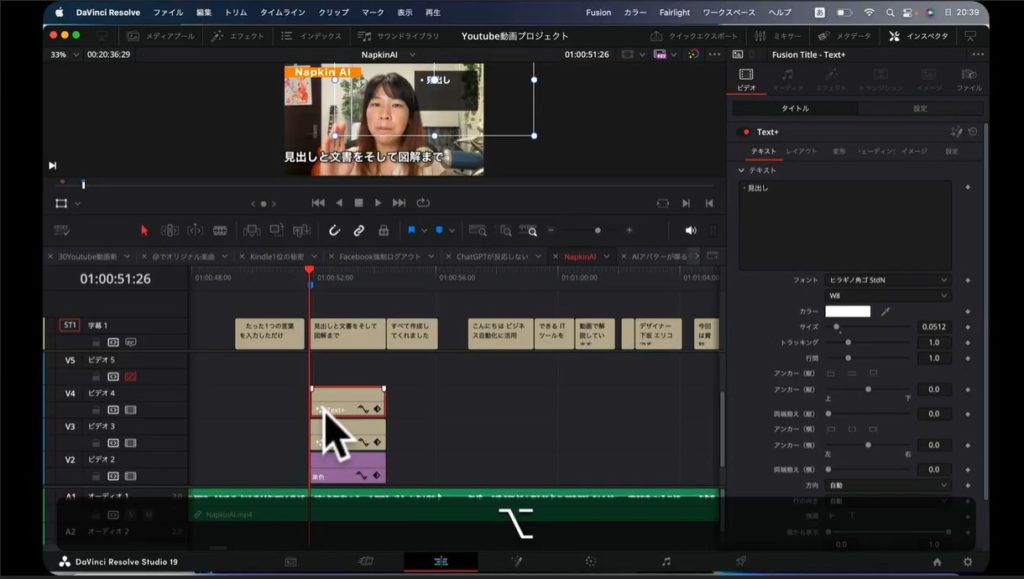
optionとctrlのいずれかは、お使いのパソコンによって変わってきます。Macユーザーであれば、optionになるでしょう。Windowsを使っているのであれば、ctrlを押しながらカーソルを移動するとコピペできるはずです。もし難しければ無理せずに、右クリックして「コピー&ペースト」を選択して、ボックスを増やしてもかまいません。
上の画像を見ると、テキスト+を2つにしているのに映像では「見出し」が一つしか表示されていませんね?これは見出しが同じところにあるので、重なって一つしかないように見えるからです。2つ目の見出しの位置をずらすことで、以下のスクショのように2つ表示できるようになります。
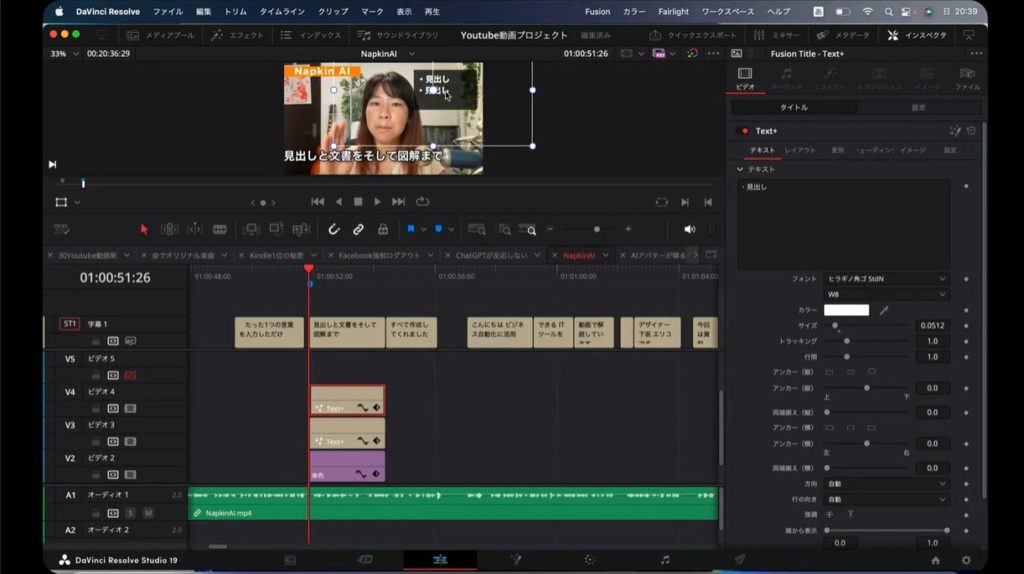
テキスト+をコピペして、3つ作れれば、「見出し」というテキストを作成したのと同じ要領で、2番目に「文書」、3番目に「図解」と入力してください。3つの箇条書きをすべて作成して、位置などを調整した結果が以下の画像です。コピーしてあるので、フォントなどは見出しで設定したものがそのまま適用されているはずです。
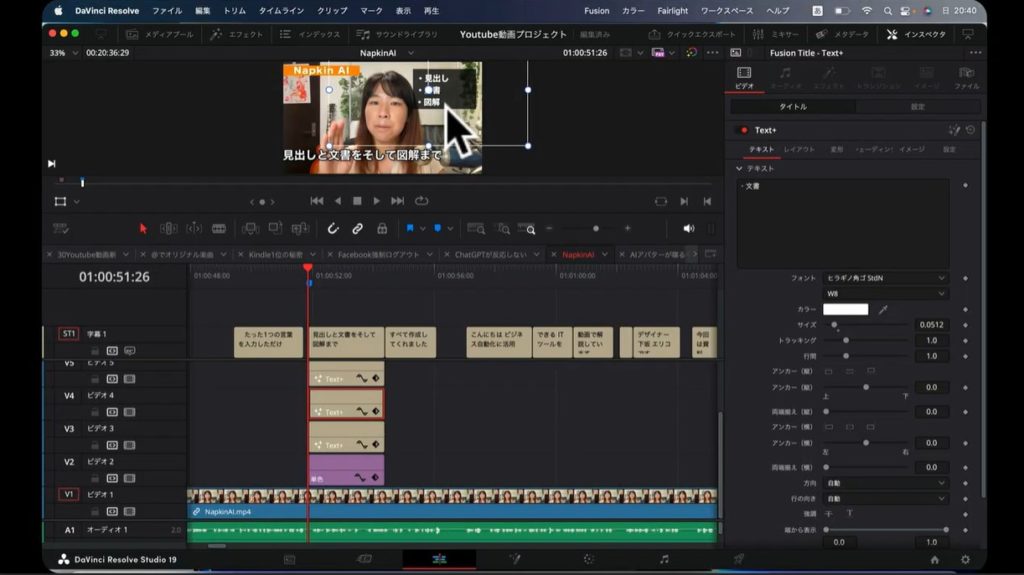
3つの箇条書きがバランスよく表示できていますね。もし位置がずれていて修正したければ、タイムライン上で対象のテキストを選択してから位置を動かすことも忘れないようにしましょう。
中には画像が小さくて、箇条書きのところがきちんと確認できなかったり、位置修正したくてもうまくいかなかったりする場合もあるでしょう。その場合には以下のスクショのように、再生や停止ボタンのある下部のところにまでカーソルを移動させます。
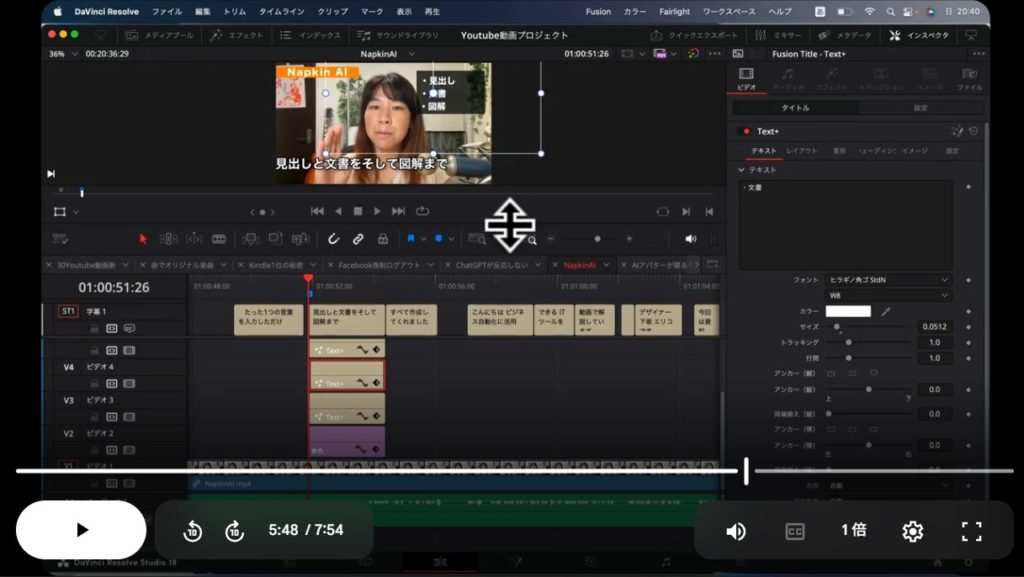
上の画像のようにカーソルの矢印のアイコンが変わります。これでマウスを下におろしていくと、以下のスクショのように映像部分が大きくなります。
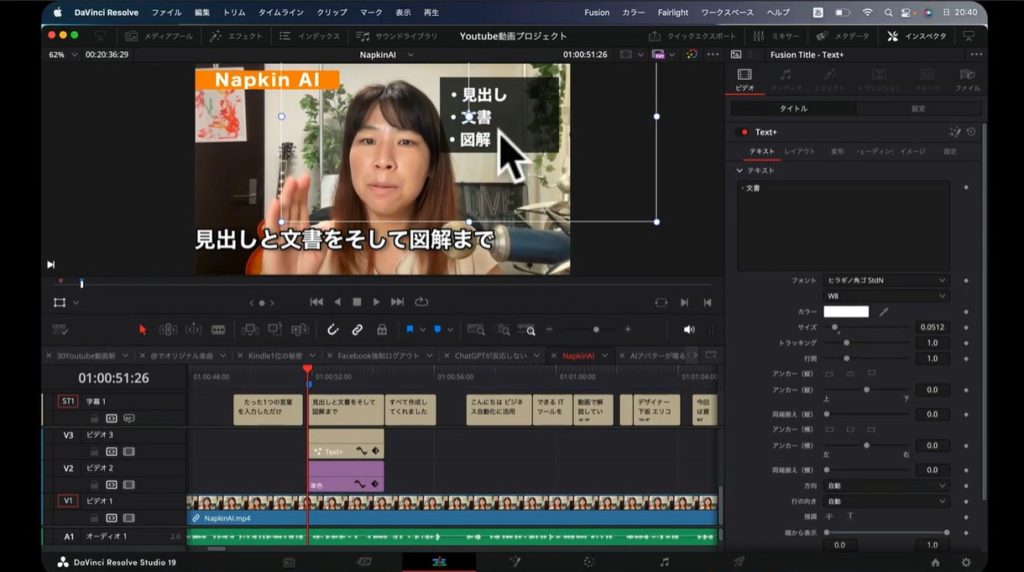
一つ前の画像と比較して、映像部分の表示範囲がかなり大きくなりましたよね。映像部分が大きくなったことで確認や修正・調整作業もやりやすくなります。
声の出るタイミングに合わせてテキストを表示する
今回の映像の場合、「見出し」「文書」「図解」と3つを順番に紹介しています。それぞれの単語を言うタイミングに合わせて、箇条書きをずらして表示することも可能です。どのようにタイミングをずらして、箇条書きを表示すればよいのか、実際にやってみましょう。
今回の動画では「見出しと文書、そして図解まですべて作成してくれました」という流れで紹介しています。「見出し」と「文書」、「図解」と言っているタイミングで、それぞれの箇条書きが表示できるようにします。そして「すべて作成してくれました」までが、一連の流れでつながっているのでここまで箇条書きが表示される形で、設定してみたいと思います。
まずは3つの箇条書きが「すべて作成してくれました」というところまで表示されるように、タイムラインの3つのボックスを伸ばしていきます。方法は、作成した3つのテキスト+のボックスの右端のところにカーソルを合わせます。すると以下のようなカーソルのアイコンが変化するはずです。
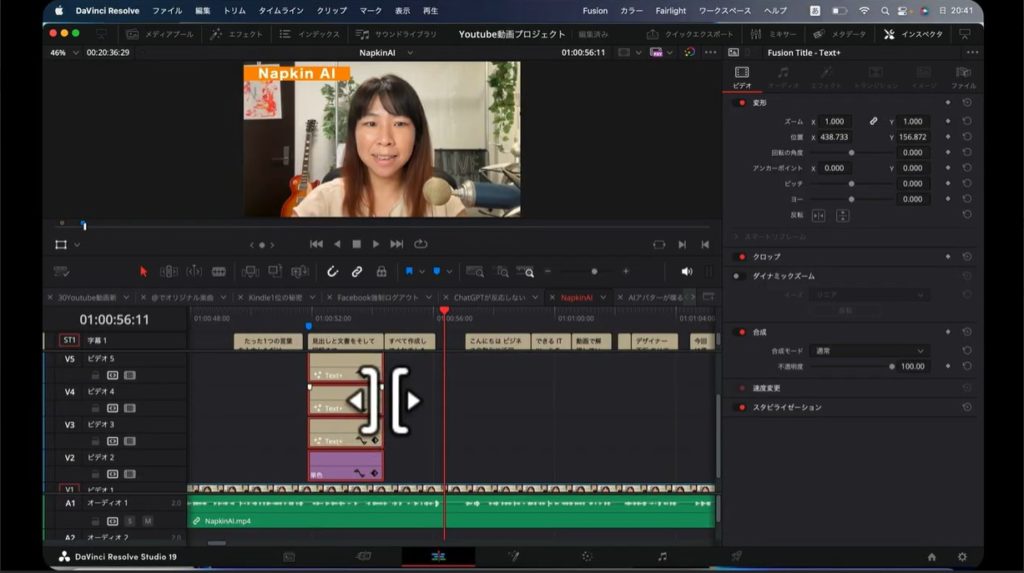
そうしましたら、「すべて作成してくれました」の最後の部分に合わせて、マウスを右にドラッグしてください。こうすると、箇条書きのテキストが「すべて作成してくれました」の部分まで表示できます。
続いて「見出し」「文書」「図解」の声に合わせて、箇条書きを別々に表示させていきましょう。こちらは実際に映像を再生して、それぞれのワードを言っているタイミングで表示できるようにボックスの長さを調整してください。
タイムラインを表示した状態で動画を再生すると、上の画像を見ればお分かりのように赤い縦の線が移動します。この赤い線で、タイムラインの今どこを再生しているかがわかります。再生してそれぞれのワードを言った段階の赤い線の位置に合わせて、ボックスの長さを調整していきましょう。3つのワードに合わせてテキストの表示を調整したものが、以下のスクショです。
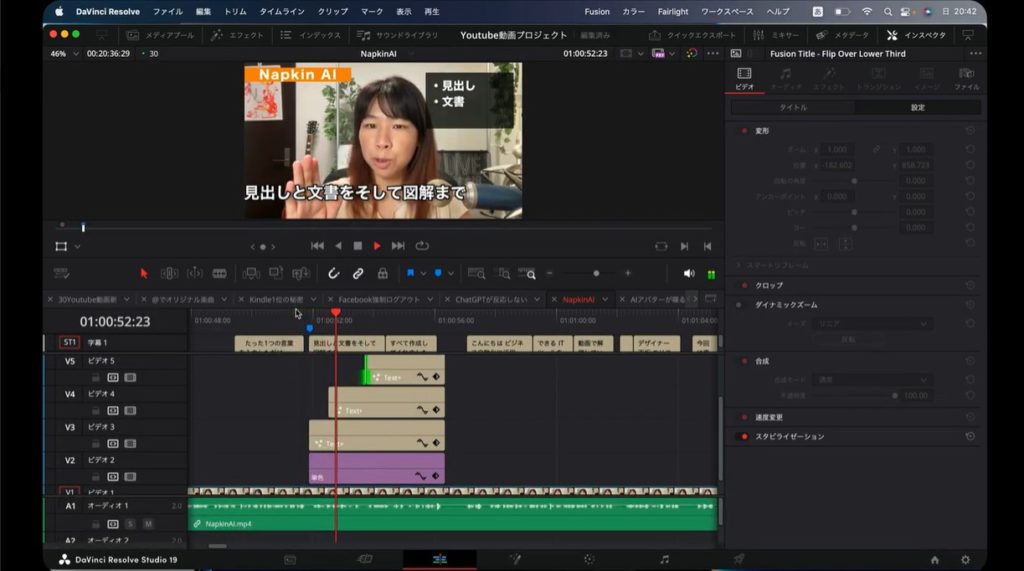
上の画像のタイムラインを見てください。3つのテキスト+のボックスの長さが変わっているのがお分かりでしょう。上の画像は2つ目の箇条書きを紹介している時点のスクショです。最後の箇条書きは表示されず、2つまでしか映像には出ていません。このように箇条書きの表示タイミングをずらすことも可能なので、挑戦してみてください。
まとめ
いかがでしたか?
今回は3つの箇条書きを表示する方法について、お話ししました。Davinci Resolveを使用すれば、箇条書きを動画の中で表示するのはそれほど難しくありません。テキストボックスをタイムラインに箇条書きの項目分だけ作成して、インスペクタで表示したいテキストを入力するだけです。
何個もテキストを表示する場合、通常はコピー&ペーストを選択して増やします。しかしWindowsユーザーならctrl、Macユーザーであればoptionキーを使ってマウスを動かすだけで簡単にコピーできるので、この方法は覚えておいて損はありません。
もし背景にかぶってテキストが見づらくなっているのであれば、単色を使って背景を作成するのがおすすめです。そうすれば、テキストの視認性も向上するでしょう。ボックスの長さを調整することで、自分の言ったタイミングに合わせて箇条書きを表示することも可能です。今回紹介した方法を参考にして、視認性が高く視聴者の興味をそそるような箇条書きを作成してみましょう。