
今回はYouTubeのサムネイルとタイトルでクリック率を上げるテクニックについてお話しします。YouTubeを見ようと思ったとき、まず目に飛び込んでくるのがサムネイルとタイトルです。いわば皆さんが制作したYouTube動画のサムネイルとタイトルは顔となる存在です。
サムネイルとタイトル次第で、その動画のクリック率も大きく変わってきます。YouTubeでクリック率を上げるためのサムネイルやタイトルの作り方について、ここで解説します。YouTubeに動画をアップしているけれども、なかなかクリックされなければ、以下の情報を参考にサムネイルやタイトルを見直してみましょう。
今回お届けするノウハウはこちら
YouTube動画のクリック率を上げる3つのポイント
YouTube動画のクリック率を上げるために押さえておきたいポイントは以下の通りです。
- SEO対策したキーワードを入れる
- 人気のタイトルの作成方法
- 効果的なサムネイルの作成方法
以上3つのポイントを意識してサムネイルやタイトル作成すれば、YouTubeにおけるクリック率を上げられるでしょう。これからそれぞれの項目について、詳しく見ていきます。
SEO対策したキーワードを入れる
まずはSEO対策したキーワードを盛り込みましょう。SEO対策したキーワードを入れるにあたって、意識してほしいのは以下の3つのポイントです。
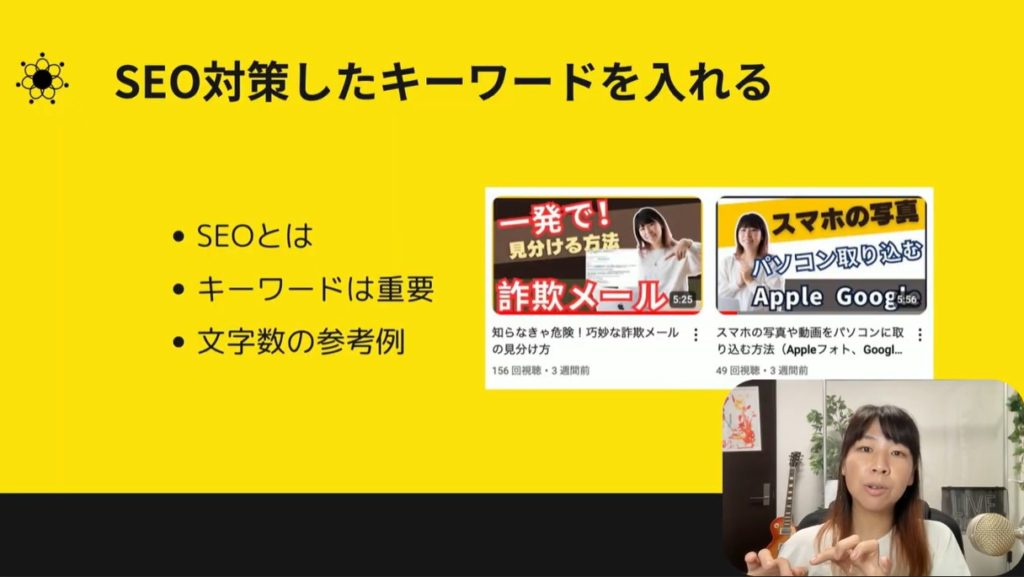
- SEOとは
- キーワードは重要
- 文字数の参考例
具体的にどのようなポイントを意識すれば良いかについて、これから詳しく紹介します。
SEOとは
SEOという言葉を耳にしたことはありませんか?SEOとは「Search Engine Optimization」の頭文字をとったものです。日本語では「検索エンジン最適化」といいます。
Googleなどで特定のキーワードで検索にかけたとします。検索結果の上位に表示するための対策がSEOです。
皆さん検索したときに、どのサイトをクリックするでしょう。1ページ目など上位に表示されたサイトにアクセスするはずです。
YouTube動画でもSEO対策することは大事です。いくらYouTubeに動画をアップしても、人々の目に留まらないとなかなか見てもらえません。
キーワードは重要
SEOを意識するにあたって、キーワードをどうするかは重要です。特に動画のタイトルにキーワードを入れましょう。もしユーザーがそのキーワードを入力すれば、あなたの動画が出てくるからです。
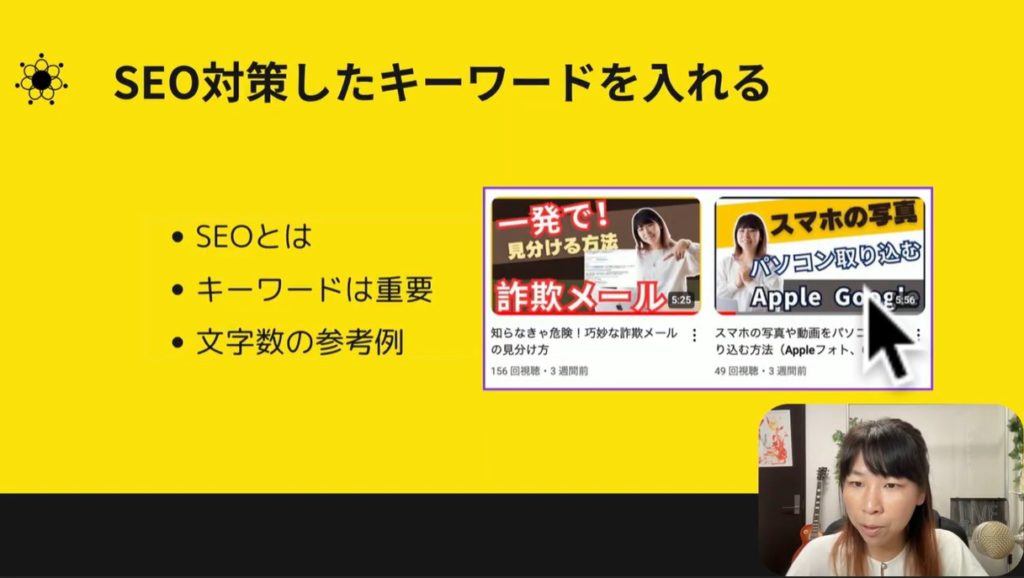
上のスクショの矢印の個所に注目してください。
「スマホの写真をパソコンに取り込む方法Apple Google」と書かれています。こちらは「スマホ写真 パソコン取り込み」や「Appleフォト」などのキーワードで検索する人を意識しているからです。
このようにYouTube動画のタイトルには、ユーザーの検索しそうなキーワードを盛り込むことが大切です。
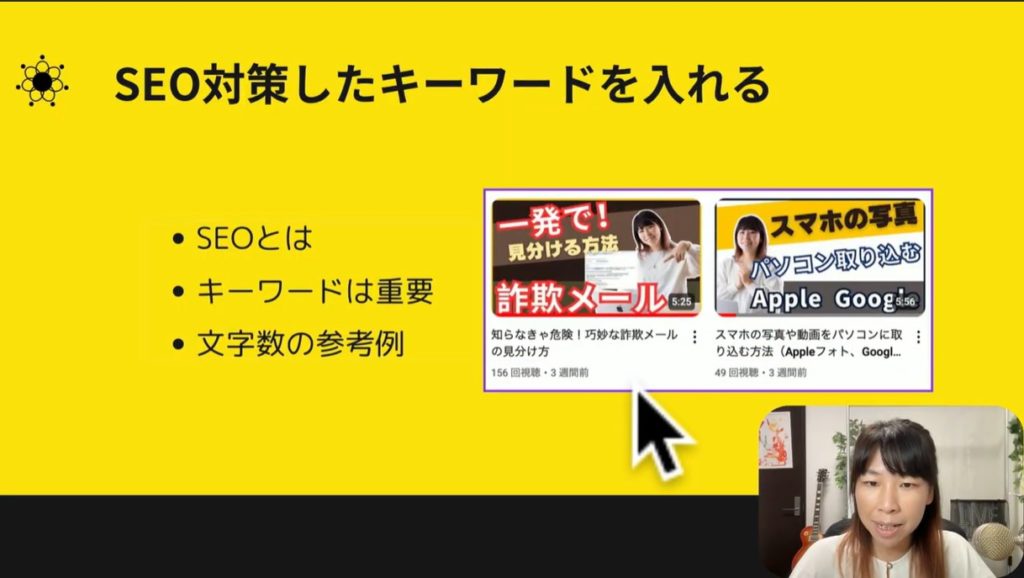
今度は同じ画像でも、左側の画像に注目してください。矢印の指し示している動画のタイトルを見ましょう。
こちらのタイトルは「詐欺メール」というキーワードで検索にかけるユーザーを意識しています。私自身詐欺メールを受け取った経験があり、詐欺メールについて調べたいと思っている人もいるでしょう。
そのようなユーザーが自分の動画をクリックしてもらえるように、タイトルに詐欺メールを盛り込んだわけです。タイトルを考える際にはどのようなキーワードで自分の動画を見ようと思うのか、意識してみてください。
文字数の参考例
最後は文字数の参考例についてです。以下のスクショを見てください。こちらはYouTubeへ動画をアップするにあたっての設定画面です。
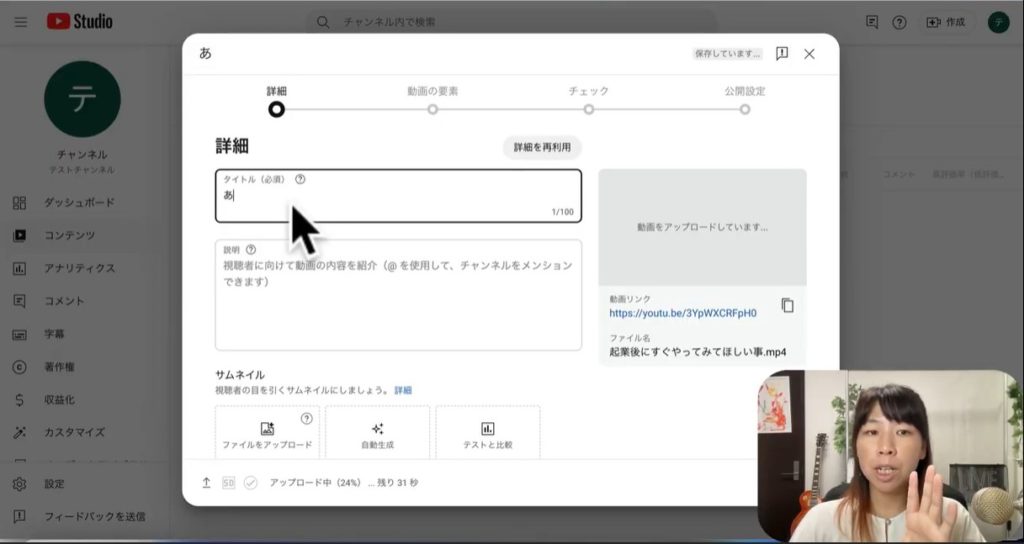
左上のところにタイトルを入力する欄があるでしょう。上限は100文字です。つまりタイトルは最大100文字で作成できるわけです。100文字入力できるものの、あまり長いタイトルは逆効果になりかねません。
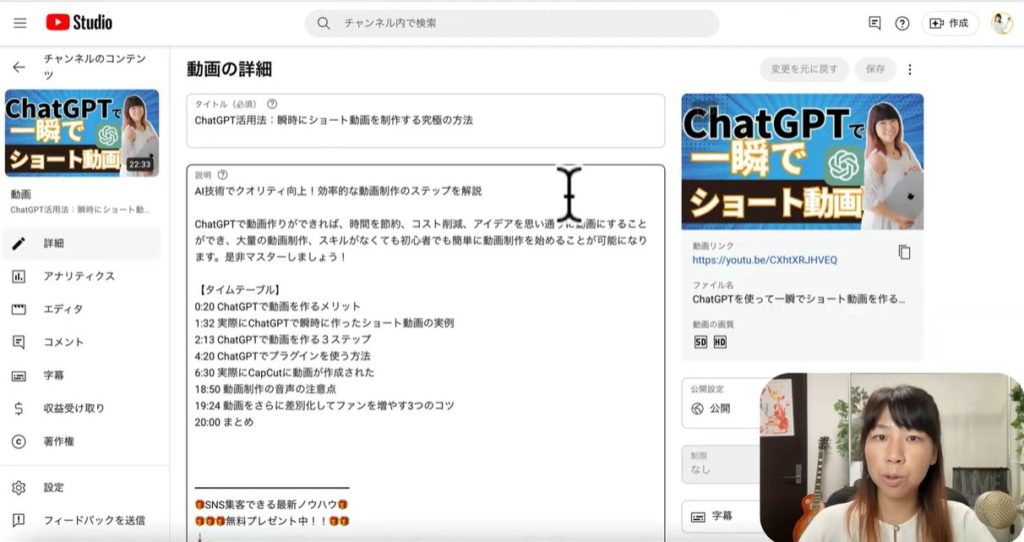
上のスクショを見てください。これは私の制作したChatGPTに関するYouTube動画です。
タイトルは「ChatGPT活用法、瞬時にショート動画を制作する究極の方法」としました。ここでポイントになるのは、キーワードを後ろの方ではなくできるだけ前の方に持ってくることです。
今回の場合、ChatGPTがキーワードです。ChatGPTをタイトルの一番前に持ってくることで、こちらがパワーワードになるわけです。
YouTubeの検索エンジン側も「これはChatGPTについて記載されている動画なのだな」と認識してくれます。よってChatGPTで検索した場合、強いキーワードとして表示されやすくなります。
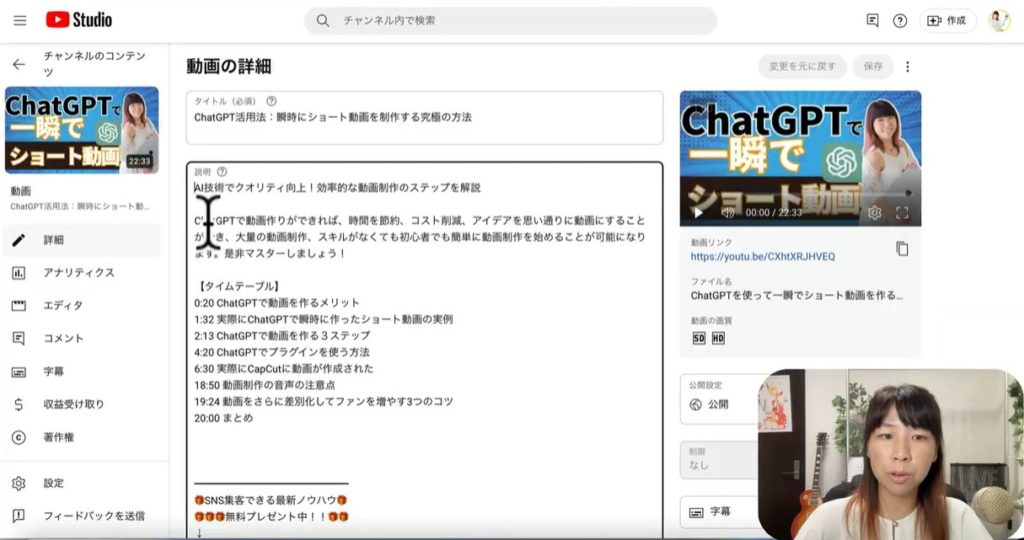
タイトル欄の下に「説明」と書かれている欄があるでしょう。
実はこの説明欄にも、意識してキーワードを盛り込むことが重要です。上のスクショでも、説明欄にChatGPTというワードが盛り込まれているでしょう。
タイムテーブルにもChatGPTというワードを意識的に多く入れることで、テキストでもこの動画はChatGPTについて説明しているコンテンツであると伝えられます。
説明欄にキーワードを入れるのは、SEOのテクニックとしても有効な方法です。YouTubeで動画制作した際には、このことを頭に入れておくと良いでしょう。
人気のタイトルの作成方法
続いて、人気のタイトルの作成方法について見ていきます。人気のタイトルの作成方法で押さえておきたいポイントは、以下の3つです。
- キーワードで検索してみる
- 現在の人気タイトルを意識する
- キーワードを入れる
なぜこの3つのポイントがYouTube動画のタイトル作成で重要なポイントになるのか、項目別に詳しく見ていきます。
キーワードで検索してみる
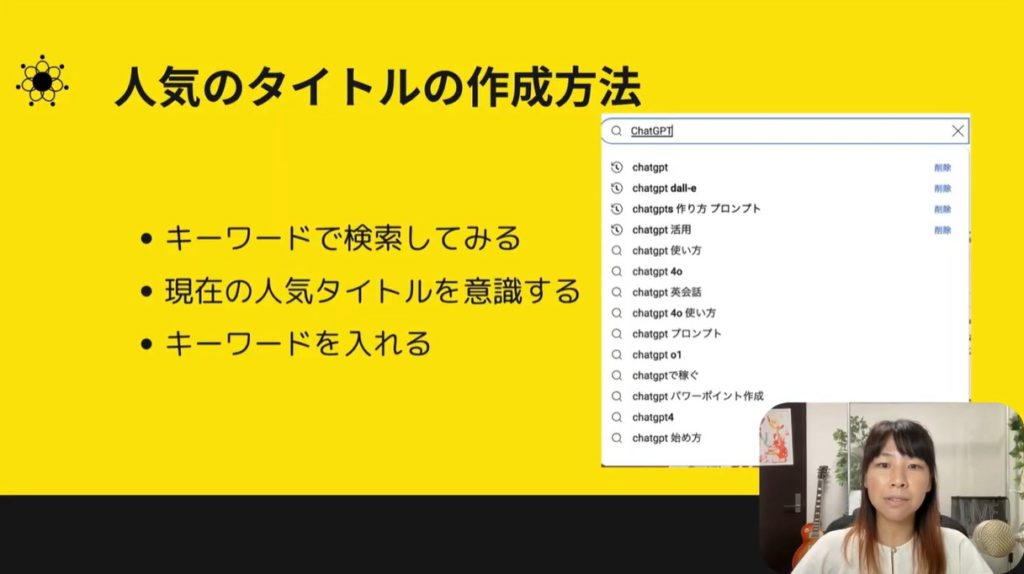
まずはキーワードで検索してみることです。これはリサーチの項目でも紹介しました。
たとえば上のスクショを見てください。右側に「ChatGPT」というキーワードで検索にかけた結果が表示されています。
すると注目の関連キーワードの一覧が表示されます。「chatgpt 活用」とか「chatgpt 使い方」などです。
このようにどのようなキーワードが人々の関心事になっているかがわかります。キーワードを意識したタイトルにすれば、クリック率が上がるかもしれません。
現在の人気タイトルを意識する
続いて、現在の人気タイトルを意識することも重要なポイントです。自分が作った、もしくはこれから作ろうと思っている動画のタイトルに近いものはないか探してみましょう。
すると、どのようなタイトルにすればクリック率が上がるか参考になるはずです。人気になっているものを参考に自分の動画のタイトルに反映させれば、クリック率も上がるでしょう。
キーワードを入れる
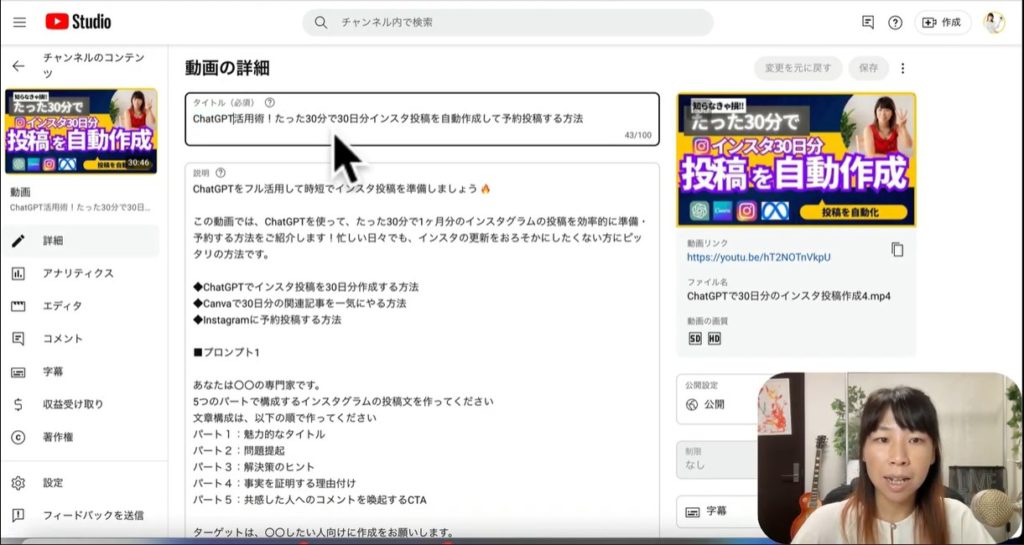
もう一度、以前私の制作したYouTube動画のタイトルに戻ってみましょう。冒頭が「ChatGPT活用術!」となっています。
これは「ChatGPT活用」というキーワードが人気だったので、このように自分のタイトルを盛り込みました。また後半には「30日分インスタ投稿を自動作成」としました。
これは数字を盛り込むことで、明確に伝わりやすいからです。伝わりやすいキーワードを入れることで、この動画を見れば具体的にどのようなことができるのかといったことを意識してみました。
このような工夫をすることで、タイトルでもサムネイルでも表示されやすくなります。YouTube動画を作成する際には、どのような動画でクリック率が上がるのかを意識してまずはタイトルから考えてみましょう。
効果的なサムネイルの作成方法
今度はYouTubeのクリック率を上げるサムネイルの作成方法です。ここでは以下の3つのポイントに分けて解説していきます。
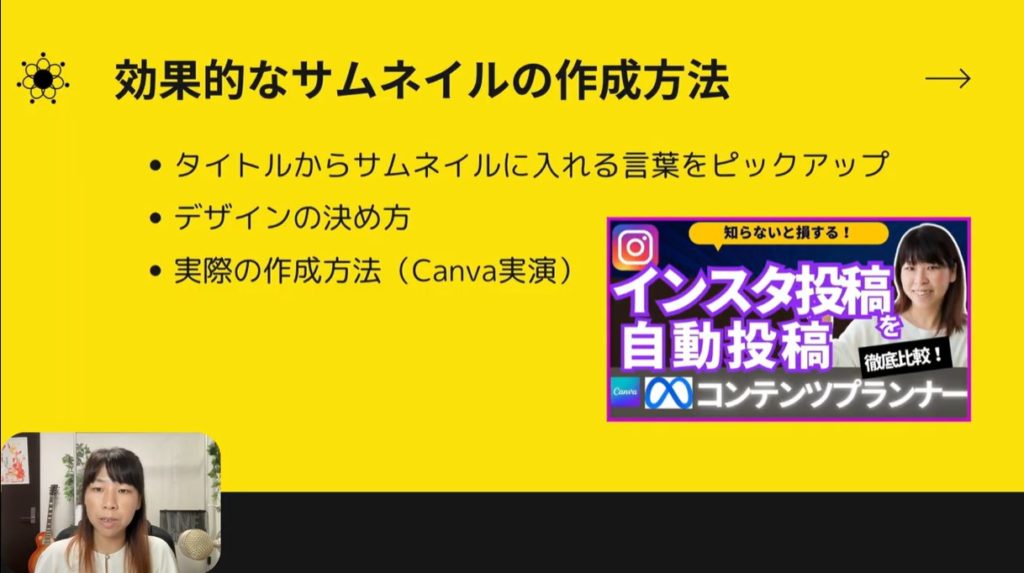
- タイトルからサムネイルに入れる言葉をピックアップ
- デザインの決め方
- 実際の作成方法(Canva実演)
タイトルからサムネイルに入れる言葉をピックアップ
まずはタイトルからサムネイルに入れる言葉をピックアップしていきましょう。先ほども少し紹介しましたが、すべて入れないことです。
目安は3つくらいです。タイトルの中から3つくらいポイントになる言葉をピックアップして、サムネイルの中に盛り込みましょう。
デザインの決め方
続いてはデザインの決め方です。下のスクショをご覧ください。右下のところに以前私が作成した動画のサムネイルを載せてみました。
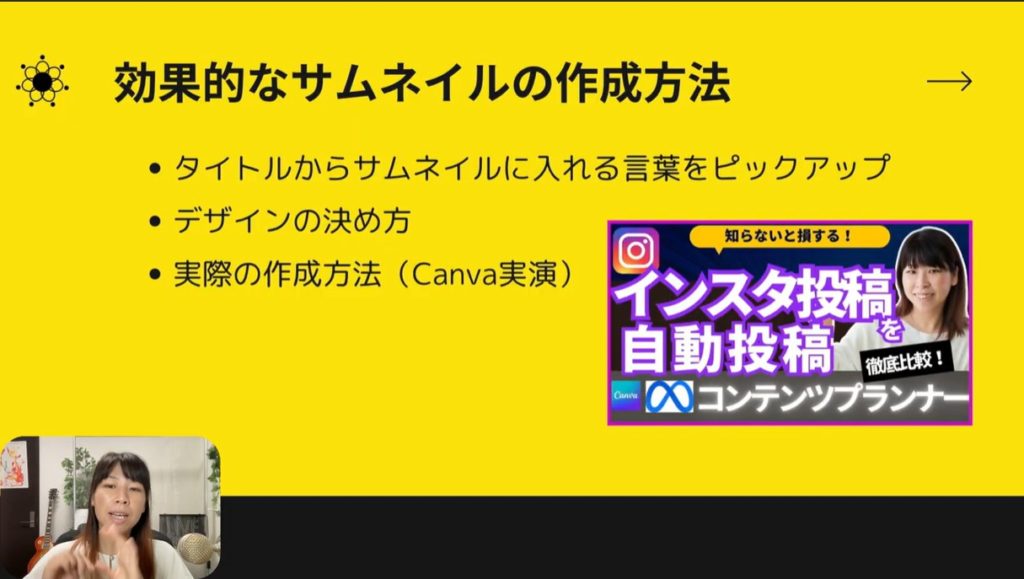
私は解説系やノウハウ系の動画を中心に作成しています。このようなジャンルの動画の場合、このようなレイアウトのサムネイルが多い印象を受けます。
このようにジャンル別で、人気のサムネイルやバナーがあるものです。そこで自分が作成した動画と同じようなジャンルのサムネイルを確認してみてください。
人気のサムネイルのデザインをベースに決めていくのがおすすめです。中には「コピーで問題になるのでは?」と不安に感じる方もいるかもしれませんが、それは心配ないので大丈夫です。
たとえば私のサムネイルをあなたが真似たとしましょう。しかしデザインが酷似しても顔写真は私ではないでしょうし、タイトルも異なるでしょう。
色合いやレイアウトが一緒なら、真似ていると思われるかもしれません。しかし異なる色を使ったり、レイアウトを少し変えたりすればまったく同一のサムネイルにはなりません。
真似るのではなく、参考にする程度にしましょう。人気のサムネイルで「いいな」と思えるものがあれば、自分のサムネイルに反映させていけば良いでしょう。
実際の作成方法(Canva実演)
では実際にどのようにサムネイルを作成すれば良いのでしょうか?ここでは実際にCanvaで実演していくので、参考にしてください。
まずはCanvaを開きましょう。すると、以下のスクショのような画面になるはずです。
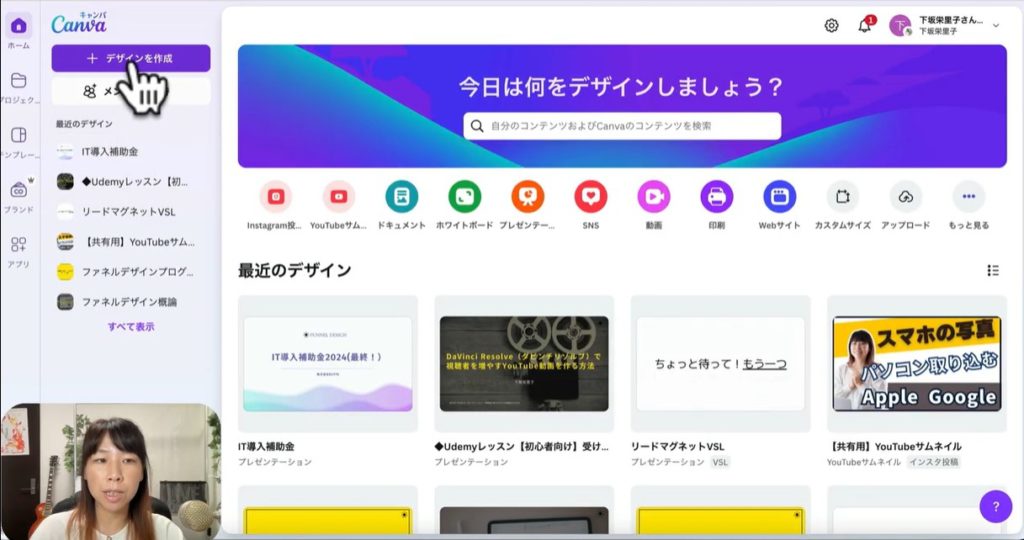
左上のところにある「デザインを作成」というところをクリックしてください。すると以下のような画面が表示されるはずです。
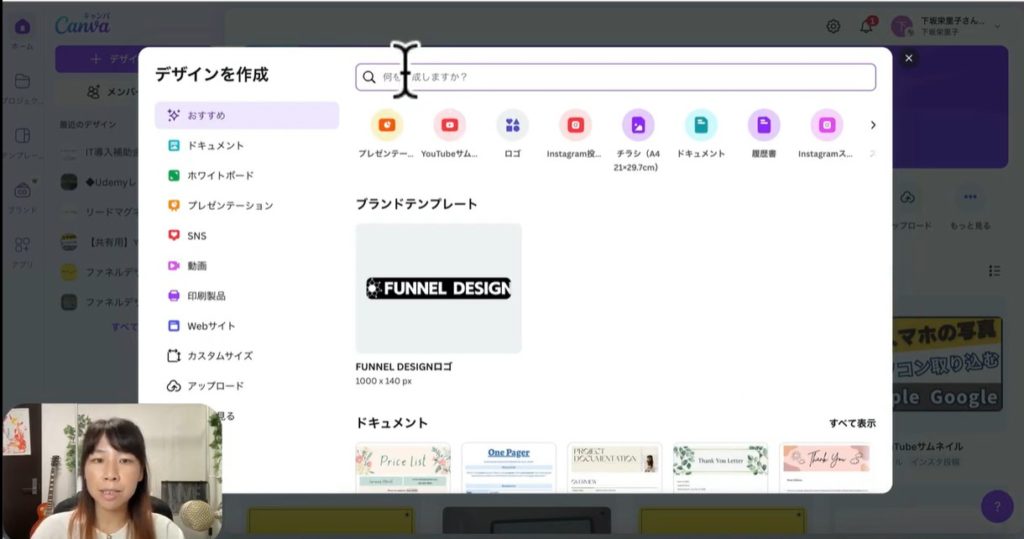
上部のところに「何を作成しますか?」という検索欄があります。ここに「YouTube」と入力して検索していきましょう。
検索欄の下のところに「YouTube サムネイル」というアイコンもあります。しかし検索することで、サイズを決められます。
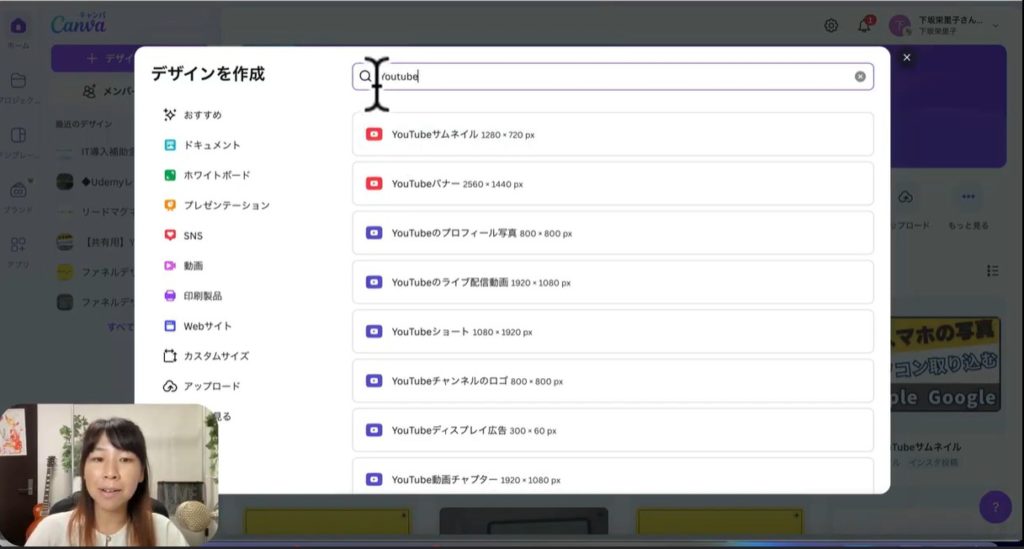
YouTubeと入力すると、上の画像のように候補として「YouTubeサムネイル」と出てきました。ここをクリックしてみましょう。すると以下のスクショのような画像になるはずです。
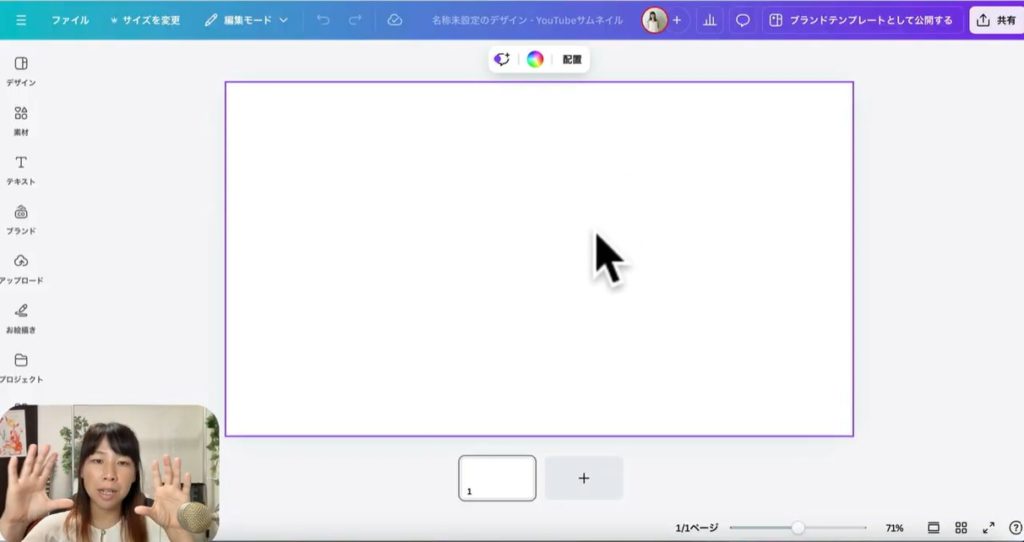
これでYouTubeのサムネイルのサイズになりました。続いてはデザイン選びに進みましょう。上の画像を見てください。左上のところに「デザイン」というメニューがあります。デザインをクリックしてみると、以下のようにいろいろなデザインのテンプレートが現れます。
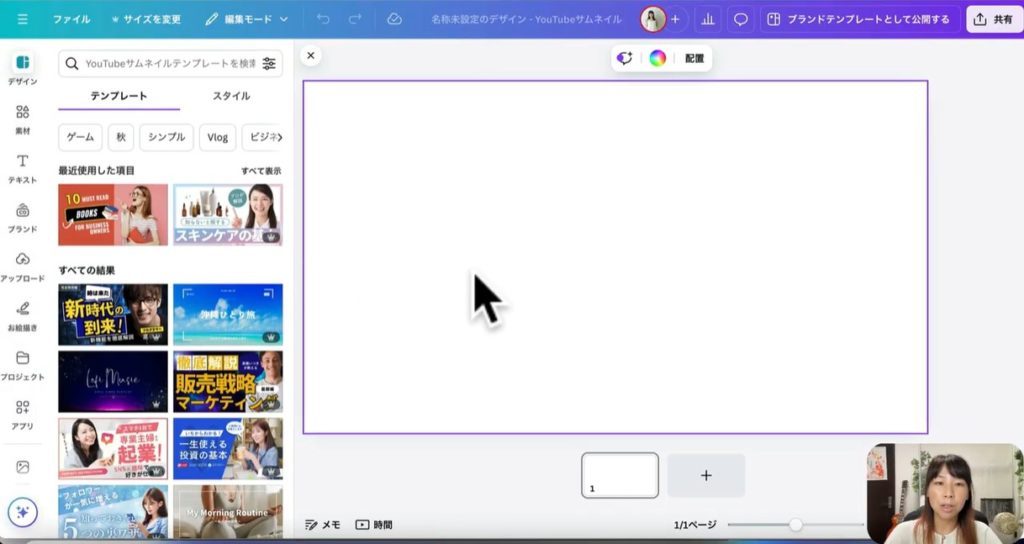
もしテンプレートの中に自分のYouTube動画のサムネイルに合いそうなものがあれば、テンプレートを使ってしまうのも一つの方法です。自分で一から作る必要がないので、スピーディに進められます。
ただしテンプレートを使ってしまうと、他の動画のサムネイルと似てしまうかもしれません。実際に以下のスクショのように、テンプレートの中の一つをクリックしてみました。サムネイルとして使ってみたいと思ったテンプレートにカーソルを持ってきて、クリックするだけです。
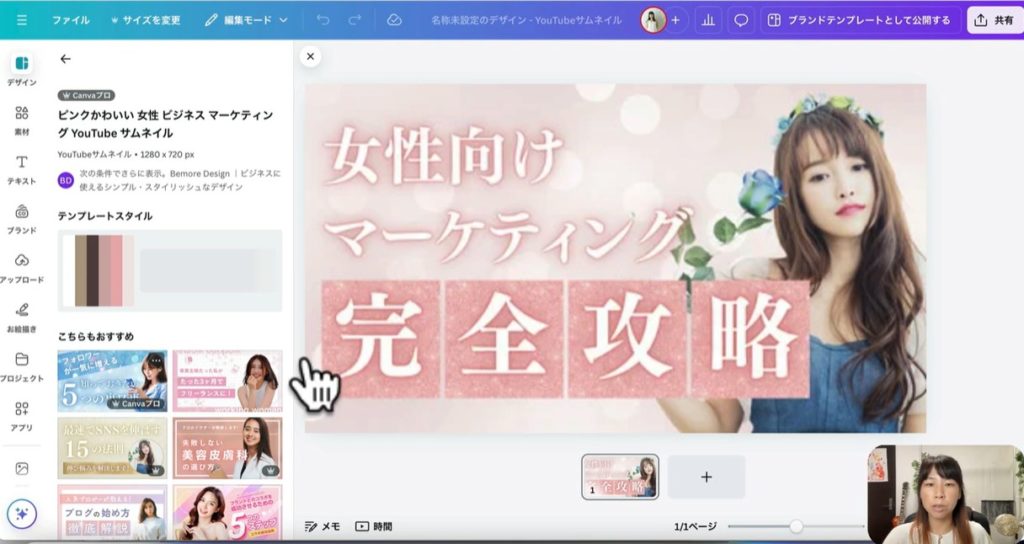
今回は上に表示したテンプレートを使ってみましょう。
女性の画像が表示されているので、こちらを自分のものに変えたり、文字の部分を変更したりするのは可能です。このようにテンプレートを選んで、自分の画像に取り換えたり、文言を自分のコンテンツに合わせたりすれば、非常にサムネイルをスピーディに作成できるはずです。
また完全オリジナルで、サムネイルを制作する方法もあります。もしオリジナルでサムネイルを作成するのであれば、まずはいろいろな動画のサムネイルを見てみましょう。そして「いいな」と思えるサムネイルがあれば、画像保存しておくと良いでしょう。
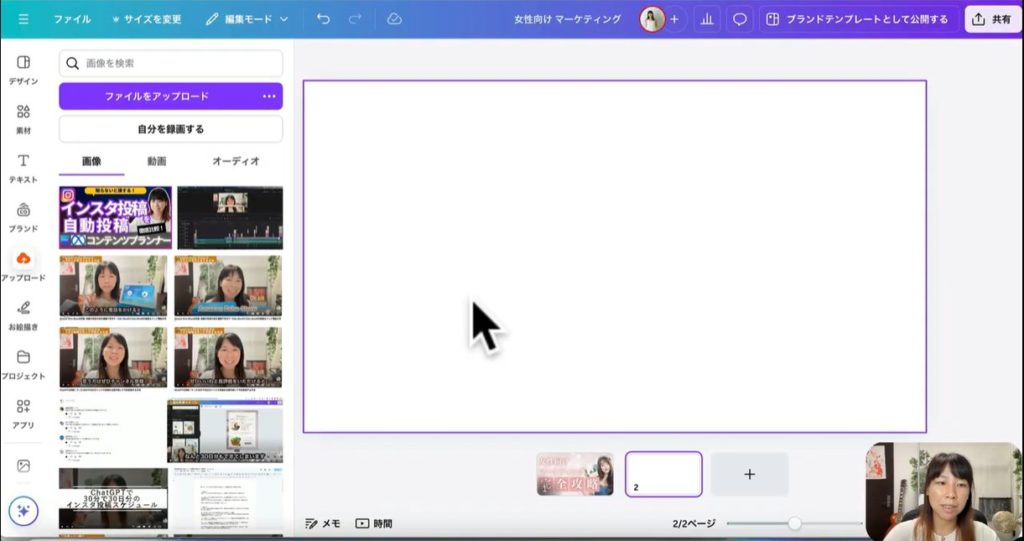
上のスクショのように、左にある「アップロード」をクリックして、次に「ファイルをアップロード」をクリックし、サムネイルに浸かってみたい画像をアップロードしてください。すると上の画像のように取り込んだ画像一覧が表示されます。この中でサムネイルに使いたい画像を再度クリックすると、以下のスクショのように大きく表示されます。
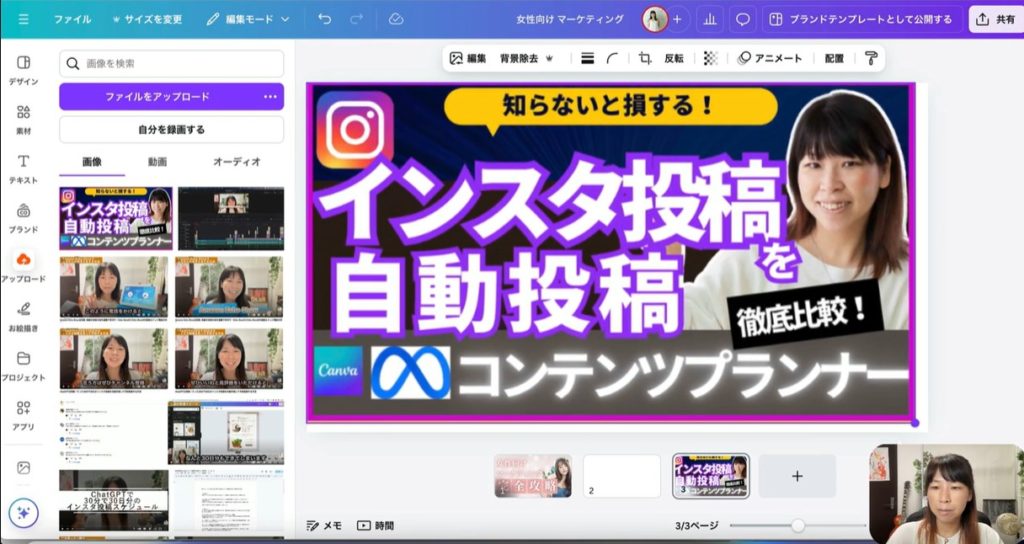
もし画像が小さければ、カーソルを移動させて大きさを調整しましょう。この画像をそのままサムネイルに使用できますし、より良いものにしたければ編集も可能です。今回はこちらのサムネイルを参考にして、オリジナルのサムネイルを作っていきたいと思います。
たとえば上の画像だと、背景が少し青すぎると思ったと仮定しましょう。その場合、左側のメニューに「素材」というのがあります。こちらをクリックしましょう。
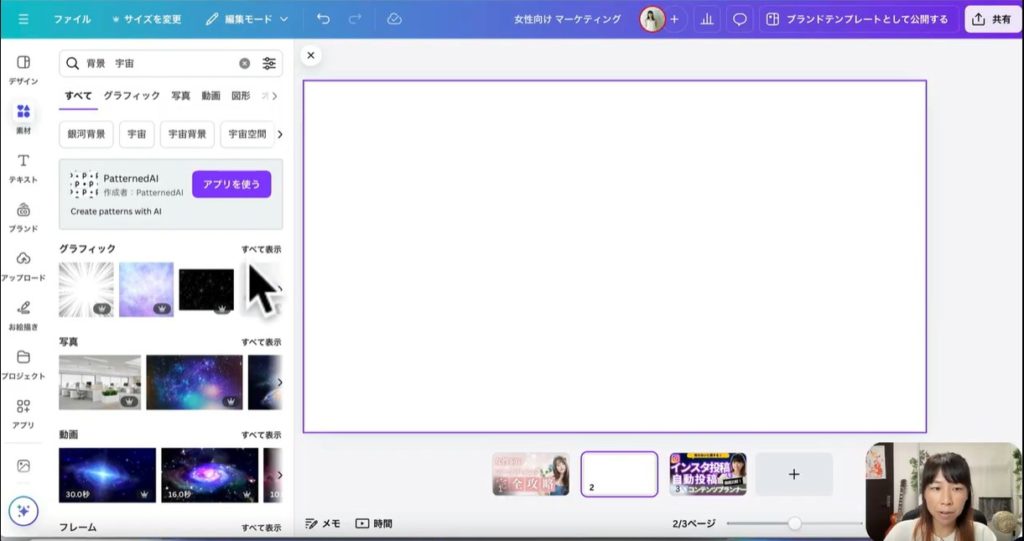
上部のところに検索欄がありますので、こちらに自分のイメージするワードを入力してみましょう。今回は背景を宇宙っぽくしたいので、「背景 宇宙」という感じで検索にかけてみました。すると下部に検索キーワードに該当するイメージの候補がいろいろと出てきます。
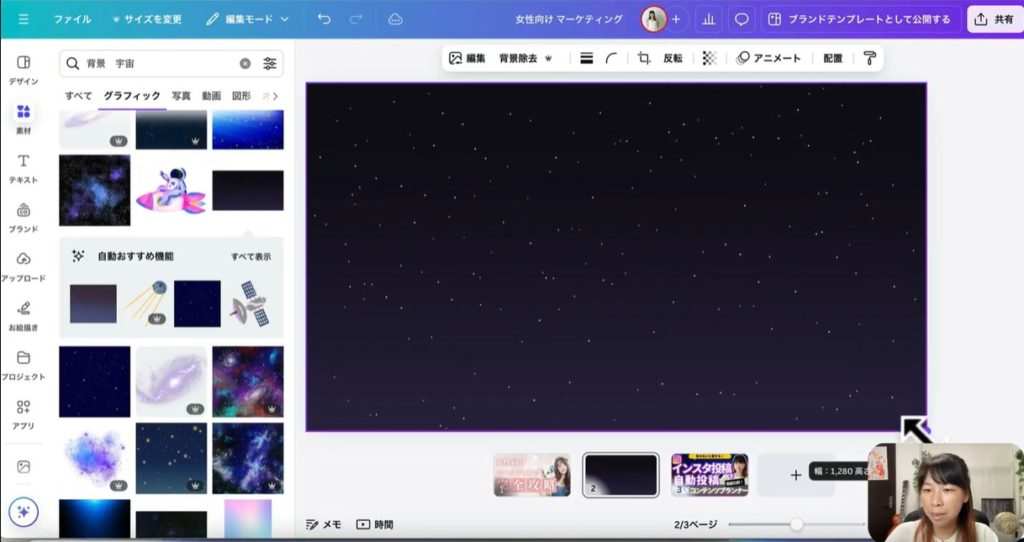
今回は宇宙のイメージに近かった上のスクショの素材を選んでみました。別にほかの素材を使ってもかまいません。このあたりは好みで選びましょう。サムネイルのサイズに合わせて、スクロールして調整しましょう。
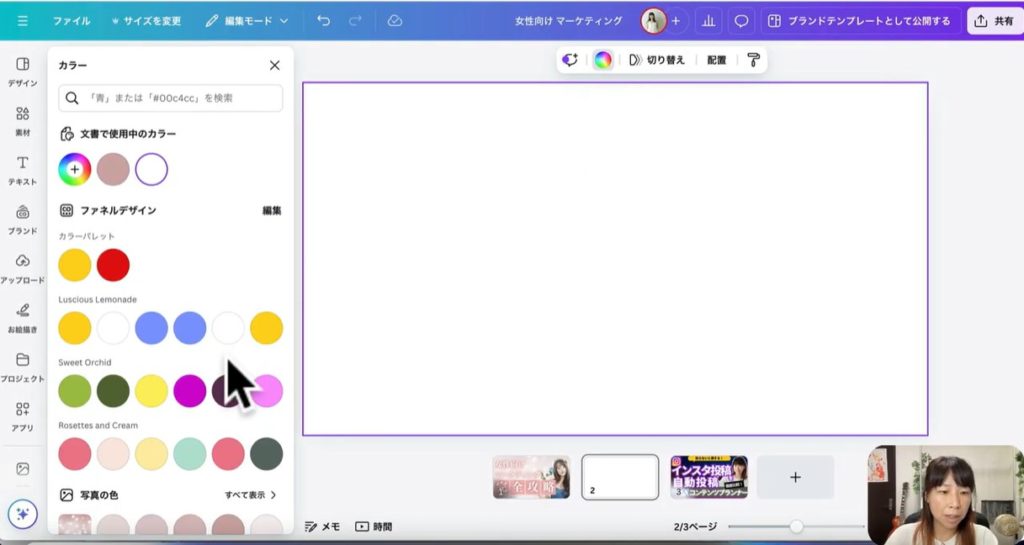
その他にも背景色を選択する方法もあります。上のスクショでグラデーションになった丸いアイコンがあるでしょう。ここをクリックします。すると背景色のメニューが表示されるでしょう。この中にはいろいろな色が用意されているので、好きな色を選ぶのも一つの方法です。
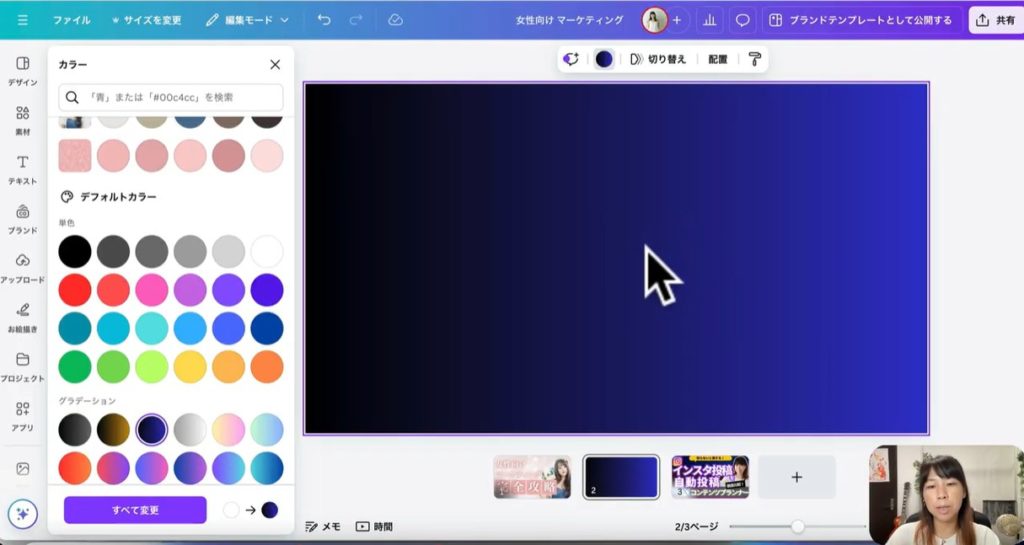
このような色合いも、宇宙のイメージに近いかもしれません。いろいろな素材を出してみて、自分のイメージに合うものを選びましょう。今回の実践編では上のスクショの色背景の素材を使ってみます。
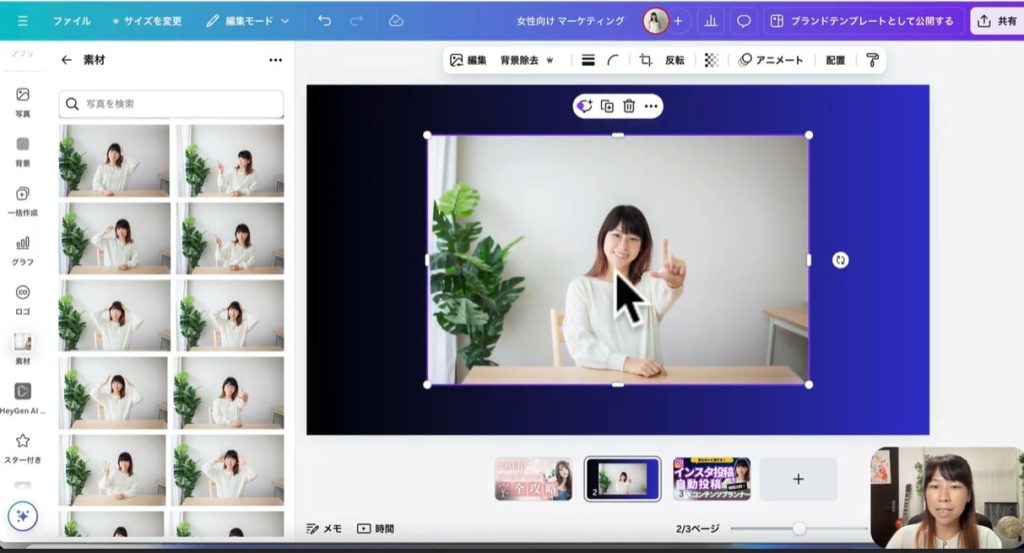
次に文字や人物を入れる工程です。どちらから先に入れても良いのですが、私の場合人物を先に入れることが多いです。
左のメニューの中からアップロードを選択すると、保存している画像がいろいろと出てきます。その中でサムネイルのイメージと合うものを選択しましょう。今回は、上のスクショの画像を使ってサムネイルを作っていきたいと思います。
この画像をそのまま用いるとなると、背景が邪魔かもしれません。そこで私がよくやっているのは、背景の部分をくりぬく方法です。背景をくりぬくためには、くりぬき方プロプランで行う必要があります。
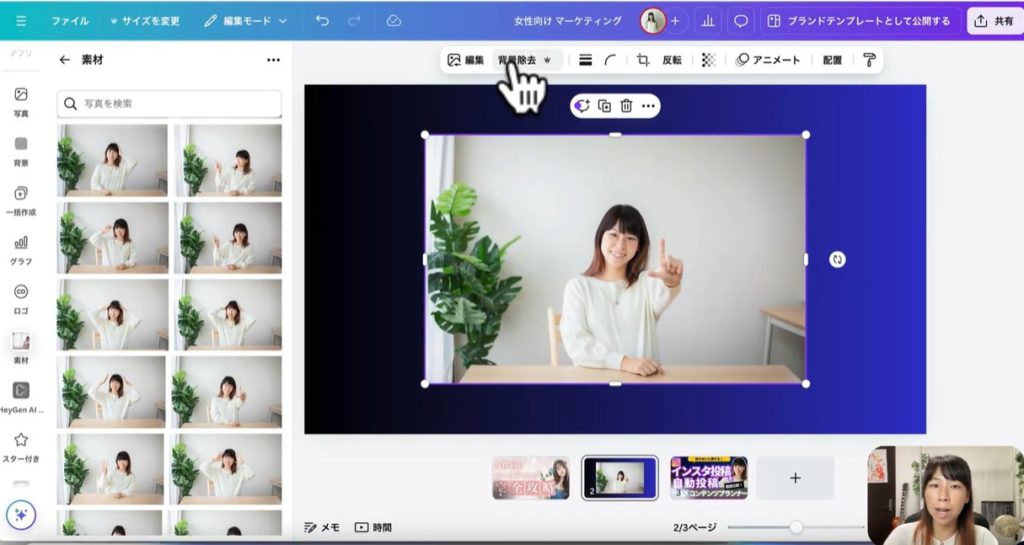
上の画像をご覧ください。カーソルのところに「背景除去」というメニューがあります。こちらをクリックすると、以下のようになります。
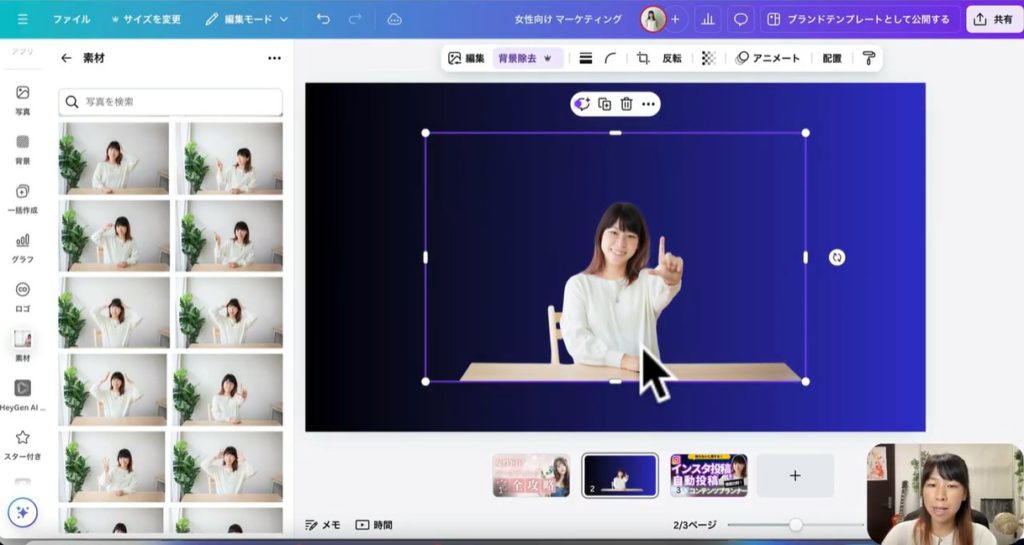
背景除去をクリックしただけで、背景がなくなってもともと用意していた背景素材と人物だけになりました。しかしこれだと、下部の机が邪魔に感じるかもしれません。その場合には画像のところをダブルクリックしましょう。
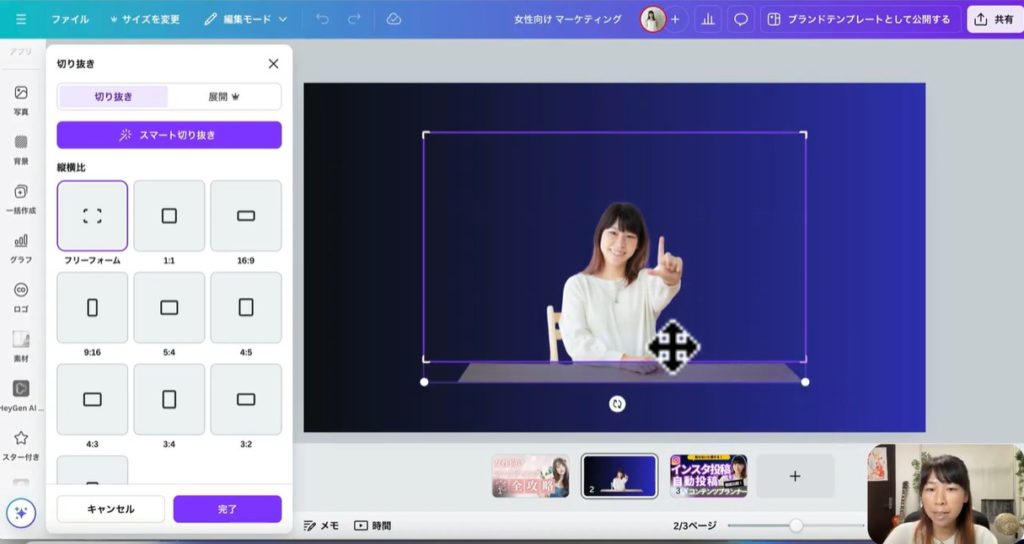
このようにサイズを調整できる画面になり、トリミングが可能です。カーソルを動かして、机が外に来るように調整してください。
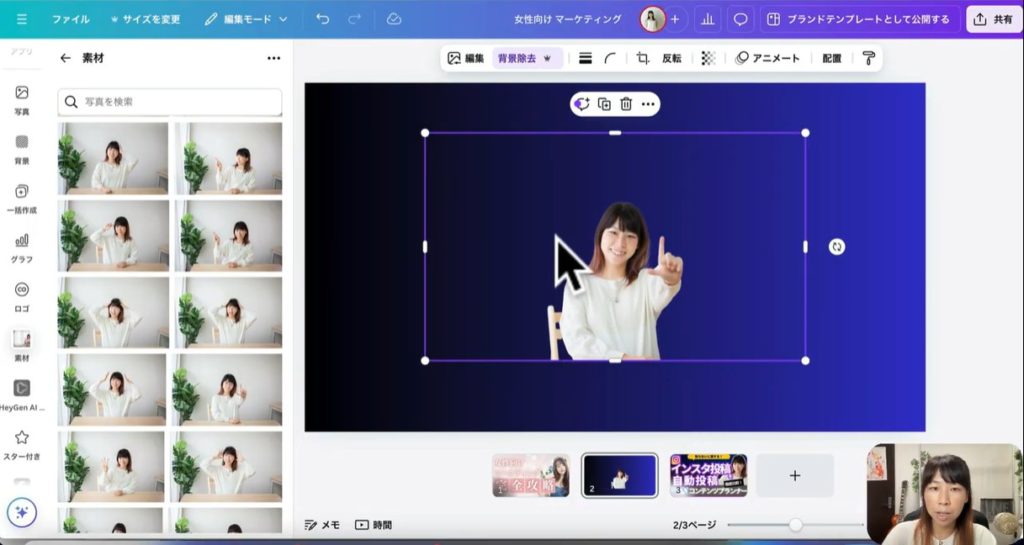
机の部分をトリミングしたのが、上の画像です。今度は椅子の背もたれの部分が若干映り込んでいて、気になります。
椅子の背もたれをなくしたければ、もう一度「背景除去」をクリックします。
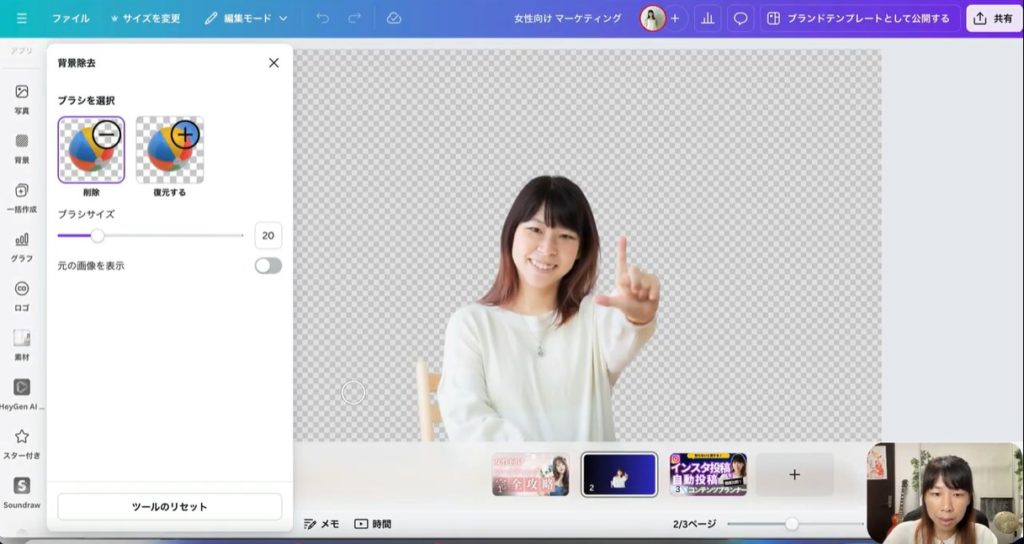
上のスクショのようにメニューの中に「削除」があります。こちらを使って背もたれを消していきます。削除を選択すると左側に見える丸いカーソルが現れるので、今回は背もたれですが消したい部分に合わせて動かしていきましょう。そうすれば、消しゴムのように余計な部分がきれいに消えます。
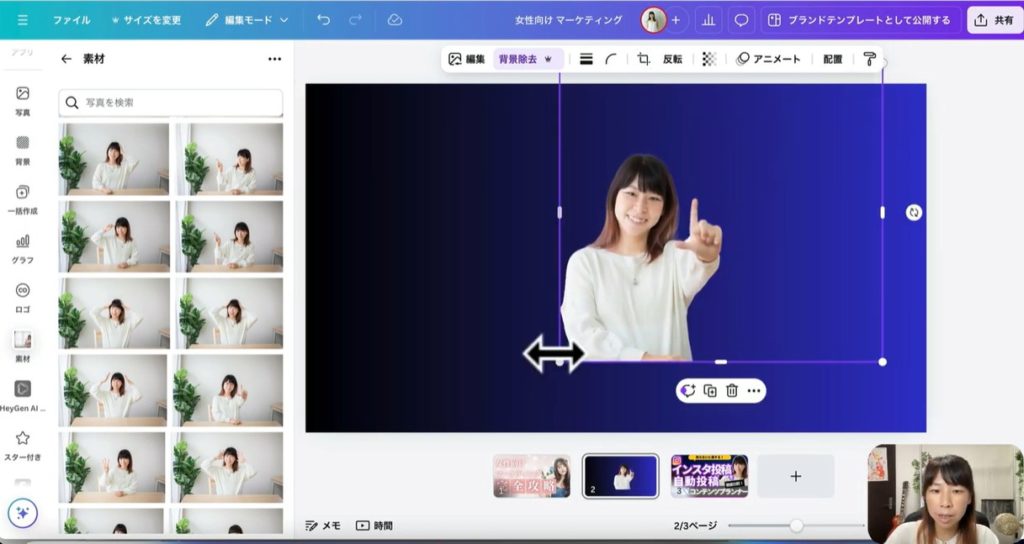
トリミングや消しゴム機能を使って、上の画像のように人物だけになりました。後はカーソルを動かして、画像の位置を動かしましょう。サムネイルのレイアウトのイメージに合わせて調整してください。先ほど紹介したサムネイルのレイアウトに合わせたいので、右側にもっていきました。
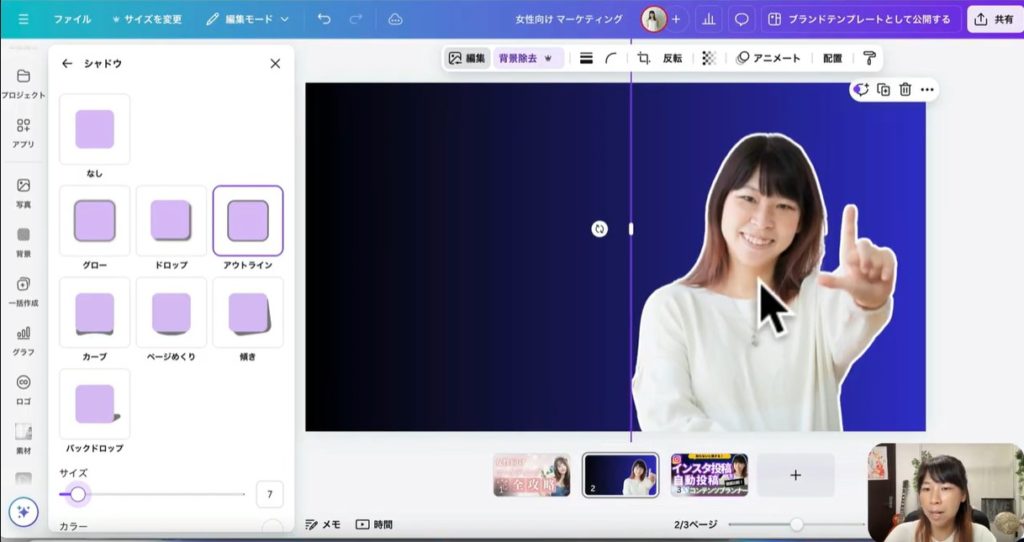
ここで私の画像の周りを白くくりぬいた感じにしたいと思います。その場合には、上部の「編集」をクリックしてください。
左側にいろいろなエフェクトのメニューが出てくるはずです。その中の「シャドウ」を選択したうえで、「アウトライン」をクリックしてください。
色メニューで白を選択すれば、自分の画像の周りが白くくりぬかれたのような感じになるはずです。以下のスクショのような感じになります。
次に文字を入れていきます。左のメニューに「テキスト」があるので、こちらをクリックしてください。すると「ファネルデザイン」というメニューが表示されます。基本的になんでもよいのですが、今回は「小見出し」を使って説明していきます。
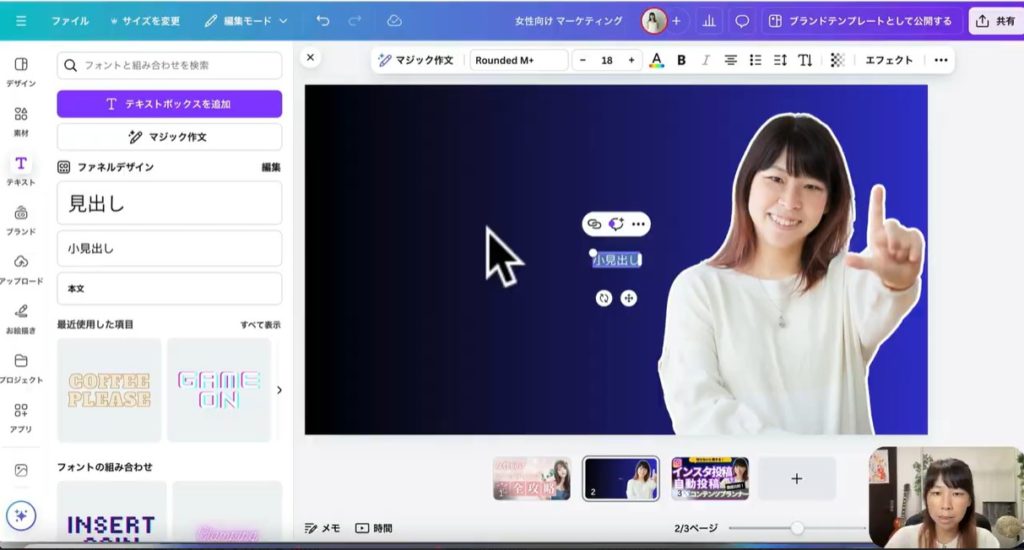
今回はテキストでテーマである「DaVinci Resolve」という文字を入れてみました。カーソルを動かすことで、テキストのレイアウトは変更できます。また上部にある「Rounded M+」と記載されている欄でフォントを、その隣の数字の記載されているところでテキストのサイズをそれぞれ自由に設定できます。
また文字の感じが今一つであれば、上部右側にある「エフェクト」をクリックしてみましょう。すると左側にいろいろな文字のスタイルが表示されるので、イメージにぴったりのものを見つけましょう。
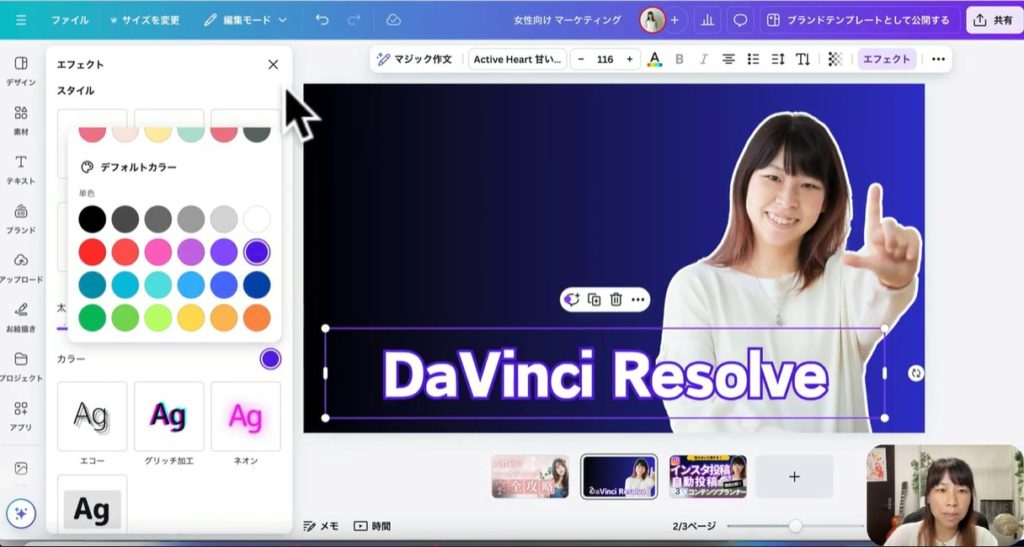
今回は「袋文字」と呼ばれるエフェクトを使って、上のスクショのようにしてみました。枠になる部分のカラーは左のメニューで自由に変更できます。背景の色や視認性を意識して、ベストの色を選びましょう。
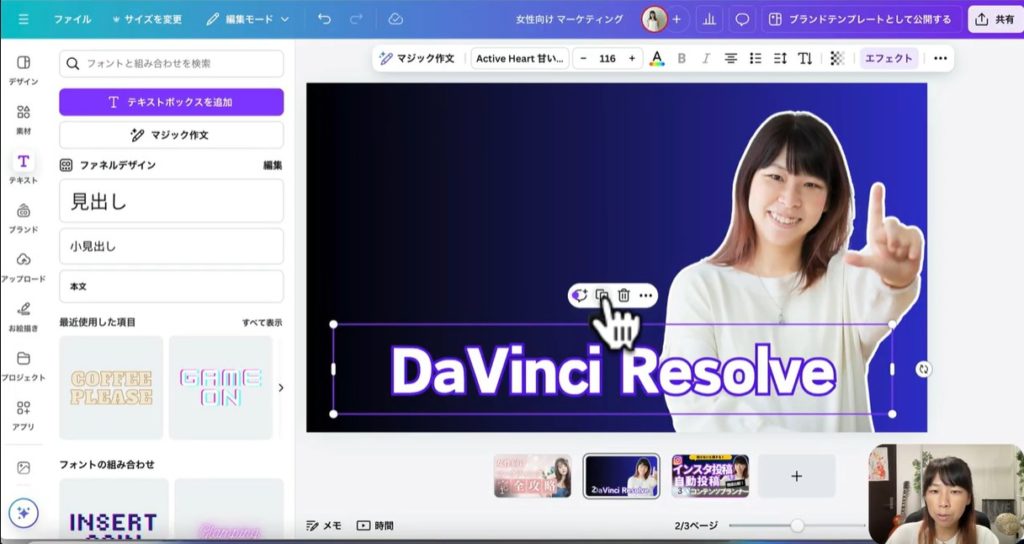
サムネイル作成するにあたって、便利なCanvaの機能があるので紹介します。上のスクショでテキスト部分をクリックすると、上部にメニューが出てきます。真ん中のところ、ちょうどカーソルの指し示しているところにあるアイコンが「複製」機能のものです。こちらをクリックしてみましょう。
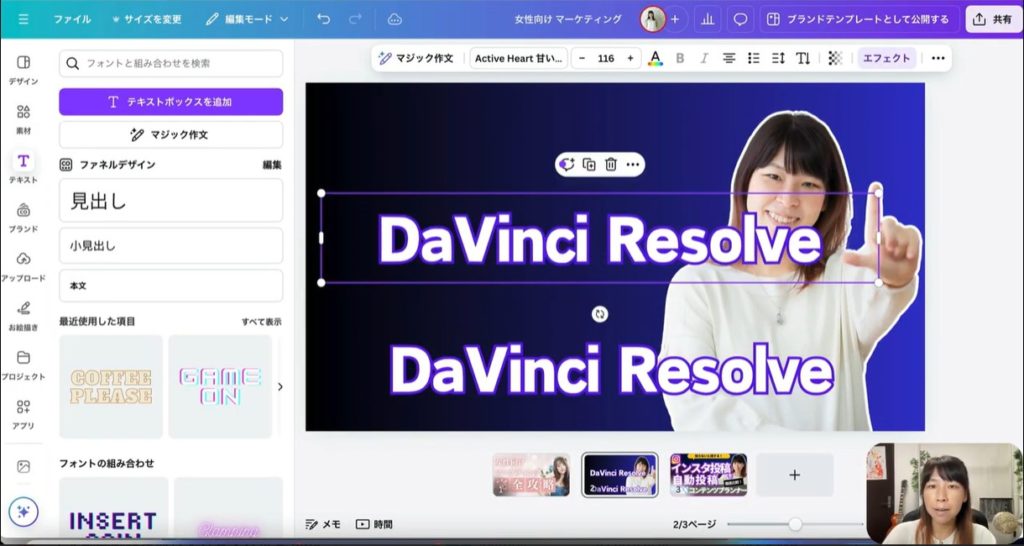
上の画像のように、先ほど作成した「DaVinci Resolve」というコピーができあがりました。そしてテキストの部分をクリックして、文字を入力すると先ほど作成したフォントや文字の大きさ、エフェクトそのままに新しいテキストが作れます。今回は「YouTube動画」というコピーを入れてみました。
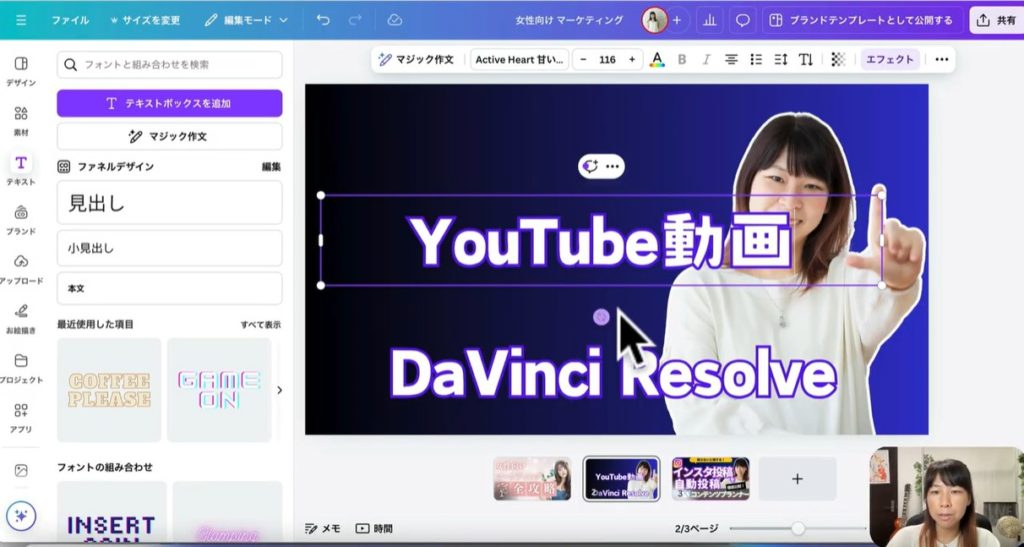
コピーしたテキストも先ほどと同じ要領で、フォントや文字の大きさ、エフェクトを変更できます。カーソルを動かすことで、文字の位置を変更するのも可能です。「YouTube動画」に加えて「視聴者を増やす」のワードも入れてみたところ、以下のように仕上がりました。
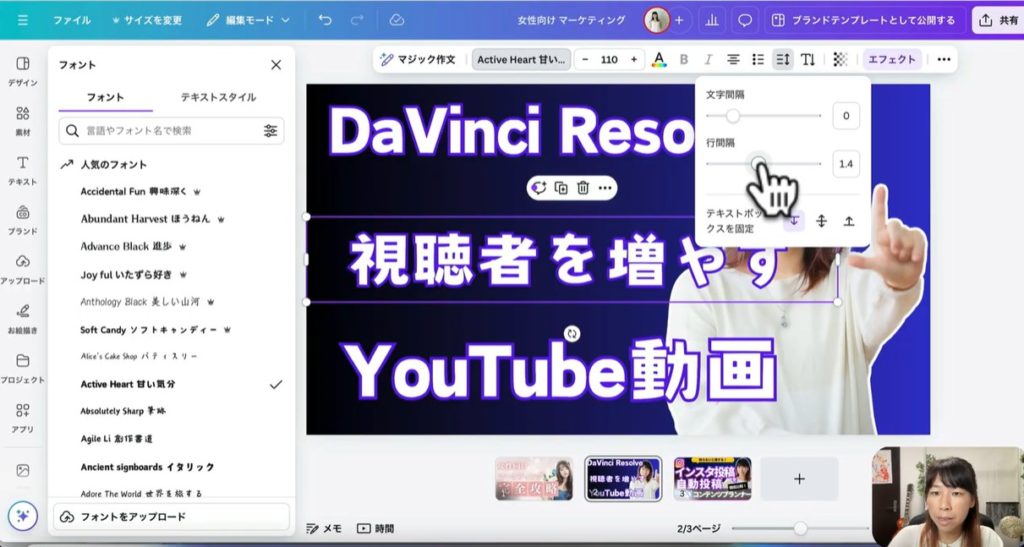
これだと、それぞれのテキストの間隔が同じではないので見ていて気になるかもしれません。その場合上部のメニューの中で、三本線と上下の矢印のあしらわれたアイコンがあるでしょう。こちらをクリックしてください。すると文字間隔と行間隔を調整できるので、こちらでバランスよくなるように数値を調整してください。
目立つようにエフェクトを取り入れたり、文字の色を変更したり微調整しました。結果出来上がったのが、以下のスクショです。
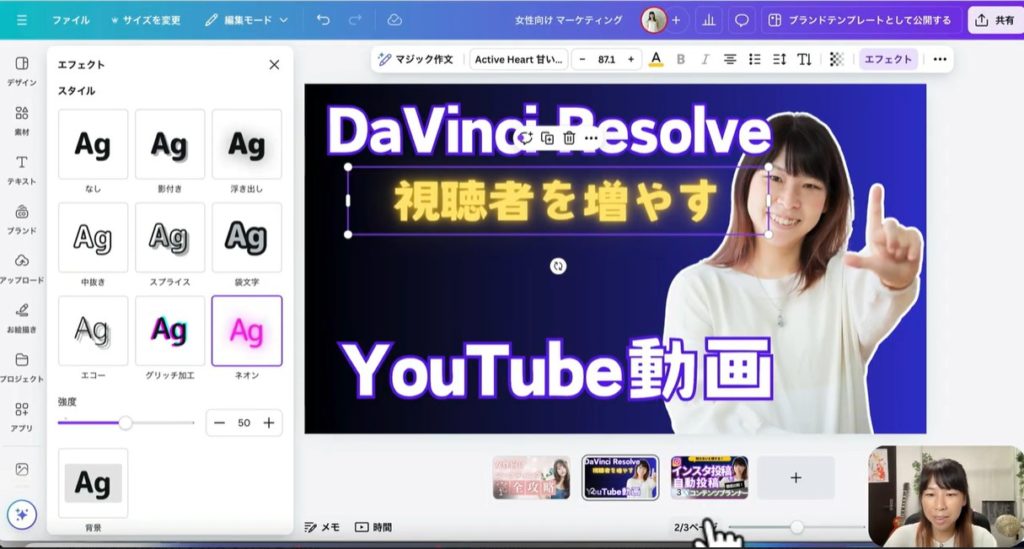
ここでおすすめの方法は、すでにあるYouTube動画のサムネイルを参考にすることです。すでにあるサムネイルは色の配置などが考えられているので、あまり手を加える必要はないからです。
たとえば、サムネイルに帯を引いているものがあれば、自分のサムネイルにも取り入れてみましょう。帯の作成方法は、素材の中から以下のスクショのように素材の中から正方形を選択します。そして端にカーソルを持ってきて、右に引っ張ると帯の背景が作れます。
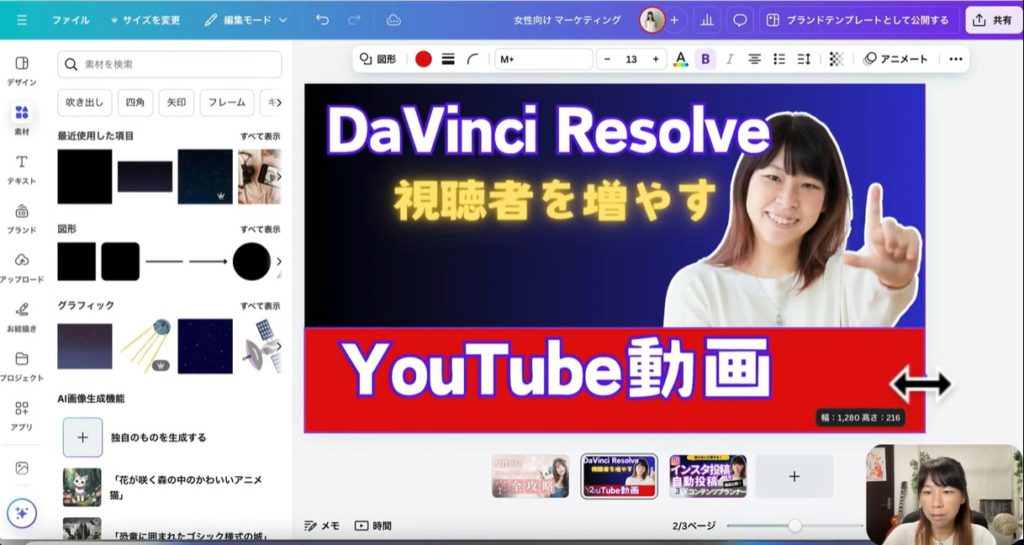
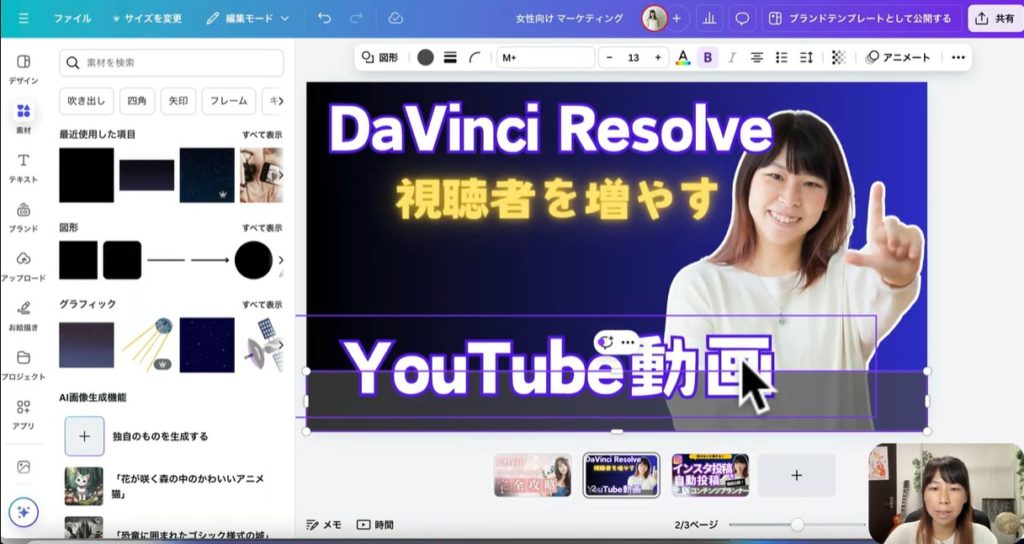
赤だと少し目立ちすぎですし、色のバランスも悪いかもしれません。色は上部の赤い丸の部分をクリックすると、変更できます。周りと合わせるため、グレーにしてみました。
しかしグレーのままだと、すべて同じような感じで塗られてしまいます。上部メニューの「アニメート」の隣にあるアイコンで、透明度を調整できます。こちらをクリックして、透明度の数値を下げると帯の色合いが薄くなります。今回は以下のように仕上がりました。
今度は文字の配置について考えていきます。カーソルで文字を動かしたり、新しく帯を作ったりすることで調整していってください。今回は以下のスクショのように仕上げました。
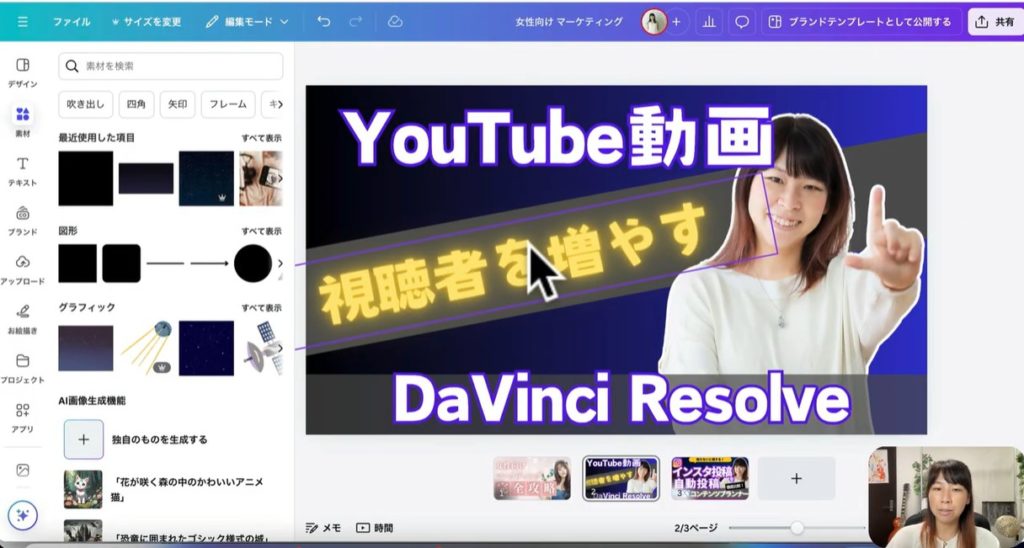
私の以前作った動画の中で、斜めになった帯があったので新たに取り入れてみました。また人物のところに帯を持っていくと、画像が隠れてしまいます。その場合、右クリックすると「レイヤー」という項目が表示されるはずです。この中で「背面へ移動」を選択すれば、人物の画像の下に帯が入るレイアウトになります。若干当初のモデルとは異なるものの、サムネイルとして十分なものができあがりました。
当初のモデルでは外枠が設置されていました。外枠を設定するには、素材の中から図形を選択します。そして枠いっぱいにカーソルを動かして、図形で覆いつくしましょう。
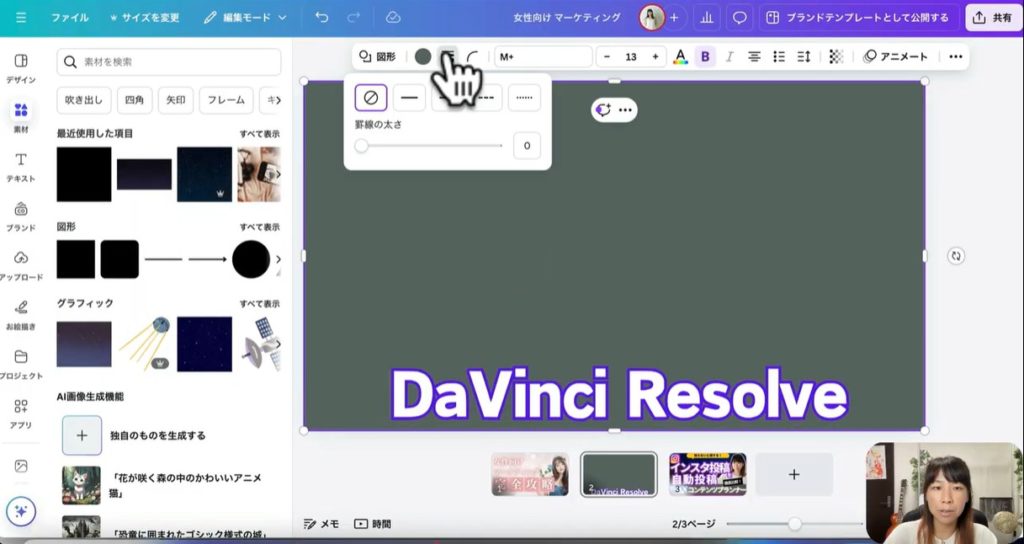
続いて上の画面のカーソルのところを選択しましょう。太さの異なる三本線のアイコンでこちらは「ストロークスタイル」といいます。こちらをクリックすると、下部に「罫線の太さ」という項目が出てきます。数字を調整することで、罫線の太さを自由に調整できます。今回は5もしくは10に設定してみると良いでしょう。
「ストロークスタイル」をクリックすると、左隣に丸のアイコンが出てくるでしょう。こちらで外枠の色も自由に変更できます。外枠の色は目立つようにイエローにしてみました。
これだとグレーのベタ塗りになってしまって、何も見えません。そこでカラーを変更しましょう。以下のスクショのように斜めの赤線が入ったアイコンを選択すると、「カラーなし」になります。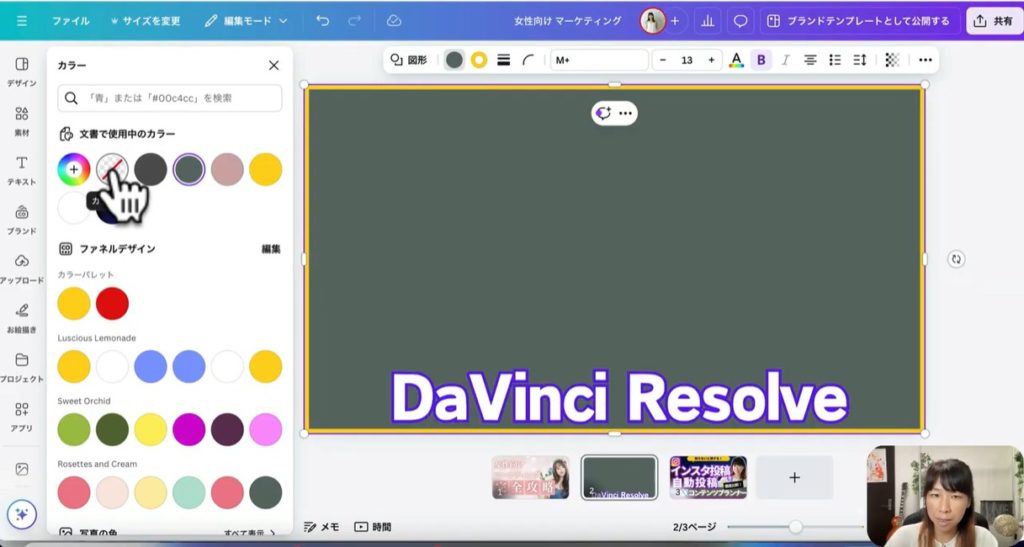
このように外枠をつけて、罫線の太さを調整したものが以下のスクショです。サムネイルとしては十分な出来ではありませんか?
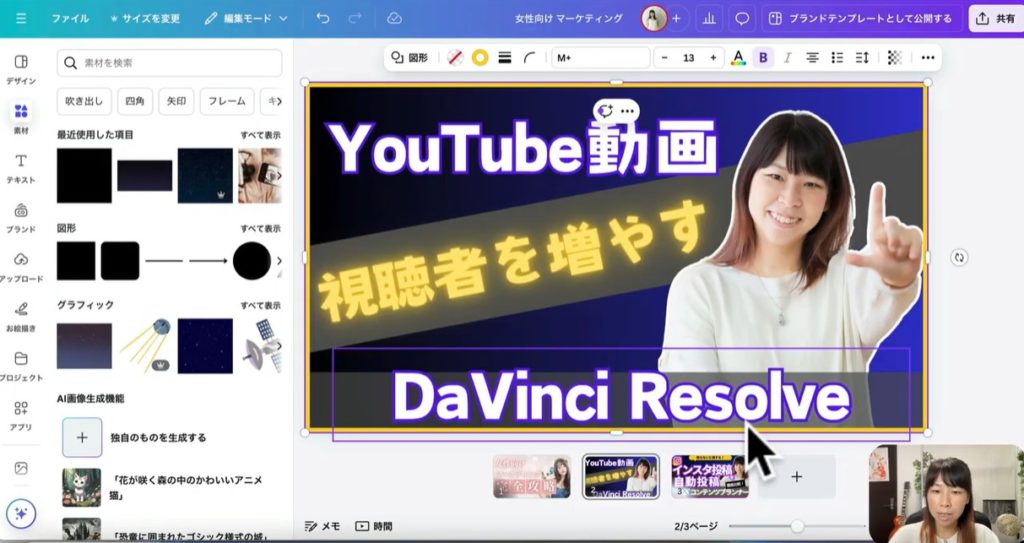
ほかに見本にはInstagramなどのアイコンが盛り込まれていました。該当するアイコンを入れることで、よりインパクトのあるサムネイルに仕上がります。今回は「DaVinci Resolve」と「YouTube」という文字を入れているので、関連するアイコンを入れてみましょう。
まずはDaVinci Resolveのアイコンをダウンロードしてみましょう。まずはDaVinci Resolveのアイコンをパソコンに取り込んで、アップロードしてください。
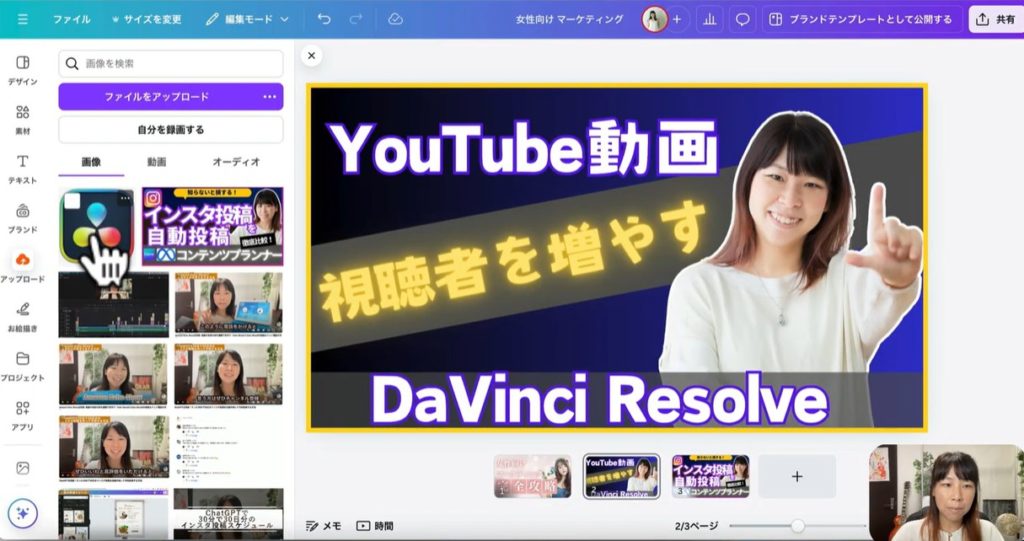
上の画像を見てください。左側の画像一覧で、カーソルの指し示しているものがDaVinci Resolveのアイコンです。こちらをアップロードしましょう。
背景など余計な部分を除去して、サイズや位置を調整すると以下のスクショのようになりました。DaVinci Resolveのアイコンをレイアウトするだけでも、一瞬でDaVinci Resolveのことについて紹介している動画だなと認知してもらえるでしょう。その他にもYouTubeのアイコンを取り入れるのも良いでしょう。

このようにCanvaを利用すれば、簡単にサムネイルの作成が可能です。最初のうちはYouTubeにアップされている人気の動画のサムネイルのレイアウトやデザインを参考にして、作成してみると良いでしょう。
まとめ
いかがでしたか?今回はYouTubeでクリック率を上げるためのタイトルとサムネイルの作成方法について、お話ししました。
まずタイトルを作成する場合、キーワードをどうするか意識することが重要なポイントです。現在どのようなキーワードがトレンドになっているのか、自分のタイトルに反映してみてください。
サムネイルを作成する場合、タイトルから特にYouTubeの読者に伝えたいワードをいくつか盛り込みましょう。ジャンル別に人気のバナーのデザインがあるので、自分の作成した動画にマッチするサムネイルを作成しましょう。
そのためには、自分が作成した動画のキーワードでYouTubeにて検索にかけてみましょう。その中で多く見られるデザインの傾向を、自分のサムネイルに取り入れてください。
今回紹介したCanvaを利用すれば、意外と簡単にサムネイルの作成が可能です。ここで紹介した方法を参考にして、オリジナルの視聴者の興味を駆り立てるサムネイル作りに励んでください。最後まで見ていただきありがとうございました。