
今回はDavinci Resolveで取り込んだメディアをタイムラインに追加する方法について、お話しします。Davinci Resolveで動画編集するための最初のステップにあたる作業です。
前回の講義で、メディアを取り込む方法について解説しました。タイムラインとは動画を構成するメディアを並べるための作業場ともいえるところです。タイムライン上で映像に音声やテロップを重ねることで、YouTube動画を具体的に作成していきます。
今回は取り込んだメディアをどのようにタイムラインに設置するのかについて、見ていきます。実演して解説するので、皆さんも一緒にチャレンジしてみてください。
今回お届けするノウハウはこちら
タイムラインを新規設置する手順
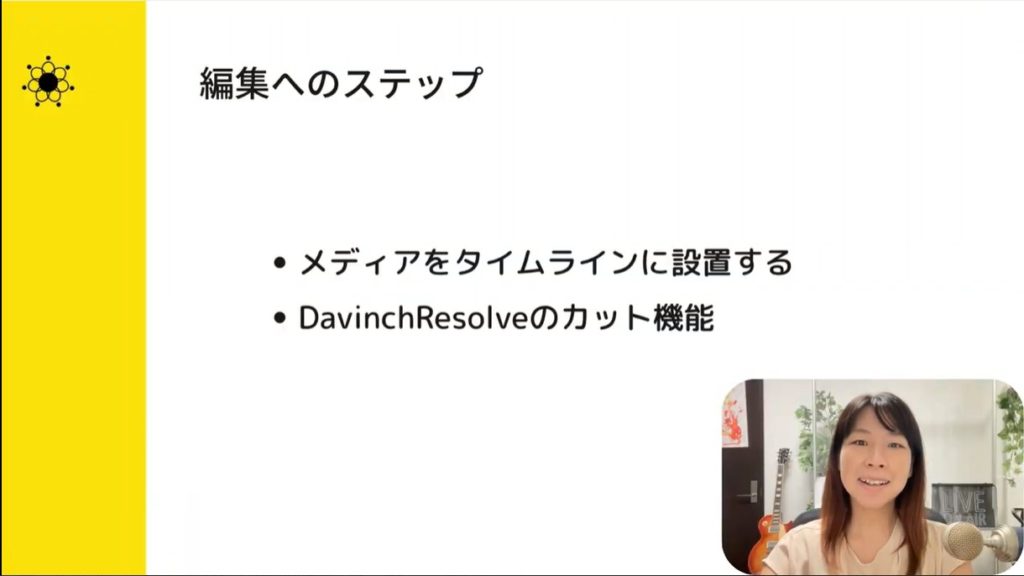
今回は編集のステップの中でも、上にある「メディアをタイムラインに設置する」方法について解説します。メディアをタイムラインに設置するにあたって、押さえておきたいポイントとして、以下の3つが挙げられます。
- 映像をタイムラインに設置する
- 画像をタイムラインに設置する
- インスペクターの活用法
それぞれ実演しながら解説していきますので、皆さんも一緒にDavinci Resolveを操作しつつ、素材の設置方法をマスターしていきましょう。
映像をタイムラインに設置する
まずは映像をタイムラインに設置してみましょう。
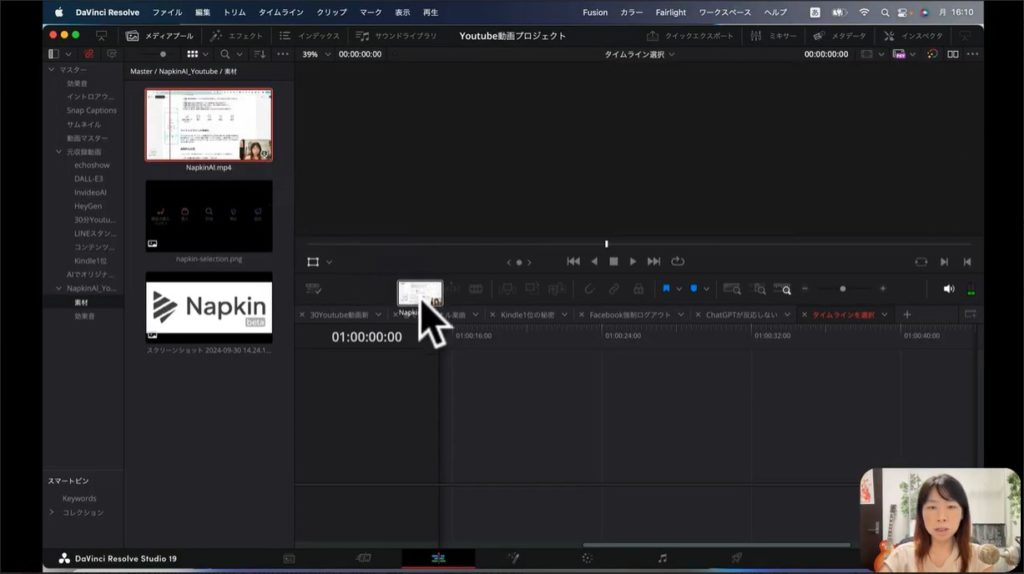
上の画像は実際の操作画面になります。こちらは現在エディット画面です。画面の左側に、「メディアプール」というタブがあるでしょう。こちらをクリックすると、先ほど登録したビンが表示されます。このビンの中から「素材」を選択してください。
今回は素材の中から左上にある「NapkinAI.mp4」の動画を使って、タイムラインを設置してみたいと思います。「NapkinAI.mp4」を上の画像のようにドラッグして、画面下部にあるタイムラインのところまで持っていってください。
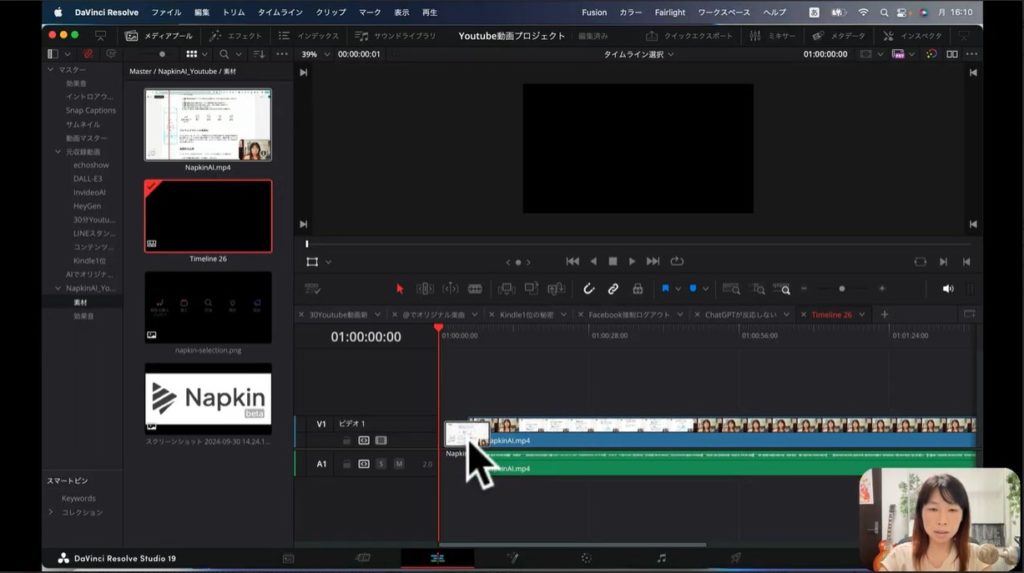
上の画像のところまで素材をドラッグすると、タイムラインの左側に「ビデオ1」と表示されました。ここでマウスから手を離しましょう。すると以下のスクショのような感じになるはずです。
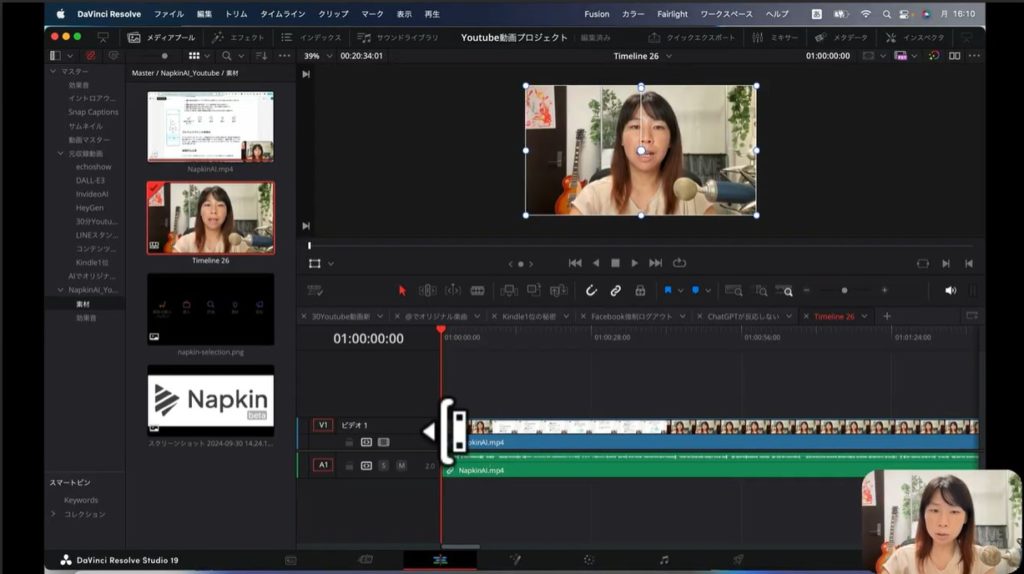
これでタイムラインにNapkinAI.mp4素材が設置できました。もしかすると貼り付けたときに以下のスクショのように、タイムラインに余白ができてしまうこともあるかもしれません。
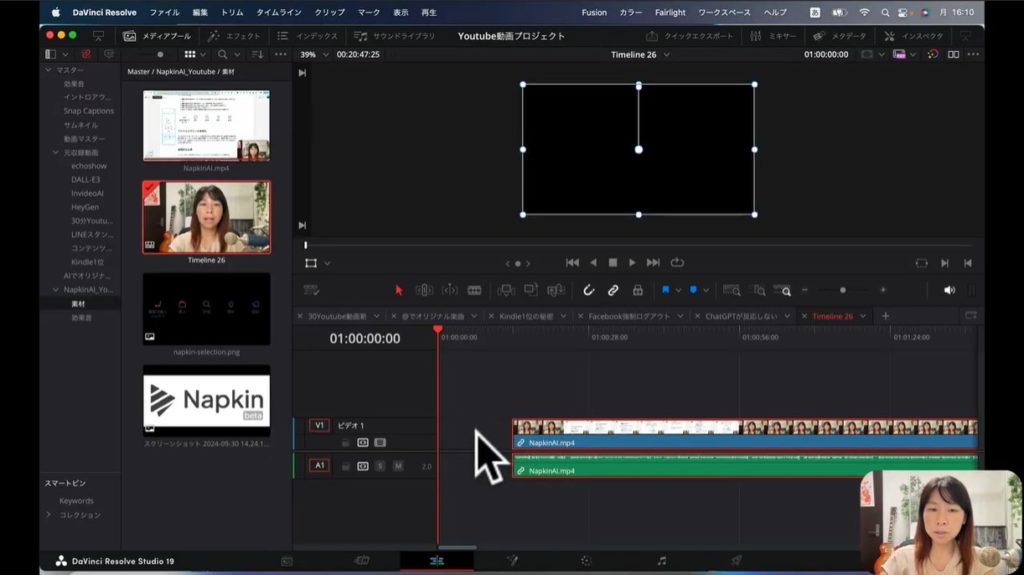
タイムラインの左端にある「01:00:00:00」からしばらく何も貼り付けられていない余白ができていますね。この場合、余白の部分をクリックしましょう。そのうえでバックスペースでデリートすれば、ぴったりくっつけられます。
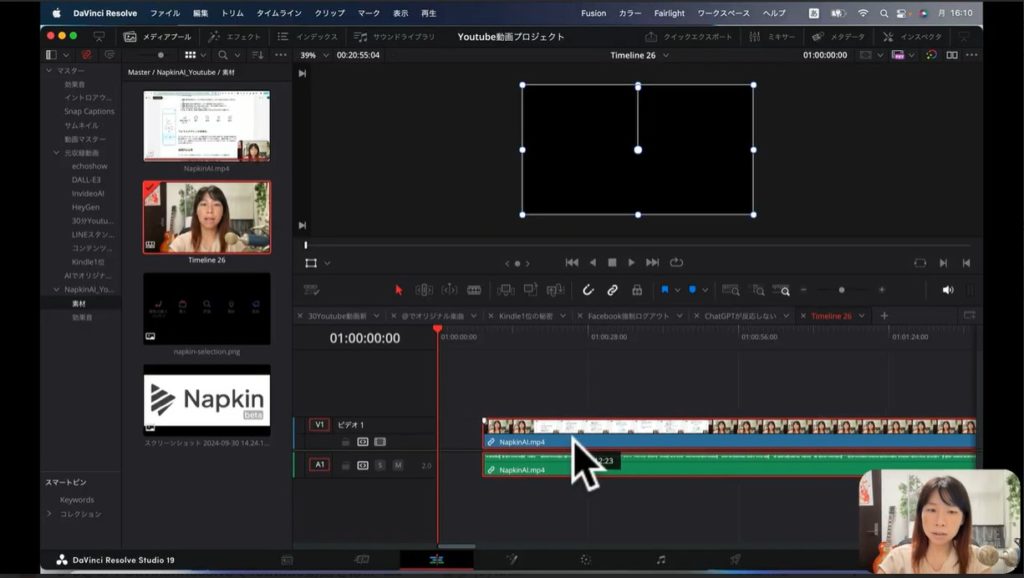
もう一つの方法として、対象の素材をクリックしましょう。例えば「NapkinAI.mp4」のところをクリックしたところ、上の画像のように赤く素材が囲われました。この状態で左にドラッグすることで、余白を消すこともできます。このようにメディアをタイムラインに設置する際には、ドラッグを活用してください。
画像をタイムラインに設置する
今度は別の素材をタイムラインに取り込んでみましょう。下の画像を見てください。
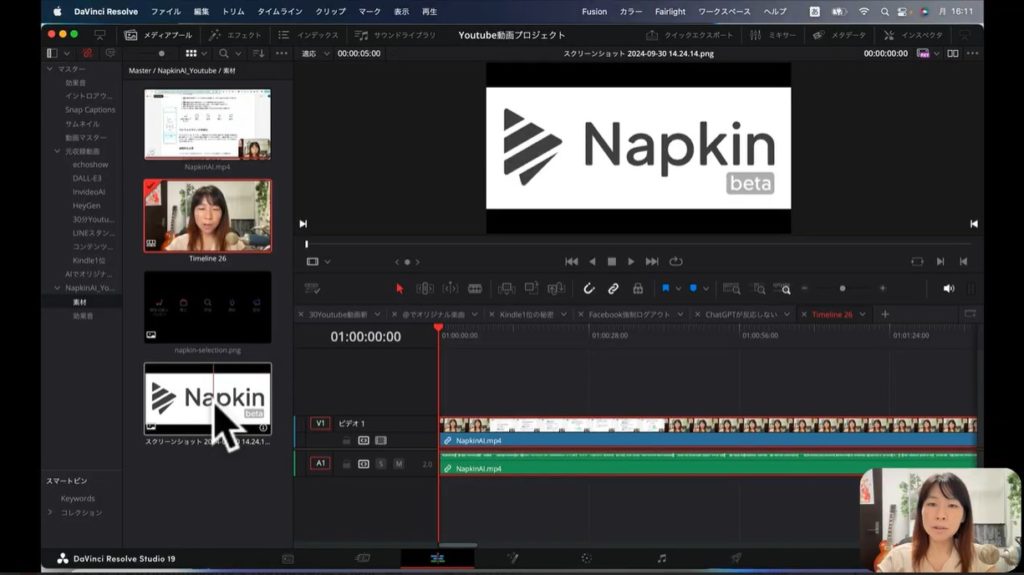
右上のところに「Napkin」と表示された素材がありますね。これは今回の解説動画で用いたロゴです。こちらもタイムラインに取り込んでみましょう。
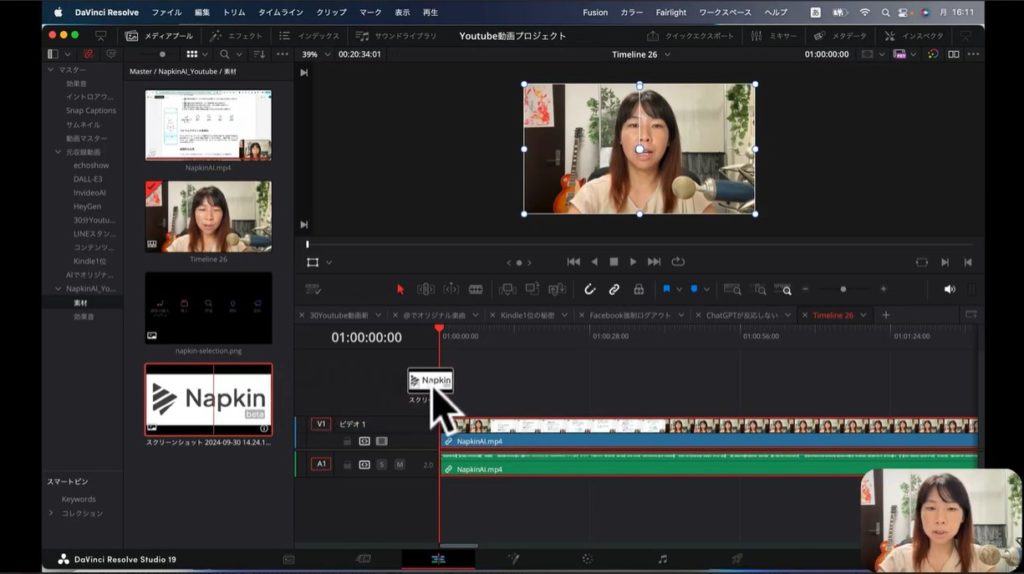
上の画像のように先ほど映像を取り込んだのと、基本的な操作は一緒です。「スクリーンショット」のところにカーソルを持ってきて、タイムラインのところまでドラッグしてください。タイムラインのところまでドラッグできたら、マウスから手を離しましょう。すると以下のような画面になるはずです。
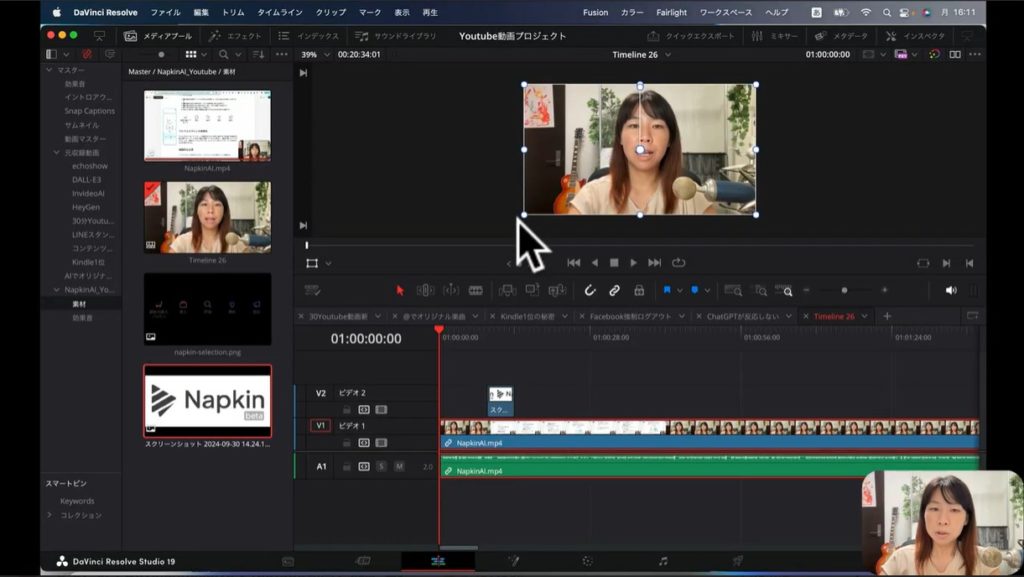
ここで先ほどの映像素材をタイムラインに設置したときの画像を見返してみてください。映像素材の場合、タイムラインに貼り付けるとその上部に対象の素材が表示されました。しかし今回は画像は上部に表示されていませんね。
ここで注目してほしいのは、タイムラインのところにある赤い線の部分です。この赤い線は、「今この部分の映像を表示している」という意味です。再生すると、一定のペースで左から右へと移動していきます。
タイムラインでの作業中は、赤い線にカーソルを持ってきて左右にドラッグさせれば、任意の位置まで移動させられます。ちなみに先ほどのロゴ素材の設置されているところまで赤い線をドラッグすると、以下のような画像になります。
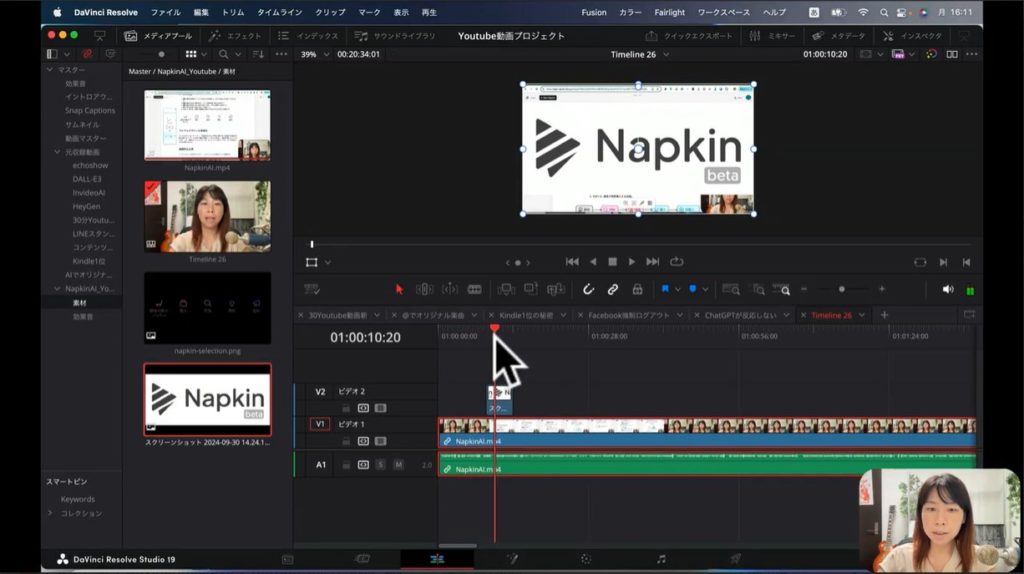
上部に「Napkin」のロゴがきちんと表示されましたね。このように画面の上部には、現在赤い線のある部分の映像や画像が表示されることは覚えておきましょう。編集作業する際には、素材を左右に移動させて、表示させたい場所を調整しましょう。
インスペクターの活用法
Davinci Resolveを利用する際にインスペクターはしばしば利用する機能です。インスペクターの使い方について、最後に見ていきましょう。
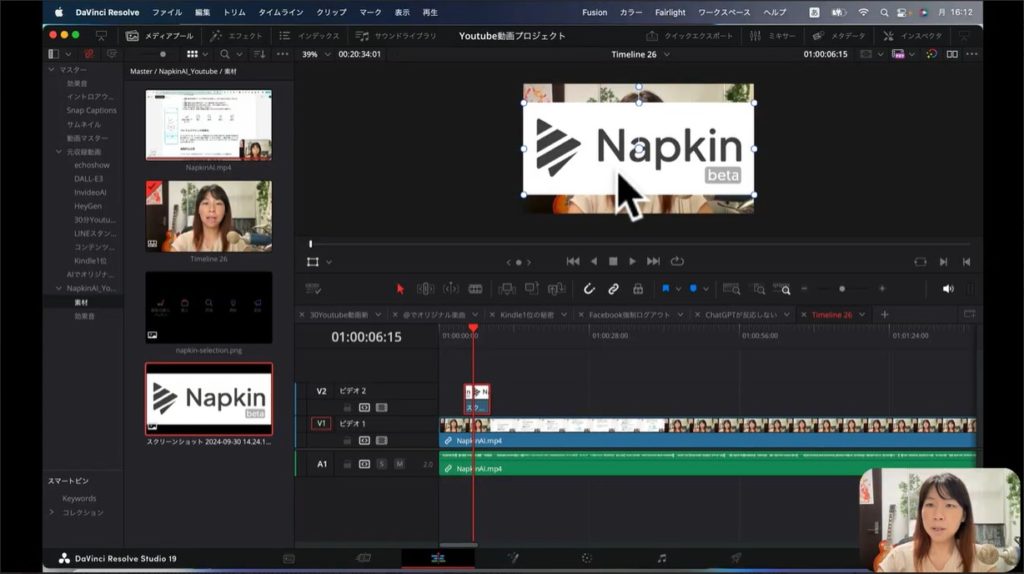
上の画像を見てください。映像の上に「Napkin」のロゴがのっかった状態で表示されています。しかし上の画像だとロゴが大きすぎて、下の映像の部分をほとんど隠してしまっています。ロゴのサイズを調整したければ、「インスペクター」と呼ばれる機能を使用しましょう。
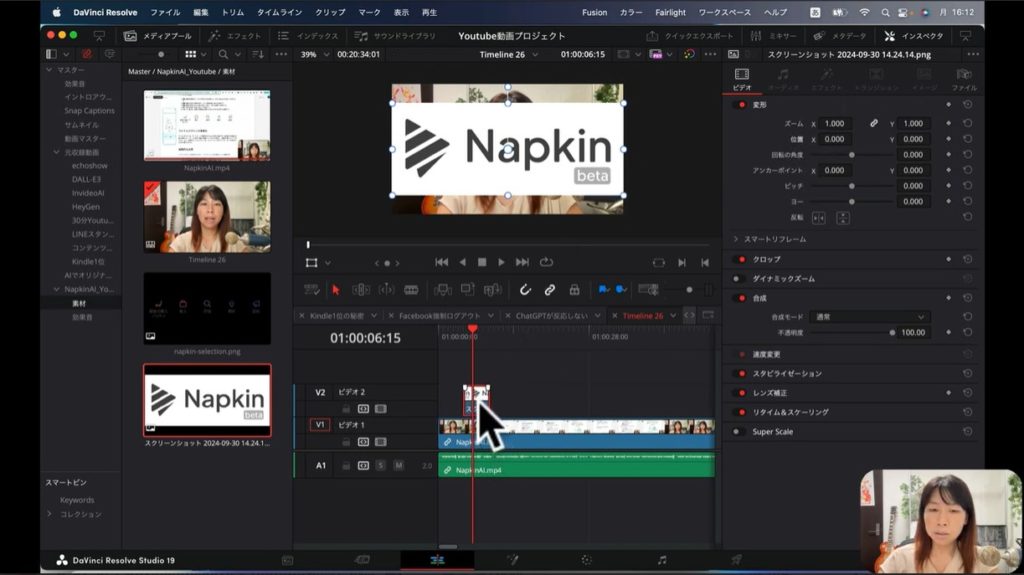
まずロゴ素材のところをクリックして、画像を赤い線で囲みましょう。上の画像の右上のところに「インスペクター」タブがあるので、こちらをクリックしてください。すると素材に関する情報が右側に表示されます。
右側の一番上のところに「ズーム」という項目があるのはおわかりでしょうか?ズームの数値を変更することで、画像のサイズを自由に変更できます。最初「1.000」だったので、数値を「0.350」にまで下げてみました。その結果が以下のスクショです。
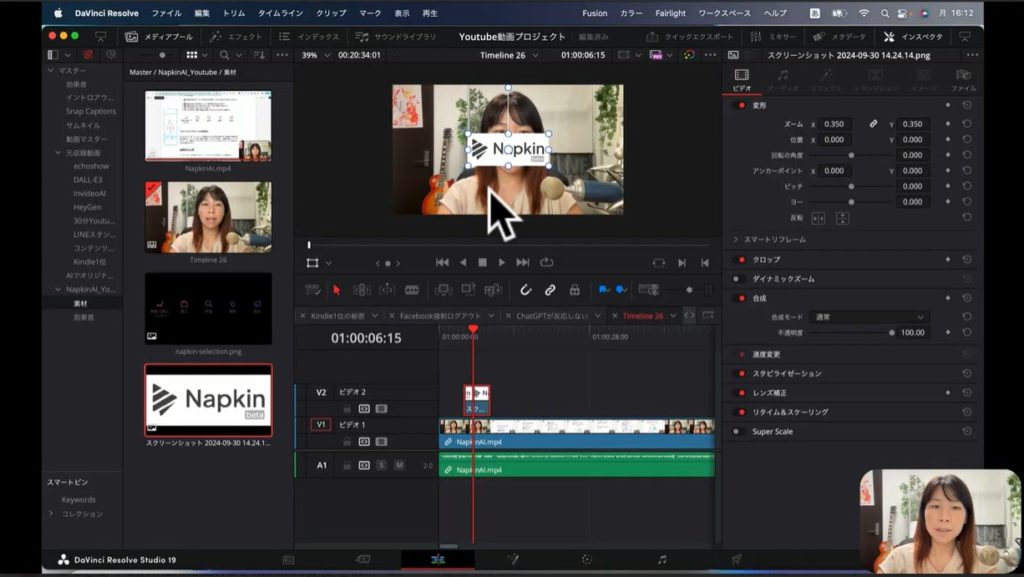
「Napkin」のロゴがかなり小さくなったのがおわかりでしょうか?もしロゴの表示されている場所が違うのであれば、カーソルをロゴに持ってきてドラッグすることで自由自在に動かせます。もしくはインスペクターの右側のところに「位置」という項目があるでしょう。こちらの数値を変更することでも移動できるので、いろいろと試してみてください。
素材を動かす場合に注意していただきたいのは、上の画像のように丸いものが表示されているものが対象です。何も表示されていない場合には動かせません。
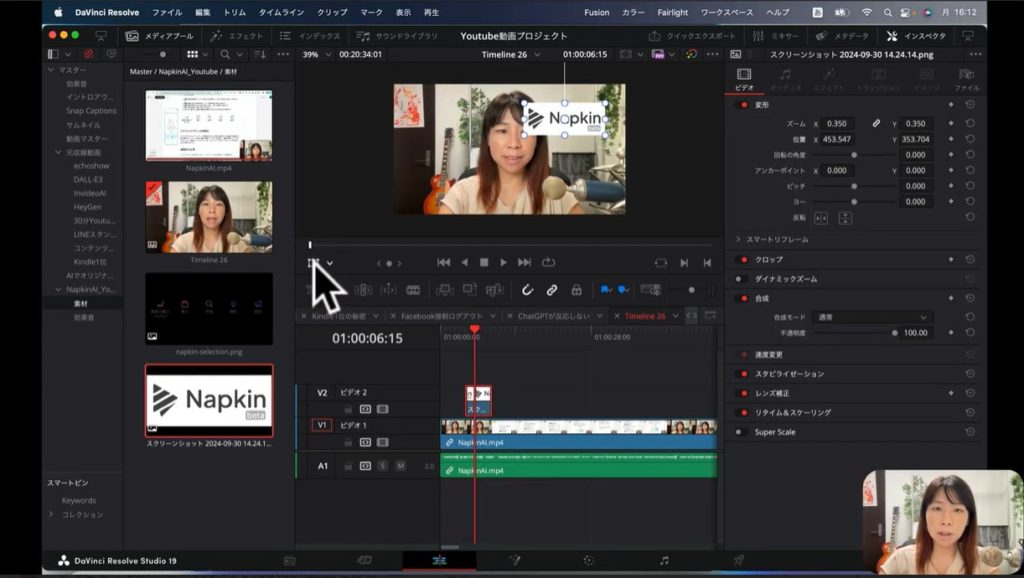
もし丸を表示させて対象の素材を動かしたければ、上の画像のカーソルの指しているところをクリックしてください。すると丸が素材の上に表示されて、自由に動かせるようになります。今回はメディアをタイムラインに設置する方法についてお話ししました。
まとめ
いかがでしたか?
Davinci ResolveでYouTube動画を編集するためには、素材をタイムラインに持ってくる必要があります。タイムラインに素材を設置する方法は決して難しくありません。対象の素材をドラッグして、タイムライン上に持ってくるだけです。
またタイムラインの赤い線上にある素材が画面に表示されることを覚えておきましょう。もし表示したいタイミングが異なるのであれば、ドラッグして素材を動かして、お好みのタイミングまで移動させましょう。
インスペクターもDavinci Resolveで編集作業する際に覚えておいてほしい機能です。画像が大きすぎたり小さすぎたりしたときに、サイズを調整できる機能です。まずはタイムラインの基本的なことについて、しっかり覚えておきましょう。