
今回はDavinci Resolveの操作画面についてお話しします。Davinci Resolveは無料でも高機能な編集が可能なソフトで、編集ソフトの中では非常にポピュラーです。しかし初心者の中には、少し難しく感じる方もいるようです。
Davinci Resolveに限らず動画編集ソフト全般に言えることですが、画面のどこに何があるのかを理解して、どのように動かすのかを早い段階で理解しておきましょう。そうすれば、スピーディに動画編集作業を進められるからです。今回はDavinci Resolveの基本的な操作画面について、一緒に見ていきましょう。
Davinci Resolveを理解するうえで押さえておきたい4つのポイント
Davinci Resolveの操作方法を理解するためには以下の4つのポイントを押さえておく必要があります。
- 基本画面
- タイムライン
- インスペクタ
- X軸とY軸
まずは初心者向けの基本画面の解説から見ていきましょう。実際に操作しながら解説していきますので、皆さんも一緒にDavinci Resolveを操作して実践的にやっていくのも良いと思います。
初心者向けに基本画面を解説
ではDavinci Resolveの基本画面について見ていきましょう。まずはDavinci Resolveを起動してください。すると以下のような画面が立ち上がるはずです。
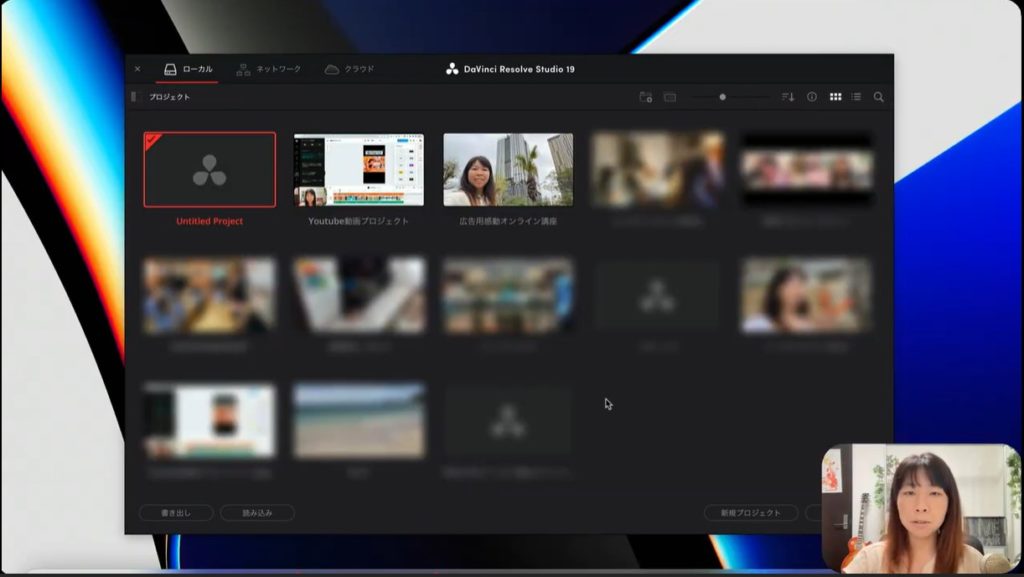
今回私はStudioという有料プランの画面を使って解説していきます。無料プランのDavinci Resolveでも大半は一緒なので、私と同じように作業できると思います。
Davinci Resolveを起動すると、上の画像のようにこれまでに作成したプロジェクトの一覧が表示されます。初めて使用する人の場合、プロジェクトには何も入っていません。その場合、左上にある「Untitled Project」を選択してください。
私の画面を見るとおわかりでしょうが、これまでのプロジェクトは上の画面のように保存できます。私の画面を見るとYouTube用や広告用、編集用などいろいろなプロジェクトがあります。このようにDavinci Resolveではプロジェクトごとに管理していくと思ってください。
先ほども紹介したように、まだ何もプロジェクトのない方は「Untitled Project」を選択します。しかし今回は画面に関する説明をするので、下のスクショのカーソルが指す「YouTube動画プロジェクト」を使って説明したいと思います。
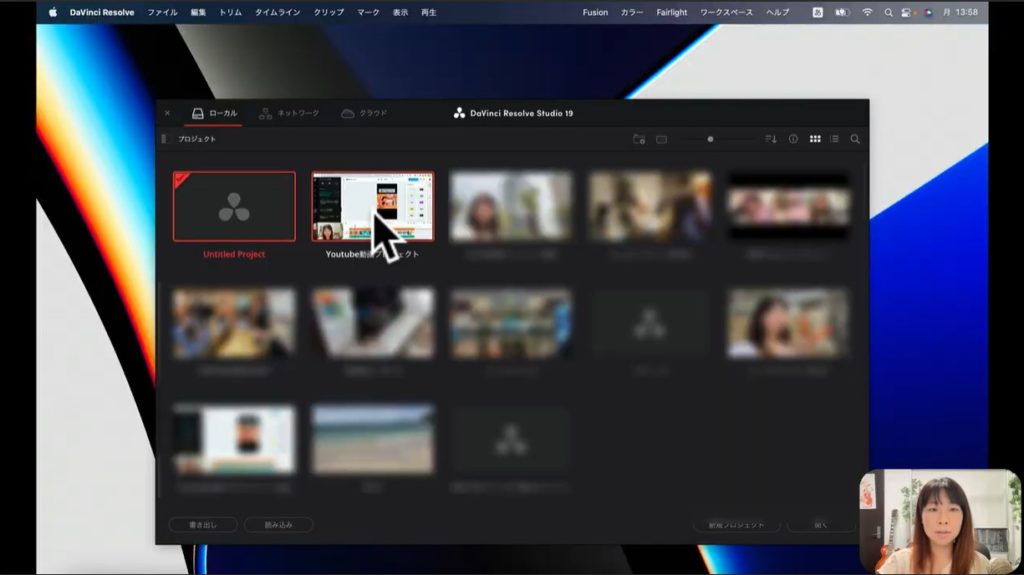
「YouTube動画プロジェクト」をクリックし、右下の「開く」をクリックしましょう。すると以下のような画面が現れました。
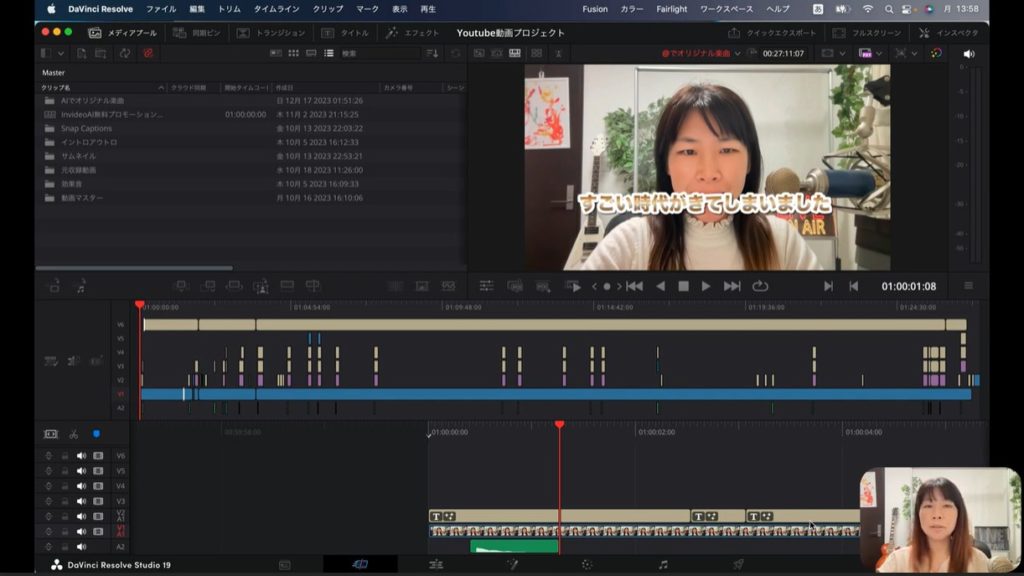
右上の部分に映像が表示されている箇所があるでしょう。こちらはプレビューアーといいます。自分が作成した動画をプレビューとして見られる機能です。この画面は、Davinci Resolveを使用する際にしばしば出てくるので覚えておきましょう。
先ほどの画面の下部に「01:00:00:00」と時間の表示されている箇所があるでしょう。こちらはタイムラインと呼びます。タイムラインはDavinci Resolveに限らず、ほとんどの動画編集ソフトに用意されているものです。
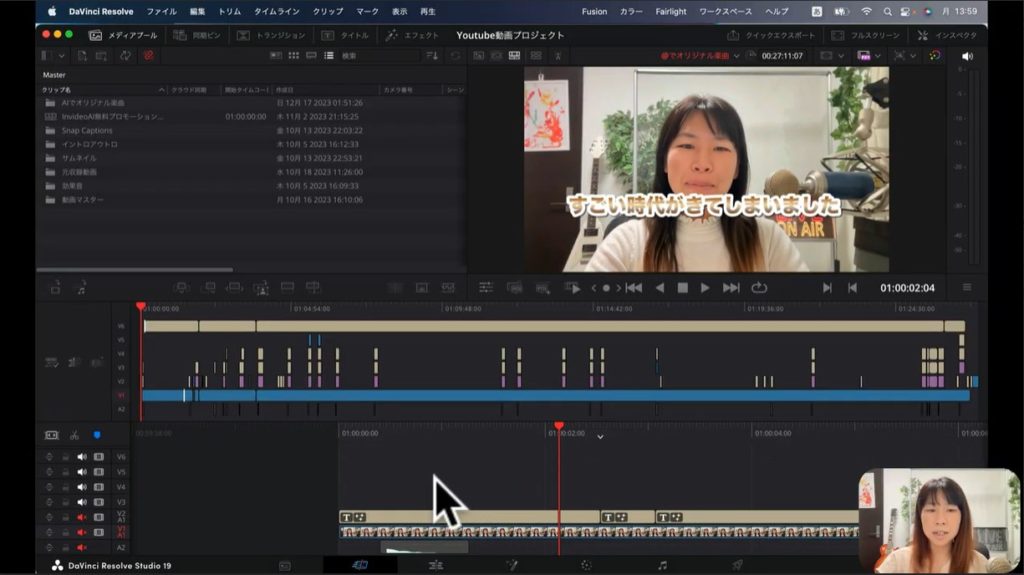
上の画像と先ほどの画像を見比べてください。ちょっとわかりにくいかもしれませんが、赤い線が少し移動しているのがおわかりでしょうか?
再生すると、赤い線が移動していきます。タイムラインでは動画の進んでいく様子を、このように図式化してくれます。動画編集の世界ではタイムラインはよく聞く用語なので、覚えておきましょう。
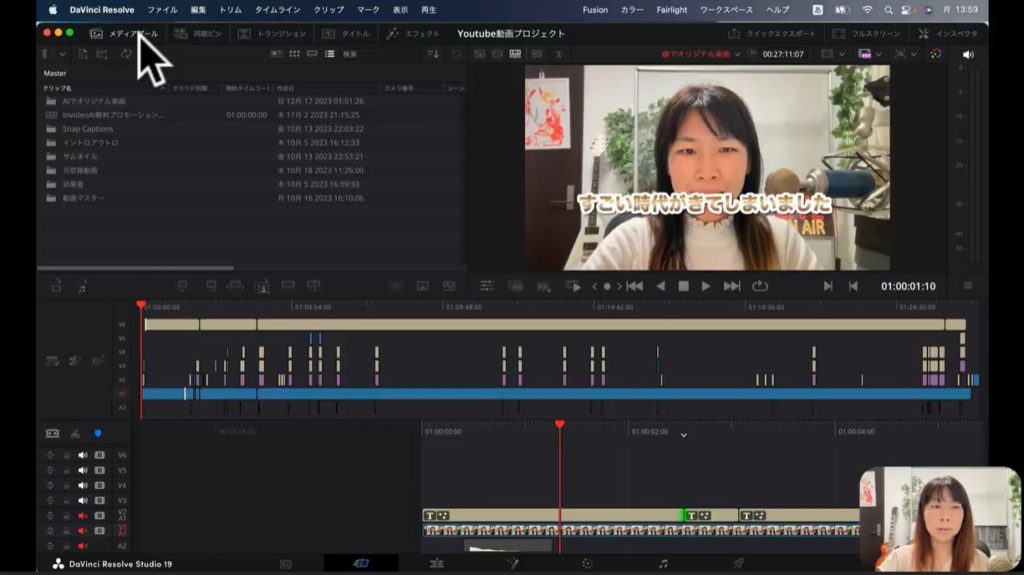
上の画面のカーソルの指し示しているところ、左上の部分に注目です。この部分はメディアプールと呼ばれる箇所です。
メディアプールは、動画で使用する素材を格納している部分だと思ってください。具体的には動画や効果音、スクリーンショットなどいろいろなものが含まれます。動画の中に入れ込みたい素材のことをメディアといいます。メディアプールを活用することで、素材の整理もしやすくなります。
同じく上の画面を見ると、メディアプールのところが他よりも明るくなっているでしょう。「画面ビン」や「トランジション」などは暗く表示されていますよね。光っていないところは何も入っていない状態だと思ってください。
Davinci Resolveの特徴として見逃せないのは、カットや編集を別々の項目で指示できる点です。下のスクショを見てください。カーソルのある部分、左下のアイコンは「メディア」のメニューです。こちらをクリックすると、以下のような画面に変わるはずです。
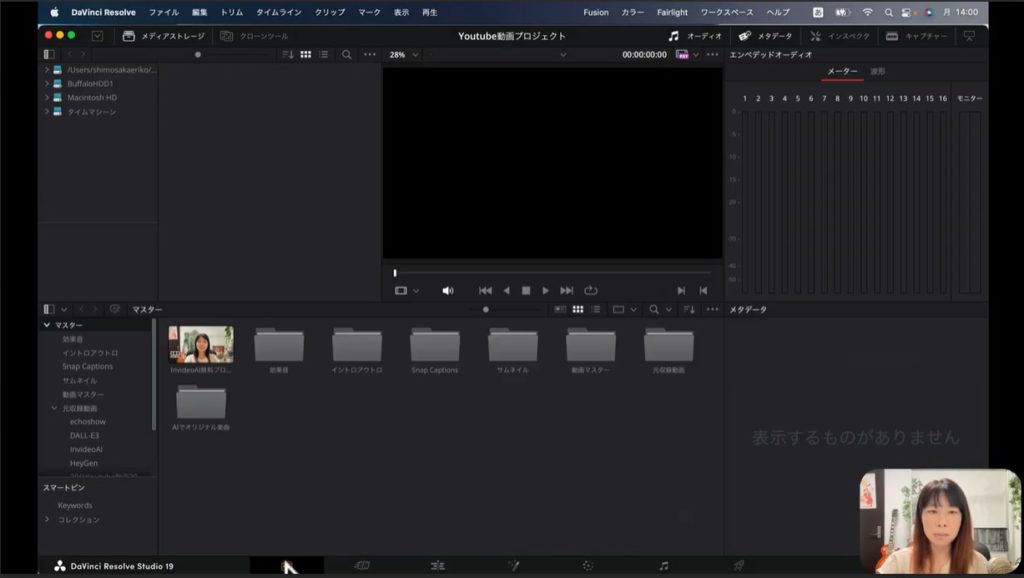
上の画面の下部に「効果音」や「イントロアウトロ」「サムネイル」などのフォルダがあるでしょう。このような素材を動画の中に取り込むことで、さまざまな演出が可能になります。メディアは素材の整理がこのようにやりやすいところが利点です。
上の画面のカーソルの指し示しているところがメディアで、その右隣のアイコンはカットになります。カットのアイコンをクリックすると、以下のような画像が立ち上がります。
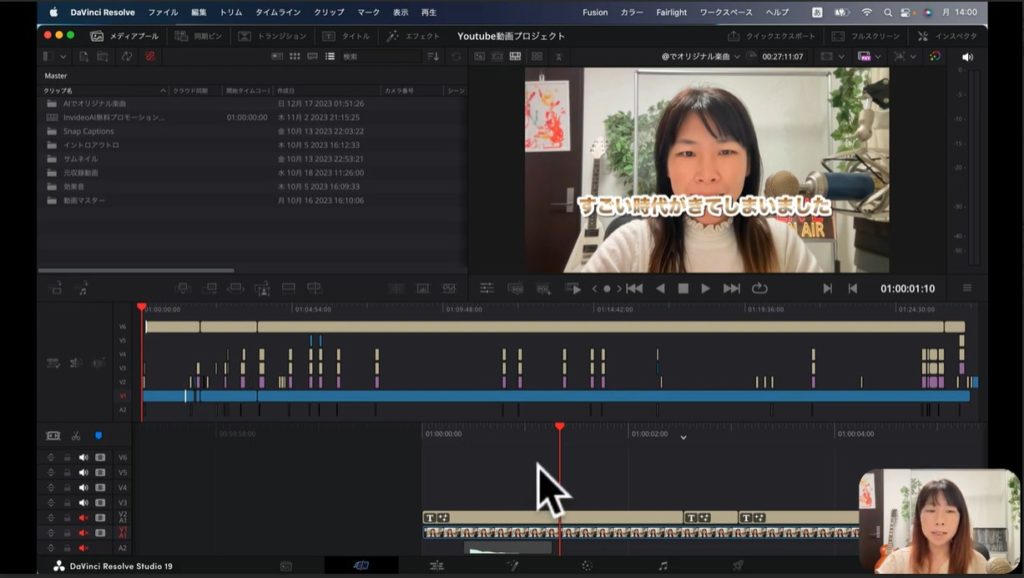
最初に紹介した画面のことをカットといいます。動画素材をDavinci Resolveに読み込んで、最初に私が行う作業がカットです。カットとは動画素材の中でも不要な部分、余計な部分を削除する編集作業です。今回は画像紹介の解説なので、具体的なカットのやり方は後程詳しく見ていきます。
画面下部のカットアイコンの右隣のアイコンですが、こちらはエディットです。エディットのアイコンをクリックすると、以下のような画面に切り替わるでしょう。
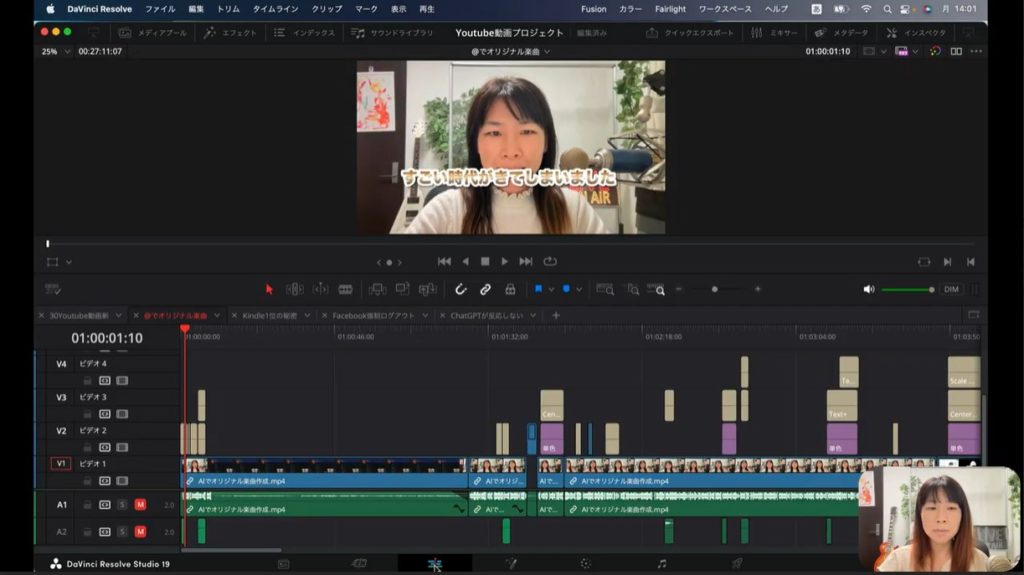
エディット画面は、実際にDavinci Resolveで編集する場合、最もよく使う機能だと思ってください。上の画面の下部のタイムラインの部分を見てください。さまざまなブロックが表示されています。このブロックそれぞれが素材を表しています。YouTube動画制作する際に、いかに多くの素材が使われているかおわかりでしょう。
タイムラインとは
次にタイムラインについて、詳しく見ていきましょう。以下の画面をまずは見てください。
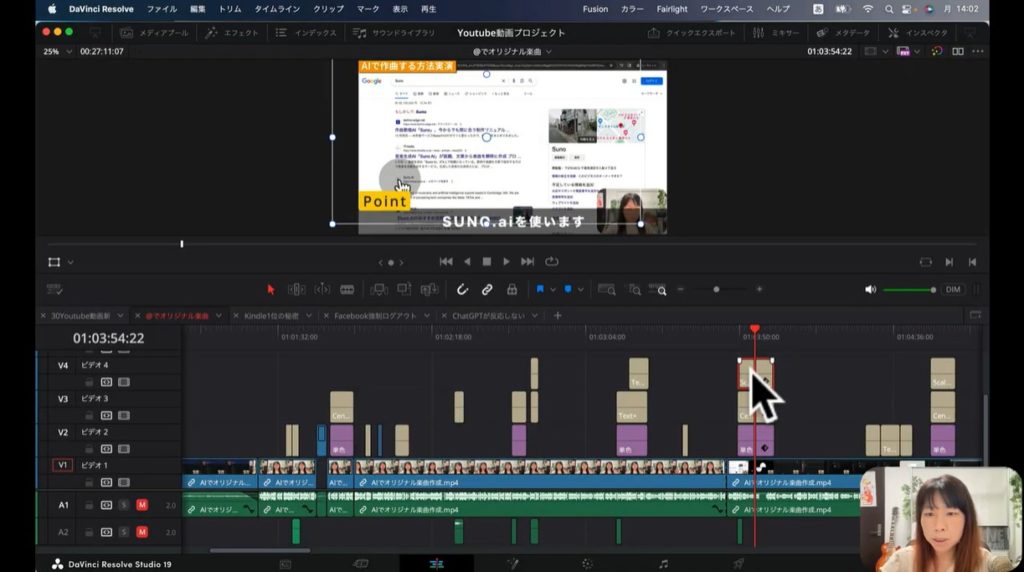
下部のタイムラインの赤い線が来ているところ、カーソルの部分に注目してください。複数のブロックが積み重なっているでしょう。
一番上にあるブロックは、上の画面の「Point」という素材です。そして下のブロックは「SUNO.aiを使います」というテロップの素材になります。画像を見ると、「Point」が「SUNO.aiを使います」の上に乗っかった形で表示されているのがわかるでしょうか?
「SUNO.aiを使います」の下部に黒い帯のような部分があるでしょう。こちらは下部のタイムラインで紫のブロック「単色」の素材です。現在は帯の上に「SUNO.aiを使います」がのっかるようなレイアウトにしたいので、単色素材を下に持ってきています。もし「Point」のテロップの上にかぶせるようなレイアウトにしたければ、単色の素材を一番上に持っていきましょう。
ここで覚えておいてほしいのは、レイヤーのように文字や図形を重ねる際にはタイムラインの素材を下に置くほど奥の方にレイアウトされる点です。タイムラインの横軸は時間、縦軸は画面上における上下を示していると覚えておきましょう。こちらの画面はいざDavinci ResolveでYouTube動画を編集する際に、しばしば使用しますので覚えておきましょう。
エディットの右隣にあるアイコンは、フュージョンと呼ばれる機能です。フュージョンはアニメーション効果を使うときに利用します。フュージョンアイコンをクリックすると、以下のような画面が立ち上がるはずです。
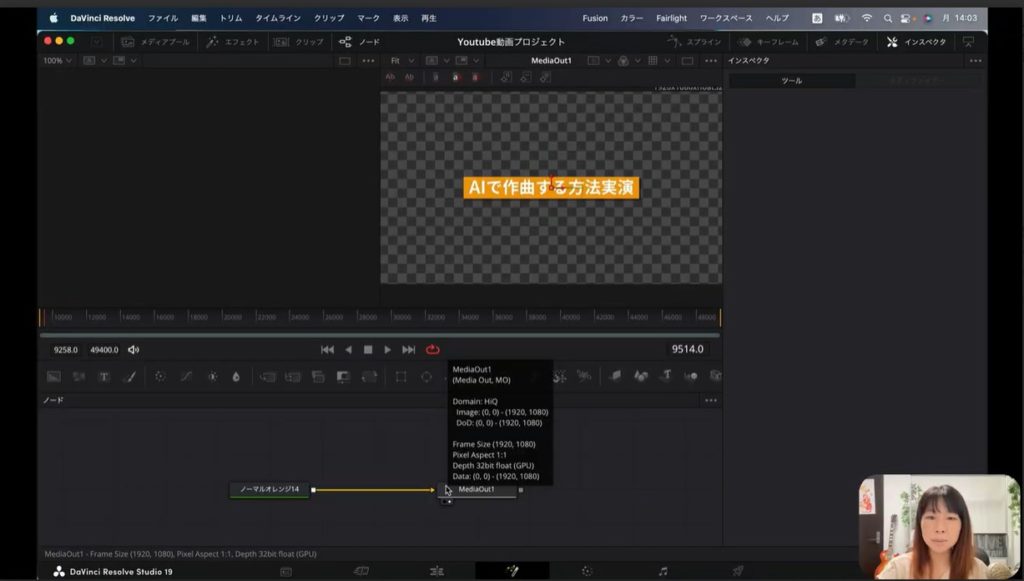
フュージョンに関しては、コードなどを用いるのでちょっとわかりづらいかもしれません。そこで今回の講座では、説明は省略します。ここでは、アニメーション効果を使いたいときに使用するメニューだと思っておけばよいでしょう。もしフュージョンについてどうしても学びたいと思うのであれば、別の動画などで学習していただければと思います。
その隣にあるアイコンはカラーです。カラーアイコンをクリックすると、以下のような画面に変わります。
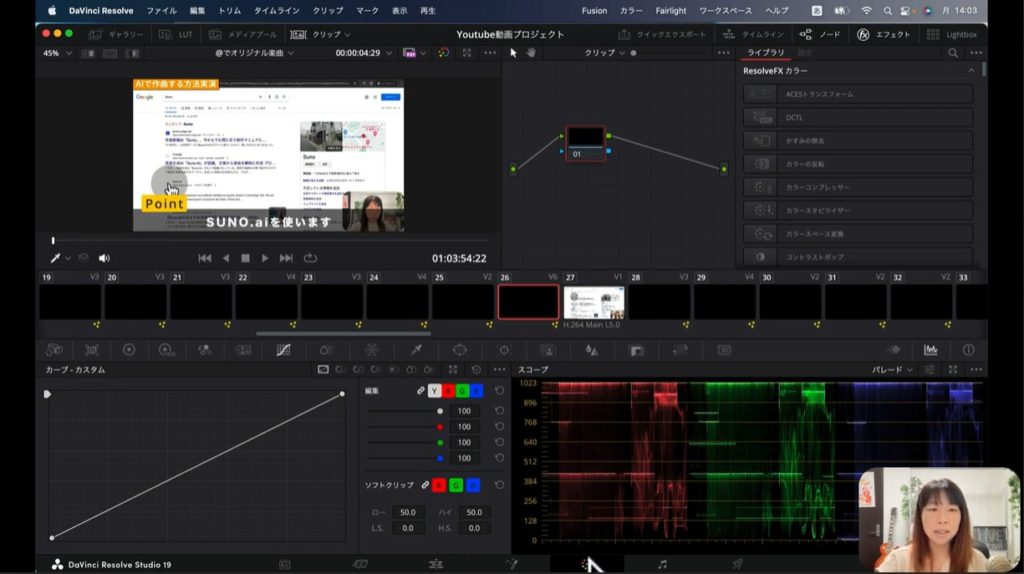
カラーは素材の色合いなどを調節するための画面です。このような画像解説ではあまり使うことはないのですが、たとえば画像の人物の表情が暗い場合には、明るく見せるためにこちらで調整することがあります。今回の講座ではカラーは使わないので、カラーについて詳しく勉強したければ、別の教材で学習してください。
カラーの右隣のアイコンは、フェアライトと呼ばれる画面です。音符のアイコンからもわかるように、音声調整をするための画面だと思ってください。フェアライトをクリックすると、以下の画面が立ち上がります。
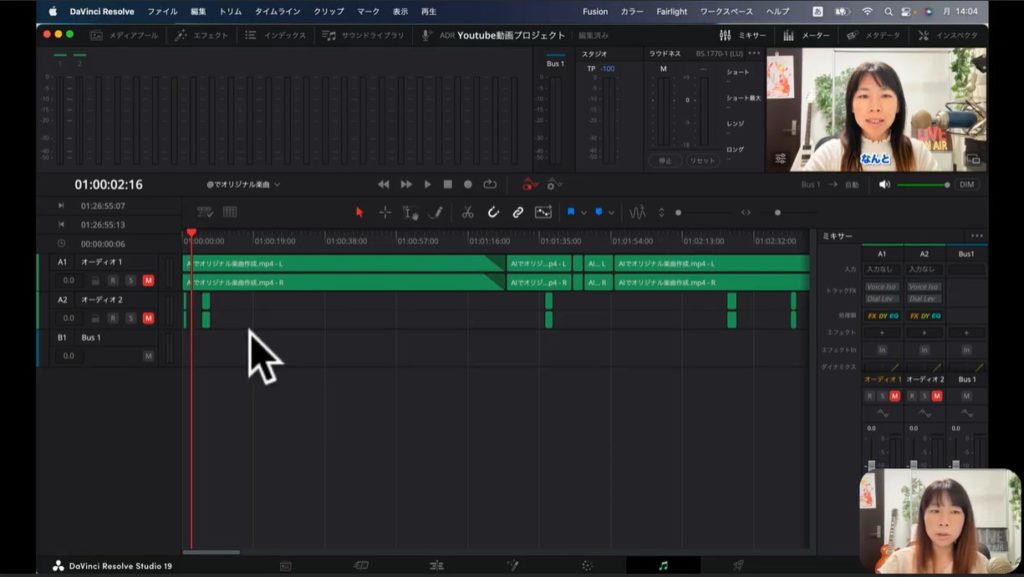
YouTube動画によってはオーディオに関する微調整が必要なものも出てくるかもしれません。その場合にはフェアライト画面で調整しましょう。ただしこの講座では音声調整の方法については解説しません。
フェアライトの右隣のアイコンは、デリバーと呼ばれる画面です。デリバーアイコンをクリックすると、以下のような画面が表示されます。
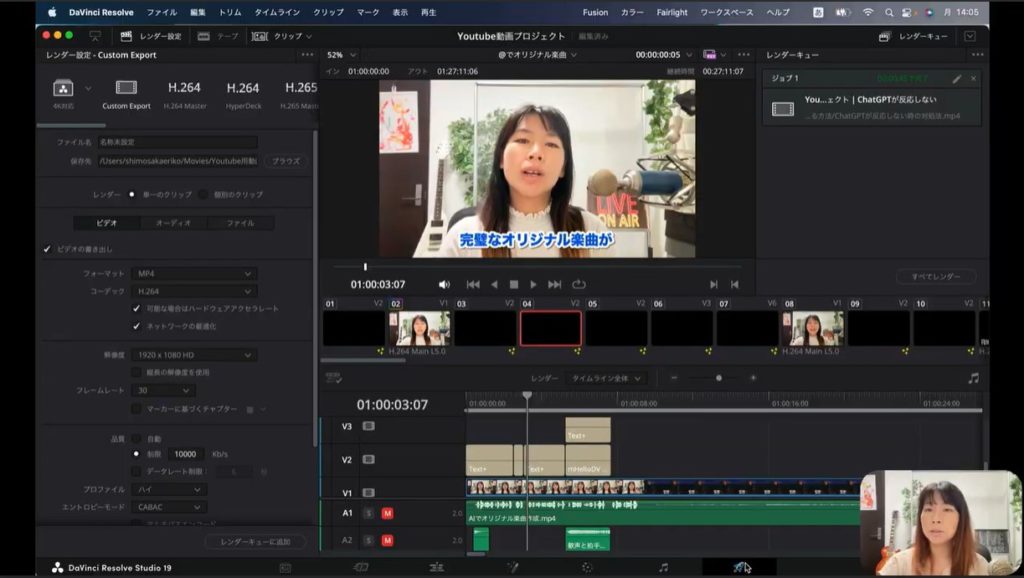
デリバーはエクスポートを指します。編集してできあがった動画を外部に出す素材としてダウンロードするための画面と考えましょう。Davinci Resolveを操作するにあたって、以上の画面に関しては理解しておきましょう。
インスペクタとは
続いてインスペクタとは何かについて、解説していきます。下のスクショの右上部分、カーソルを合わせているところにインスペクタのメニューがあります。
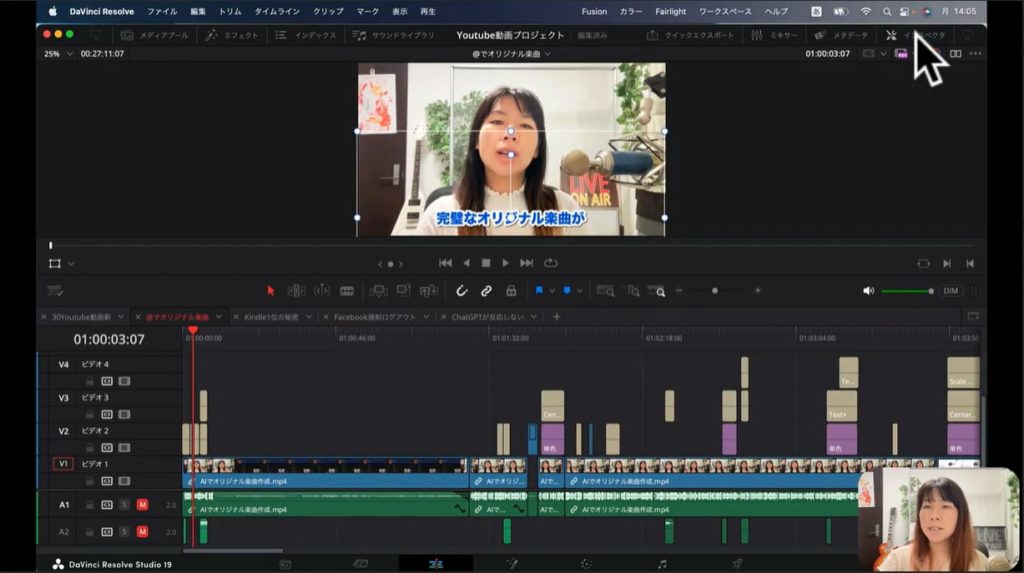
インスペクタとは、ツールボックスのようなものだと思ってください。実際に操作しながら、インスペクタの機能について解説します。
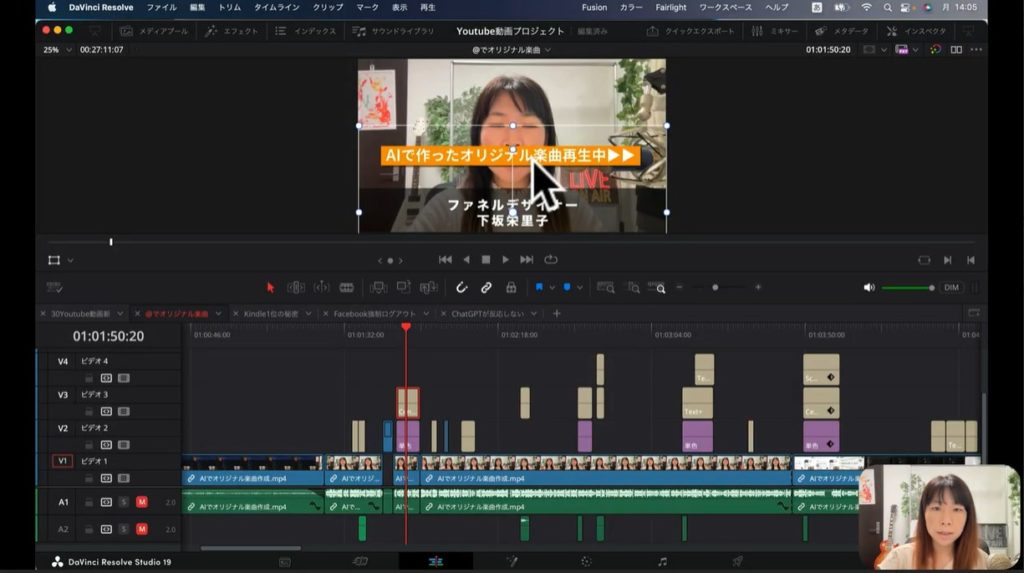
上の画面の下部のタイムラインの部分、赤く囲われているブロックがあるでしょう。この赤く囲われているところは、上の画像の「ファネルデザイナー 下坂栄里子」のテロップの素材に該当します。こちらのブロックを選択して、インスペクタをクリックします。
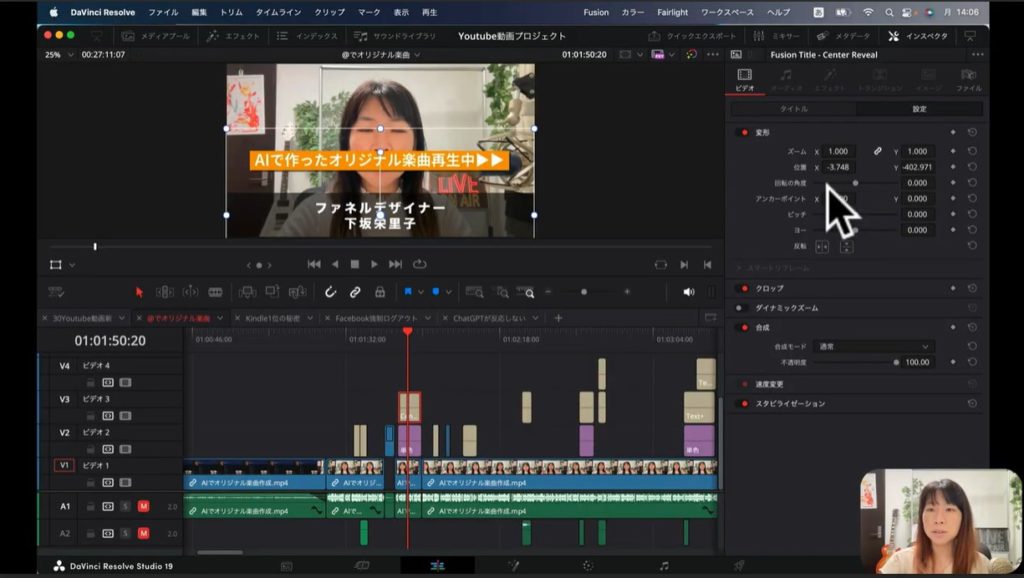
すると上の画像の右側に、指定したブロックに関する詳細な情報が表示されます。こちらの数値を変更することで、テロップの設定を変えられます。文字の大きさやレイアウトなどを変えられるので、素材のバランスを調整したいときなどに活用してください。
今回は文字情報に関する変更を一例として紹介しました。しかしそれ以外の素材でもインスペクタを使って調整できます。
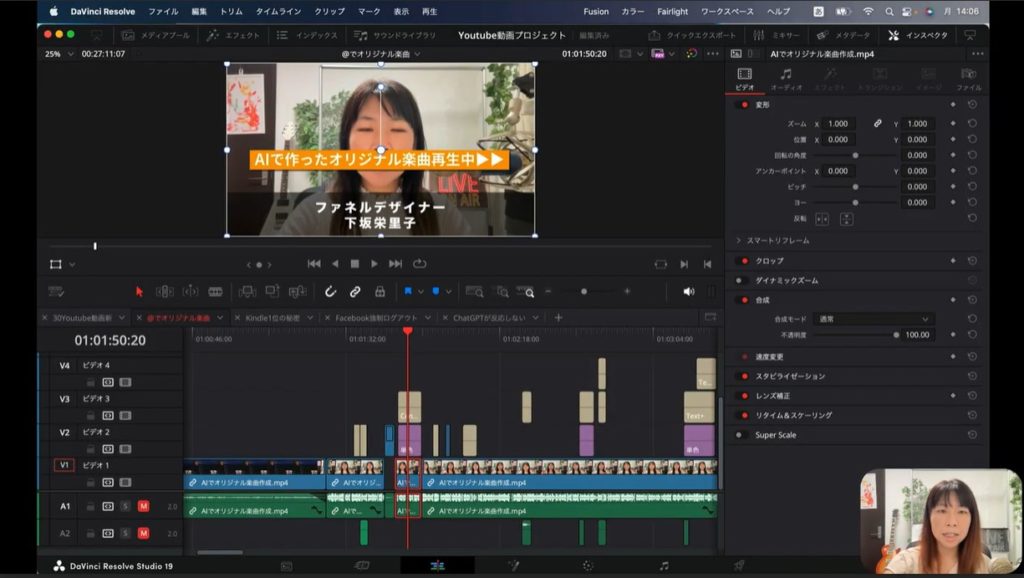
上の画像の場合、タイムライン下部のブルーとグリーンのところが赤く囲われています。こちらは映像に関する素材です。映像を選択してインスペクタをクリックすれば、映像に関する調整ができます。
同じく右側の数値を変更することでズームしたり、左右に映像を動かしたりできます。映像のレイアウトなどに不満があれば、インスペクタで微調整していきましょう。
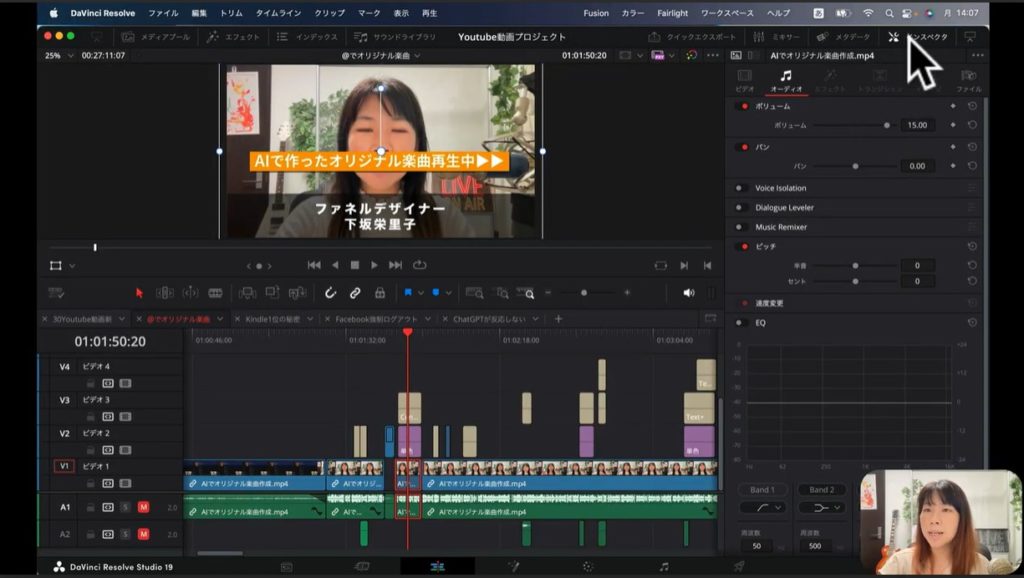
上の画像を見てください。インスペクタを選択した際の右側の画面、上部に「オーディオ」というタブがあるでしょう。こちらを選択して数値を調整すると、音が変わります。
話し手のボリュームの調整などが可能で、音が小さすぎたり、大きすぎたりしたときなどにはインスペクタを使って調整しましょう。
インスペクタは必要ない時には消しておきましょう。余計な情報が表示されなくなるので、編集作業に集中できるからです。
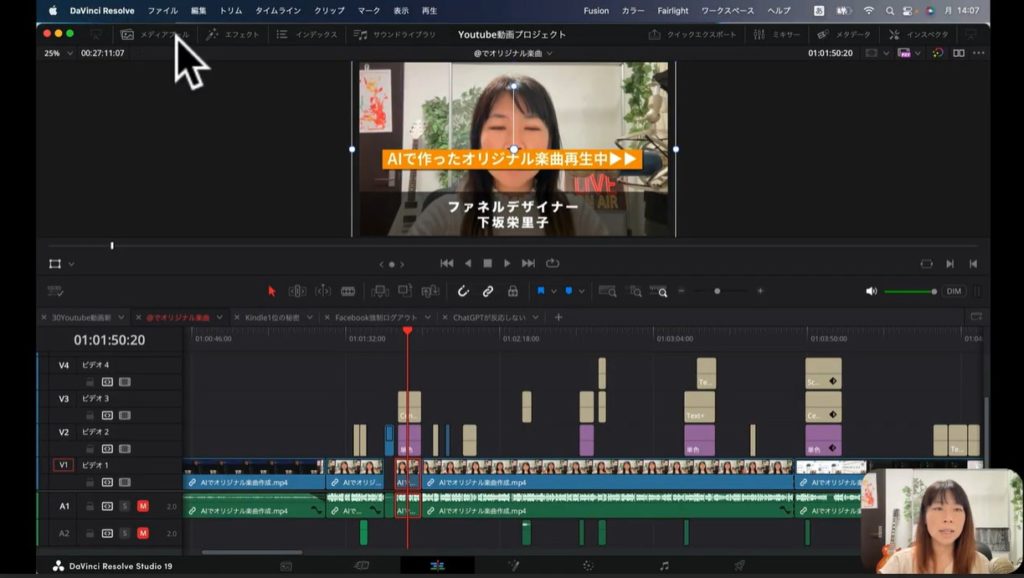
今度はカーソルの指し示している左上のところに注目してください。こちらにもいろいろなメニューが表示されているでしょう。右側の「インデックス」や「サウンドライブラリ」に関しては、あまり使用することはないでしょう。一方左側にある「メディアプール」と「エフェクト」はYouTube動画の編集をする際にはしばしば使用されるので、覚えておきましょう。
このメニュー部分は、明るくなったり暗くなったりします。明るくなっているメニューは開いている状態、一方暗くなっているメニューは表示されていない状態です。
例えば「エフェクト」のところをクリックすると、メニューが明るくなって、エフェクトが表示されます。Davinci Resolveで編集するときには、必要なときだけメニューを開いて、作業が完了すれば閉じるを繰り返すのがおすすめです。
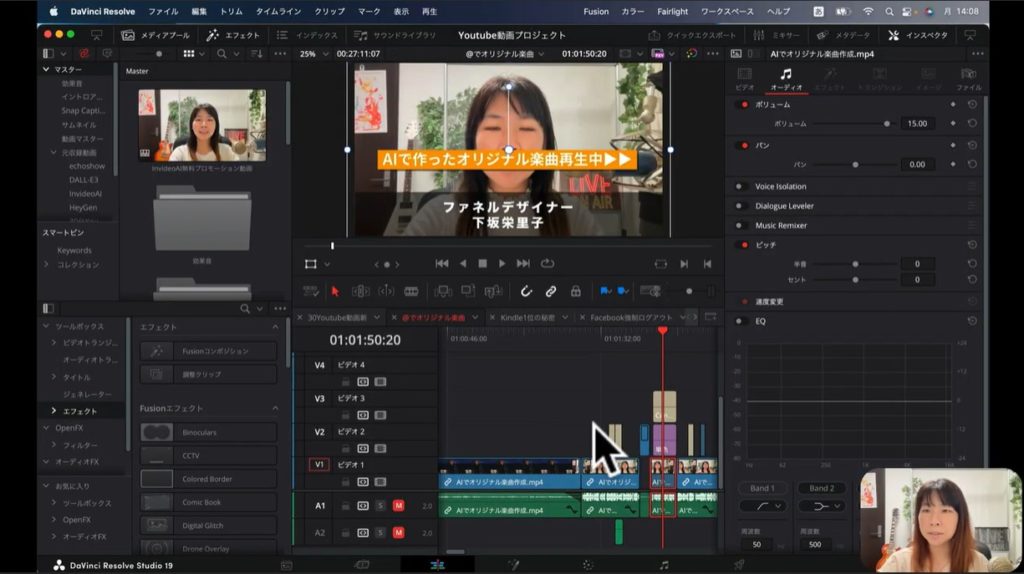
上の画像をご覧ください。メディアプールとエフェクト、インスペクタが同時に開いている状況です。いろいろな情報にあふれていて、逆に見づらく感じられます。タイムラインも下部の限られたスペースにしか表示できなくなり、編集作業も滞ってしまうでしょう。
このように必要なときだけメニューを開き、必要なくなったら速やかに閉じる習慣をつけておきましょう。動画編集の作業もスムーズに進むはずです。
先ほど解説したメディアプールはよく使用するので、その使い方は覚えておきましょう。素材の取り込みなどで使用します。例えば下のスクショを見てください。
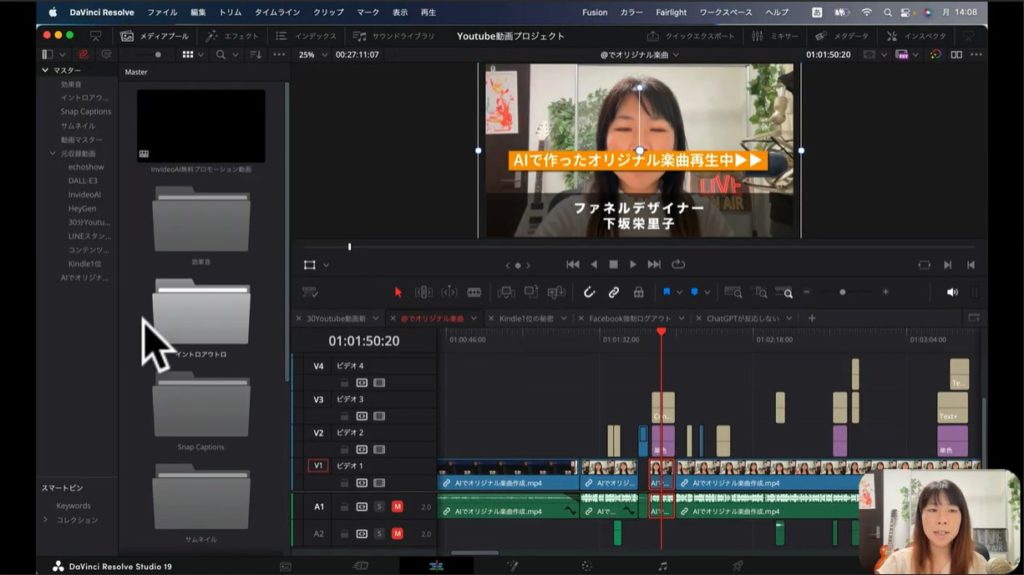
左側の一覧の中に「効果音」フォルダがありますね。動画の中に効果音を入れたいなと思ったら、効果音フォルダの中から適当なファイルを開いて挿入できます。具体的なメディアの取り込み方法は、後で詳しく解説します。
Davinci ResolveでYouTube動画の編集をする際には、エフェクトもしばしば利用するので覚えておきましょう。エフェクトは動画に効果を加えるときに用います。
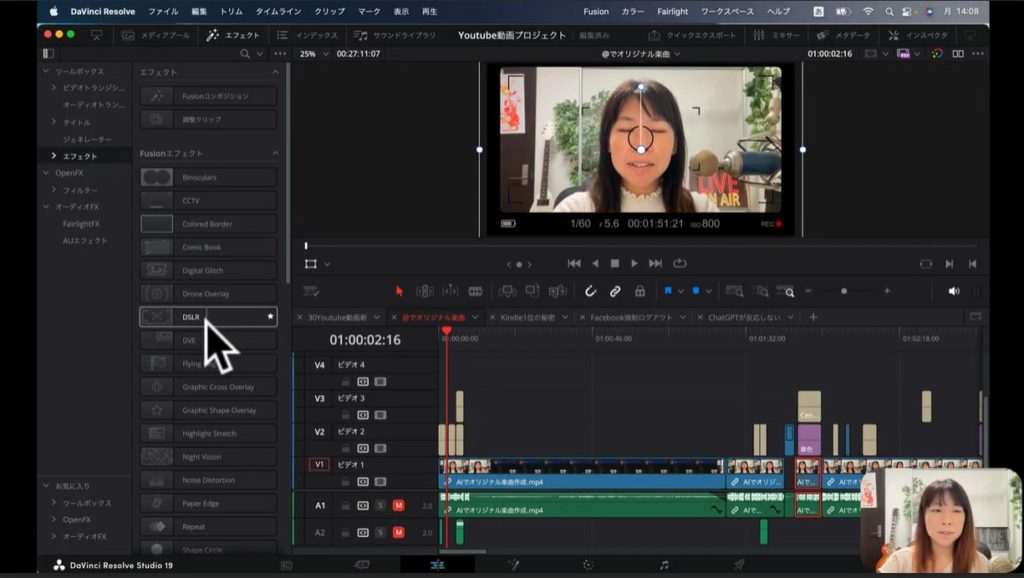
エフェクトをクリックすると、上の画像のように左側にエフェクトに関するメニューがいろいろと出てきます。カーソルを動かすと、それぞれのエフェクトを使った結果どうなるか、右側の映像で確認できます。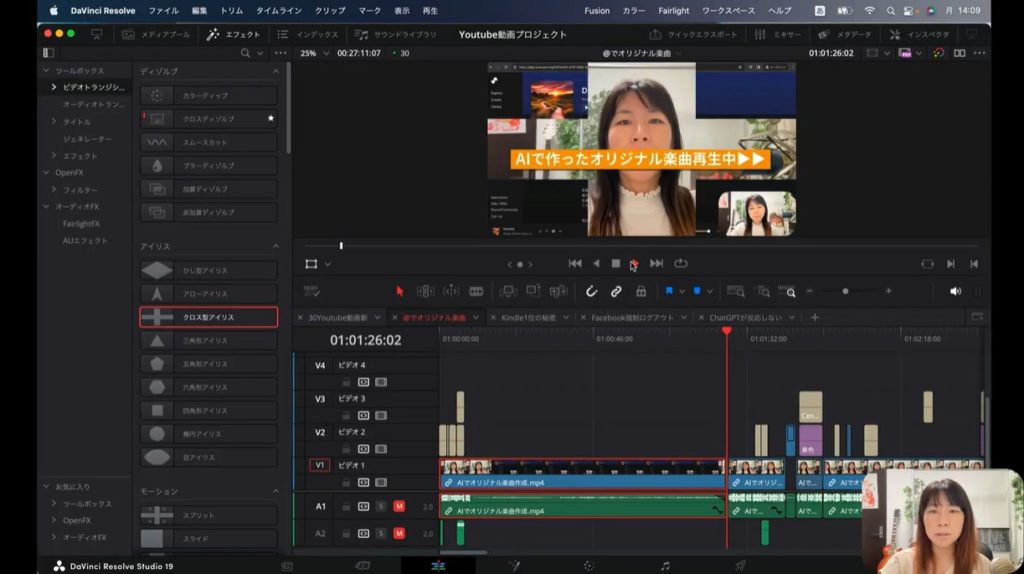
上の画像を見てください。こちらはエフェクトの中でも「ビデオトランジション」→「クロス型アイリス」を選択した模様です。画面が切り替わるときに、次の映像が十字架型で広がっていく演出です。
特定のエフェクトを選択すると結果どうなるのか、映像の下に再生ボタンがあります。エフェクトを選択の上、再生をクリックして仕上がりを確かめましょう。
いろいろと機能を試してみるのも、YouTube動画を編集するうえでおすすめです。さまざまなエフェクトを再生することで、「こういうのもあるのか」とわかるからです。今回は楽しい動画を作るために必要な最低限のことだけをお伝えしたいので、ここでは割愛します。しかしDavinci Resolveにはここで紹介した以外のさまざまな機能があるので、実際にどのような効果があるのか使ってみましょう。
X軸とY軸
最後にX軸とY軸について見ていきます。Davinci Resolveを使いこなすためには重要なキーワードと思ってください。動画編集作業時の画面で出てくるWebの概念ともいえるようなものなので、しっかり理解しておきましょう。
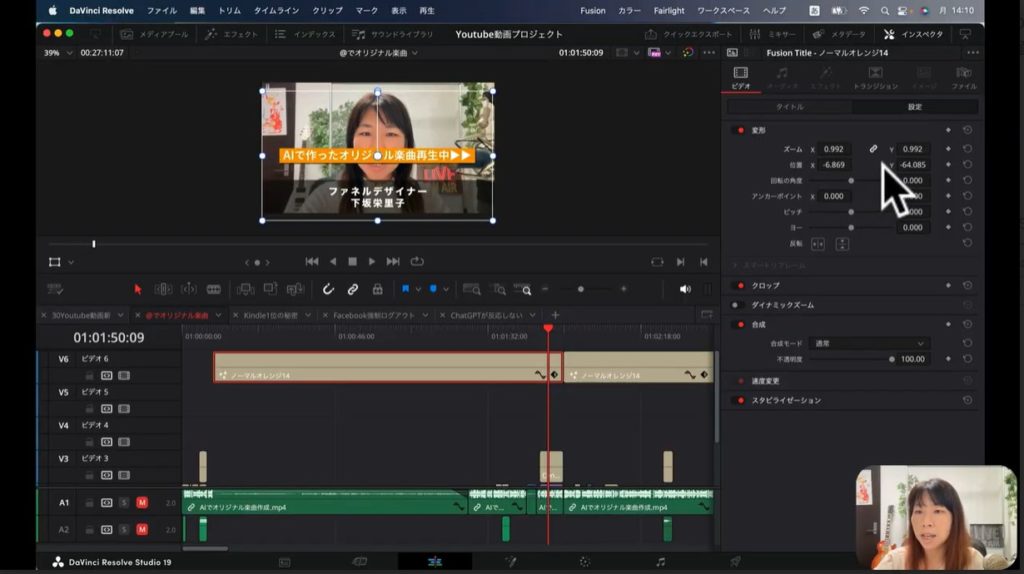
上の画像をご覧ください。「AIで作ったオリジナル楽曲再生中」というテロップの入った映像が表示されています。この状態でインスペクタを開いてみましょう。
それが画像右側の表示なのですが、カーソルの指し示しているところの「ズーム」や「位置」でXやYの項目があるでしょう。ここで例えば「位置」の数値をXとYそれぞれを0に設定してみましょう。すると画像は下のスクショのようになりました。
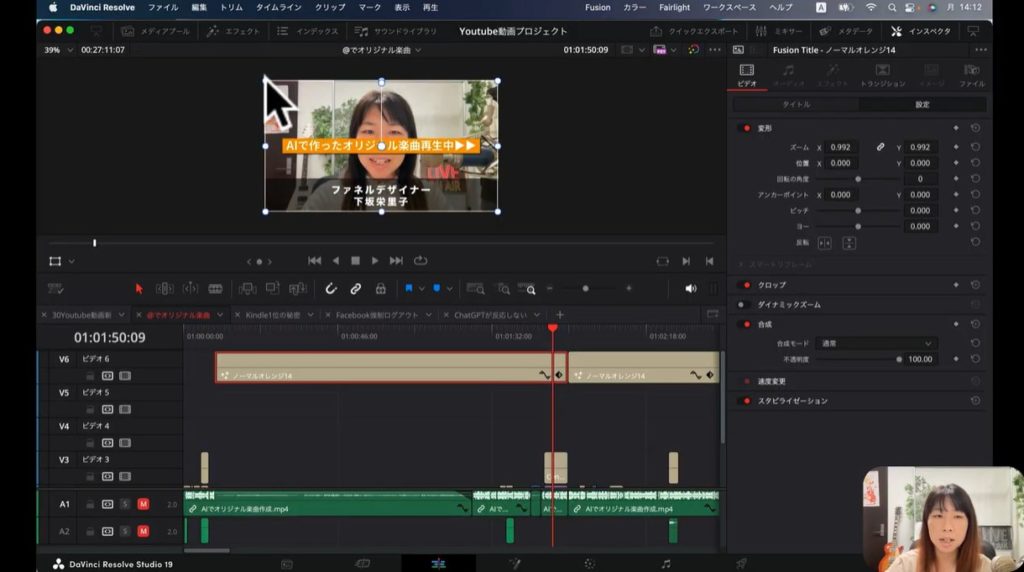
このように四角の部分にぴったり合うような感じになりました。X:Yが0:0というのは、左上の部分に当てはまるわけです。0:0の状態から、Xの方だけ数字を大きくしてみましょう。
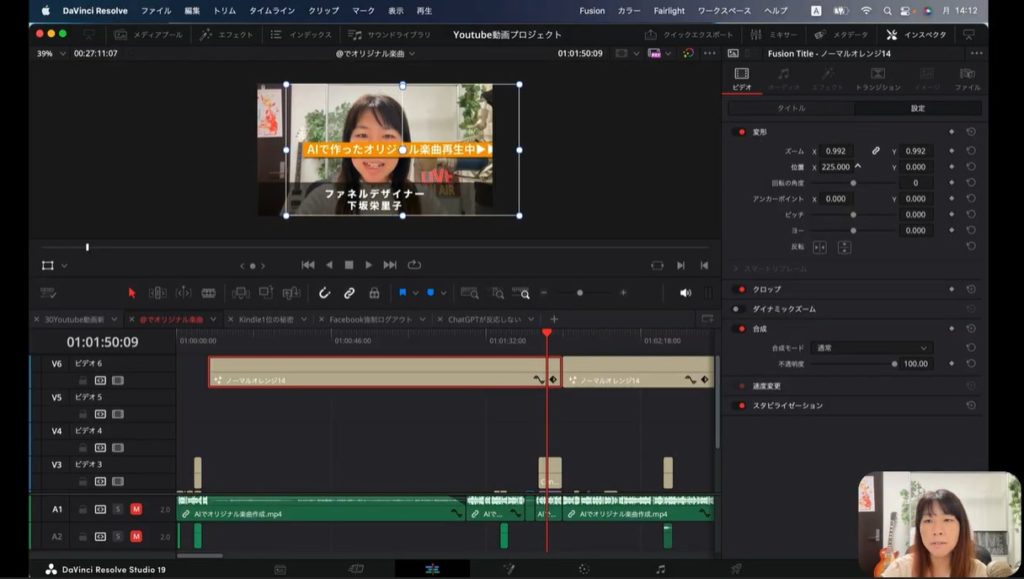
上のスクショのように前の画面と比較して、丸の位置が右側に移動しているのがおわかりでしょうか?逆にXの数値を減らしていくと、今度は左側に移動していきます。つまりXの数値を変えることで、画像が左右に移動していくわけです。今度はYの値をいろいろと変えてみましょう。
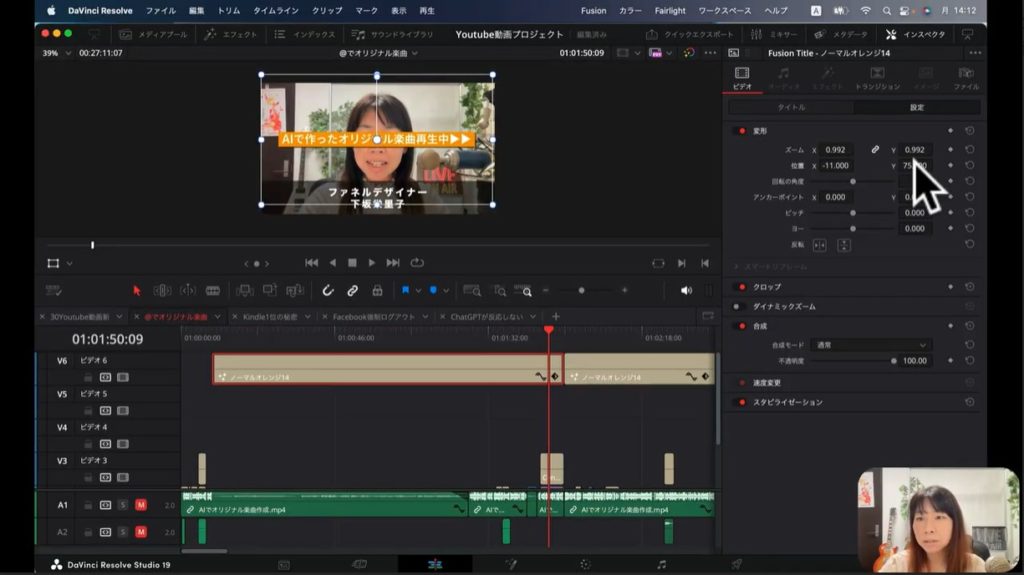
上のスクショを見てください。こちらはYの値を0から増やした結果です。前と比較して、丸が上部に移動しているのがわかりますか?逆にYの値を減らしたり、マイナスにしたりすると今度は丸が下の方に移動していきます。
今の段階では、X軸とY軸について詳しく理解しておく必要はありません。ただ「XとYの数値をいじるとこのように映像が移動するんだな」程度に思っておくとよいでしょう。X軸とY軸は映像のレイアウトに影響を与えるものであると覚えておいてください。
以上、Davinci Resolve全体の基本的な操作画面について解説しました。
まとめ
いかがでしたか?
今回はDavinci Resolveの基本的な画面についてお話ししました。Davinci Resolveにはいろいろなメニューがあって、どのメニューを選択するかで画面のレイアウトも変わってきます。自分の編集作業に合わせて、モード変更してやりやすいように操作してください。
ここで紹介した機能の中でも、よく使用するものもあれば、あまり使わないものもあります。今回紹介した画面の中でも、よく使用するのは以下の通りです。
- カット
- エディット
- デリバー
- メディア
- エフェクト
ほかにもいろいろな機能やメニューはあります。しかしこれから本格的にDavinci Resolveを使おうと思っているのであれば、まず上の5つの機能の基本的な使い方はマスターしておきましょう。その後は必要に応じて、必要なものをマスターしていく感じで良いでしょう。
とりあえず、いろいろと試してみることです。マウスを動かしてみて、その結果映像がどうなったかチェックしましょう。たとえいろいろといじってみても、それでソフトやパソコンが壊れることはありません。そのような心配をせずに、いろいろな操作にチャレンジしましょう。