
ここまでCanvaでアウトロの素材ができあがりました。これからは自分のYouTube動画に、作成したアウトロを入れる方法についてお話しします。YouTube動画にアウトロを入れるツールとして、これまで紹介してきたDavinci Resolveを引き続き使用します。
Davinci Resolveを使用すれば、それほど手間取らずにアウトロを挿入できます。実際にYouTube動画にどのようにアウトロを入れるか、実演付きで紹介するので皆さんも手を動かしながらマスターしていきましょう。
Davinci Resolveでアウトロを挿入する手順
ではここから実際に、Davinci Resolveを使って自分の動画にアウトロを挿入する流れについて見ていきます。簡単に手順を紹介すると、以下の順番で作業を進めていきましょう。
- Davinci Resolveにアウトロをアップロードする
- 動画の最後の部分にアウトロを入れる
- 微調整する
では順番を追って、どのように作業を進め、アウトロを動画に入れ込めばよいか解説しましょう。
Davinci Resolveにアウトロをアップロードする
Canvaで作成したアウトロをダウンロードして、Davinci Resolveの方で実際に作業を進めていきます。まずはCanvaで作成したアウトロをDavinci Resolveにアップロードしてください。
下の画像を見てください。左側のメニューのところに「イントロアウトロ」という項目があります。イントロやアウトロはYouTube動画を制作する際に、ほぼ確実に入れています。このように何度も使用するものは、「イントロアウトロ」といった独立したビンを作り、そこに入れると良いでしょう。どこにアウトロがあるのか、一目でわかるからです。
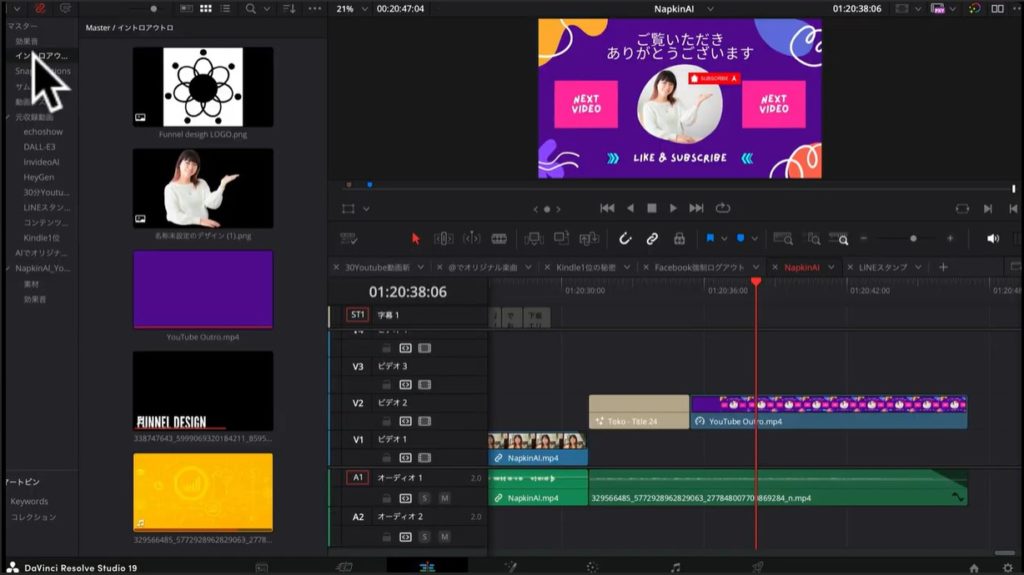
「イントロアウトロ」ビンをクリックすると、右隣にこれまで作成してきたイントロアウトロの素材が出てきます。これらの動画は、別のYouTube動画で使いまわすこともできます。動画を作るたびにいちいちアウトロ素材を作成する必要がないのでおすすめです。
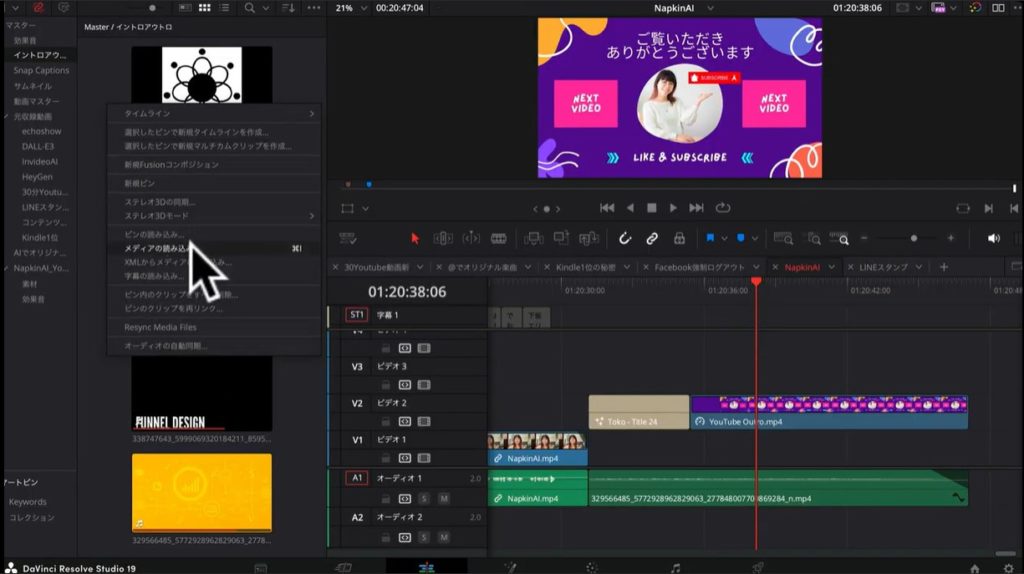
では実際に先ほど制作したCanvaのアウトロ素材をDavinci Resolveに読み込んでいきましょう。以下のスクショのように右クリックすると「メディアの読み込み」というメニューが表示されるはずです。こちらを選択しましょう。
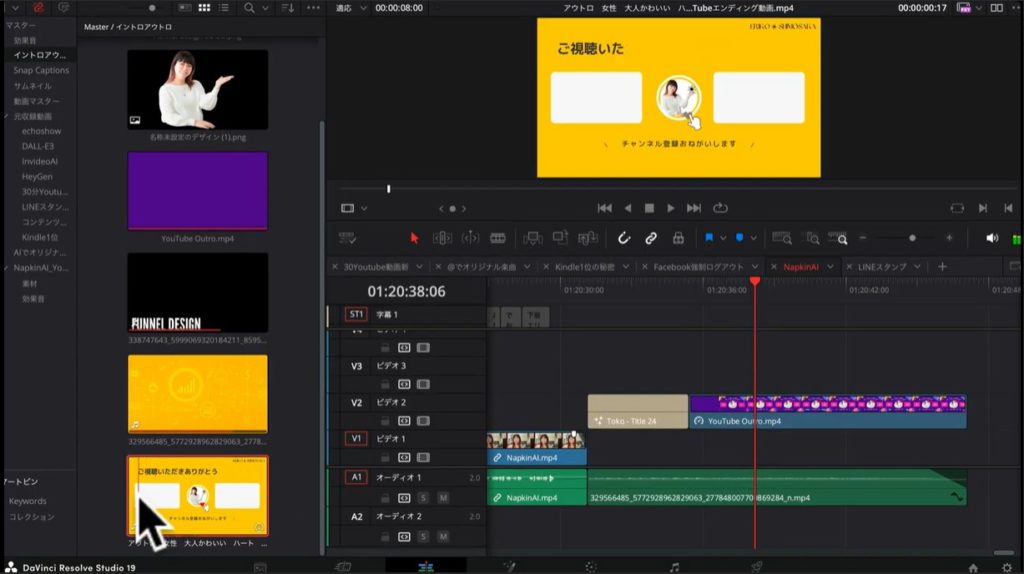
以下のスクショを見てください。「イントロアウトロ」ビンの一番下の部分に、先ほど制作したアウトロ素材が新たに読み込まれました。こちらのアウトロ素材をクリックすれば、どのような感じか確認もできます。
動画の最後の部分にアウトロを入れる
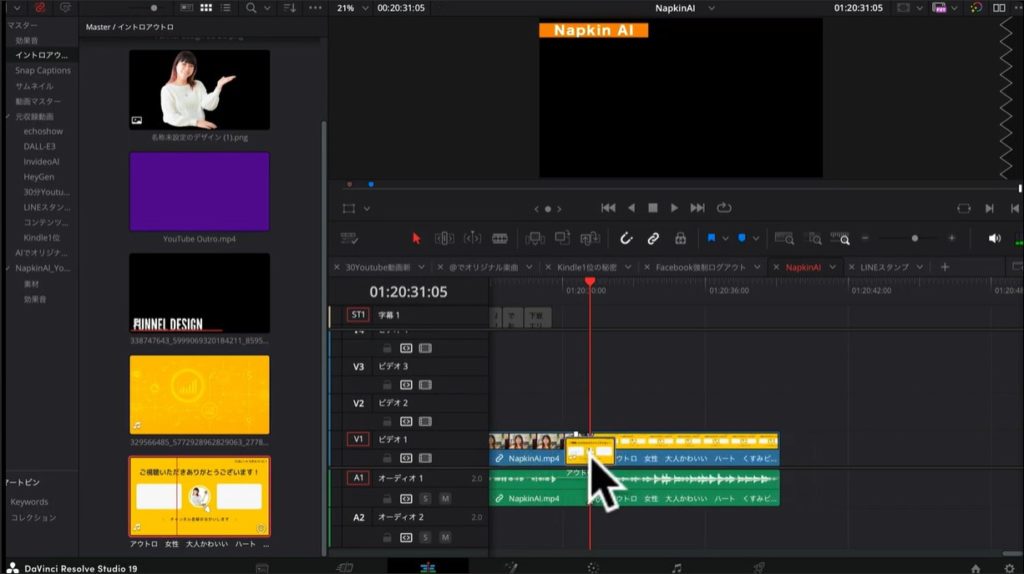
アウトロ素材を確認して問題なければ、実際にYouTube動画の一番最後の部分にアウトロを挿入しましょう。下の画像は、もともとのYouTube動画のタイムラインです。一番最後のところが表示されるように調整してください。
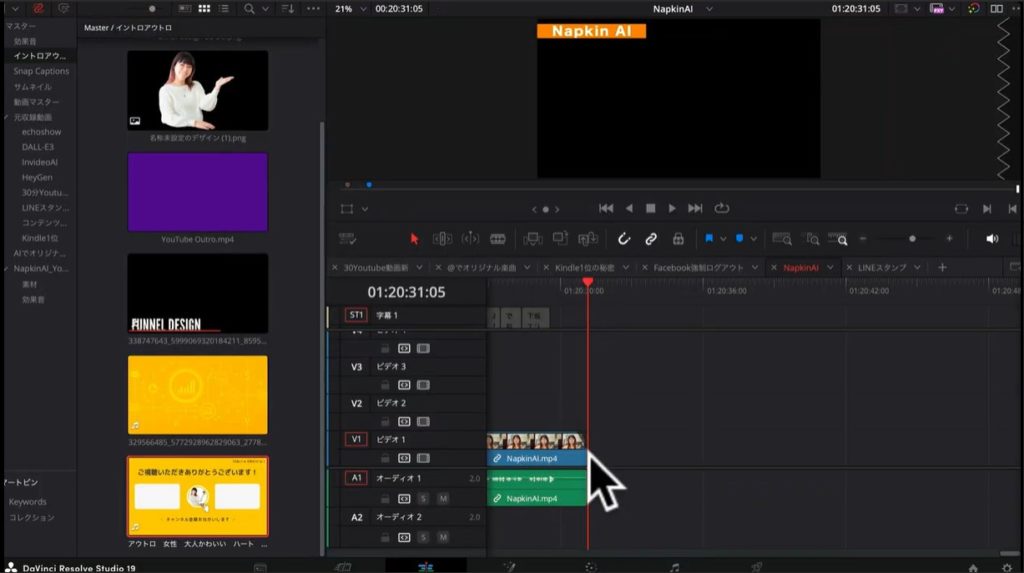
そうしましたら、先ほどのCanvaで作成したアウトロを以下のスクショのようにドラッグして、最後の部分に入れましょう。
微調整する
YouTube動画の最後のところにアウトロが入ったところで、一度実際に再生してみましょう。実は先ほど制作したアウトロ素材には、音声が入っていました。音声もいい感じだったので、今回はそのまま生かしました。
もしかすると動画とアウトロの音声がアンバランスになっている可能性もあります。その場合には音声を調整して、YouTubeの本編動画からアウトロにスムーズな形で移行できるようにしておきましょう。
音声の調整方法はタイムラインの「オーディオ1」のアウトロ部分にカーソルを合わせて調整できます。もしくは以下のスクショのように「インスペクタ」を選択して「オーディオ」タブをクリックしましょう。
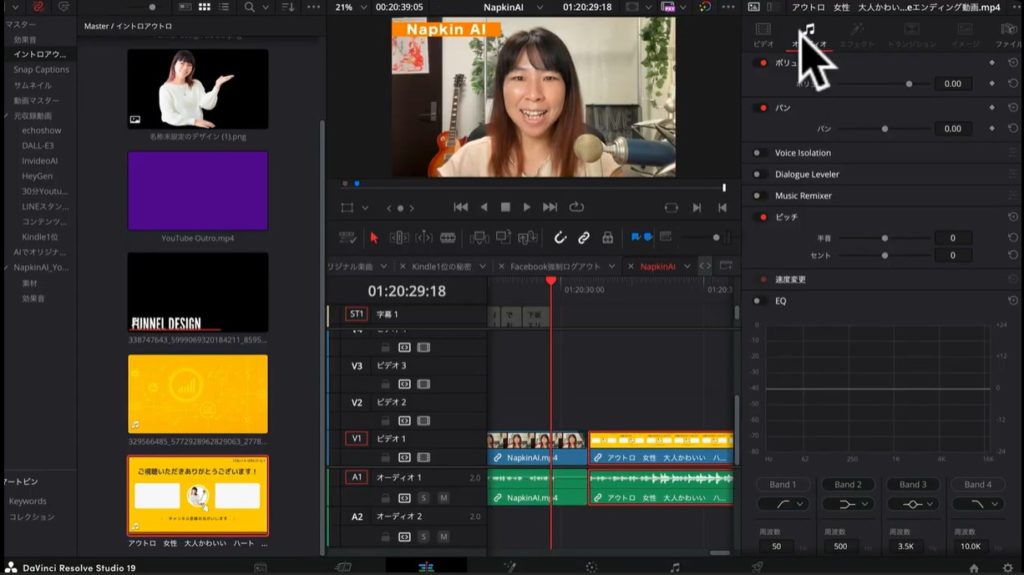
すると下部に「ボリューム」という項目があるでしょう。ここで音量の大きさを調整することもできます。YouTubeの動画よりもアウトロの音量だけが急に大きくなると不自然ですし、視聴者もびっくりするかもしれません。音をアウトロに入れているのであれば、音量の確認はしておきましょう。
ボリューム調整をして、実際に再生してみます。画像ではわかりにくいのですが、ややアウトロの部分のボリュームが大きかったようです。そこで音量を少し小さくして見て、再度再生してみましょう。いい感じでできあがりました。
まとめ
いかがでしたか?
今回はもともとのYouTube動画の最後に、Canvaで作成したアウトロを入れる方法について紹介しました。ここで見てきたように、Davinci Resolveを使用すればそれほど難しくなく、アウトロを付け足せるはずです。
これから何本もYouTube動画を製作しようと思っているのであれば、イントロアウトロ専用のビンを作っておくと動画の整理もしやすいです。また同じアウトロ素材を複数のYouTube動画で使いまわしやすくなります。
また音声を入れたアウトロ素材を制作したのであれば、本編とボリュームが同じくらいになっているか、確認しましょう。急にアウトロの音声だけ大きいとバランスが悪いので、音量の調整もしてください。
ここまでできあがれば、後はYouTubeにおける設定です。レンダーも終わっているはずなので、ダウンロードした動画をYouTubeにアップする方法について、次回でお話ししたいと思います。