
今回は、YouTubeに先ほど制作したアウトロを入れてみましょう。YouTubeでアウトロ設定するのはそれほど難しくはありません。YouTube内の設定機能にアウトロの設定方法があるので、こちらを設定するだけです。
YouTubeのアウトロ設定の基本的な流れについて、ここでお話しします。実演付きで解説しますので、皆さんも実際に手を動かしてマスターしてください。
YouTubeにアウトロ設定する手順
では実際にYouTubeにアウトロをどのように入れるのか、その方法について見ていきましょう。簡潔にアウトロの設定手順を紹介すると、以下のようになります。
- アウトロの素材を決める
- アウトロの長さとレイアウトを調整する
- アウトロに入れる動画の種類を決める
この3つのステップで、YouTubeの動画にアウトロを入れられます。ではここから各ステップで具体的にどのようなことをするのか、見ていきましょう。
アウトロの素材を決める
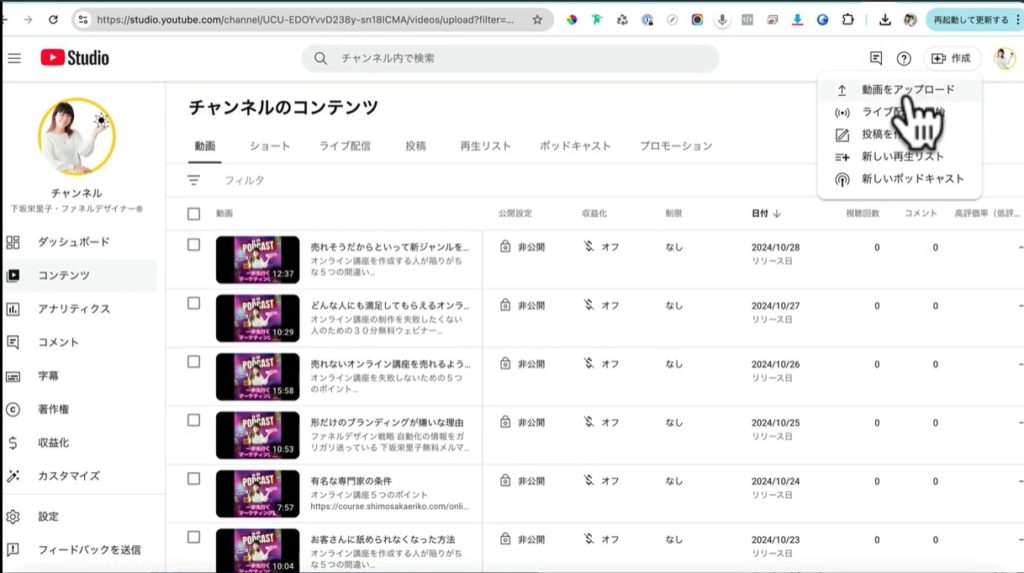
まずは動画をアップロードしましょう。以下の画像のようにYouTube画面の右上のところに「作成」というボタンがあります。こちらをクリックすると、「動画をアップロード」というメニューが現れるので選択してください。
すると、ファイルを選択するダイアログが表示されます。ファイルを選択、もしくは対象のファイルをドラッグしてアップロードしてください。
続いて、ファイルの設定画面が表示されるので各項目を入力していきましょう。詳細と収益化の部分は、皆さんの動画に合わせて適当なものを設定してください。ちなみに今回は便宜上「テスト動画」というタイトルにしています。アウトロの部分で重要なのは、収益化の次の画面です。
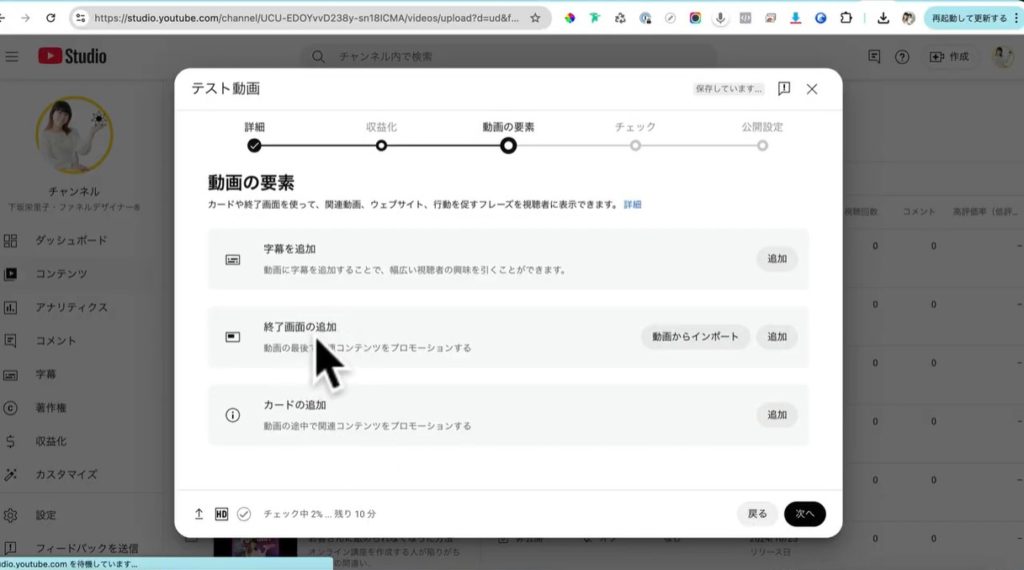
3番目の「動画の要素」の部分で上の画像のように「終了画面の追加」という項目があるはずです。上の画像を見るとおわかりでしょうが、右側に「追加」というボタンがあるでしょう。アウトロを入れるのであれば、こちらをクリックしてください。
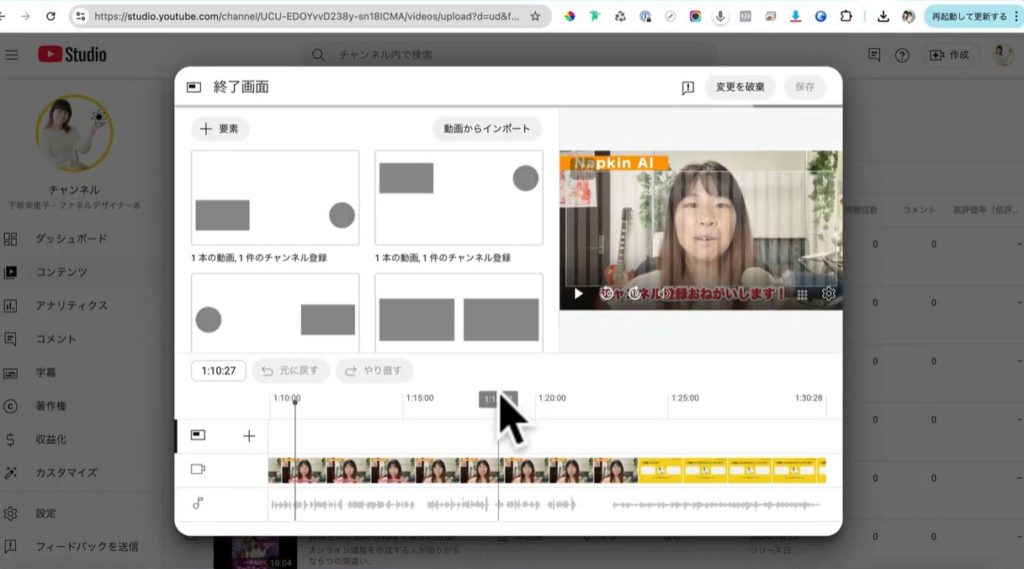
追加をクリックすると、上の画面に切り替わるはずです。上の画像の左上のところに長方形で囲まれた素材が4つほど表示されていますね。この素材のなかでグレーの長方形のものがいくつか表示されているでしょう。こちらには動画が入ります。自分が過去に制作したYouTube動画やおすすめ動画などを選択して入れられます。例えば左上の素材には1つ動画を入れられますし、右下の素材は2つ動画を入れられるスペースがありますね。
今回は、右下にある2つの動画を組み込むことができる素材を使ってみたいと思います。先ほどCanvaで選択したテンプレが、おすすめの動画を2つ入れられるレイアウトだったためです。対象の素材をクリックすると、以下のスクショのような画面が表示されるはずです。
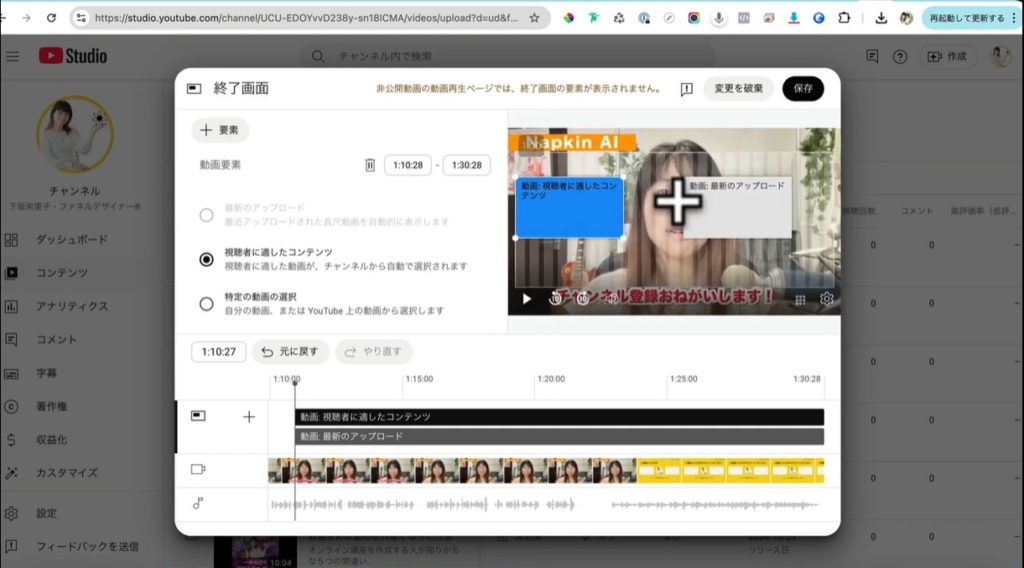
このように自分のもともとの動画に、2つの動画を組み込める素材が加わりました。また上の画像の下部を見てください。こちらはYouTube上のタイムラインになります。
アウトロの長さとレイアウトを調整する
タイムラインのビデオのアイコンのある部分に注目しましょう。途中まで私の表情が写っている部分があると思います。こちらが私がまだ説明している部分、本編を意味しています。アウトロは私の表情の終わった部分に入れ込む形になります。実際私の顔が映っているセクションが終了すると、直後にアウトロのテンプレにつながっていますね。
そのためにはどうすればよいのか、まず先ほどの私の表情の写っている素材の上部に「動画:視聴者に適したコンテンツ」という黒いバーと「動画:最新のアップロード」というグレーのバーが表示されているでしょう。この左端のところにカーソルを合わせてください。すると以下のような感じになるはずです。
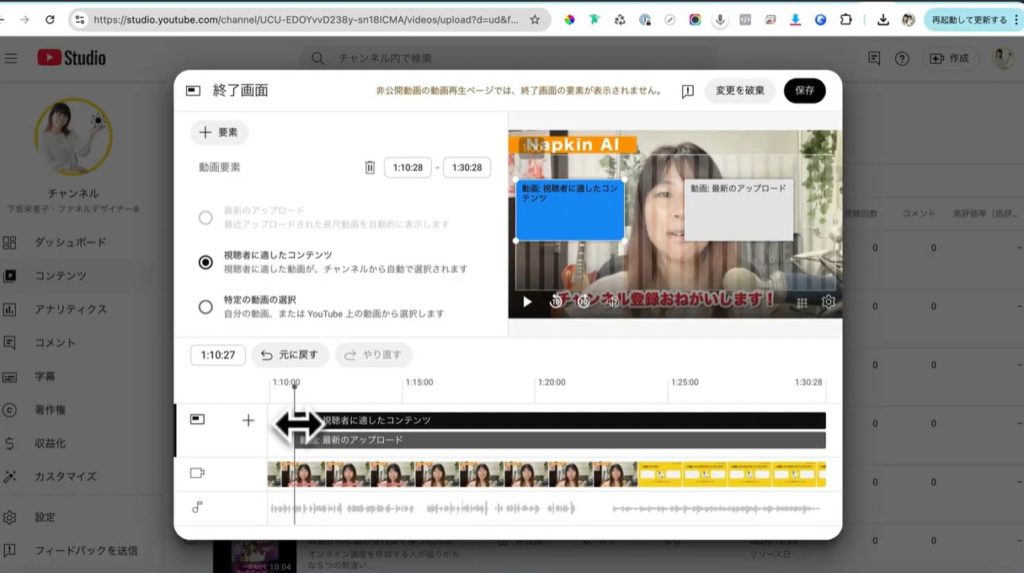
上の画像のように両方の矢印にカーソルの表示が変わります。これで黒とグレーのバーの長さを自由に調整できます。この状態でドラッグして、先ほど紹介した私の表情の写っている場面が終わるところに合わせてください。バーの長さを調節した結果が、以下のスクショです。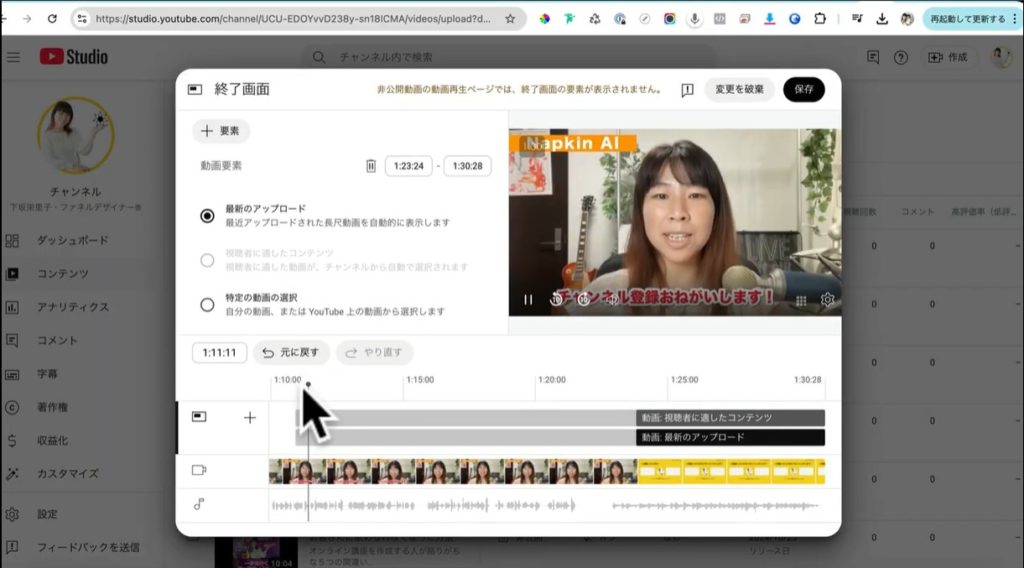
ちょうど場面の切り替わるところにバーが来るように調整できました。なぜこのようにバーの長さを調整する必要があるのか、これは黒とグレーのバーのところに来ると先ほど設定した2つの動画を表示できる素材が現れるからです。
実際に適切なタイミングでバーが表示されるかどうか確かめたければ、実際に再生してみましょう。YouTubeの場合、スペースキーを押すことで動画の再生が可能です。
実際に再生してみるとタイムライン上はちょうどでも、若干ずれている場合もあります。ずれているのであれば、先ほど紹介したのと同じ要領でバーの端にカーソルを合わせて、ドラッグして長さを調整してください。そしてちょうど良いタイミングで素材が表示されるようにしましょう。
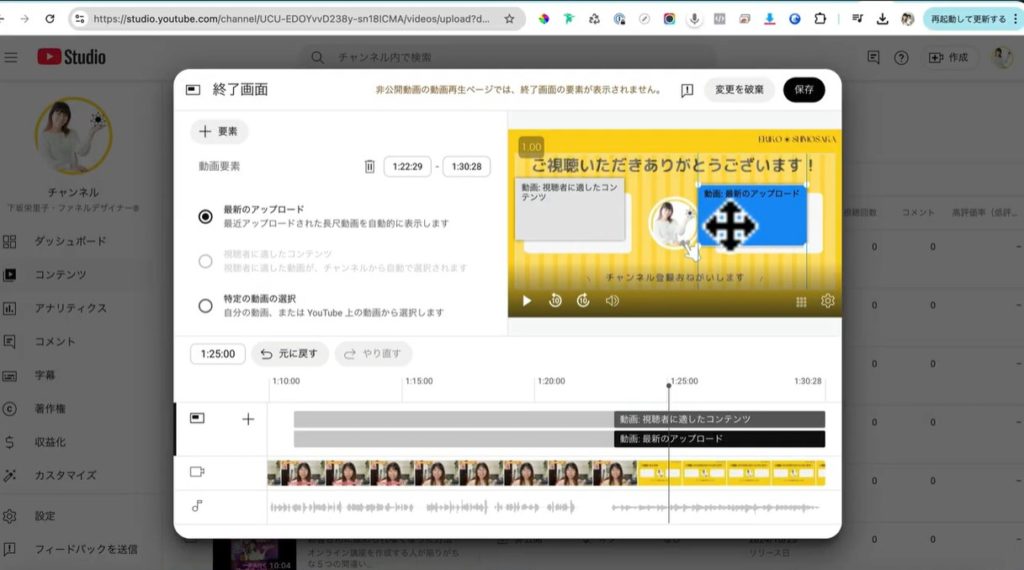
上の画像を見てください。タイミング的には問題なくても、レイアウトに若干のずれがあるのがお分かりでしょうか?その場合に外れている部分にカーソルを合わせて、ドラッグすることで位置を調整してください。
タイミングや位置を調整できたら、再生してみましょう。ちなみに以下のスクショは調整した後に再生したアウトロです。
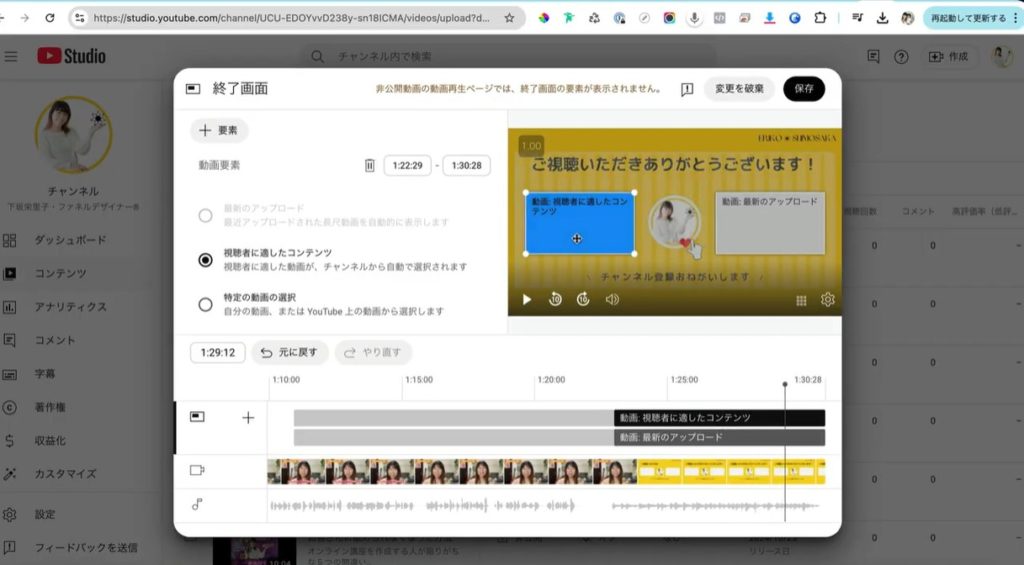
このように位置もタイミングもずれがなくなって、本編からアウトロに自然な形で移行できました。
アウトロに入れる動画の種類を決める
上の画像を今一度見てみましょう。両側に動画を挿入できるスペースがありますね。それぞれを見てみると左側に「視聴者に適したコンテンツ」、右側に「最新のアップロード」というテキストが入っていますね。こちらを変更してみましょう。
左側の「視聴者に適したコンテンツ」とは、ユーザーに合わせておすすめの動画を掲載するスペースです。こちらは皆さんがアップロードした動画のなかから、YouTubeの方で自動的に選んでくれます。自分でいちいち作業する必要がないので、非常に便利な機能です。このため、私はこちらの設定はそのままにしています。
右側の「最新のアップロード」とは文字通り、自分がアップロードした動画の中でも最近のものを表示してくれます。こちらも最新の動画が自動的にアップロードされるので、自分で何かする必要はありません。
この2つの選択肢を選ぶと、YouTubeで自動的に動画を選定してくれます。しかしその他にも、自分で任意の動画をアウトロで表示する方法もあります。以下のスクショをご覧ください。
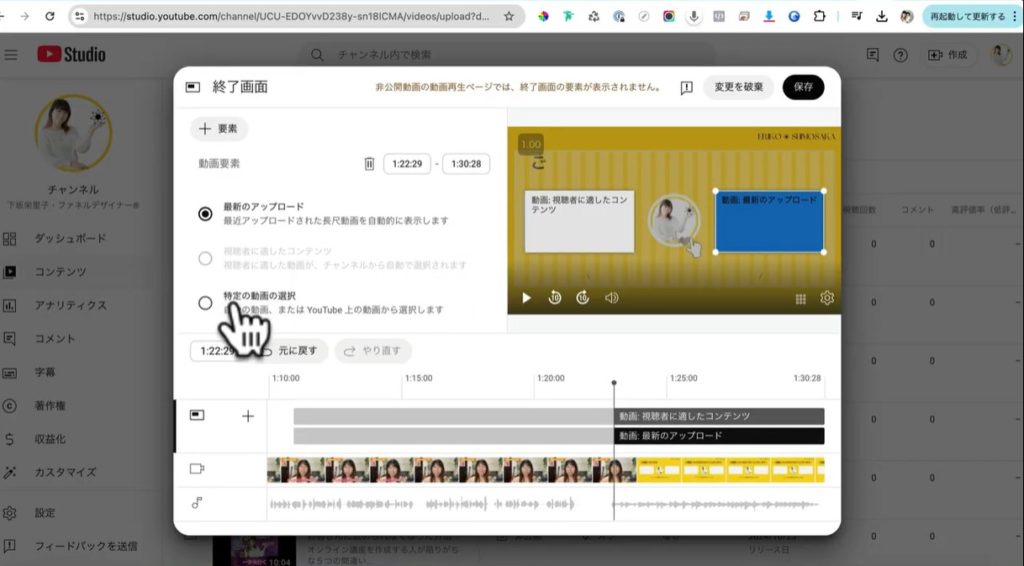
左側に3つの選択肢があります。その中でも現在カーソルの示している一番下に「特定の動画の選択」というメニューがありますね。「この動画を見てもらったら、関連するこの動画もあわせて見てほしい」と特定の動画へアクセスしてもらうためにアウトロで導線を作りたければ、こちらを選択しましょう。
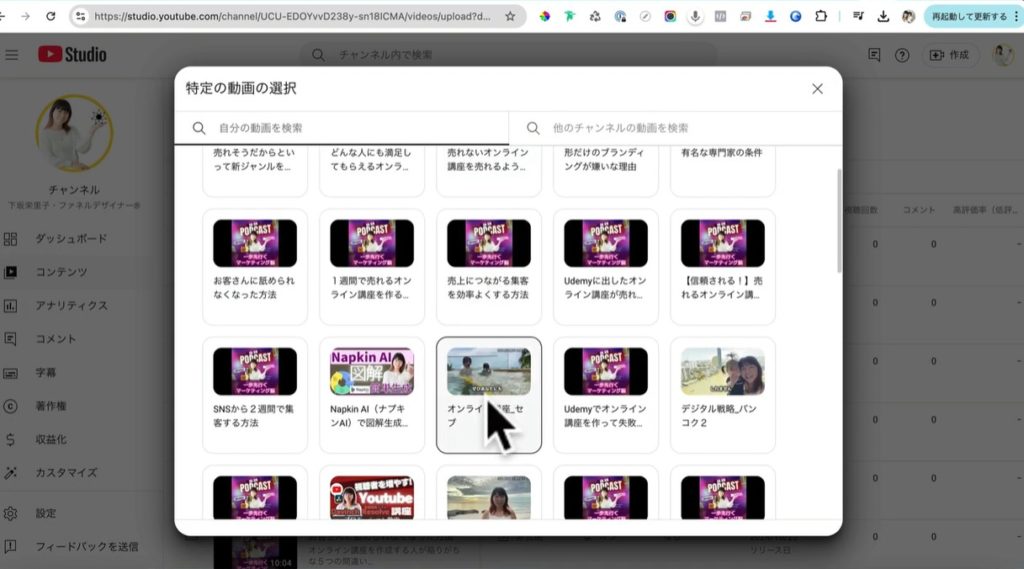
上のスクショは「特定の動画の選択」を選択した後で表示される画像です。これまで私がYouTubeにアップした動画の一覧が表示されています。この中からアウトロで紹介したい動画を選択しましょう。
今回はあくまでも一例として、過去に投稿した「モックアップの作り方」という動画を選択してみました。「モックアップの作り方」の動画をクリックした結果が、以下のスクショです。
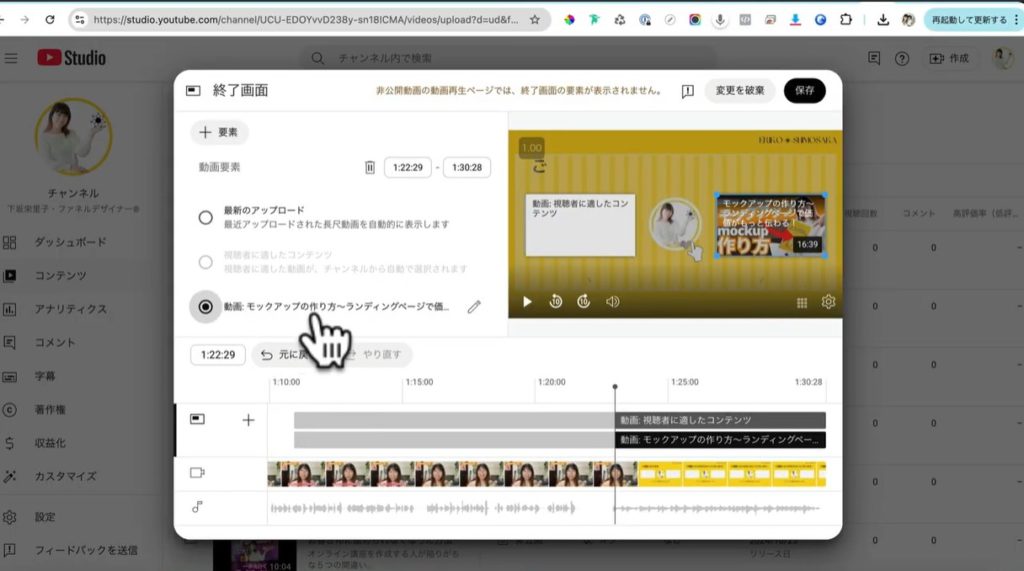
画面に右側のところに、モックアップの作り方の動画が表示されていますね。このようにどうしても特定の動画をアウトロで紹介したいと思っているのであれば、簡単に指定できるのでこのやり方を覚えておきましょう。
アウトロの表示するタイミングやレイアウト、載せたい動画の指定ができたら、右上にある「保存」をクリックしてください。
アウトロの設定が完了したら、「チェック」と「公開設定」の項目があります。いずれももし変更すべきところがあれば変更して、「次へ」をクリックしましょう。以下のスクショは、最後の公開設定に関する画像です。

右側を見ると「テスト動画」という項目があります。こちらにできあがったアウトロの確認ができます。しかし上の画像を見ると、先ほど選択した動画が表示されていません。
実はアウトロの設定をしてすぐにこちらの画面にアクセスすると、このように動画が表示されない場合もあります。しばらくすると動画が表示される場合もあるので、何も表示されなければ、時間をおいて再度確認しましょう。もしアウトロ動画に問題がなければ、右下にある「保存」をクリックして完了です。
まとめ
いかがでしたか?
今回はYouTubeの最後の部分に表示されるアウトロの作り方とアップロードする方法について、数回に分けて紹介しました。YouTubeの終了部分は適用でかまわないと思っている方もいるかもしれませんが、チャンネル登録数などを伸ばすために非常に重要なパートです。
今回紹介したCanvaを使用すれば、さまざまなテンプレがあるのでこちらを使用すれば、一からアウトロを作成するよりもかなり作業の手間を省けます。初心者でも比較的簡単にアウトロは作成できるので、YouTube動画を制作した際には、Canvaを使ってアウトロの制作にもチャレンジしましょう。
YouTubeのアウトロ設定もそれほど難しくありません。「視聴者に適したコンテンツ」や「最新のアップロード」に設定すれば、適当な動画をYouTubeの方で勝手に選んでくれるのでおすすめです。今回の内容を参考にして、皆さんのYouTube動画にどんどんアウトロを加えていきましょう。それではまた別の動画でお会いできればと思っています。